サイトを作成する
- パブリッシャーアカウントでプロジェクトを開き、ストアフロント > ウェブサイトセクションに移動します。
- 「サイトを作成」をクリックします。
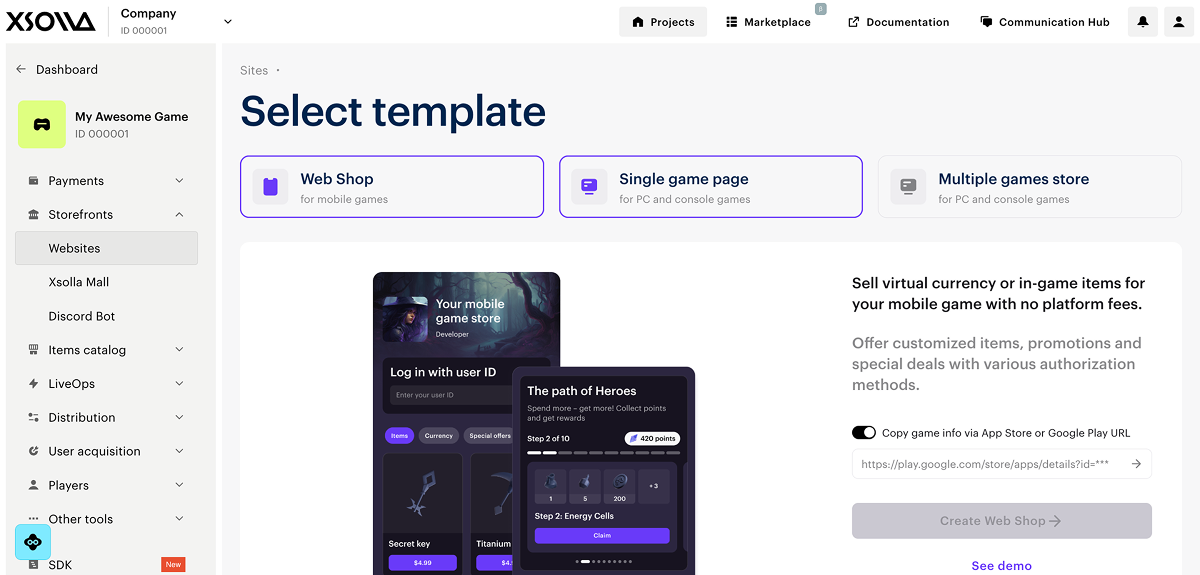
- ウェブサイトテンプレートを選択します:
- ウェブショップ。このテンプレートを使用すると、ゲーム内にストア機能が実装されていない場合でも、ゲーム内アイテムや通貨を、単体またはバンドルとして販売できます。このテンプレートは、モバイルゲーム向けの既成のウェブショップソリューションのウェブショップで利用されます。商品の販売設定は、以下の2つの方法のいずれかで行うことができます:「認証されたユーザーのみ」に販売するか、または「ゲームIDを入力したユーザー」に販売するかを選択します。
デモを見る → - 単一ゲームページ。このテンプレートは、単一のゲームを販売するのに適しており、ゲームとそのエディションに関する完全な情報を提供します。PCまたはコンソール向け。
- マルチゲームストア。このテンプレートは複数のゲームの販売に適しています。このテンプレートでは、仮想アイテム、仮想通貨、バンドルを販売することもできます。PCまたはコンソール向け。
- ウェブショップ。このテンプレートを使用すると、ゲーム内にストア機能が実装されていない場合でも、ゲーム内アイテムや通貨を、単体またはバンドルとして販売できます。このテンプレートは、モバイルゲーム向けの既成のウェブショップソリューションのウェブショップで利用されます。商品の販売設定は、以下の2つの方法のいずれかで行うことができます:「認証されたユーザーのみ」に販売するか、または「ゲームIDを入力したユーザー」に販売するかを選択します。
- アカウントでプロジェクトを開き、ストアフロント > ウェブサイトセクションに移動します。
- 「サイトを作成」をクリックします。
- ウェブサイトテンプレートを選択します:
- ウェブショップ。このテンプレートを使用すると、ゲーム内にストア機能が実装されていない場合でも、ゲーム内アイテムや通貨を、単体またはバンドルとして販売できます。このテンプレートは、モバイルゲーム向けの既成のウェブショップソリューションのウェブショップで利用されます。商品の販売設定は、以下の2つの方法のいずれかで行うことができます:「認証されたユーザーのみ」に販売するか、または「ゲームIDを入力したユーザー」に販売するかを選択します。
デモを見る → - 単一ゲームページ。このテンプレートは、単一のゲームを販売するのに適しており、ゲームとそのエディションに関する完全な情報を提供します。PCまたはコンソール向け。
- マルチゲームストア。このテンプレートは複数のゲームの販売に適しています。このテンプレートでは、仮想アイテム、仮想通貨、バンドルを販売することもできます。PCまたはコンソール向け。
- ウェブショップ。このテンプレートを使用すると、ゲーム内にストア機能が実装されていない場合でも、ゲーム内アイテムや通貨を、単体またはバンドルとして販売できます。このテンプレートは、モバイルゲーム向けの既成のウェブショップソリューションのウェブショップで利用されます。商品の販売設定は、以下の2つの方法のいずれかで行うことができます:「認証されたユーザーのみ」に販売するか、または「ゲームIDを入力したユーザー」に販売するかを選択します。
- アカウントでプロジェクトを開き、ストアフロント > ウェブサイトセクションに移動します。
- 「サイトを作成」をクリックします。
- ウェブサイトテンプレートを選択します:
- ウェブショップ。このテンプレートを使用すると、ゲーム内にストア機能が実装されていない場合でも、ゲーム内アイテムや通貨を、単体またはバンドルとして販売できます。このテンプレートは、モバイルゲーム向けの既成のウェブショップソリューションのウェブショップで利用されます。商品の販売設定は、以下の2つの方法のいずれかで行うことができます:「認証されたユーザーのみ」に販売するか、または「ゲームIDを入力したユーザー」に販売するかを選択します。
デモを見る → - 単一ゲームページ。このテンプレートは、単一のゲームを販売するのに適しており、ゲームとそのエディションに関する完全な情報を提供します。PCまたはコンソール向け。
- マルチゲームストア。このテンプレートは複数のゲームの販売に適しています。このテンプレートでは、仮想アイテム、仮想通貨、バンドルを販売することもできます。PCまたはコンソール向け。
- ウェブショップ。このテンプレートを使用すると、ゲーム内にストア機能が実装されていない場合でも、ゲーム内アイテムや通貨を、単体またはバンドルとして販売できます。このテンプレートは、モバイルゲーム向けの既成のウェブショップソリューションのウェブショップで利用されます。商品の販売設定は、以下の2つの方法のいずれかで行うことができます:「認証されたユーザーのみ」に販売するか、または「ゲームIDを入力したユーザー」に販売するかを選択します。
- アカウントでプロジェクトを開き、ストアフロント > ウェブサイトセクションに移動します。
- 「サイトを作成」をクリックします。
- ウェブサイトテンプレートを選択します:
- ウェブショップ。このテンプレートを使用すると、ゲーム内にストア機能が実装されていない場合でも、ゲーム内アイテムや通貨を、単体またはバンドルとして販売できます。このテンプレートは、モバイルゲーム向けの既成のウェブショップソリューションのウェブショップで利用されます。商品の販売設定は、以下の2つの方法のいずれかで行うことができます:「認証されたユーザーのみ」に販売するか、または「ゲームIDを入力したユーザー」に販売するかを選択します。
デモを見る → - 単一ゲームページ。このテンプレートは、単一のゲームを販売するのに適しており、ゲームとそのエディションに関する完全な情報を提供します。PCまたはコンソール向け。
- マルチゲームストア。このテンプレートは複数のゲームの販売に適しています。このテンプレートでは、仮想アイテム、仮想通貨、バンドルを販売することもできます。PCまたはコンソール向け。
- ウェブショップ。このテンプレートを使用すると、ゲーム内にストア機能が実装されていない場合でも、ゲーム内アイテムや通貨を、単体またはバンドルとして販売できます。このテンプレートは、モバイルゲーム向けの既成のウェブショップソリューションのウェブショップで利用されます。商品の販売設定は、以下の2つの方法のいずれかで行うことができます:「認証されたユーザーのみ」に販売するか、または「ゲームIDを入力したユーザー」に販売するかを選択します。
- アカウントでプロジェクトを開き、ウェブショップセクションに移動します。
- 「ウェブショップを作成」をクリックします。
- ウェブサイトテンプレートを選択します:
- ウェブショップ。このテンプレートを使用すると、ゲーム内にストア機能が実装されていない場合でも、ゲーム内アイテムや通貨を、単体またはバンドルとして販売できます。このテンプレートは、モバイルゲーム向けの既成のウェブショップソリューションのウェブショップで利用されます。商品の販売設定は、以下の2つの方法のいずれかで行うことができます:「認証されたユーザーのみ」に販売するか、または「ゲームIDを入力したユーザー」に販売するかを選択します。
デモを見る → - 単一ゲームページ。このテンプレートは、単一のゲームを販売するのに適しており、ゲームとそのエディションに関する完全な情報を提供します。PCまたはコンソール向け。
- マルチゲームストア。このテンプレートは複数のゲームの販売に適しています。このテンプレートでは、仮想アイテム、仮想通貨、バンドルを販売することもできます。PCまたはコンソール向け。
- ウェブショップ。このテンプレートを使用すると、ゲーム内にストア機能が実装されていない場合でも、ゲーム内アイテムや通貨を、単体またはバンドルとして販売できます。このテンプレートは、モバイルゲーム向けの既成のウェブショップソリューションのウェブショップで利用されます。商品の販売設定は、以下の2つの方法のいずれかで行うことができます:「認証されたユーザーのみ」に販売するか、または「ゲームIDを入力したユーザー」に販売するかを選択します。
注意
ウェブショップおよび単一ゲームページテンプレートでデザインを自動設定するには、サイト作成時にゲームへのリンクを追加できます:
- ウェブショップテンプレートの場合 —Google PlayまたはApp Storeのリンクを追加すると、ストアインターフェース(ロゴ、背景画像、カラー、フッターのテキスト)の事前カスタマイズが行われます。ゲームのデータを使用したくない場合は、「App StoreまたはGoogle Play URLからゲーム情報をコピーする」のトグルスイッチをオフにしてください。
- 単一ゲームページテンプレート — Steamのリンクを追加すると、ストアのデザイン(ゲーム画像、ゲーム情報、よくある質問、カラー、年齢制限)が自動的に設定されます。手動でデザインをカスタマイズしたい場合や、ゲームがこれらのプラットフォームで公開されていない場合は、「Steam URLからゲーム情報をコピーする」のトグルスイッチをオフにしてください。
- 認証方法(ウェブショップテンプレートでは必須、その他では任意)を選択します。これを行うには、ビルダーでは、に行く「ログイン設定」必要なパラメータを設定します
- ウェブサイトをカスタマイズします(任意):
- サイトにブロックを追加します。これを行うには、「ブロックを追加」をクリックしてサイトに表示されるブロックを選択します。利用可能なブロックに関する詳細情報は、ブロックセクションをご参照ください。
- 各ブロックのコンテンツを編集します。これを行うには、ユーザーが表示するビルダーのメイン部分に画像を追加し、テキストを編集します。
- SEOとローカリゼーションの設定をセットアップします。
- 「公開」をクリックします。
注意
ウェブサイトの公開ができない場合、すべての必要な条件が満たされていることを確認してください:
- ウェブサイトに未記入のセクションはありません(赤色のインジケーターで強調表示されます)。
- エクソーラとのライセンス契約に署名されています。
- メインページが公開されているか、公開対象として選択されていること。メインページを公開する前に「子ページ」を公開することはできません。
- ウェブサイトにユーザー認証のためのセクションが追加されています(ストアブロックがサイトに追加されている場合)。
- 設定をカスタマイズします(任意):
- 独自のドメインを接続します。そのためには、ストアフロント > ウェブサイトに移動し、サイトのカードで「構成」をクリックします。ドメインセクションで、エクソーラドメインを変更するか、独自のドメインを接続します。
- ウェブサイトの効果を監視します。そのためには、サイト設定 > アプリで、プロモーションとアナリティクスのサービスを選択して接続します。
この記事は役に立ちましたか?
ご意見ありがとうございました!
あなたのメッセージを確認し、体験を向上させるために利用させていただきます。誤字脱字などのテキストエラーを見つけましたか? テキストを選択し、Ctrl+Enterを押します。
