
モバイルゲーム用ウェブショップの作成
ウェブショップは、エクソーラの決済インターフェースとウェブサイト上のストアインターフェースを使用して、仮想商品、仮想通貨、およびバンドルを販売するためのソリューションです。ユーザーは1,000種類以上の決済方法にアクセスできます。
以下のページでは、ウェブショップのテンプレートを使用してウェブサイトを作成する方法について説明しています。ソリューションの詳細やすべての機能を利用するには、 ドキュメントをご参照ください。
ウェブショップを作成するには:
サイトを作成する
- パブリッシャーアカウントでプロジェクトを開き、ストアフロント > ウェブサイトセクションに移動します。
- 「サイトを作成」をクリックします。
- ウェブショップテンプレートを選択します。
- ゲームが利用可能な外部プラットフォームのURLを追加します。これにより、ゲームのスタイル(画像、ゲームタイトル、開発元情報、カラースキーム)を自動でページに追加し、迅速にページを作成できます。ゲームデータを使いたくない場合は、App StoreまたはGoogle Play URL経由でゲーム情報をコピーするのトグルを非アクティブにしてください。
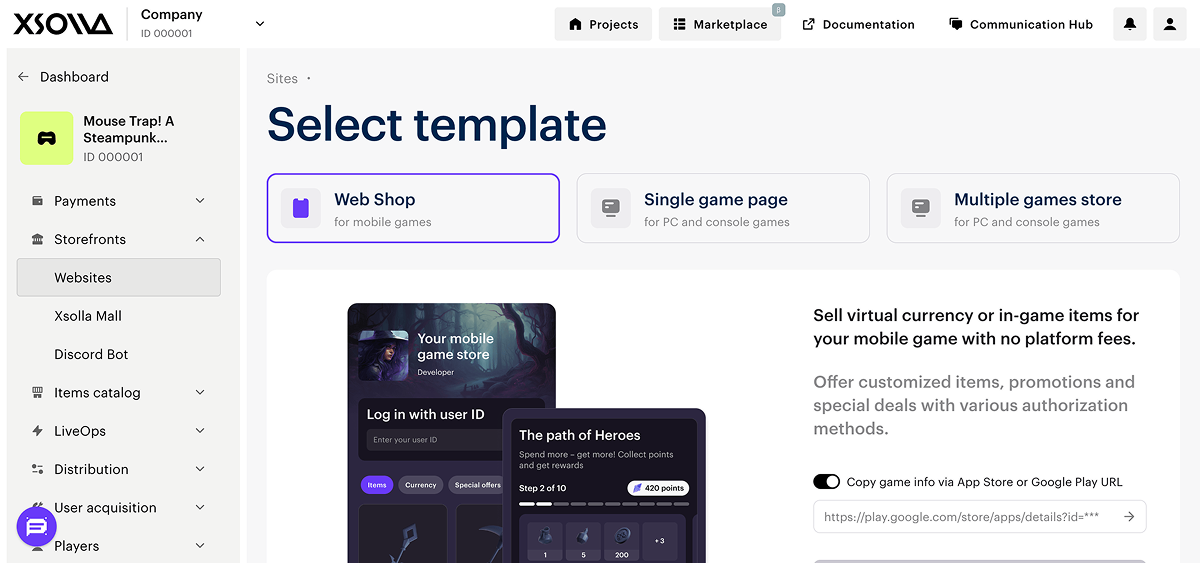
- 「ウェブショップを作成」をクリックします。
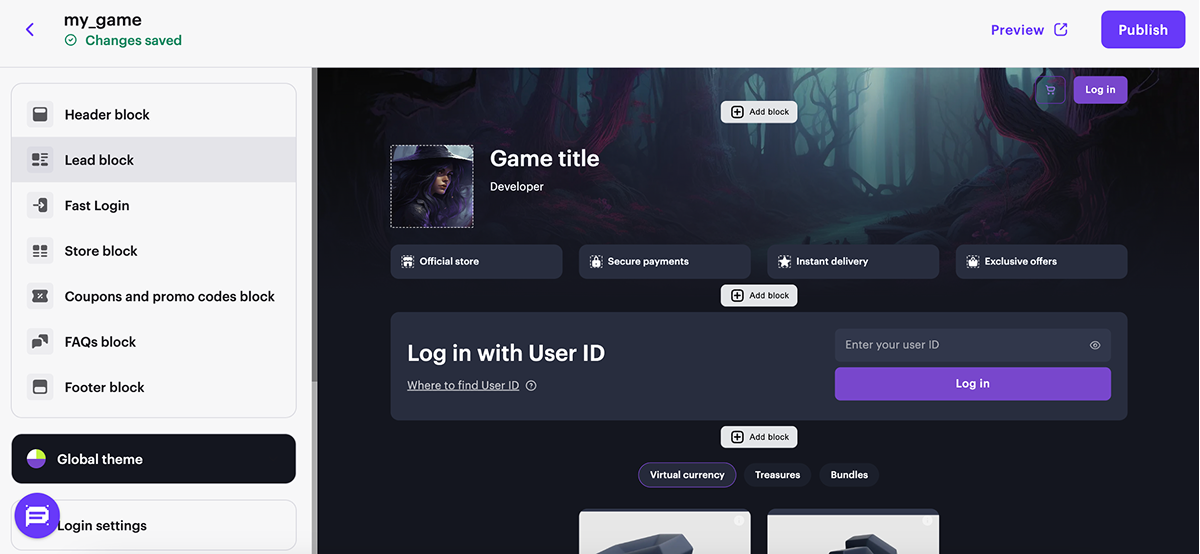
- サイトテーマのカスタマイズ:
- 主要要素のカラー
- 各要素の角丸
- 見出しおよび本文のフォント
- コンテンツの編集:
- 各ブロックへの画像や動画をアップロードする
- ユーザーに表示されるテキストを変更する
ウェブサイトには追加のページを作成または設定することもできます。たとえば、ニュースを公開したり、複数のアイテムバンドルを揃えたストアを開設したり、ブログを運営したりできます。
キーブロックを構成する
すべてのブロックにはデフォルト設定が含まれています。特定のブロック機能を有効または無効にし、必要に応じてカスタマイズすることができます。
ヘッダーブロックをセットアップする
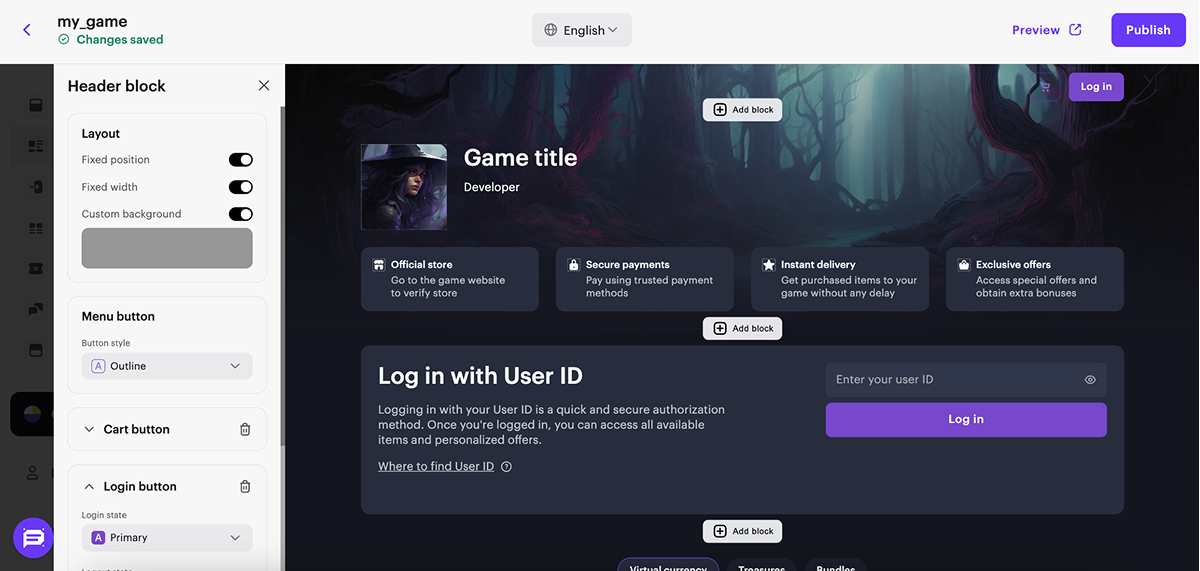
サイトのヘッダーにあるブロック。「ヘッダー」はユーザー情報を表示し、サイトナビゲーション要素を含みます。ブロックを固定することで、サイトをスクロールしても画面に表示されたままにすることができます。
- 以下のトグルをアクティブに設定します:
- ログインボタン — サイドヘッダーでユーザー認証ボタンを表示します。
- Fixed position — keeps the header visible when the user scrolls the page.
- カスタム背景 — replaces the default header background with a custom one.
- ブロックでボタンを設定します。
リードブロックのセットアップ
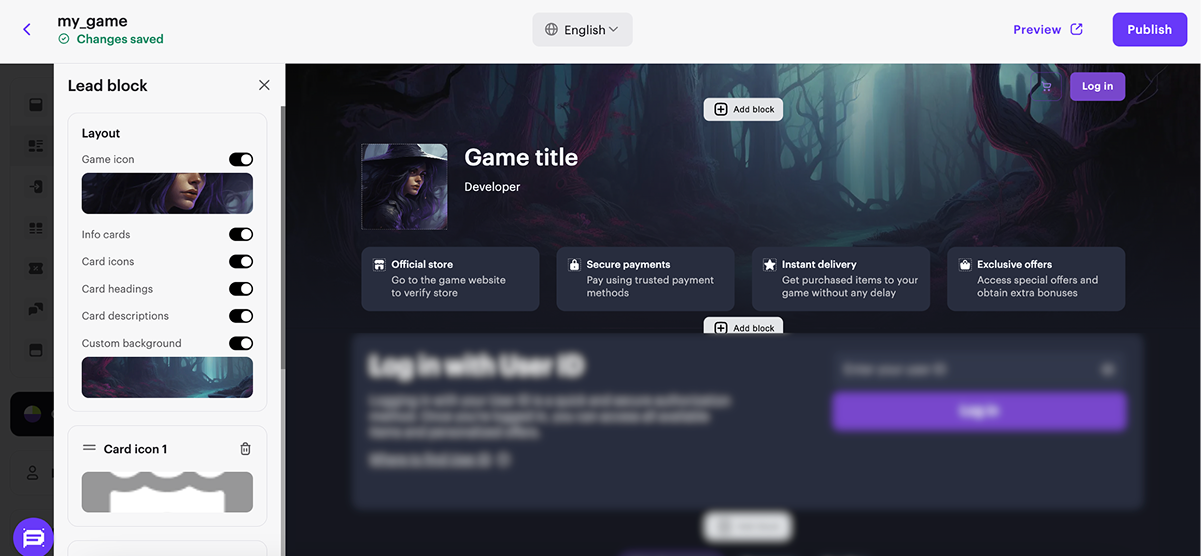
ウェブショップに関する基本情報のブロック - サイトの対象となるゲームと、その開発元(デベロッパー)の情報。サイト作成時にGoogle PlayやApp Storeへのリンクを追加しなかった場合は、コンストラクターのメイン部分にあるリードブロックで以下の要素を設定してください:
- ゲームアイコンを追加します。
- ゲーム名を指定します。
- ゲームゲーム開発者を指定します。
- 背景画像を追加する。
- 情報カードでサイト情報を表示するには、以下のトグルをアクティブ化にします:
- カードアイコン
- カードの見出し
- カードの説明
ファストログインブロックのセットアップ
ファストログインブロックを利用すると、認証ステップが目立つようになり、ユーザーの購入までの道のりをスムーズにできます。
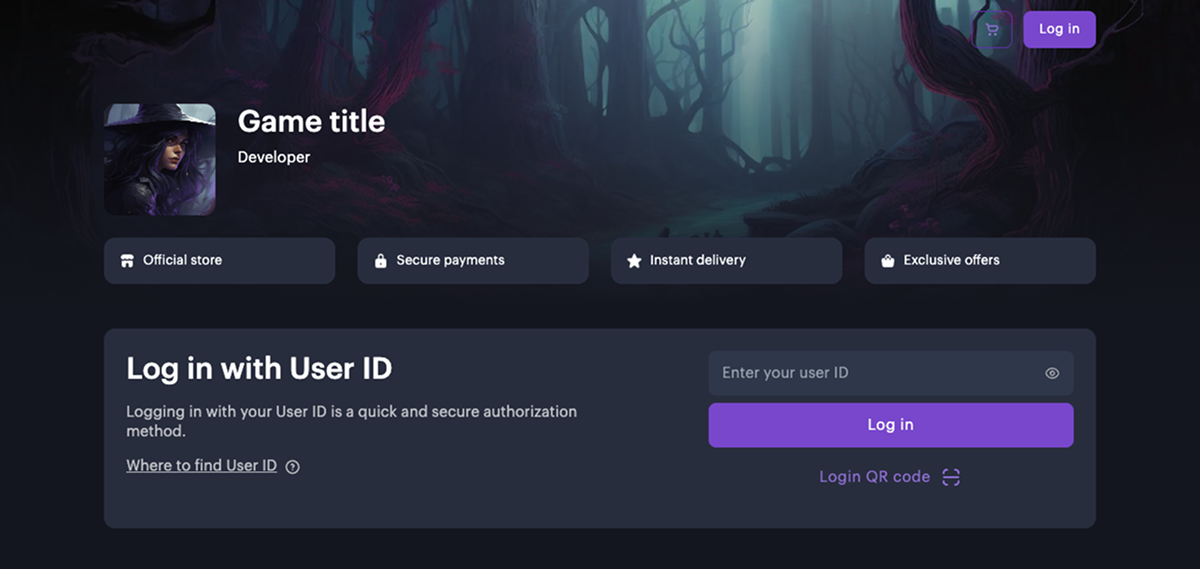
このファストログインブロックを使用するには、まずログイン設定セクションで認証方法を選択する必要があります。ブロックの外観と動作は、選択された認証方法によって異なります。
ユーザーIDによる認証を使用している場合は、ゲーム内でIDを確認する方法に関する説明を追加することをお勧めします:
- サイトビルダーのサイドバーで「ログイン設定」セクションに移動します。
- ユーザーIDオプションを選択します。
- 説明トグルをアクティブに設定します。
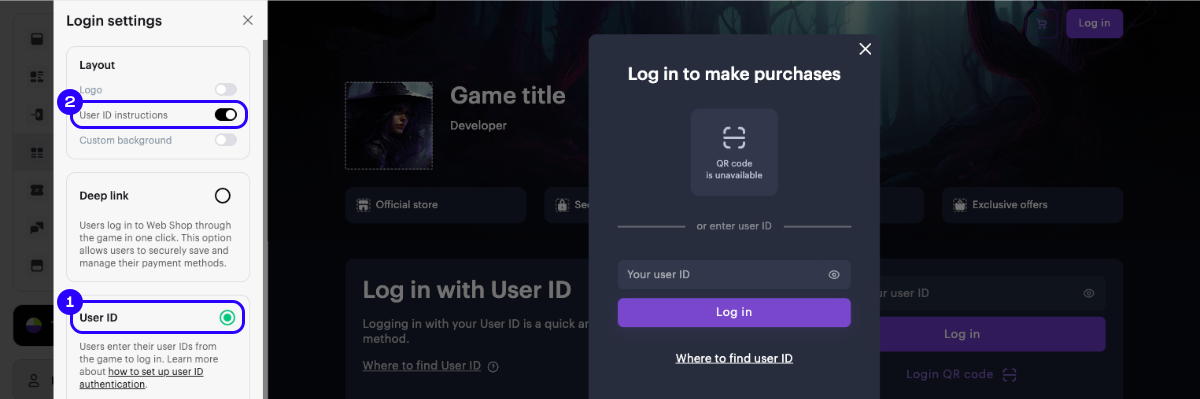
必要に応じて、以下の方法で説明モーダルをカスタマイズします:
- ブロックのヘッダーや説明文の表示を調整します。
- デフォルトのテキストを自分の内容に置き換えます。
ブロックストアをセットアップする
仮想アイテム、バンドル、仮想通貨パックを販売するためのブロック。このブロックには、削除して新しいセクションに置き換えることができる、自動的に作成されたセクションが含まれています。
- 必要に応じて、次の方法でブロックをカスタマイズします:
- タイトルを追加する
- アイテムグループ名の表示を有効にする
- ストア内のナビゲーションを簡単にするタブを有効にする
- カスタム背景を追加する
- ログインコールトゥアクションボタンを構成する。
- ストアセクションで、サイトで販売したいアイテムタイプとそのグループをドロップダウンリストから選択します。
- ストアセクションで「アイテムカードレイアウト」を選択します:
- おすすめ。このカードレイアウトを使用すると、特定のアイテムや特別オファーにユーザーの注目を集めることができます。このレイアウトは、ボーナスや割引プロモーションのほか、期間または数量限定のプロモーション、アイテム、およびバンドルへの使用をお勧めします。
- カードレイアウトで以下ができます:
- アイテムの画像や説明を隠す、または表示する
- 商品画像を枠に合わせる、または全体に広げる
- テキスト色を変更する
- カルーセルへのカスタム背景を使用する
- カードレイアウトで以下ができます:
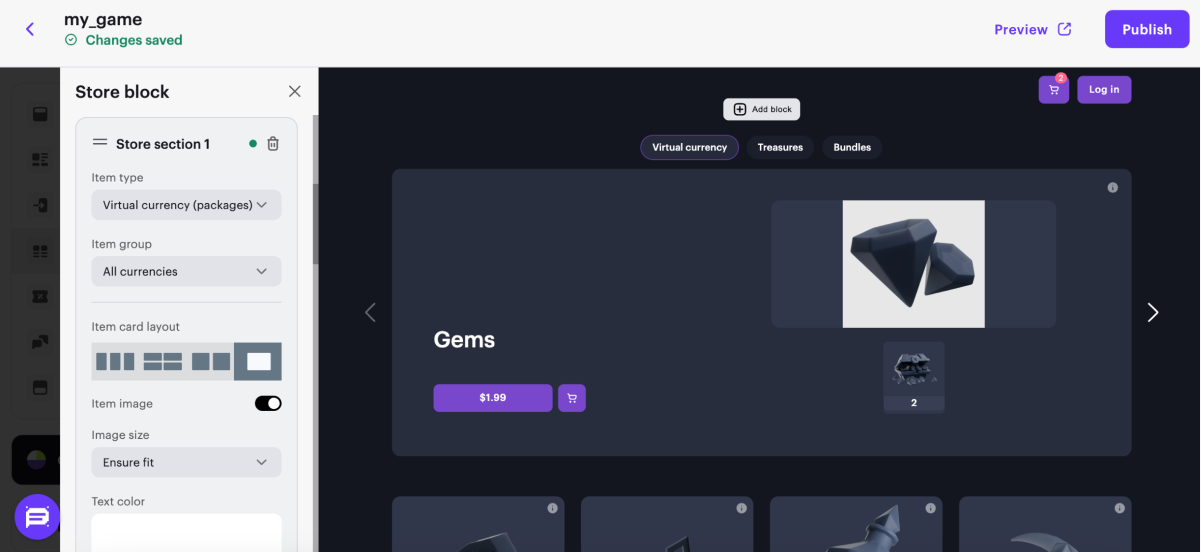
- 横型。このカードレイアウトでは、アイテムの名称、説明、および価格を画像の右側に配置できます。
- カードレイアウト設定で以下ができます:
- アイテム説明を隠す、または表示する
- 商品画像を枠に合わせる、または全体に広げる
- モバイルデバイスでの横スクロールの有効化または無効化
- セクションへのカスタム背景を使用する
- カードレイアウト設定で以下ができます:
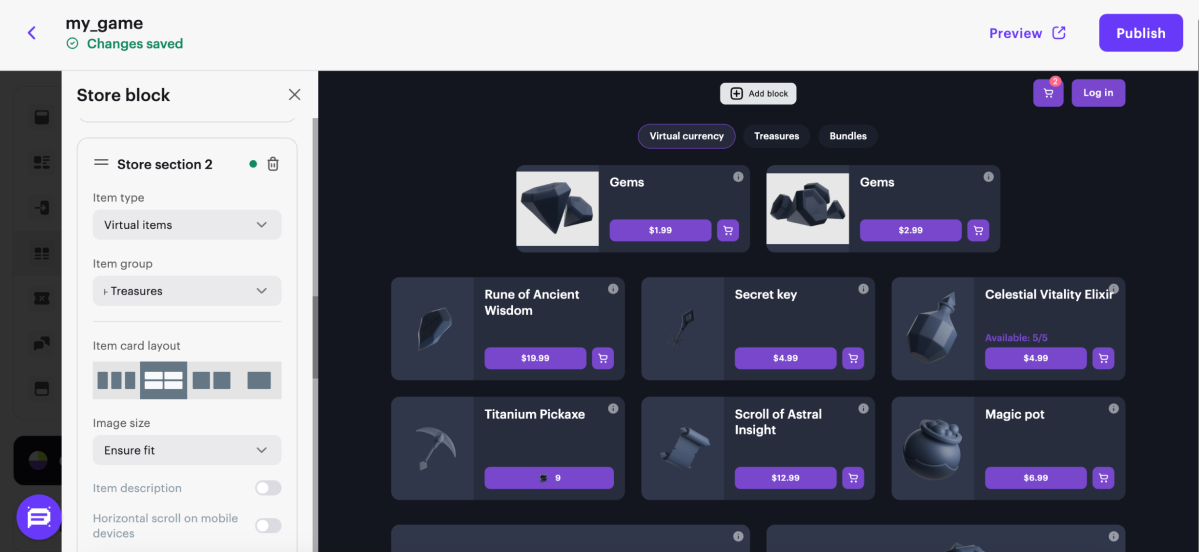
- 縦型。このカードレイアウトでは、アイテムの名前、説明、および価格を画像の下側に配置できます。
- カードレイアウト設定で以下ができます:
- アイテム説明を隠す、または表示する
- 商品画像を枠に合わせる、または全体に広げる
- モバイルデバイスでの横スクロールの有効化または無効化
- セクションへのカスタム背景を使用する
- カードレイアウト設定で以下ができます:
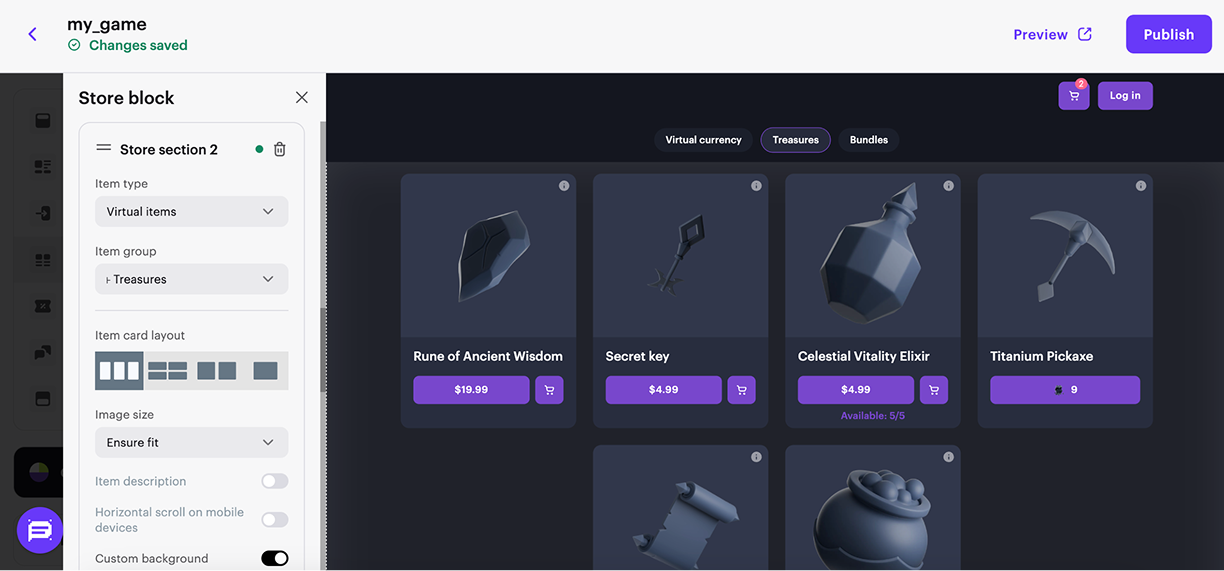
- 大きい。バンドルやボーナスにこのカードレイアウトを使うことをお勧めします。これは、カードをクリックしなくても、ランディングのカードの構成を示しています。
- カードレイアウト設定で以下ができます:
- アイテム説明を隠す、または表示する
- 商品画像を枠に合わせる、または全体に広げる
- モバイルデバイスでの横スクロールの有効化または無効化
- セクションへのカスタム背景を使用する
- カードレイアウト設定で以下ができます:
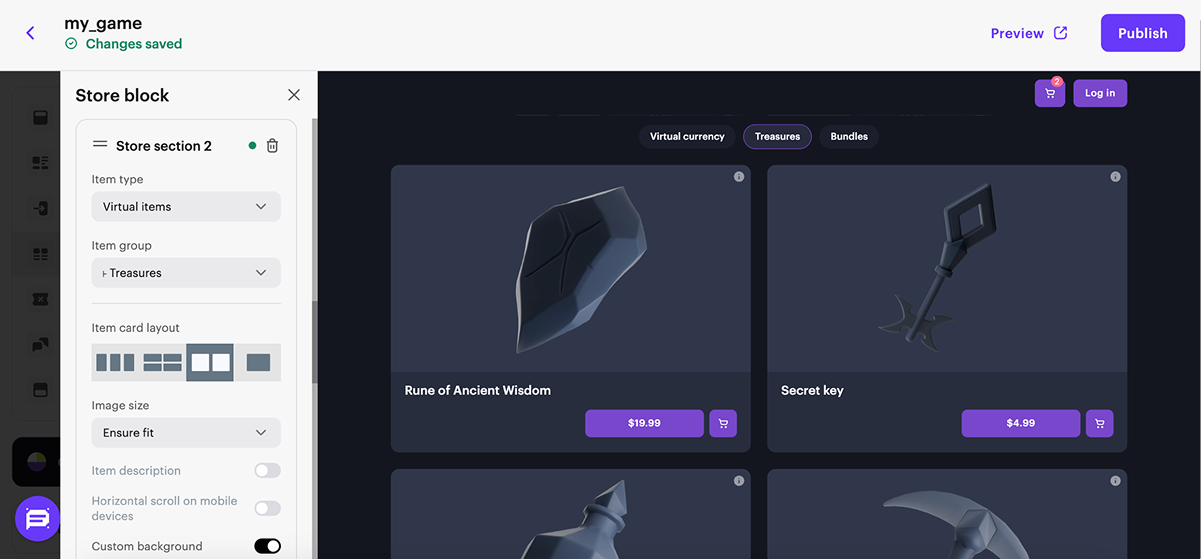
- 必要に応じて、カードレイアウト設定にある該当のトグルを有効にすることで、カードのレイアウトを調整(カスタマイズ)できます。
- コンテンツがない場合にセクションを非表示にするには、セクションが空の場合は非表示トグルをアクティブ化にします。
フッターブロックをセットアップする
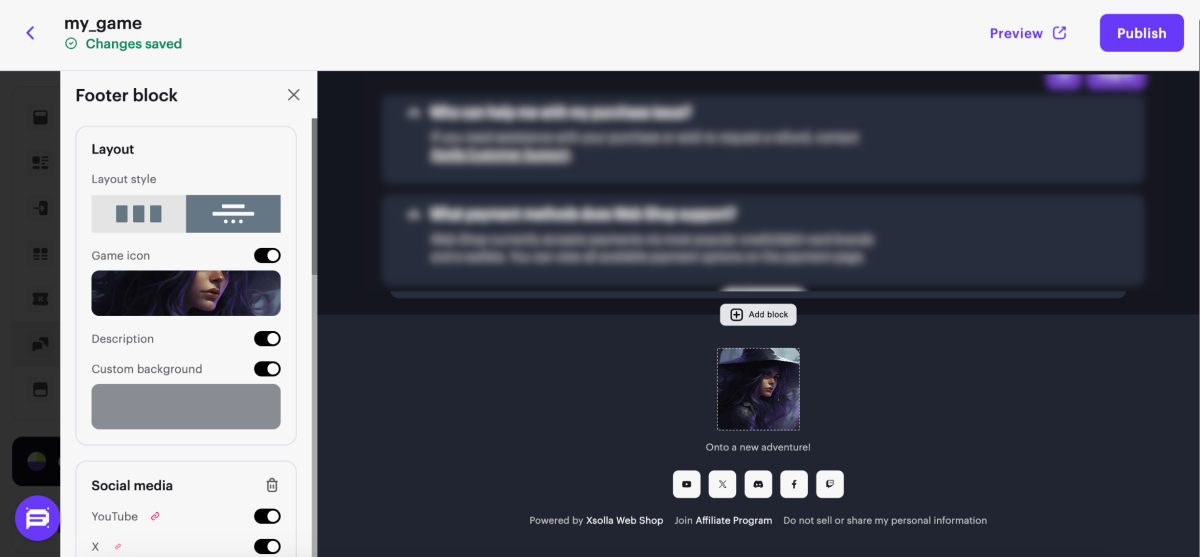
- レイアウトスタイルを選択します。
- 背景をカスタムします。
- Add Share options buttons, configure social media icons.
- ソーシャルネットワークにリンクを追加します。
- 年齢制限を追加します。
ショッピングカートをセットアップ
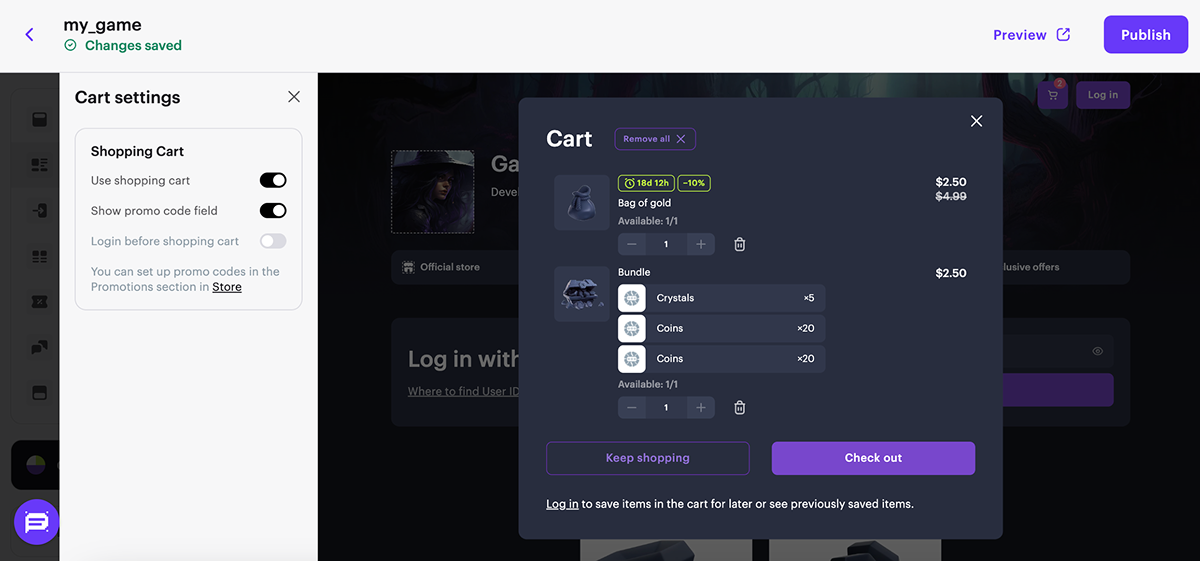
ウェブサイト上のショッピングカートをご利用いただけます。これを行うには:
- ビルダーのメインセクションでカート設定ブロックに移動します。
- ショッピングカートを使用するトグルのスイッチをアクティブに設定します。
- 追加のカート機能を設定します(任意)。設定を行うには、対応するトグルを切り替えてください。
- Show promo code field – allows users to use a promo code or coupon in the shopping cart interface;
- Login before shopping cart – opens the authentication window when navigating to the shopping cart if the user was not previously logged in.
お役立ちリンク
最終更新日: 2026年3月11日誤字脱字などのテキストエラーを見つけましたか? テキストを選択し、Ctrl+Enterを押します。
