## 決済ソリューションとストア
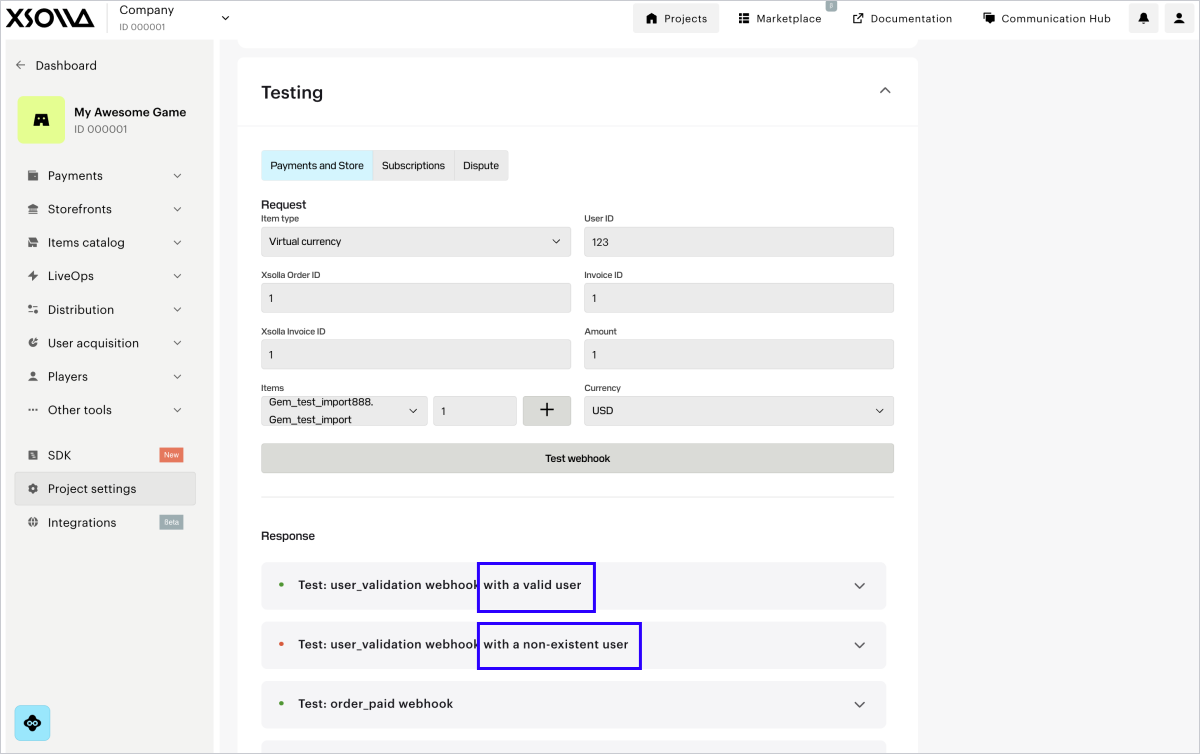
「決済ソリューションとストア」タブでは、次のウェブフックをテストできます:
- ユーザー検証(`user_validation`)
- 注文の支払いが完了しました(`order_paid`)
- 注文キャンセル(`order_canceled`)
ウェブフックをテストするには:
1. ウェブフックのテストセクションで、「決済ソリューションとストア」タブに移動します。
2. ドロップダウンリストからアイテムタイプを選択してください。アカウントでこのアイテムタイプをまだ設定していない場合は、ボタンをクリックして設定してください。アイテ
ム作成後、ウェブフックテストセクションに戻り、次のステップに進んでください。
3. 必要なフィールドに入力します:
* **ユーザーID** — テスト時には、任意の文字と数字の組み合わせを使用できます。
* 「**エクソーラ注文ID**」フィールドに任意の値を入力してください。
* **エクソーラインボイスID** — エクソーラ側のトランザクションID。テスト時には、任意の数値を使用できます。
* **インボイスID** —
ゲーム側のトランザクションID。テスト時には、任意の文字と数字の組み合わせを使用できます。これは成功した支払いに必須のパラメータではありませんが、トランザクショ
ンIDをエクソーラ側のトランザクションIDとリンクさせるために渡すことができます。
* **金額** — 決済金額。テスト時には、任意の数値を使用できます。
* **通貨** — ドロップダウンリストから通貨を選択します。
* ドロップダウンリストからアイテムのSKUを選択し、数量を指定します。同じタイプの複数のアイテムを選択するには、「**+**」をクリックして新しい行に追加します。
4. 「**ウェブフックをテスト**」をクリックします。
指定されたデータを含むユーザー検証、注文支払い完了および注文キャンセルウェブフックが、指定されたURLに送信されます。各ウェブフックタイプのテスト結果は、「ウェブフックをテス
ト」ボタンの下に表示されます。
アカウントの「**設定 > 統合設定**」セクションで「**公開ユーザーIDを使用する**」ボックスがチェックされている場合、ユーザー検索ウェブフックもウェブフックサーバーURLに送信され、テスト結果が表示されます。
各ウェブフックについて、成功したシナリオとエラーが発生したシナリオの両方の処理を設定する必要があります。