패스키로 로그인
참고
번역본은 AI에 의해 생성되었으므로 자신의 판단에 따라 사용하시기 바랍니다.
패스키 로그인은 사용자가 자신의 장치에서 생체 인식 또는 PIN으로 로그인하도록 하는 인증 방법입니다.
패스키는 다른 로그인 방식과 함께 동작합니다. 프로젝트에는 최소 한 가지 다른 로그인 방식(클래식, 소셜, 패스워드리스)을 켜 두어야 하며, 이는 대체 수단으로 사용됩니다. 패스키가 사용자의 휴대전화에 저장되어 있으면, 전화로 QR 코드를 스캔해 다른 장치에서 로그인할 수 있습니다.
알림
패스키 로그인을 사용하려면 호환되는 장치와 운영 체제가 필요합니다.
현재는 사용자당 패스키를 하나만 생성할 수 있습니다.
작동 방식
패스키는 한 번만 생성하면 이후 동일한 장치나 다른 장치에서 로그인할 수 있습니다. 가능한 사용자 시나리오를 아래에 설명합니다.
패스키 생성
- 사용자는 기존 로그인 방식(클래식, 소셜, 패스워드리스) 중 하나로 로그인합니다.
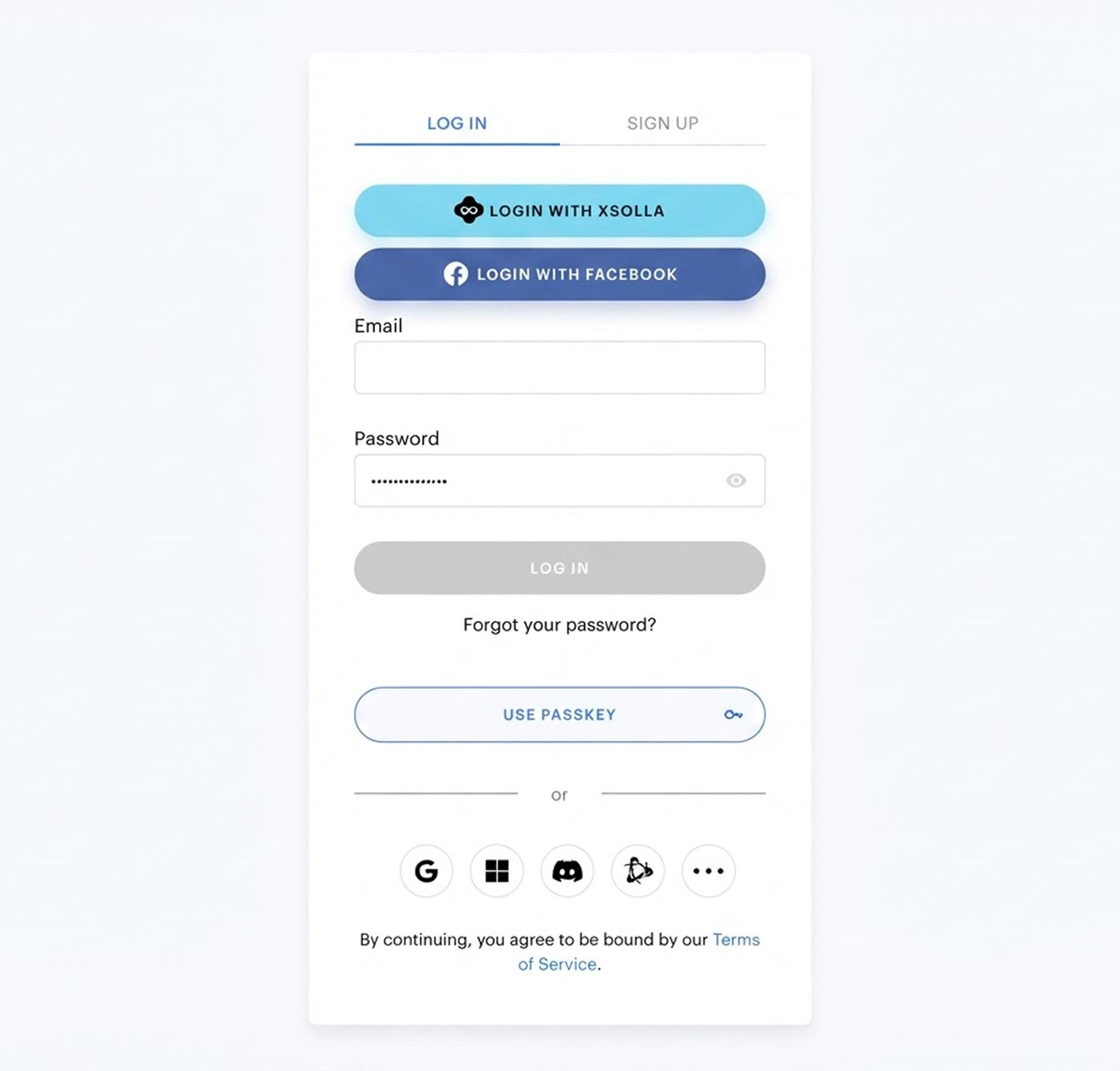
- 로그인 위젯이 패스키 생성을 안내합니다.
- 사용자는 생체 인식 또는 PIN으로 생성을 확인합니다.
- 패스키가 사용자 계정에 연결됩니다.
패스키로 로그인
- 로그인 위젯에서 Use passkey를 선택합니다. 이 버튼은 프로젝트에서 패스키를 사용하도록 설정했고 브라우저와 장치가 지원할 때 표시됩니다.
- 브라우저가 장치에 저장된 패스키를 제안합니다.
- 사용자는 생체 인식 또는 PIN으로 확인합니다.
- 사용자가 인증됩니다.
다른 장치에서 로그인
- 패스키가 저장되어 있지 않은 장치에서 Use passkey를 선택합니다.
- 브라우저에 표시된 QR 코드를 패스키가 저장된 장치로 스캔합니다.
- 휴대전화에서 생체 인식 또는 PIN으로 확인합니다.
패스키 로그인 설정
- 게시자 계정의 프로젝트에서 Players > Login 섹션으로 이동하세요.
- 계정의 프로젝트에서 Players > Login 섹션으로 이동하세요.
- 계정의 프로젝트에서 Players > Login 섹션으로 이동하세요.
- 계정의 프로젝트에서 Players > Login 섹션으로 이동하세요.
- 계정의 프로젝트에서 Other tools > Login 섹션으로 이동하세요.
- 로그인 옵션 패널에서 Configure를 클릭하세요.
- 다음 설정을 확인하세요.
- 인증 페이지의 URL을 허용된 출처(CORS)에 추가 해 이 페이지에서 로그인 API로의 요청이 동작하도록 하세요.
- 게시자 계정의 프로젝트 이름이 올바른지 확인하세요. 사용자는 브라우저의 패스키 목록에서 이 이름을 확인합니다.
- 다음 설정을 확인하세요.
- 인증 페이지의 URL을 허용된 출처(CORS)에 추가 해 이 페이지에서 로그인 API로의 요청이 동작하도록 하세요.
- 계정의 프로젝트 이름이 올바른지 확인하세요. 사용자는 브라우저의 패스키 목록에서 이 이름을 확인합니다.
로그인 옵션 설정에서 Passkeys 섹션으로 이동하세요.
Allow passkeys 토글을 켜세요.
알림
프로젝트에는 최소 한 가지 다른 로그인 방식(클래식, 소셜, 패스워드리스)을 켜 두어야 합니다.
- Save changes를 클릭하세요.
이 기사가 도움이 되었나요?
의견을 보내 주셔서 감사드립니다!
메시지를 검토한 후 사용자 경험 향상에 사용하겠습니다.오자 또는 기타 텍스트 오류를 찾으셨나요? 텍스트를 선택하고 컨트롤+엔터를 누르세요.
