엑솔라 관리자 페이지에서 Okta를 통해 권한 부여
엑솔라 계정에서 Okta로 인증
엑솔라 계정에서 Okta로 인증
엑솔라 계정에서 Okta로 인증
엑솔라 계정에서 Okta로 인증
작동 방식
Okta 계정을 가진 사용자는 엑솔라 관리자 페이지에 로그인할 수 있습니다.
첫 권한 부여 중의 상호 작용 플로우:
- 사용자가 Okta 계정에 권한을 부여합니다.
- 사용자가 엑솔라 관리자 페이지 애플리케이션을 메인 페이지에서 선택합니다.
- 사용자가 이메일 주소 입력 페이지로 리디렉션합니다.
- 사용자가 Okta 계정에 연결된 이메일 주소를 입력합니다.
- 엑솔라 로그인 서버가 계정 확인 이메일을 사용자에게 보냅니다.
- 사용자가 확인 이메일의 링크를 따라 엑솔라 관리자 페이지으로 리디렉션됩니다.
후속 권한 부여는 계정 확인이 필요하지 않습니다.
참고
Okta로 인증을 설정하기 전에 엑솔라 비즈니스 계정에 사용자가 액세스할 수 있는지 확인하십시오. 사용자가 액세스 권한이 없는 경우:
- 설정 > 멤버 섹션으로 이동하여 사용자 초대를 클릭합니다.
- 사용자 이메일 주소를 입력하고 사용자를 위한 역할을 선택합니다.
- 초대 전송을 클릭합니다.
Okta 계정을 가진 사용자는 엑솔라 비즈니스 계정에 로그인할 수 있습니다.
첫 권한 부여 중의 상호 작용 절차:
- 사용자가 Okta 계정에 권한을 부여합니다.
- 사용자가 엑솔라 비즈니스 계정 애플리케이션을 메인 페이지에서 선택합니다.
- 사용자가 이메일 주소 입력 페이지로 리디렉션합니다.
- 사용자가 Okta 계정에 연결된 이메일 주소를 입력합니다.
- 엑솔라 로그인 서버가 계정 확인 이메일을 사용자에게 보냅니다.
- 사용자가 확인 이메일의 링크를 따라 엑솔라 비즈니스 계정으로 리디렉션됩니다.
후속 권한 부여는 계정 확인이 필요하지 않습니다.
참고
Okta로 인증을 설정하기 전에 엑솔라 비즈니스 계정에 사용자가 액세스할 수 있는지 확인합니다. 사용자에게 액세스 권한이 없는 경우:
- 설정 > 구성원 섹션으로 이동하여 사용자 초대를 클릭합니다.
- 사용자 이메일 주소를 입력하고 사용자의 역할을 선택합니다.
- 초대 전송을 클릭합니다.
사용자
Okta 계정이 있는 파트너.
획득 방법
- Okta 계정에 로그인합니다. 귀하는 반드시 관리자 권한이 있는 사용자이여야 합니다.
Applications 탭으로 이동합니다.- 업데이트된 페이지에서
Add Application 을 클릭합니다. - 업데이트된 페이지에서
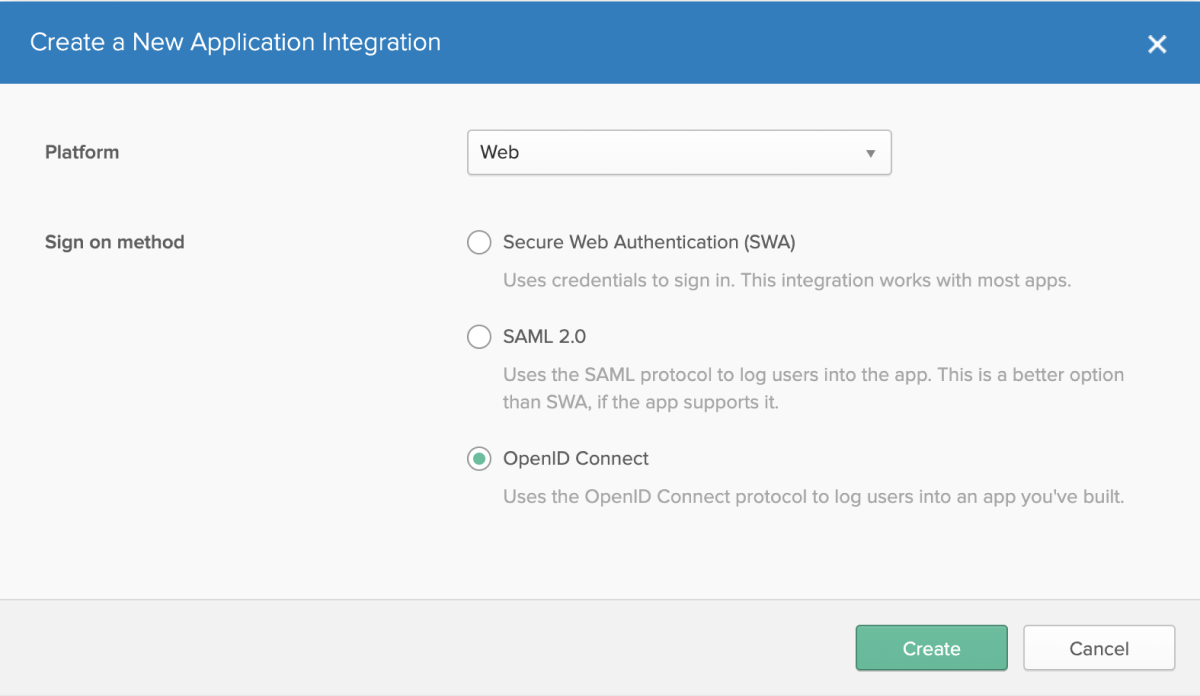
Create New App 을 클릭합니다. - 열린 창에서 플랫폼
Web 과 권한 부여 유형OpenID Connect 를 선택하고Create 를 클릭합니다.
- 업데이트된 페이지에서:
- 애플리케이션 이름을 지정합니다. 예:
Xsolla Business Account. - 애플리케이션 로고를 업로드합니다(선택 사항). 다이렉트 링크를 사용합니다.
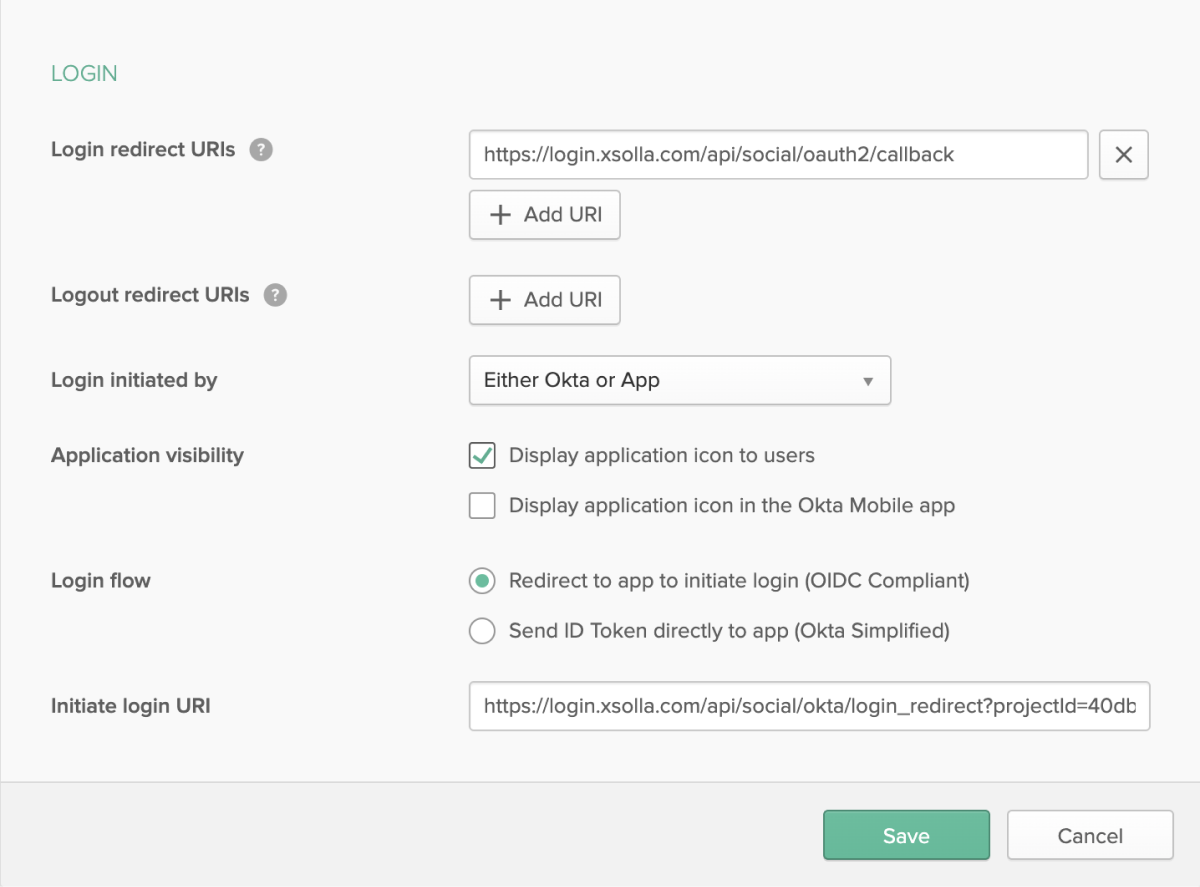
Login redirect URIs 필드에서https://login.xsolla.com/api/social/oauth2/callback을 지정합니다.Save 를 클릭합니다.
- 애플리케이션 이름을 지정합니다. 예:
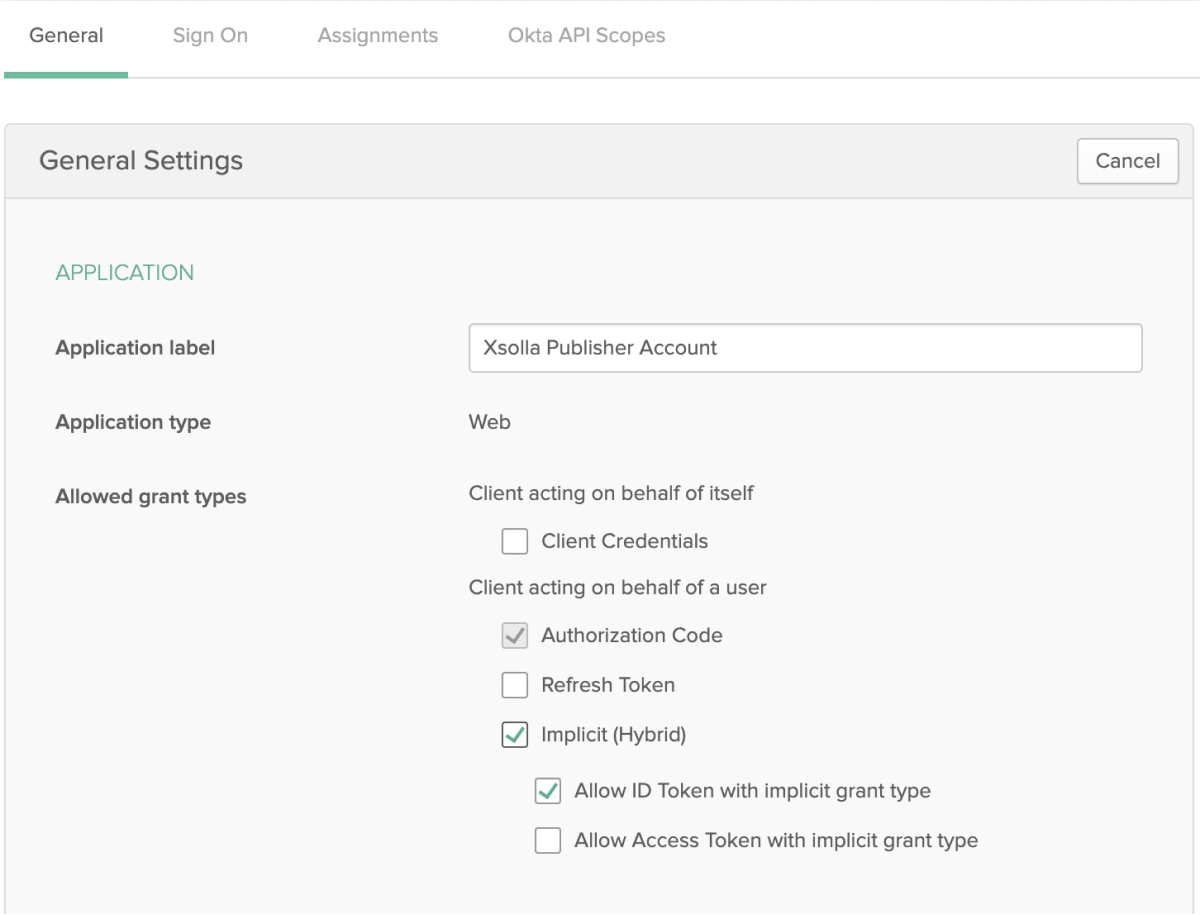
General > General Settings 섹션에서 편집 모드로 전환:Application > Allowed grant types 블록에서 다음 체크박스를 선택합니다.Authorization Code Implicit (Hybrid) > Allow ID Token with implicit grant type
Login 블록에서:Login initiated by 에 대해서Either Okta or App 필드를 선택합니다.Application visibility 에 대해서Display application icon to users 체크박스를 선택합니다(선택 사항).Login flow 에 대해서Redirect to app to initiate login (OIDC Compliant) 를 선택합니다.Initiate login URI 필드에서https://login.xsolla.com/api/social/okta/login_redirect?projectId=40db2ea4-5d42-11e6-a3ff-005056a0e04a&login_url=https://api.xsolla.com/merchant/xsolla_login/session&fields=email을 지정합니다.
Save 를 클릭합니다.
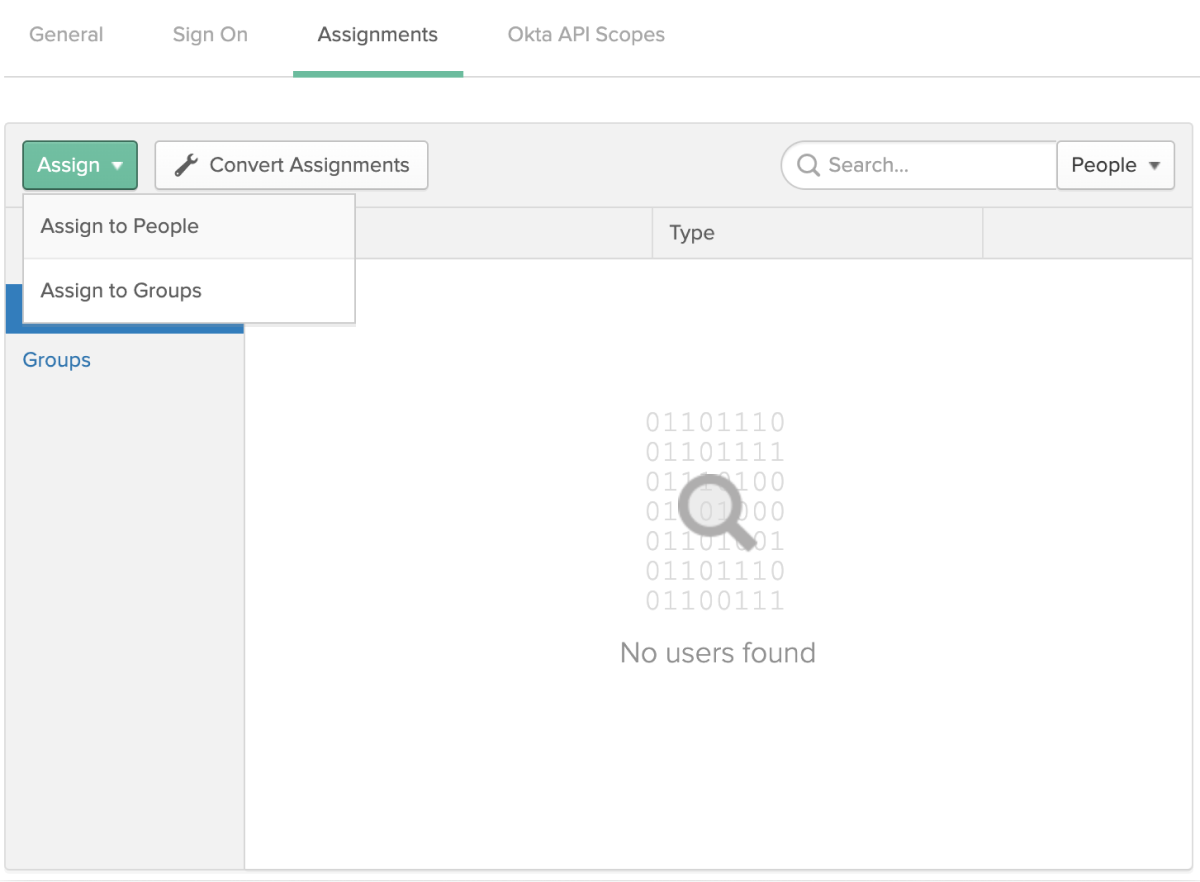
Assignments 탭으로 이동합니다. 만든 애플리케이션에 권한 부여 허가를 받을 사용자 또는 사용자 그룹을 추가합니다.
- 만든 애플리케이션의
Client ID 와Client secret , 그리고 귀하의 Okta 도메인을 고객 성공 매니저에게 보내거나 [email protected]으로 이메일을 보내주세요. - 고객 성공 매니저가 설정 완료에 대한 응답을 줄 때까지 기다립니다.
이 기사가 도움이 되었나요?
의견을 보내 주셔서 감사드립니다!
메시지를 검토한 후 사용자 경험 향상에 사용하겠습니다.오자 또는 기타 텍스트 오류를 찾으셨나요? 텍스트를 선택하고 컨트롤+엔터를 누르세요.
