엑솔라 ID를 통한 사용자 인증 통합 방법
작동 방식
엑솔라 제품 전반에 걸쳐 원활한 액세스를 제공하는 공유 ID 플랫폼인 엑솔라 ID를 사용하여 사용자 인증을 추가할 수 있습니다.
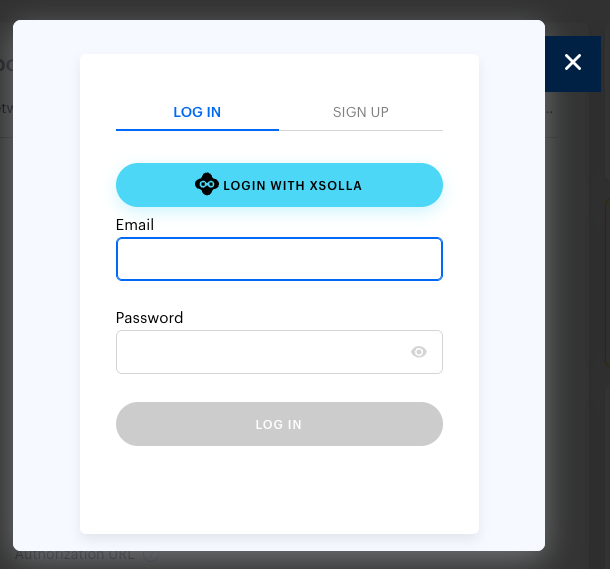
다음 사용자 시나리오 중 하나를 구현할 수 있습니다.
로그인 위젯에서 Log in with Xsolla 버튼을 클릭하여 모달 창에서 엑솔라 ID 인증 페이지 열기:
- 사용자가 로그인 위젯에서 Log in with Xsolla 버튼을 클릭합니다.
- 사용자가 모달 창에서 열리는 엑솔라 ID 인증 페이지로 리디렉션됩니다.
- 사용자가 엑솔라 ID 인증 페이지에서 인증 과정을 완료합니다.
- 사용자가 관리자 페이지의 콜백 URL 입력란에 지정된 URL로 리디렉션됩니다.
로그인 위젯에서 Log in with Xsolla 버튼을 클릭하여 엑솔라 ID 인증 페이지로 리디렉션:
- 사용자가 로그인 위젯에서 Log in with Xsolla 버튼을 클릭합니다.
- 사용자가 동일한 창에서 열리는 엑솔라 ID 인증 화면으로 리디렉션됩니다.
- 사용자가 엑솔라 ID에서 인증 과정을 완료합니다.
- 사용자가 관리자 페이지의 콜백 URL 입력란에 지정된 페이지로 리디렉션됩니다.
웹사이트의 버튼을 클릭하여 팝업 창에서 엑솔라 ID 인증 페이지로 리디렉션:
- 사용자가 웹사이트의 버튼을 클릭합니다.
- 사용자가 팝업 창에서 열리는 엑솔라 ID 인증 페이지로 리디렉션됩니다.
- 사용자가 엑솔라 ID 인증 페이지에서 인증 과정을 완료합니다.
- 사용자가 관리자 페이지의 콜백 URL 입력란에 지정된 페이지로 리디렉션됩니다.
다음 사용자 시나리오 중 하나를 구현할 수 있습니다.
로그인 위젯에서 Log in with Xsolla 버튼을 클릭하여 모달 창에서 엑솔라 ID 인증 페이지 열기:
- 사용자가 로그인 위젯에서 Log in with Xsolla 버튼을 클릭합니다.
- 사용자가 모달 창에서 열리는 엑솔라 ID 인증 페이지로 리디렉션됩니다.
- 사용자가 엑솔라 ID 인증 페이지에서 인증 과정을 완료합니다.
- 사용자가 자신의 계정의 콜백 URL 입력란에 지정된 URL로 리디렉션됩니다.
로그인 위젯에서 Log in with Xsolla 버튼을 클릭하여 엑솔라 ID 인증 페이지로 리디렉션:
- 사용자가 로그인 위젯에서 Log in with Xsolla 버튼을 클릭합니다.
- 사용자가 동일한 창에서 열리는 엑솔라 ID 인증 화면으로 리디렉션됩니다.
- 사용자가 엑솔라 ID에서 인증 과정을 완료합니다.
- 사용자가 자신의 계정의 콜백 URL 입력란에 지정된 페이지로 리디렉션됩니다.
웹사이트의 버튼을 클릭하여 팝업 창에서 엑솔라 ID 인증 페이지로 리디렉션:
- 사용자가 웹사이트의 버튼을 클릭합니다.
- 사용자가 팝업 창에서 열리는 엑솔라 ID 인증 페이지로 리디렉션됩니다.
- 사용자가 엑솔라 ID 인증 페이지에서 인증 과정을 완료합니다.
- 사용자가 자신의 계정의 콜백 URL 입력란에 지정된 페이지로 리디렉션됩니다.
다음 사용자 시나리오 중 하나를 구현할 수 있습니다.
로그인 위젯에서 Log in with Xsolla 버튼을 클릭하여 모달 창에서 엑솔라 ID 인증 페이지 열기:
- 사용자가 로그인 위젯에서 Log in with Xsolla 버튼을 클릭합니다.
- 사용자가 모달 창에서 열리는 엑솔라 ID 인증 페이지로 리디렉션됩니다.
- 사용자가 엑솔라 ID 인증 페이지에서 인증 과정을 완료합니다.
- 사용자가 자신의 계정의 콜백 URL 입력란에 지정된 URL로 리디렉션됩니다.
로그인 위젯에서 Log in with Xsolla 버튼을 클릭하여 엑솔라 ID 인증 페이지로 리디렉션:
- 사용자가 로그인 위젯에서 Log in with Xsolla 버튼을 클릭합니다.
- 사용자가 동일한 창에서 열리는 엑솔라 ID 인증 화면으로 리디렉션됩니다.
- 사용자가 엑솔라 ID에서 인증 과정을 완료합니다.
- 사용자가 자신의 계정의 콜백 URL 입력란에 지정된 페이지로 리디렉션됩니다.
웹사이트의 버튼을 클릭하여 팝업 창에서 엑솔라 ID 인증 페이지로 리디렉션:
- 사용자가 웹사이트의 버튼을 클릭합니다.
- 사용자가 팝업 창에서 열리는 엑솔라 ID 인증 페이지로 리디렉션됩니다.
- 사용자가 엑솔라 ID 인증 페이지에서 인증 과정을 완료합니다.
- 사용자가 자신의 계정의 콜백 URL 입력란에 지정된 페이지로 리디렉션됩니다.
다음 사용자 시나리오 중 하나를 구현할 수 있습니다.
로그인 위젯에서 Log in with Xsolla 버튼을 클릭하여 모달 창에서 엑솔라 ID 인증 페이지 열기:
- 사용자가 로그인 위젯에서 Log in with Xsolla 버튼을 클릭합니다.
- 사용자가 모달 창에서 열리는 엑솔라 ID 인증 페이지로 리디렉션됩니다.
- 사용자가 엑솔라 ID 인증 페이지에서 인증 과정을 완료합니다.
- 사용자가 자신의 계정의 콜백 URL 입력란에 지정된 URL로 리디렉션됩니다.
로그인 위젯에서 Log in with Xsolla 버튼을 클릭하여 엑솔라 ID 인증 페이지로 리디렉션:
- 사용자가 로그인 위젯에서 Log in with Xsolla 버튼을 클릭합니다.
- 사용자가 동일한 창에서 열리는 엑솔라 ID 인증 화면으로 리디렉션됩니다.
- 사용자가 엑솔라 ID에서 인증 과정을 완료합니다.
- 사용자가 자신의 계정의 콜백 URL 입력란에 지정된 페이지로 리디렉션됩니다.
웹사이트의 버튼을 클릭하여 팝업 창에서 엑솔라 ID 인증 페이지로 리디렉션:
- 사용자가 웹사이트의 버튼을 클릭합니다.
- 사용자가 팝업 창에서 열리는 엑솔라 ID 인증 페이지로 리디렉션됩니다.
- 사용자가 엑솔라 ID 인증 페이지에서 인증 과정을 완료합니다.
- 사용자가 자신의 계정의 콜백 URL 입력란에 지정된 페이지로 리디렉션됩니다.
다음 사용자 시나리오 중 하나를 구현할 수 있습니다.
로그인 위젯에서 Log in with Xsolla 버튼을 클릭하여 모달 창에서 엑솔라 ID 인증 페이지 열기:
- 사용자가 로그인 위젯에서 Log in with Xsolla 버튼을 클릭합니다.
- 사용자가 모달 창에서 열리는 엑솔라 ID 인증 페이지로 리디렉션됩니다.
- 사용자가 엑솔라 ID 인증 페이지에서 인증 과정을 완료합니다.
- 사용자가 자신의 계정의 콜백 URL 입력란에 지정된 URL로 리디렉션됩니다.
로그인 위젯에서 Log in with Xsolla 버튼을 클릭하여 엑솔라 ID 인증 페이지로 리디렉션:
- 사용자가 로그인 위젯에서 Log in with Xsolla 버튼을 클릭합니다.
- 사용자가 동일한 창에서 열리는 엑솔라 ID 인증 화면으로 리디렉션됩니다.
- 사용자가 엑솔라 ID에서 인증 과정을 완료합니다.
- 사용자가 자신의 계정의 콜백 URL 입력란에 지정된 페이지로 리디렉션됩니다.
웹사이트의 버튼을 클릭하여 팝업 창에서 엑솔라 ID 인증 페이지로 리디렉션:
- 사용자가 웹사이트의 버튼을 클릭합니다.
- 사용자가 팝업 창에서 열리는 엑솔라 ID 인증 페이지로 리디렉션됩니다.
- 사용자가 엑솔라 ID 인증 페이지에서 인증 과정을 완료합니다.
- 사용자가 자신의 계정의 콜백 URL 입력란에 지정된 페이지로 리디렉션됩니다.
획득 방법
엑솔라 ID를 통한 소셜 로그인을 연동하는 방법:
로그인 위젯 연동
애플리케이션에 엑솔라 로그인 위젯을 추가해 보세요. 사용자 인증 인터페이스를 제공합니다.
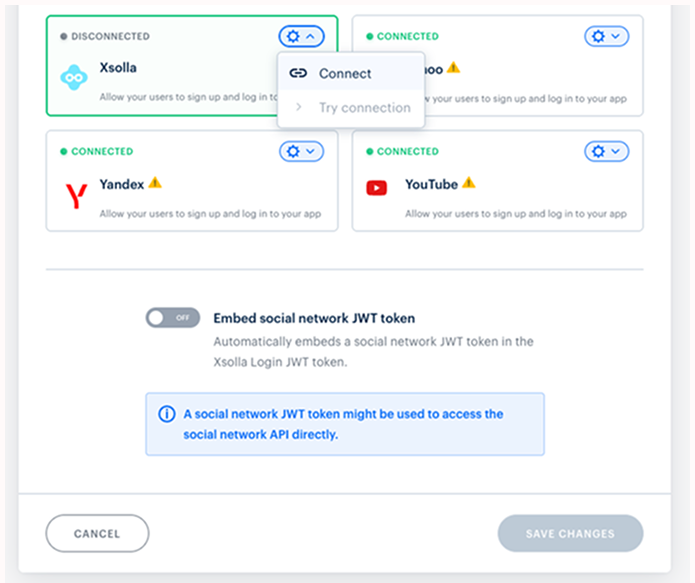
엑솔라를 소셜 네트워크로 활성화
- 계정의 프로젝트에서 플레이어 > 로그인 섹션으로 이동합니다.
- 계정의 프로젝트에서 배포 > 클라우드 게이밍 솔루션 섹션으로 이동합니다.
- 계정의 프로젝트에서 플레이어 > 로그인 섹션으로 이동합니다.
- 계정의 프로젝트에서 플레이어 > 로그인 섹션으로 이동합니다.
- 계정의 프로젝트에서 기타 도구 > 로그인 섹션으로 이동합니다.
로그인 프로젝트의 패널에서 구성을 클릭합니다.
인증 블록으로 이동하여 소셜 로그인을 선택합니다.
소셜 네트워크 목록에서 엑솔라를 선택합니다.
동일 창 인증
로그인 위젯에서 Log in with Xsolla 버튼을 클릭한 후 사용자를 엑솔라 ID 인증 페이지로 리디렉션하려면:
- 인증 섹션으로 이동하여 콜백 URL을 클릭합니다.
- 콜백 URL 입력란에 인증 후 사용자를 리디렉션할 URL을 입력합니다.
- 로그인 위젯 코드의
callbackUrl매개 변수에서 인증 후 사용자를 리디렉션할 URL을 전달합니다.
위젯 코드 예시:
- javascript
1import { Widget } from '@xsolla/login-sdk';
2const xl = new Widget({
3  projectId: '[Login ID]',
4  preferredLocale: 'en_US',
5  callbackUrl: '[Your Callback URL]',
6});
팝업 창 인증
웹사이트의 버튼을 클릭한 후 팝업 창에서 사용자를 엑솔라 ID 인증 페이지로 리디렉션하려면:
- 네비게이션 페이지에서 인증 섹션으로 이동하여 콜백 URL을 클릭합니다.
- 콜백 URL 섹션에
https://login.xsolla.com/api/social/oauth2/callbackURL이 추가되어 있는지 확인합니다. - 로그인 위젯 코드에서
babkaLoginPopup매개 변수에true값을 전달하고, 인증 후 사용자를 리디렉션할 URL을callbackUrl매개 변수에서 전달합니다.
위젯 코드 예시:
- javascript
1import { Widget } from '@xsolla/login-sdk';
2const xl = new Widget({
3  projectId: '[Login ID]',
4  preferredLocale: 'en_US',
5  babkaLoginPopup: true,
6  callbackUrl: '[Your Callback URL]',
7});
- 웹사이트에 엑솔라 ID 인증 페이지를 여는 버튼을 추가합니다.
Log in with Xsolla 버튼 코드 예시:
- html
1<div id="xl_auth"></div>
2<button onclick="xl.open()">Log in with Xsolla</button>
모달 창 인증
로그인 위젯에서 Log in with Xsolla 버튼을 클릭한 후 모달 창에서 사용자를 엑솔라 ID 인증 페이지로 리디렉션하려면:
- 인증 섹션으로 이동하여 콜백 URL을 클릭합니다.
- 콜백 URL 입력란에 인증 후 사용자를 리디렉션할 URL을 입력합니다.
- 로그인 위젯 코드에서
babkaLoginFlow매개 변수에popup값을 전달하고, 인증 후 사용자를 리디렉션할 URL을callbackUrl매개 변수에서 전달합니다.
위젯 코드 예시:
- javascript
1import { Widget } from '@xsolla/login-sdk';
2const xl = new Widget({
3  projectId: '[Login ID]',
4  preferredLocale: 'en_US',
5  babkaLoginFlow: "popup",
6  callbackUrl: '[Your Callback URL]',
7});
사용자 인증 토큰 가져오기
엑솔라 ID 측에서 인증 후 사용자는 callbackUrl 매개 변수에 지정된 URL로 리디렉션됩니다. 사용자 인증 토큰은 token 매개 변수에서 전달됩니다.
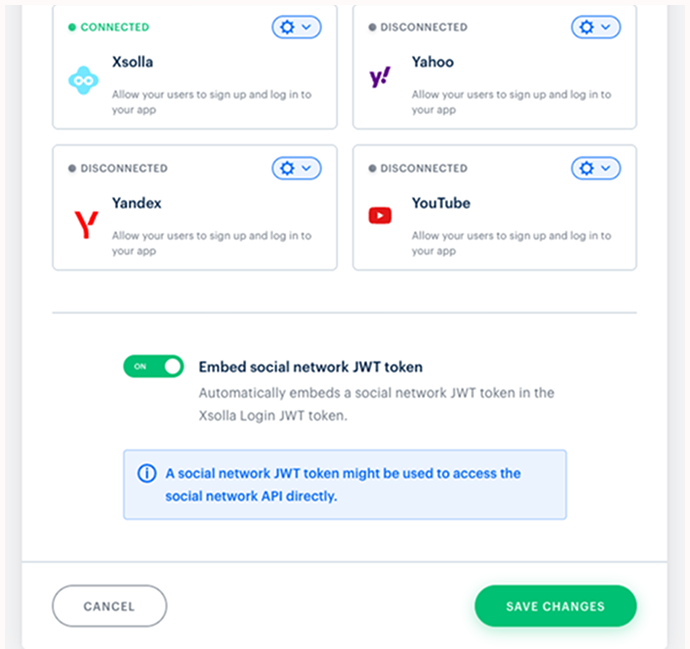
엑솔라 로그인 JWT 토큰에서 엑솔라 ID OAuth JWT 토큰을 임베드하려면:
- 계정의 프로젝트에서 플레이어 > 로그인 섹션으로 이동합니다.
- 계정의 프로젝트에서 배포 > 클라우드 게이밍 솔루션 섹션으로 이동합니다.
- 계정의 프로젝트에서 플레이어 > 로그인 섹션으로 이동합니다.
- 계정의 프로젝트에서 플레이어 > 로그인 섹션으로 이동합니다.
- 계정의 프로젝트에서 기타 도구 > 로그인 섹션으로 이동합니다.
- 로그인 프로젝트의 패널에서 구성을 클릭합니다.
- 인증 블록으로 이동하여 소셜 로그인을 선택합니다.
- 소셜 네트워크 JWT 임베드 토큰 토글을 켭니다.
- 변경 사항 저장을 클릭합니다.
오자 또는 기타 텍스트 오류를 찾으셨나요? 텍스트를 선택하고 컨트롤+엔터를 누르세요.
