Discord에서 엑솔라 봇 이용하기
개요
봇은 Discord 서버 내에서 직접 작동하며, 사용자가 Discord 환경을 떠나지 않고 로그인, 리워드 수령, 구매를 할 수 있도록 지원합니다. 또한, 봇은 채널로의 아웃바운드 메시징을 지원합니다.
Discord에서의 사용자 절차:
- 사용자가 봇이 연결된 채널에서
/shop을 입력합니다. 상점은 명령어를 사용한 사용자에게만 나타나며, 채널의 다른 사용자에게는 보이지 않습니다.
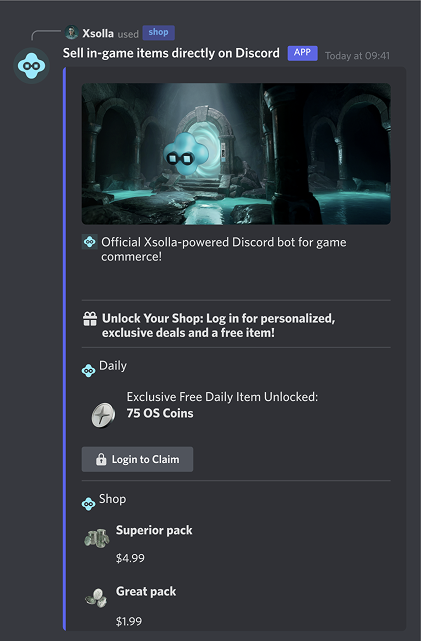
- 사용자가 자신의 플레이어 ID로 로그인합니다.
- 사용자가 카탈로그를 탐색합니다.
- 사용자가 원하는 아이템 옆에 있는 구매 버튼을 클릭합니다.
- 사용자가 결제 UI로 리디렉션됩니다.
- 결제가 완료되면 사용자는 Discord 채널로 되돌아가며, 게임 내에서 아이템이 사용자에게 지급됩니다.
참고
웹샵 솔루션이 있는 경우, 모바일 게임 시나리오를 사용하는 것이 좋습니다.
  %%{init: {'themeVariables': { 'noteBkgColor': 'transparent', 'noteBorderColor': 'transparent' }}}%%
sequenceDiagram
    participant U as User
    participant D as Discord Bot
    participant X as Xsolla
    activate U
    U->>D: /shop command
    activate D
    D-->>U: Shop UI appears
    deactivate D
    U->>D: Log in with Player ID
    activate D
    D-->>U: Catalog displayed
    deactivate D
    U->>D: Click purchase on desired item
    activate D
    D->>X: Player ID + Item SKU
    activate X
    X-->>D: Return link to Payment UI
    D-->>U: Redirect to Payment UI
    deactivate D
    U->>X: Complete payment
    activate X
    note right of X: Grant item to player inventory
    deactivate X
    X->>D: Webhook: item granted notification
    deactivate X
    activate D
    D-->>U: Confirmation of successful purchase
    deactivate D
    deactivate U
사전 준비 사항
봇을 사용하여 게임 아이템을 판매하려면 다음이 필요합니다:
- Discord를 사용하여 사용자와 소통합니다.
- 아이템 카탈로그를 생성합니다. 수동으로, API를 통해, 또는 JSON 파일이나 외부 플랫폼에서 가져와 생성할 수 있습니다.
- 사용자 유효성 검사 및 구매를 사용자에게 지급하기 위해 다음 웹훅을 구성합니다:
- 엑솔라와 라이선스 계약 체결.
참고
귀하의 애플리케이션은 영업일 기준 3일 이내에 검토됩니다. 모든 법적 측면을 확인하는 것 외에도, 게임의 성인 콘텐츠, 저작권 문제 및 기타 금지되거나 제한된 콘텐츠를 확인합니다.
추가 세부 사항:
- 3일 기간은 초기 응답 또는 추가 정보 요청을 포함합니다. 이 기간 내에 애플리케이션이 완전히 승인된다는 보장은 없습니다.
- 검토 중에 질문이 발생하면 신청서에 지정된 사람에게 연락합니다.
- 검토가 완료되고 엑솔라 측의 모든 요구 사항이 충족되면 계약 상태가 서명됨으로 변경됩니다.
설정 방법
봇 생성
알림
프로젝트당 하나의 봇만 생성할 수 있습니다.
- 관리자 페이지의 프로젝트에서 스토어프론트 > Discord의 엑솔라 봇 섹션으로 이동하세요.
- 계정의 프로젝트에서 스토어프런트 > Xsolla Bot in Discord 섹션으로 이동합니다.
- 계정의 프로젝트에서 스토어프런트 > Xsolla Bot in Discord 섹션으로 이동합니다.
- 계정의 프로젝트에서 스토어프런트 > Xsolla Bot in Discord 섹션으로 이동합니다.
- 모바일 게임 계정의 프로젝트에서 수익화 > Discord의 엑솔라 봇 섹션으로 이동합니다.
- Create를 클릭하세요.
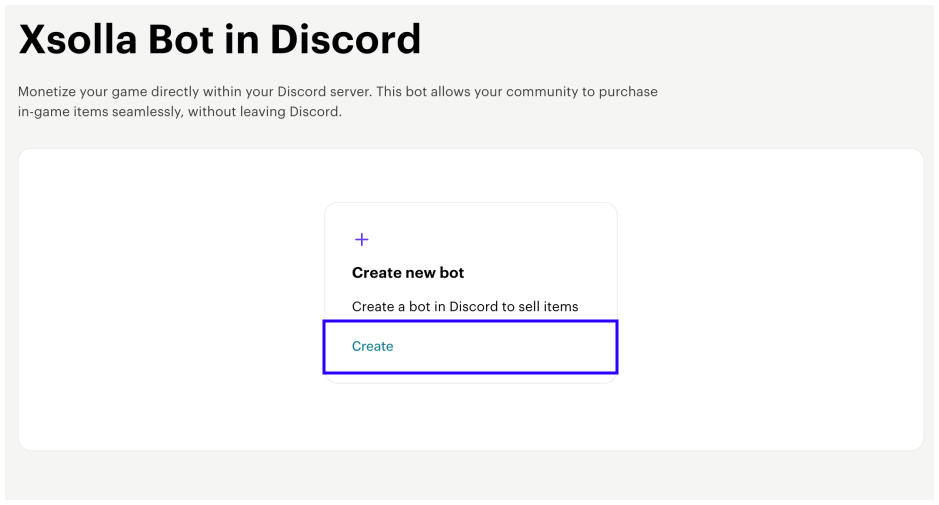
- 로고를 업로드하고 봇 이름을 지정하세요.
- Create를 클릭하세요.
- 봇 구성을 완료하려면 Settings 탭으로 이동하세요:
- Player ID help configurator 블록에서 Set up을 클릭하고 사용자가 플레이어 ID를 찾는 방법에 대한 간단한 지침을 제공한 후 Set up을 클릭하세요. 사용자가
How to find player ID 를 클릭하면 Discord UI에 표시됩니다.
- Player ID help configurator 블록에서 Set up을 클릭하고 사용자가 플레이어 ID를 찾는 방법에 대한 간단한 지침을 제공한 후 Set up을 클릭하세요. 사용자가
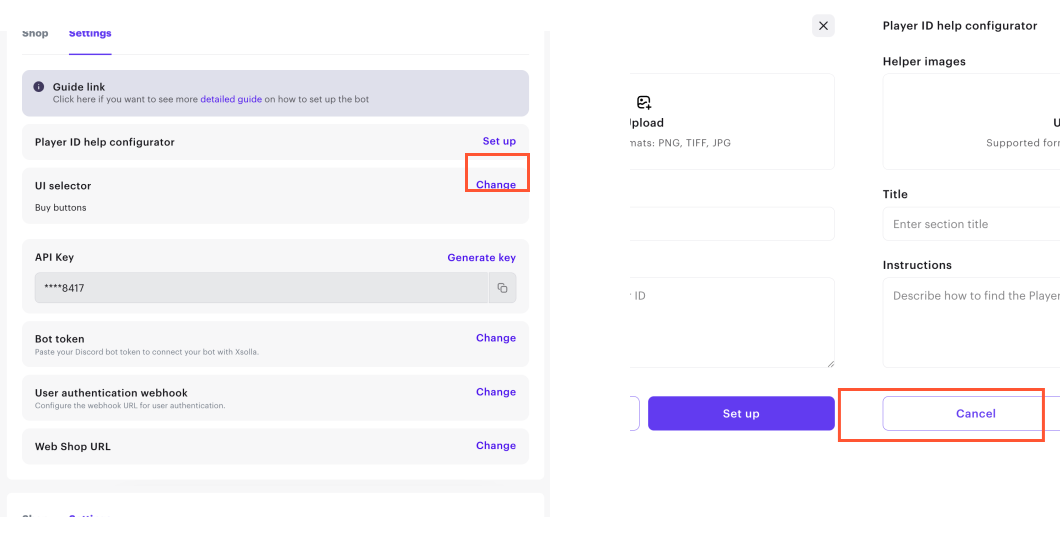
- UI 선택기 블록에서 Change를 클릭하세요. 스토어에서 아이템을 표시할 방법을 선택하고 Save를 클릭하세요:
- Dropdown selector(기본값) - 스토어는 사용 가능한 아이템의 드롭다운 목록을 표시합니다. 아이템을 구매하려면 사용자가 목록에서 먼저 선택한 후 아이템 카드를 열고 구매 버튼을 클릭합니다.
- Buy buttons - 스토어는 모든 사용 가능한 아이템을 한 번에 표시하며, 각 아이템 옆에 구매 버튼이 있습니다.
- API 키는 자동으로 생성됩니다. 업데이트하려면 Generate key를 클릭하세요.
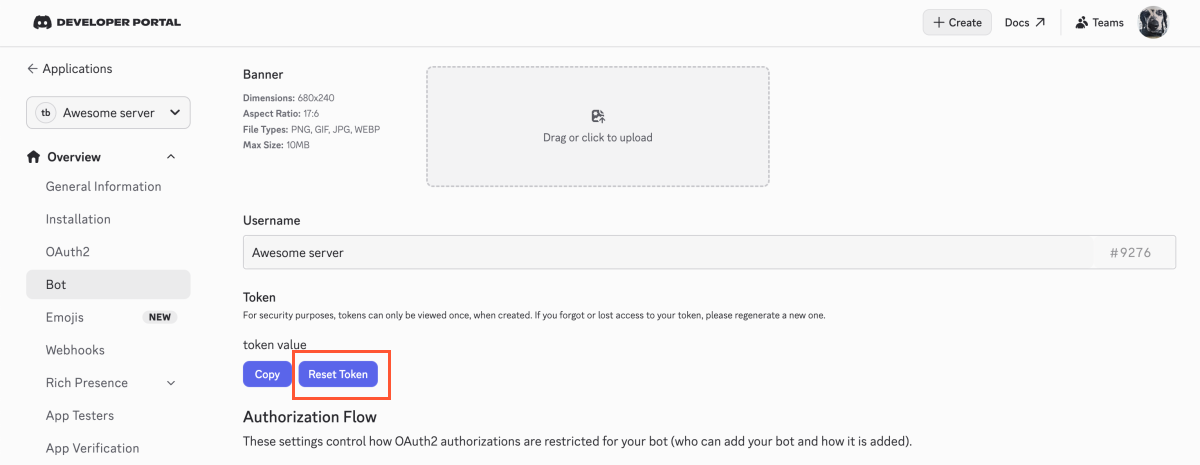
- 봇 토큰은 자동으로 생성됩니다. 이미 Discord에 봇이 있는 경우, Change를 클릭하고 토큰을 해당 입력란에 제공한 후 Change를 클릭하세요. 변경 사항을 저장한 후에는 이전 토큰을 사용할 수 없습니다.
Discord에서 봇 토큰 찾기 지침
- Discord 개발자 포털에서 애플리케이션 페이지로 이동하세요.
Overview > Bot 섹션으로 이동하세요.Token 섹션에서Reset token 을 클릭하세요. 인증을 통과하라는 메시지가 표시될 수 있습니다.- 새로운 토큰 값을 복사하세요.
- User authentication webhook 블록에서 Change를 클릭하고 사용자 인증 웹훅을 받을 서버의 URL을 지정한 후 Save를 클릭하세요.
- 웹샵 솔루션이 없는 경우, Web Shop URL 블록은 변경하지 마세요.
참고
웹샵 솔루션이 있는 경우, 모바일 게임 시나리오를 사용하는 것이 좋습니다.
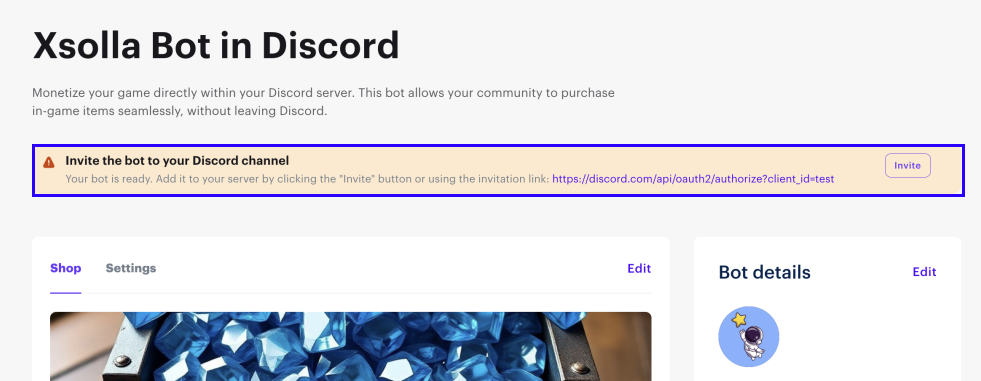
Discord 서버에 봇을 추가하려면 페이지 상단의 초대 링크를 따르세요.
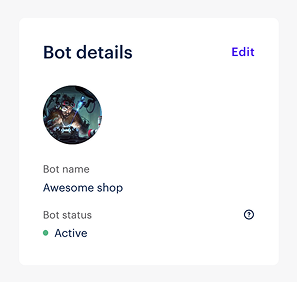
모든 필수 설정을 완료하면 봇 상태가 Active로 변경됩니다.
아이템 구성
참고
봇을 설정하기 전에 아이템을 생성해야 합니다. 관리자 페이지의 프로젝트에서 수동으로 아이템을 생성하려면 항목 카탈로그 > 모든 아이템 섹션으로 이동하세요. 아이템 생성에 대한 자세한 정보는 Items catalog 참조 문서 섹션에서 확인할 수 있습니다.
계정의 프로젝트에서 아이템을 수동으로 생성하려면 아이템 카탈로그 > 모든 아이템 섹션으로 이동하세요. 이와 다른 아이템 생성 방법에 대한 자세한 정보는 아이템 카탈로그 참조 문서 섹션에서 확인할 수 있습니다.
계정의 프로젝트에서 아이템을 수동으로 생성하려면 아이템 카탈로그 > 모든 아이템 섹션으로 이동하세요. 이와 다른 아이템 생성 방법에 대한 자세한 정보는 아이템 카탈로그 참조 문서 섹션에서 확인할 수 있습니다.
계정의 프로젝트에서 아이템을 수동으로 생성하려면 아이템 카탈로그 > 모든 아이템 섹션으로 이동하세요. 이와 다른 아이템 생성 방법에 대한 자세한 정보는 아이템 카탈로그 참조 문서 섹션에서 확인할 수 있습니다.
판매할 아이템을 구성하는 방법:
- Shop 탭으로 이동하여 Edit을 클릭합니다.
- Shop items 탭에서:
- 상점 커버 이미지를 업로드합니다.
- 상점 제목을 지정합니다(필수).
- Discord를 통해 판매할 아이템 옆의 체크박스를 선택합니다(필수).
- Confirm을 클릭합니다.
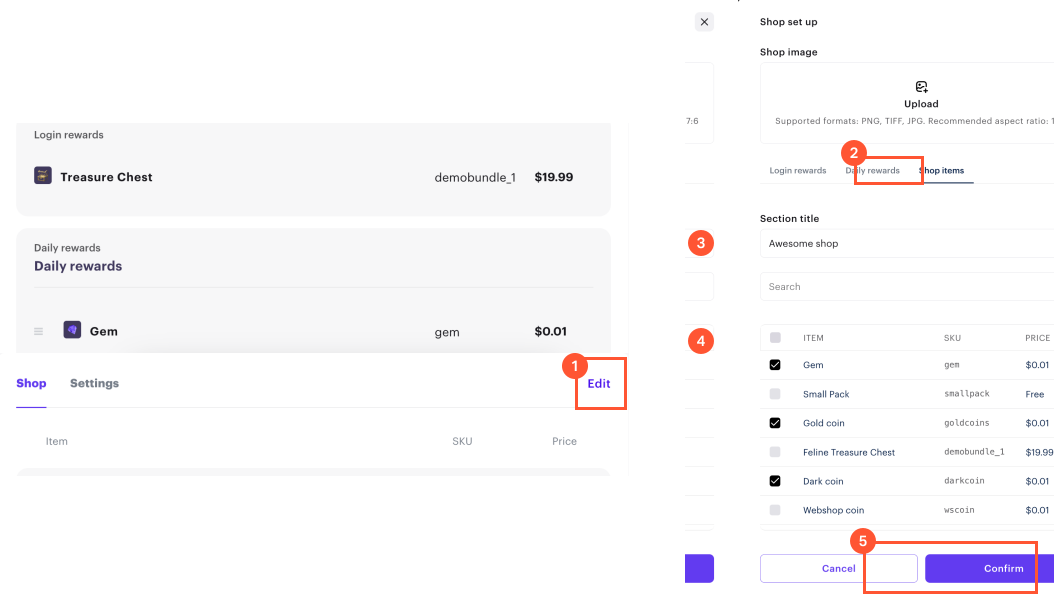
그 후 Discord 서버로 이동하여 봇이 올바르게 작동하는지 확인할 수 있습니다.
보상 아이템 구성
사용자가 스토어를 더 자주 방문하도록 유도하려면 다음과 같은 보상을 설정할 수 있습니다:
- 로그인 보상 - 사용자가 처음으로 스토어에 로그인할 때 제공되는 보상.
- 일일 보상 - 하루에 한 번 받을 수 있는 독점 아이템.
설정 방법:
- Shop 탭으로 이동하여 Edit을 클릭하세요.
- 보상 아이템을 설정하세요:
- Login rewards 탭에서 아이템을 선택하고 Confirm을 클릭하세요.
- Daily rewards 탭에서 아이템을 선택하고 Confirm을 클릭하세요. 올바른 순서로 아이템을 재배치하려면 메인 설정 페이지에 가져다 놓으세요.
참고
보상으로 무료 아이템만 선택할 수 있습니다.
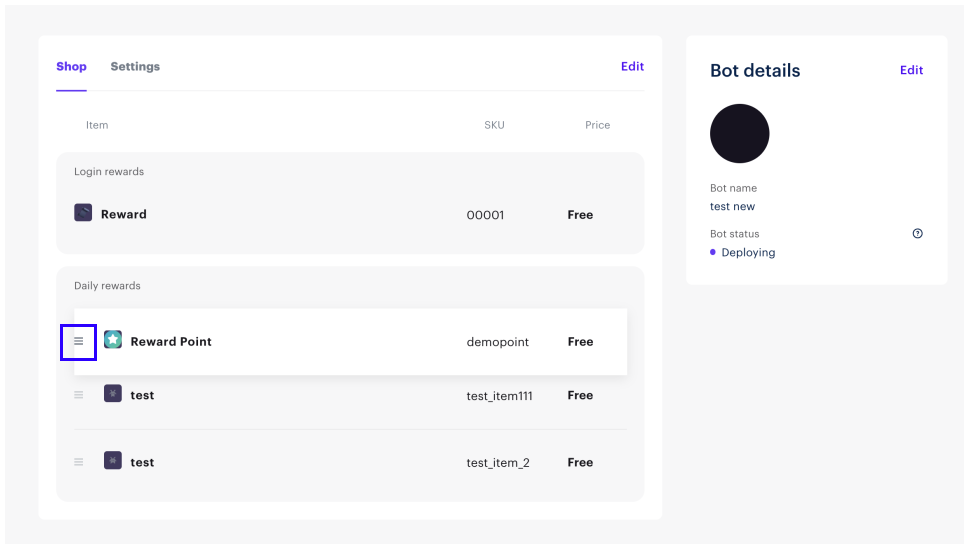
그 이후에 Discord 서버로 이동하여 봇이 올바르게 작동하는지 확인할 수 있습니다.
이 기사가 도움이 되었나요?
의견을 보내 주셔서 감사드립니다!
메시지를 검토한 후 사용자 경험 향상에 사용하겠습니다.오자 또는 기타 텍스트 오류를 찾으셨나요? 텍스트를 선택하고 컨트롤+엔터를 누르세요.
