Discord에서 Xsolla Bot 설정 가이드
개요
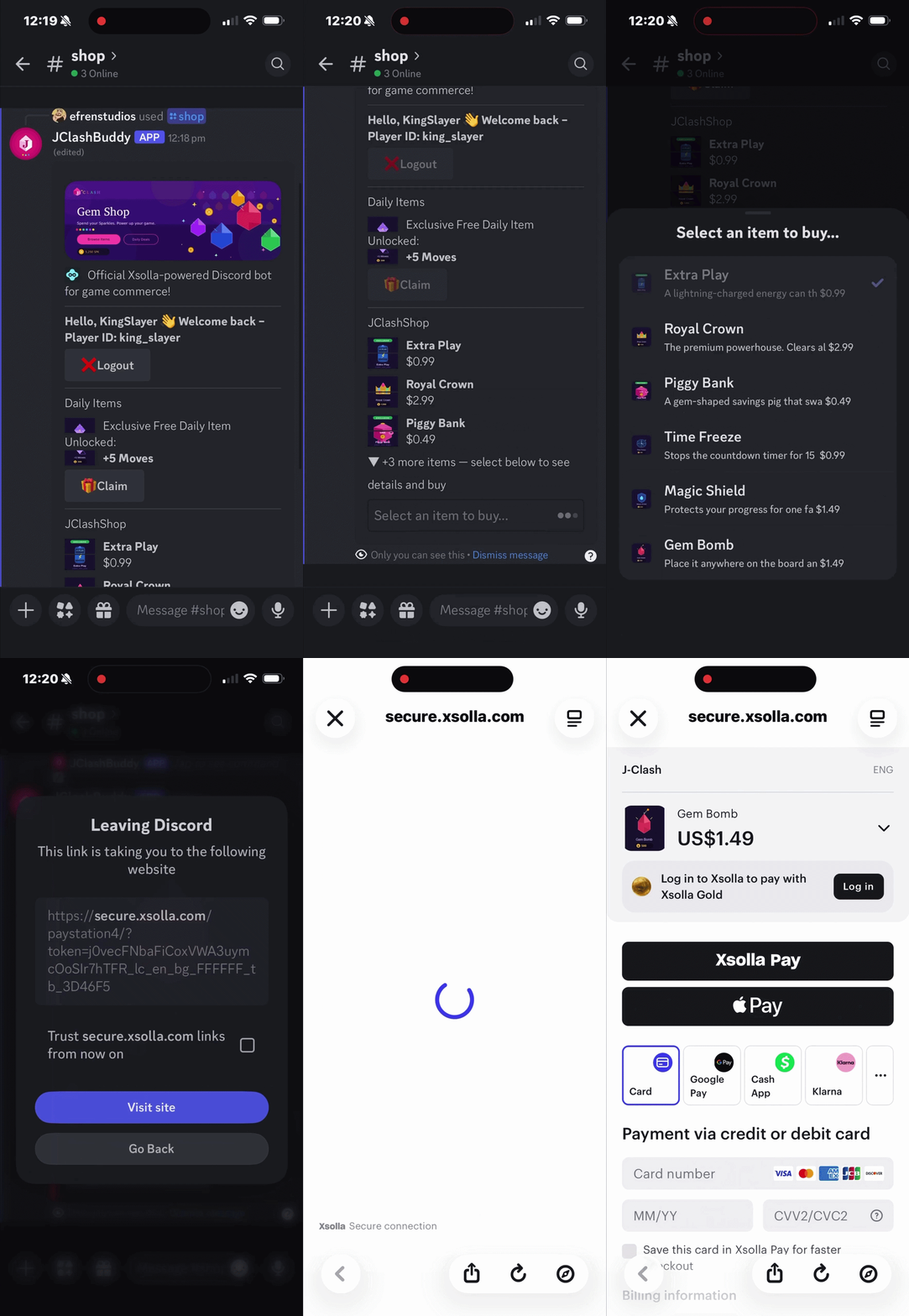
Discord는 게이밍 커뮤니티가 세션 사이에 시간을 보내고, 조율하고, 업데이트를 공유하며 연결을 유지하는 주요 공간 중 하나입니다. Discord의 Xsolla Bot은 여러분의 스토어프론트를 서버에 직접 가져와 플레이어가 아이템을 탐색하고, 리워드를 수령하며, Discord를 떠나지 않고 슬래시 명령어를 통해 구매를 완료할 수 있도록 합니다.
이 가이드는 Discord 개발자 포털에서 봇 애플리케이션을 생성하고, 엑솔라 게시자 계정에 연결하며, 스토어와 리워드를 구성하고, 플레이어가 경험하는 전체 과정을 테스트하는 셀프 서비스 설정을 안내합니다.
이 가이드는 Discord 개발자 포털에서 봇 애플리케이션을 생성하고, 엑솔라 계정에 연결하며, 스토어와 리워드를 구성하고, 플레이어가 경험하는 전체 과정을 테스트하는 셀프 서비스 설정을 안내합니다.
이 가이드는 Discord 개발자 포털에서 봇 애플리케이션을 생성하고, 모바일 게임 계정에 연결하며, 스토어와 리워드를 구성하고, 플레이어가 경험하는 전체 과정을 테스트하는 셀프 서비스 설정을 안내합니다.
이 가이드를 완료하면 Discord 서버에 작동하는 Xsolla Bot이 설치됩니다. 플레이어는 /shop 명령어를 사용하여 스토어프론트를 열고, 게임 내 플레이어 ID로 로그인하며, 엑솔라 결제 UI를 통해 구매를 완료할 수 있습니다.
이 가이드는 J-Clash라는 샘플 프로젝트를 참조로 사용하지만, 활성화된 아이템 카탈로그가 있는 모든 프로젝트에 적용할 수 있습니다.
사전 준비 사항
엑솔라 측에서는 다음이 필요합니다:
Discord 측에서는 봇 애플리케이션을 생성하기 위해 Discord 개발자 포털에 접근할 수 있어야 합니다 (선택 사항).
사용 가능한 구매 흐름
Discord의 Xsolla Bot은 두 가지 구매 흐름을 지원합니다. 차이를 이해하면 프로젝트에 적합한 흐름을 결정하는 데 도움이 됩니다:
- 직접 구매. 플레이어가 아이템을 선택하면 엑솔라 결제 UI가 즉시 실행되어 아이템이 체크아웃 준비 상태가 됩니다. 중간 단계나 리디렉션이 없습니다. 이것이 기본 흐름이며 이 가이드에서 다루는 흐름입니다.
- 웹샵 솔루션 흐름. 플레이어가 아이템을 선택하면 웹샵 솔루션이 사용자 로그인 및 아이템이 미리 채워진 상태로 열리고, 이후 엑솔라 결제 UI가 실행됩니다. 이 흐름은 이미 설정된 웹샵 솔루션과 봇 설정에 구성된 웹샵 솔루션 URL이 필요합니다. 자세한 정보는 이 지침을 참조하세요.
설정 단계
1단계. Discord 봇 애플리케이션 생성
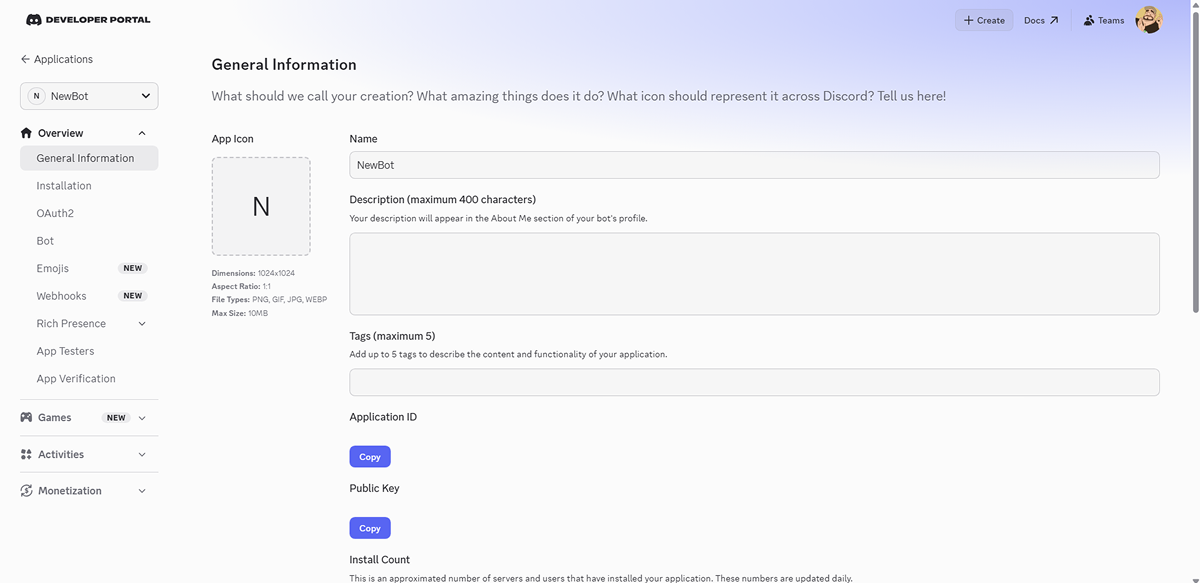
- Discord 개발자 포털로 이동하여 New Application을 클릭하세요.
- 게임이나 브랜드를 반영하는 이름을 봇에 부여하세요. 이 데모에서는 NewBot을 사용합니다.
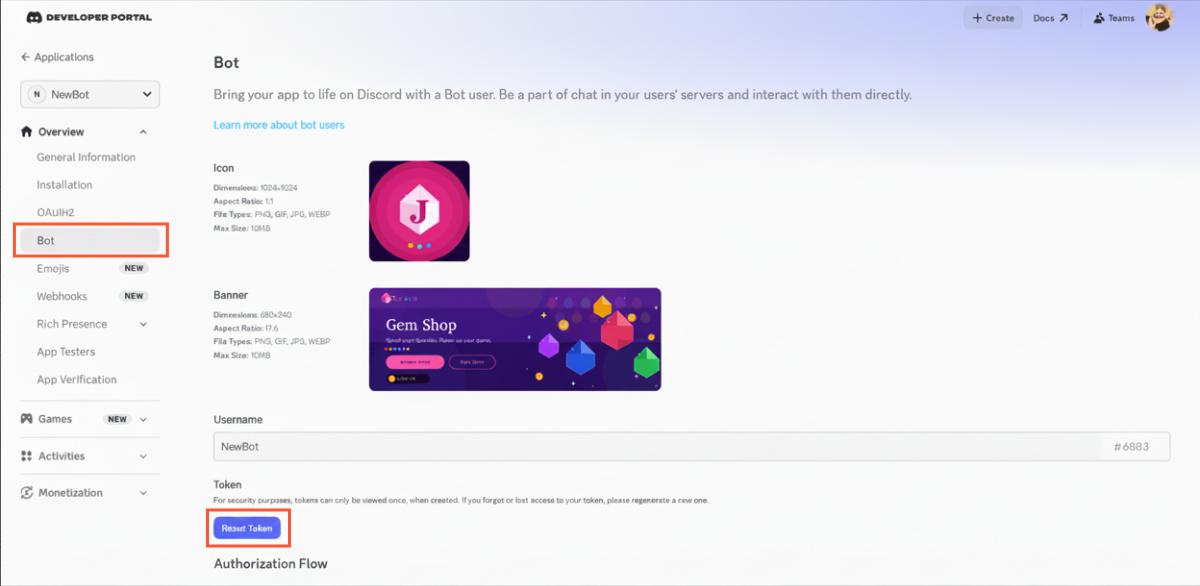
- 애플리케이션이 생성되면 Bot 섹션을 엽니다. 이 시점에서 아이콘과 배너를 업로드하는 것이 좋습니다. 두 가지 모두 Discord 내에서 봇이 활성화될 때 플레이어에게 표시됩니다.
- Discord 애플리케이션을 엑솔라 구성에 연결하는 봇 토큰을 얻으세요:
- Bot 섹션에서 Reset Token을 클릭하세요. 이것이 Discord에서 토큰을 볼 수 있는 유일한 방법입니다.
- 토큰을 즉시 복사하여 안전한 곳에 저장하세요. 2단계에서 필요합니다.
2단계. 관리자 페이지에서 봇 구성
2단계. 계정에서 봇 구성
- 게시자 계정의 프로젝트에서 스토어프론트 > Xsolla Bot in Discord 섹션으로 이동합니다.
- 계정의 프로젝트에서 스토어프런트 > Xsolla Bot in Discord 섹션으로 이동합니다.
- 계정의 프로젝트에서 스토어프런트 > Xsolla Bot in Discord 섹션으로 이동합니다.
- 계정의 프로젝트에서 스토어프런트 > Xsolla Bot in Discord 섹션으로 이동합니다.
- 모바일 게임 계정의 프로젝트에서 수익화 > Discord의 엑솔라 봇 섹션으로 이동합니다.
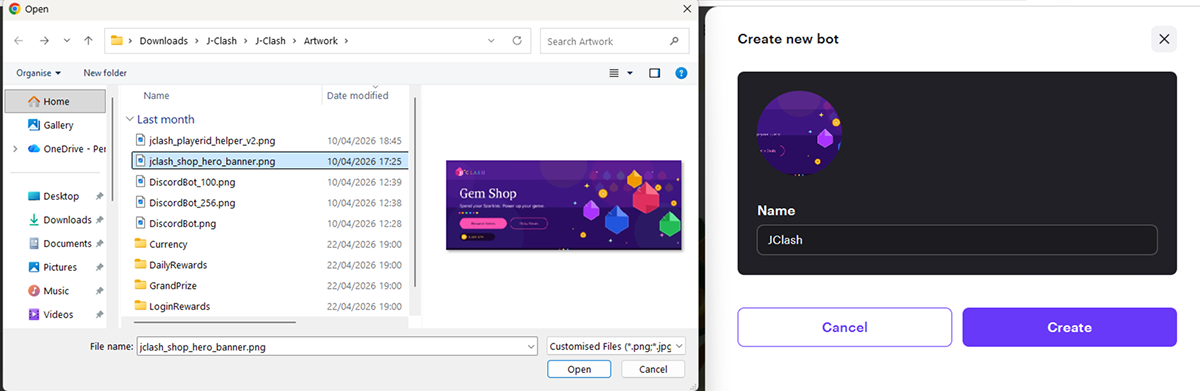
Create를 클릭하세요. 대기 시간이 없으며, 구성 UI가 즉시 사용 가능합니다.
봇의 이름을 지정하고, 선택적으로 로고를 추가하세요.
Create를 클릭하세요.
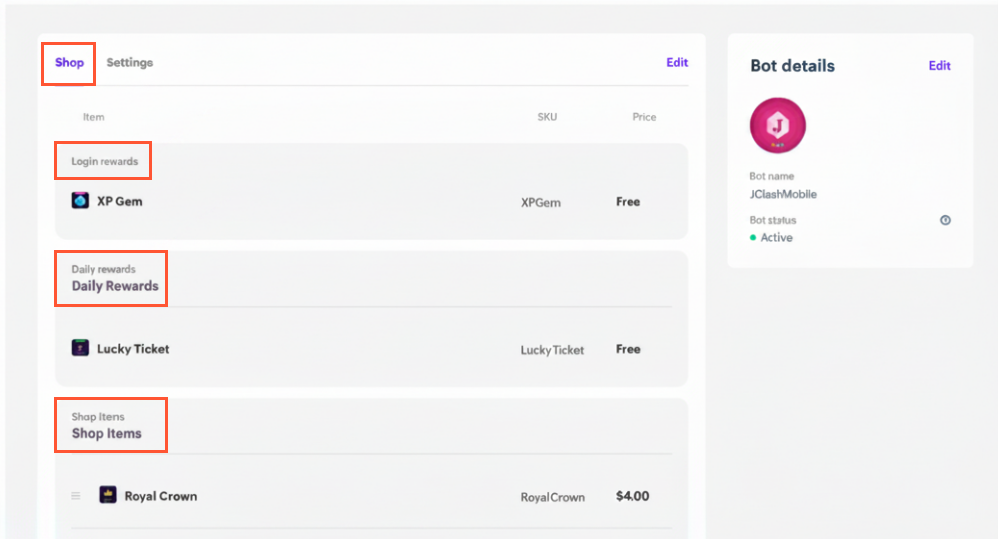
- Shop 섹션을 열어 다음을 구성하세요:
- 로그인 리워드 — 플레이어가 처음 로그인할 때 수여되는 아이템.
- 일일 리워드 — 매일 수여되는 아이템.
- 상점 아이템 — 구매 가능한 아이템.
일일 리워드 및 상점 아이템 섹션에는 섹션 제목이 필요합니다. 이 입력란은 비워둘 수 없습니다.
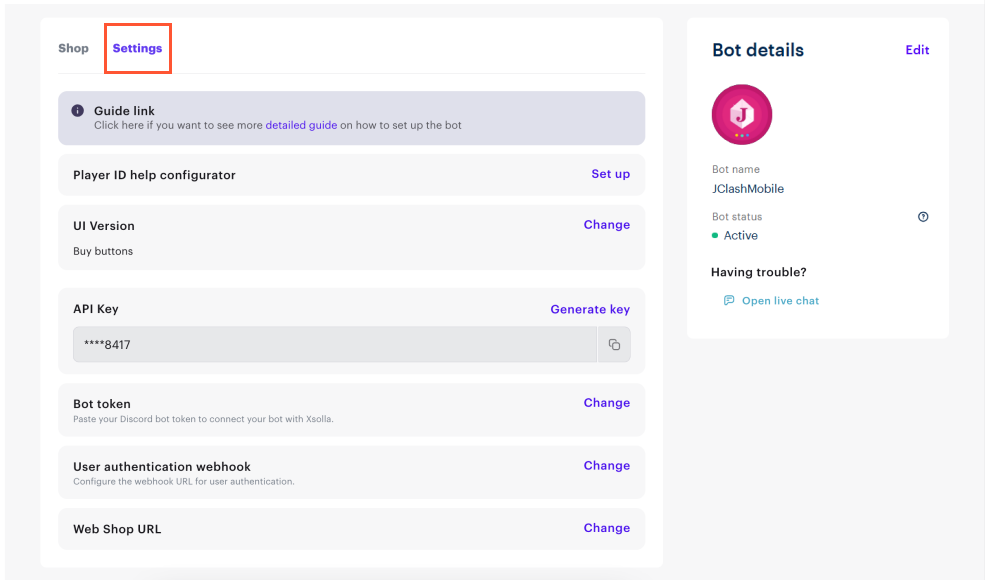
Settings 탭으로 이동하여 봇 구성을 완료하세요:
- 플레이어 ID 도움말을 설정하세요. 봇은 각 플레이어의 게임 내 플레이어 ID를 로그인 방법으로 사용합니다. 각 게임이 해당 ID를 다르게 표시하므로, 플레이어가 특정 게임에서 이를 찾는 방법을 보여주는 이미지를 업로드하세요. 플레이어는 Discord 내에서 언제든지 봇을 열어 이 이미지를 볼 수 있습니다.
- API 키는 기본적으로 자동 생성됩니다. 별도의 조치가 필요하지 않습니다.
- 봇 토큰을 지정하세요. Discord 개발자 포털에서 복사한 토큰을 1단계에서 붙여넣으세요. 이를 통해 Discord 봇 애플리케이션이 Xsolla Bot에 연결됩니다.
- 사용자 인증 웹훅을 지정하세요. 게임 내 플레이어 ID를 사용하여 플레이어를 식별하고 인증하는 백엔드의 엔드포인트입니다. 이 웹훅은 직접 구성하고 호스팅해야 합니다.
직접 구매 흐름을 사용하는 경우, Web Shop URL 입력란을 비워 두세요. 이 입력란은 웹샵 솔루션 흐름을 사용하는 경우에만 필요합니다.
3단계. Discord 서버에 봇 초대
봇을 Discord 서버에 추가하려면:
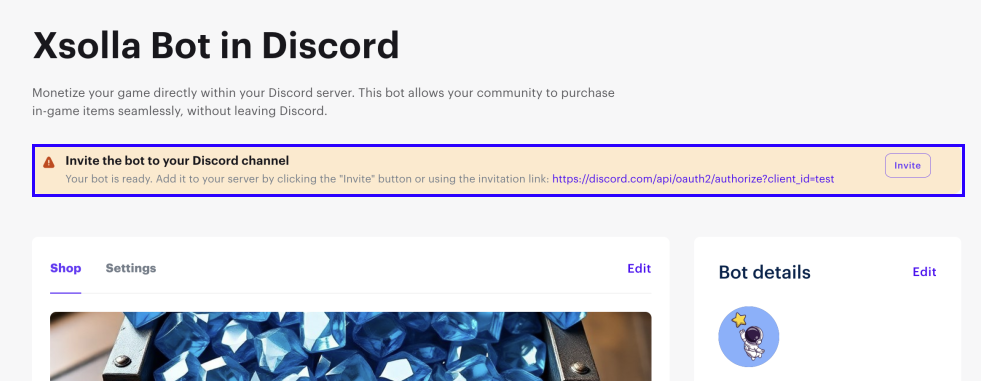
- Xsolla Bot in Discord 섹션의 페이지 상단에서 Invite를 클릭하세요.
- Xsolla Bot in Discord 섹션의 페이지 상단에서 Invite를 클릭하세요.
- Xsolla Bot in Discord 섹션의 페이지 상단에서 Invite를 클릭하세요.
- Xsolla Bot in Discord 섹션의 페이지 상단에서 Invite를 클릭하세요.
- Xsolla Bot in Discord 섹션의 페이지 상단에서 Invite를 클릭하세요.
- 요청된 권한을 검토하고 승인하세요.
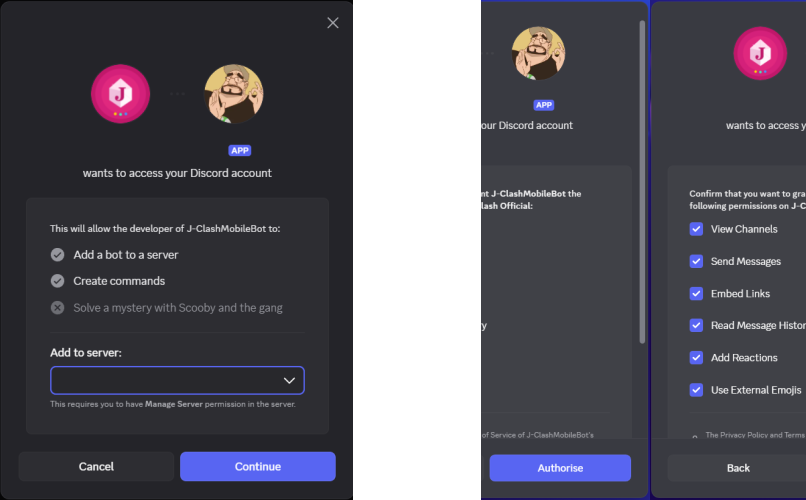
이제 봇이 서버에 연결되었습니다.
4단계. /shop 명령어 테스트
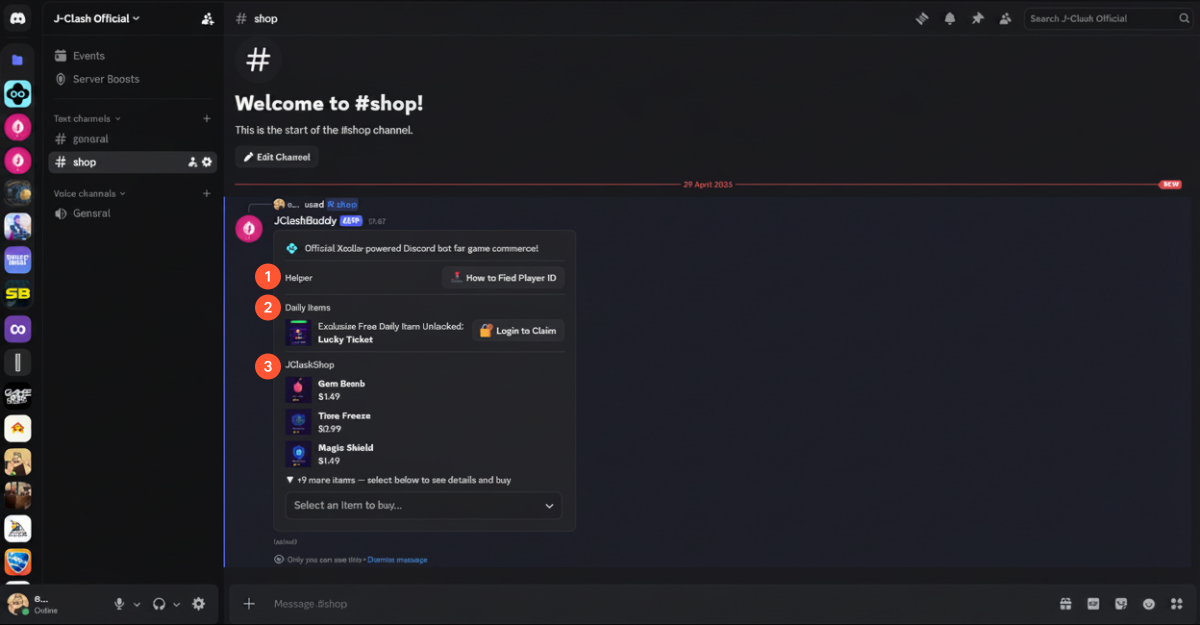
서버에 봇이 활성화된 상태에서 Discord를 열고 /shop을 실행하세요. 이는 주요 플레이어 대상 명령어이며, 이를 실행하는 것이 통합이 올바르게 작동하는지 확인하는 가장 명확한 방법입니다.

스토어 UI는 다음 순서로 로드됩니다:
- 구성한 플레이어 ID 도움말 섹션. 플레이어가 리워드를 수령하거나 구매를 하기 전에 로그인이 필요합니다. 어떤 옵션과 상호작용하든 플레이어 ID 입력을 요청받습니다. 성공하면 UI가 즉시 업데이트되어 로그인 상태를 반영합니다.
- 설정한 로그인 또는 일일 리워드.
- 구성한 이름과 아이템이 포함된 Shop 섹션.
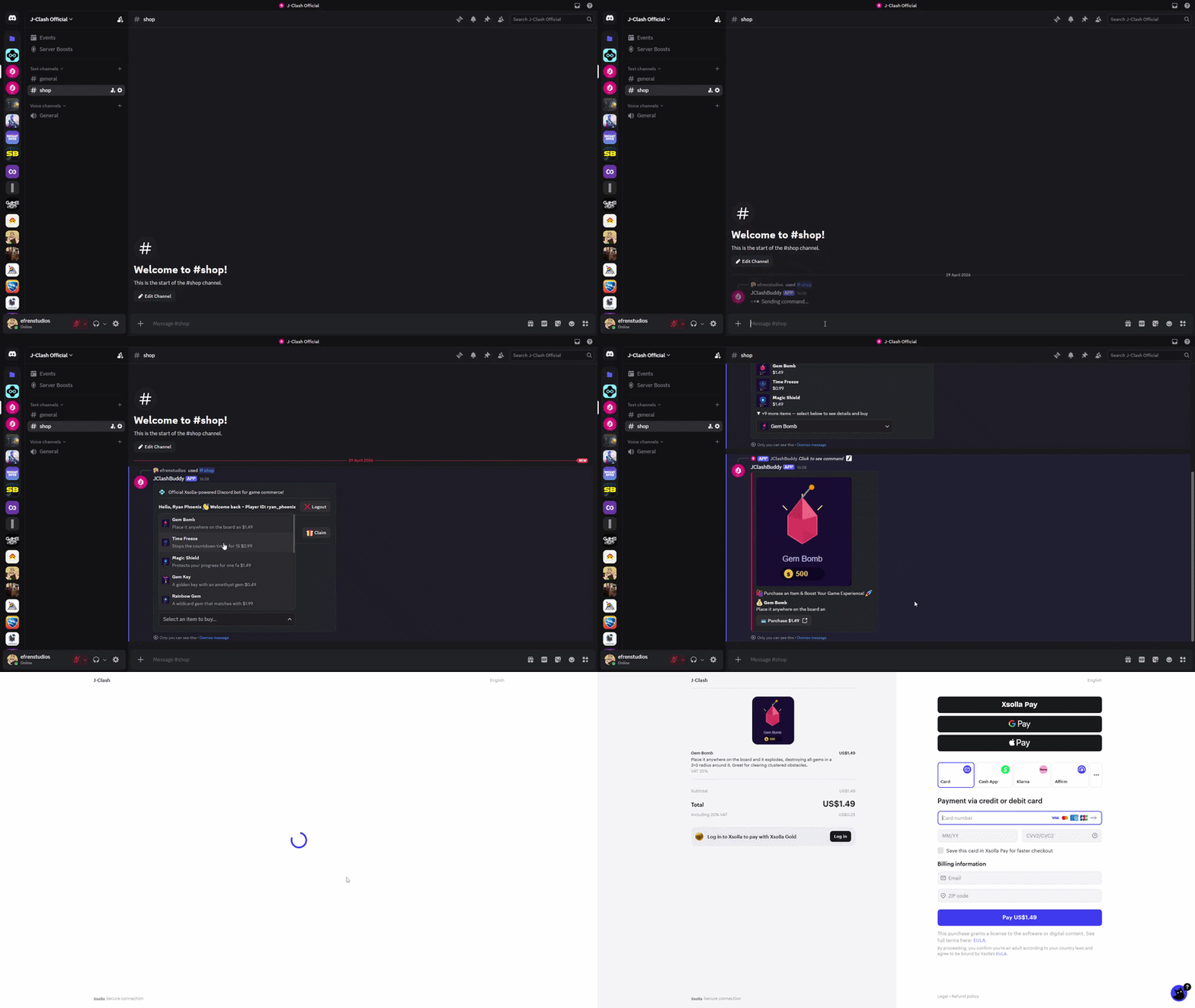
플레이어가 리워드를 수령하거나 구매를 하기 전에 로그인이 필요합니다. 어떤 옵션과 상호작용하든 플레이어 ID 입력을 요청받습니다. 성공하면 인터페이스가 즉시 업데이트되어 로그인 상태를 반영합니다. 직접 구매 흐름에서는 아이템을 선택하면 결제 UI가 즉시 실행되어 아이템이 체크아웃 준비 상태가 됩니다.
다음 단계
이것이 Discord에서 Xsolla Bot의 완전한 셀프 서비스 설정입니다. Discord 개발자 포털에서 서버 내 작동하는 스토어프론트까지, 전체 과정은 몇 분이면 완료됩니다.
여기서 더 나아갈 수 있는 몇 가지 방향:
- 리워드 확장: 로그인 보상 및 일일 보상을 스토어 섹션에서 구성하여 Discord에서 직접 참여 요소를 추가하세요.
- 스토어 맞춤화: 게시자 계정에서 아이템 선택, 섹션 제목, 플레이어 ID 도움말 이미지를 언제든지 업데이트하세요 — 봇을 다시 초대할 필요가 없습니다.
- 스토어 맞춤화: 계정에서 아이템 선택, 섹션 제목, 플레이어 ID 도움말 이미지를 언제든지 업데이트하세요 — 봇을 다시 초대할 필요가 없습니다.
- 웹샵 솔루션 + 페이 스테이션: 설정이 플레이어가 체크아웃 전에 웹샵 솔루션을 통과하도록 요구하는 경우, 이 흐름을 사용할 수 있습니다. 엑솔라 팀에 연락하여 프로젝트에 대해 구성하세요.
오자 또는 기타 텍스트 오류를 찾으셨나요? 텍스트를 선택하고 컨트롤+엔터를 누르세요.
