지원 허브
개요
커뮤니케이션 허브는 엑솔라 팀에 요청을 보내고 AI 어시스턴트나 고객 지원 담당자의 답변을 실시간으로 받을 수 있는 공간입니다. 모든 대화와 요청은 저장되므로 언제든지 기록을 검토할 수 있습니다.
커뮤니케이션 허브는 엑솔라 팀에 요청을 보내고 AI 어시스턴트나 고객 지원 담당자의 답변을 실시간으로 받을 수 있는 공간입니다. 모든 대화와 요청은 저장되므로 언제든지 기록을 검토할 수 있습니다.
커뮤니케이션 허브는 엑솔라 팀에 요청을 보내고 AI 어시스턴트나 고객 지원 담당자의 답변을 실시간으로 받을 수 있는 공간입니다. 모든 대화와 요청은 저장되므로 언제든지 기록을 검토할 수 있습니다.
커뮤니케이션 허브는 엑솔라 팀에 요청을 보내고 AI 어시스턴트나 고객 지원 담당자의 답변을 실시간으로 받을 수 있는 공간입니다. 모든 대화와 요청은 저장되므로 언제든지 기록을 검토할 수 있습니다.
커뮤니케이션 허브는 엑솔라 팀에 요청을 보내고 AI 어시스턴트나 고객 지원 담당자의 답변을 실시간으로 받을 수 있는 공간입니다. 모든 대화와 요청은 저장되므로 언제든지 기록을 검토할 수 있습니다.
커뮤니케이션 허브는 엑솔라 팀에 요청을 보내고 AI 어시스턴트나 고객 지원 담당자의 답변을 실시간으로 받을 수 있는 공간입니다. 모든 대화와 요청은 저장되므로 언제든지 기록을 검토할 수 있습니다.
커뮤니케이션 허브에서 사용할 수 있는 섹션은 다음과 같습니다.
- 라이브 채팅 - AI 어시스턴트 또는 엑솔라 고객 지원 담당자와의 대화
- 요청 - 보낸 요청
- 내 엑솔라 팀 - 직접 연락할 수 있는 엑솔라 직원 목록
- 변경 로그 - 최신 릴리스 및 업데이트에 대한 엑솔라 뉴스
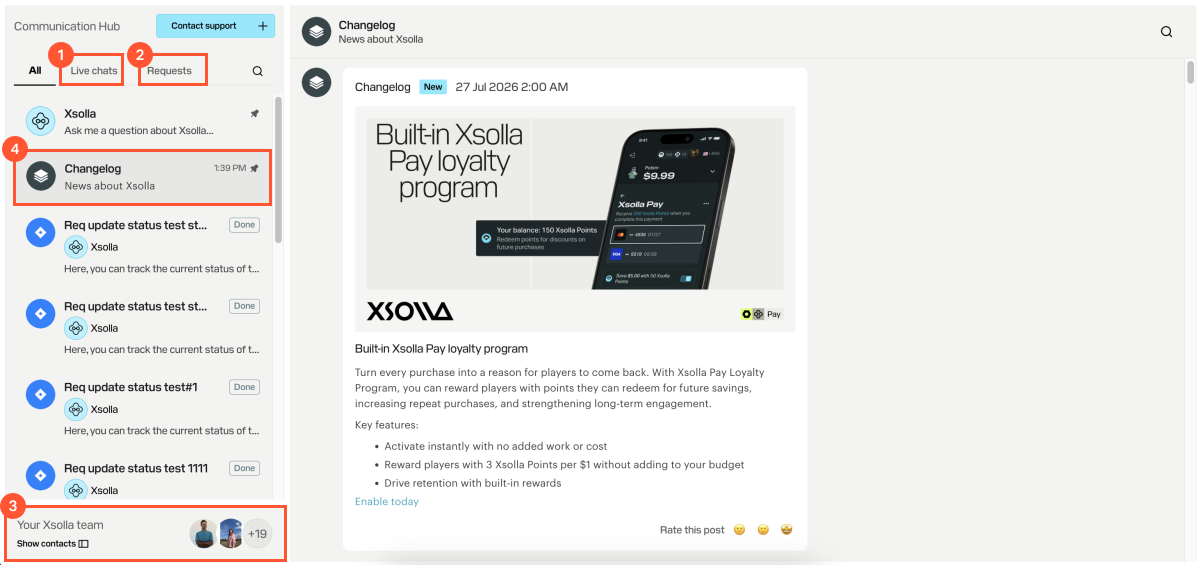
라이브 채팅
커뮤니케이션 허브의 이 섹션에서는 고객 지원 담당자 및 기타 엑솔라 직원과의 대화를 포함한 모든 채팅 목록을 확인할 수 있습니다.
커뮤니케이션 허브의 이 섹션에서는 고객 지원 담당자 및 기타 엑솔라 직원과의 대화를 포함한 모든 채팅 목록을 확인할 수 있습니다.
커뮤니케이션 허브의 이 섹션에서는 고객 지원 담당자 및 기타 엑솔라 직원과의 대화를 포함한 모든 채팅 목록을 확인할 수 있습니다.
커뮤니케이션 허브의 이 섹션에서는 고객 지원 담당자 및 기타 엑솔라 직원과의 대화를 포함한 모든 채팅 목록을 확인할 수 있습니다.
커뮤니케이션 허브의 이 섹션에서는 고객 지원 담당자 및 기타 엑솔라 직원과의 대화를 포함한 모든 채팅 목록을 확인할 수 있습니다.
커뮤니케이션 허브의 이 섹션에서는 고객 지원 담당자 및 기타 엑솔라 직원과의 대화를 포함한 모든 채팅 목록을 확인할 수 있습니다.
채팅 작업 흐름:
- 새 채팅을 시작하려면 지원팀에 문의하기를 클릭하고 질문을 입력하세요.
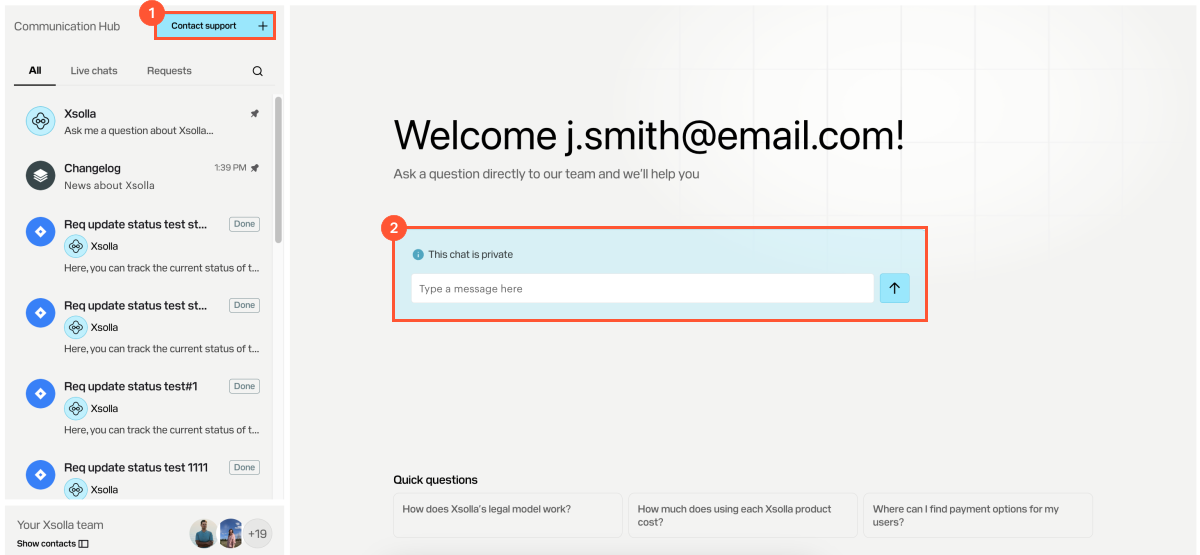
- AI 어시스턴트가 후속 질문을 하고 기술 문서 등 요청과 관련이 있을 수 있는 여러 주제를 제안합니다.
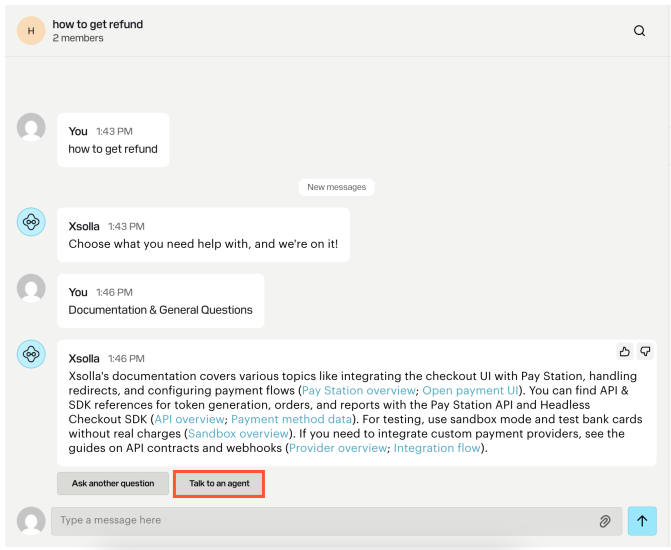
- 적절한 주제를 선택하면 AI 어시스턴트가 답변합니다.
- AI 어시스턴트의 답변이 질문을 해결하지 못하면 상담원과 대화하기를 클릭하여 엑솔라 고객 지원 담당자와 대화를 계속할 수 있습니다.
- 다른 팀의 도움이 필요한 질문의 경우 요청이 생성됩니다. 요청 탭에서 이를 추적할 수 있습니다.
요청
커뮤니케이션의 이 섹션에서는 엑솔라 팀에 보낸 모든 요청 목록을 확인하고, 상태를 추적하고, 관리자에게 후속 질문을 할 수 있습니다.
커뮤니케이션 허브의 이 섹션에서는 엑솔라 팀에 보낸 모든 요청 목록을 확인하고, 상태를 추적하고, 관리자에게 후속 질문을 할 수 있습니다.
커뮤니케이션 허브의 이 섹션에서는 엑솔라 팀에 보낸 모든 요청 목록을 확인하고, 상태를 추적하고, 관리자에게 후속 질문을 할 수 있습니다.
커뮤니케이션 허브의 이 섹션에서는 엑솔라 팀에 보낸 모든 요청 목록을 확인하고, 상태를 추적하고, 관리자에게 후속 질문을 할 수 있습니다.
커뮤니케이션 허브의 이 섹션에서는 엑솔라 팀에 보낸 모든 요청 목록을 확인하고, 상태를 추적하고, 관리자에게 후속 질문을 할 수 있습니다.
커뮤니케이션 허브의 이 섹션에서는 엑솔라 팀에 보낸 모든 요청 목록을 확인하고, 상태를 추적하고, 관리자에게 후속 질문을 할 수 있습니다.
요청 작업 흐름:
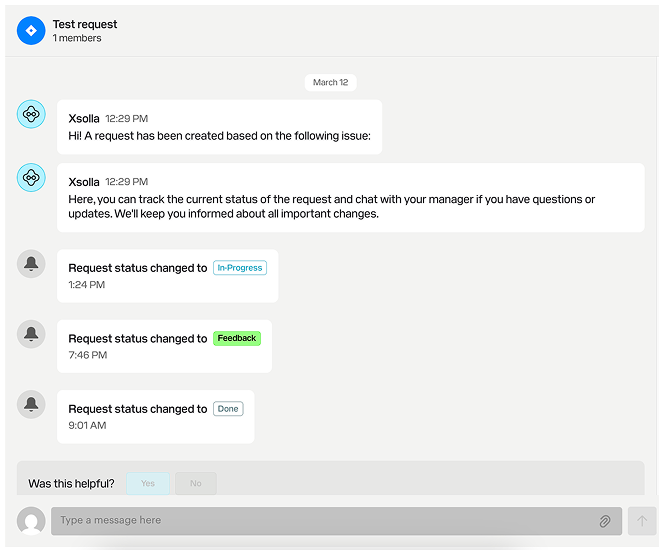
- 엑솔라 팀이 문의 내용을 기반으로 요청을 생성합니다.
- 새 요청이 생성되었다는 메시지를 받습니다. 요청 탭에서 수신됨 상태로 표시됩니다.
- 처리되는 동안 상태는 다음과 같이 변경됩니다.
- 진행 중 - 엑솔라 팀에서 처리 중입니다.
- 피드백 - 엑솔라 팀에서 귀하의 피드백이나 추가 정보를 기다리고 있습니다.
- 완료 - 요청이 해결되었습니다.
내 엑솔라 팀
커뮤니케이션 허브의 이 섹션에서는 문제 해결을 도와줄 수 있는 계정 관리자 목록을 확인할 수 있습니다. 엑솔라 관리자는 다양한 시간대에 이용 가능합니다.
커뮤니케이션 허브의 이 섹션에서는 문제 해결을 도와줄 수 있는 계정 관리자 목록을 확인할 수 있습니다. 엑솔라 관리자는 다양한 시간대에 이용 가능합니다.
커뮤니케이션 허브의 이 섹션에서는 문제 해결을 도와줄 수 있는 계정 관리자 목록을 확인할 수 있습니다. 엑솔라 관리자는 다양한 시간대에 이용 가능합니다.
커뮤니케이션 허브의 이 섹션에서는 문제 해결을 도와줄 수 있는 계정 관리자 목록을 확인할 수 있습니다. 엑솔라 관리자는 다양한 시간대에 이용 가능합니다.
커뮤니케이션 허브의 이 섹션에서는 문제 해결을 도와줄 수 있는 계정 관리자 목록을 확인할 수 있습니다. 엑솔라 관리자는 다양한 시간대에 이용 가능합니다.
커뮤니케이션 허브의 이 섹션에서는 문제 해결을 도와줄 수 있는 계정 관리자 목록을 확인할 수 있습니다. 엑솔라 관리자는 다양한 시간대에 이용 가능합니다.
관리자에게 연락하는 방법:
- 내 엑솔라 팀을 클릭하세요.
- 관리자와 편한 커뮤니케이션 채널을 선택하세요.
- 엑솔래 챗 - 커뮤니케이션 허브의 기존 대화 또는 새로운 대화로 이동합니다.
- 이메일 - 이메일로 이동합니다.
- Google Meet 및/또는 Zoom 회의 - 관리자와의 회의를 예약할 수 있는 캘린더 페이지로 이동합니다.
참고
사용 가능한 커뮤니케이션 채널은 관리자에 따라 다를 수 있습니다.
이 기사가 도움이 되었나요?
의견을 보내 주셔서 감사드립니다!
메시지를 검토한 후 사용자 경험 향상에 사용하겠습니다.오자 또는 기타 텍스트 오류를 찾으셨나요? 텍스트를 선택하고 컨트롤+엔터를 누르세요.
