음성 입력을 활성화하는 방법
작동 방식
음성 입력은 음성 제어나 인게임 음성 채팅과 같이 마이크 접근이 필요한 클라우드 게임에서 사용됩니다. 이러한 게임에서는 실행 전에 호환성 메시지가 표시되며, 사용자에게 마이크 접근이 필요하다는 정보가 제공됩니다.
음성 입력이 활성화된 경우의 사용자 흐름:
- 사용자가 게임을 실행합니다.
- 호환성 메시지가 표시됩니다.
- 사용자가 플레이를 클릭합니다.
- 게임 세션이 시작됩니다.
참고
사용자가 취소를 클릭하면, 게임 세션이 시작되지 않습니다.
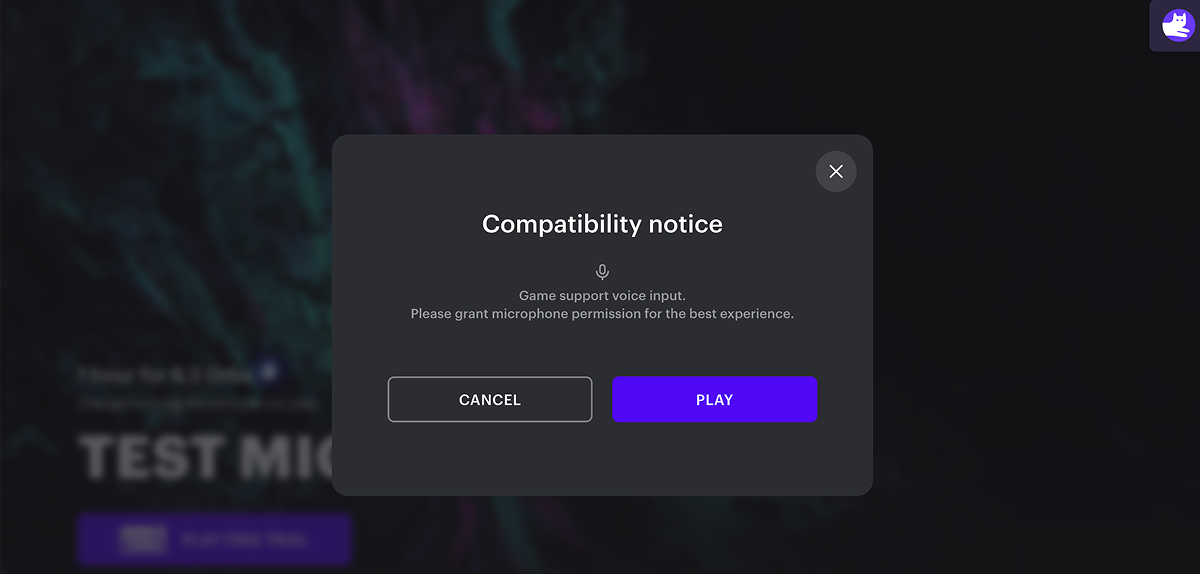
- 사용자가 마이크 접근 허용 여부를 선택합니다.
- 허용을 선택하면 사용자가 게임을 플레이하는 동안 음성 입력 기능을 사용할 수 있습니다.
- 거부를 선택하면 사용자가 게임을 플레이하는 동안 음성 입력 기능을 사용할 수 없습니다.
관리자 페이지에서 음성 입력을 비활성화하면 호환성 메시지가 표시되지 않으며 게임을 플레이하는 동안 마이크가 사용되지 않습니다.
계정에서 음성 입력을 비활성화하면 호환성 메시지가 표시되지 않으며 게임을 플레이하는 동안 마이크가 사용되지 않습니다.
참고
게임에서 음성 입력 기능에 문제가 있는 경우 엑솔라 클라우드 게이밍 팀에 [email protected]
으로 문의하세요.
설정 방법
- 게시자 계정에서 프로젝트를 열고 배포 > 클라우드 게이밍 솔루션 섹션으로 이동합니다.
- 계정에서 프로젝트를 열고 배포 > 클라우드 게이밍 솔루션 섹션으로 이동합니다.
- 계정에서 프로젝트를 열고 배포 > 클라우드 게이밍 솔루션 섹션으로 이동합니다.
- 계정에서 프로젝트를 열고 기타 도구 > 클라우드 게이밍 솔루션 섹션으로 이동하세요.
게임 패널에서
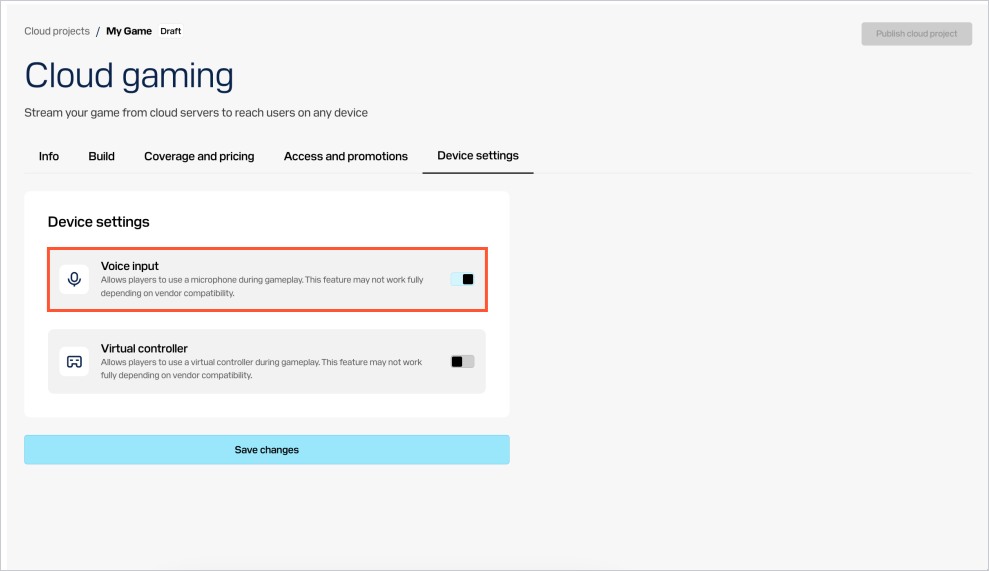
Edit 을 클릭합니다.Device settings 탭으로 이동합니다.음성 입력 토글을 켭니다.
변경 사항 저장을 클릭합니다.
설정을 저장하면 사용자가 음성 입력을 사용할 수 있게 됩니다.
이 기사가 도움이 되었나요?
의견을 보내 주셔서 감사드립니다!
메시지를 검토한 후 사용자 경험 향상에 사용하겠습니다.오자 또는 기타 텍스트 오류를 찾으셨나요? 텍스트를 선택하고 컨트롤+엔터를 누르세요.
