웹 사이트에서 클라우드 게임을 실행하는 방법
작동 방식
스토어프론트에 클라우드 게임을 연동하면 사용자 경험을 향상시킬 수 있습니다. 사용자는 이를 통해 웹 사이트의 iframe 내에서 클라우드 게임을 실행할 수 있습니다.
사용자 절차:
- 웹 사이트에서 사용자가 버튼을 클릭하면 클라우드 게임(예: 클라우드의 Play)을 실행할 수 있습니다.
- 사용자가 이미 로그인한 상태인 경우, 자동으로 iframe 내의 스트리밍 세션으로 이동합니다. 로그인하지 않은 사용자에게는 세션을 시작하기 위해 로그인하라는 메시지가 표시됩니다.
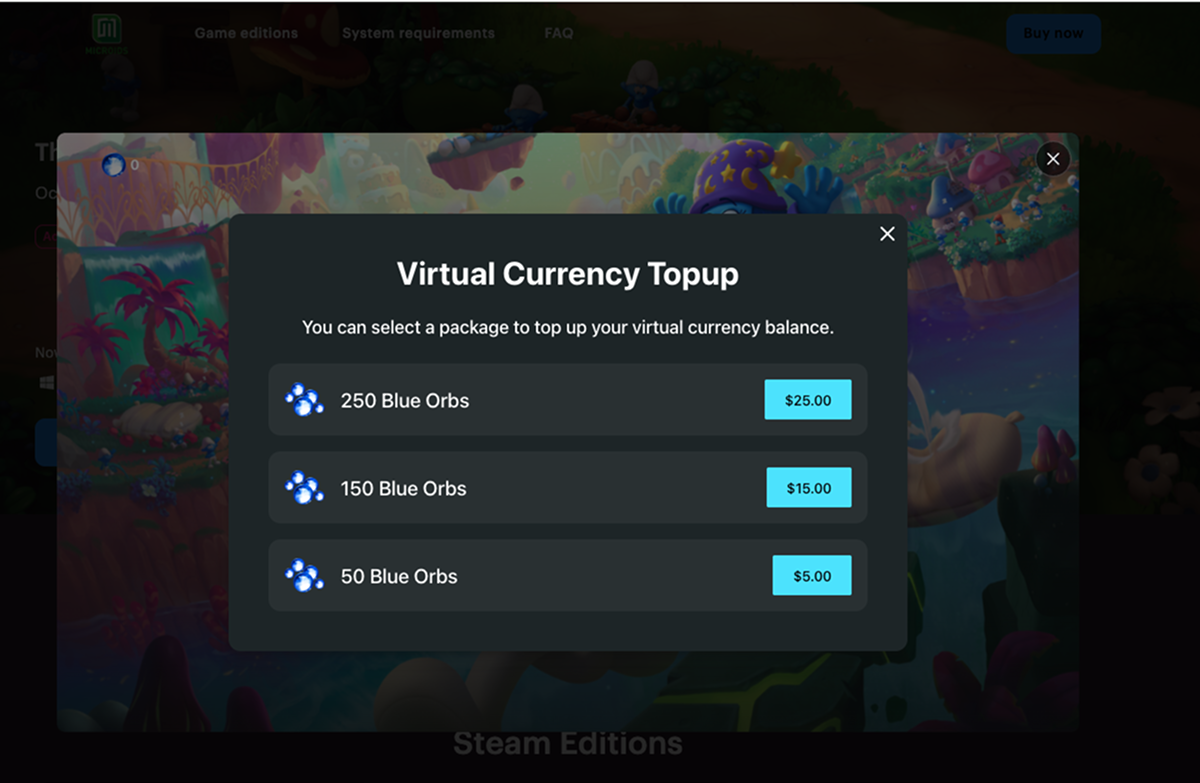
- 사용자가 게임에 사용할 오브가 소진되면 스트리밍 세션이 일시 중지되고, 잔액을 충전할 수 있는 팝업 창이 표시됩니다. 결제가 완료되면 사용자는 해당 세션을 다시 시작할 수 있습니다.
설정 방법
선행 조건
웹 사이트의 iframe 내에서 클라우드 게임을 이용할 수 있도록 하려면 다음을 수행해야 합니다:
관리자 페이지에서 설정하기
참고
웹 사이트에서 클라우드 게임을 실행할 수 있는 기능을 추가하려면 게임 페이지를 단일 게임 템플릿으로 생성해야 합니다. 다른 템플릿을 사용하는 경우, 새 페이지를 생성하십시오.
- 관리자 페이지의 프로젝트에서, 스토어프론트 > 웹 사이트 섹션으로 이동합니다.
- 필요한 웹 사이트의 창에서 웹사이트 빌더 열기를 클릭합니다.
- 웹 사이트에 여러 페이지가 있는 경우, 필요한 페이지를 선택합니다:
- 빌더 상단에 있는 현재 페이지 제목을 클릭합니다.
- 드롭다운 목록에서 필요한 페이지를 선택합니다.
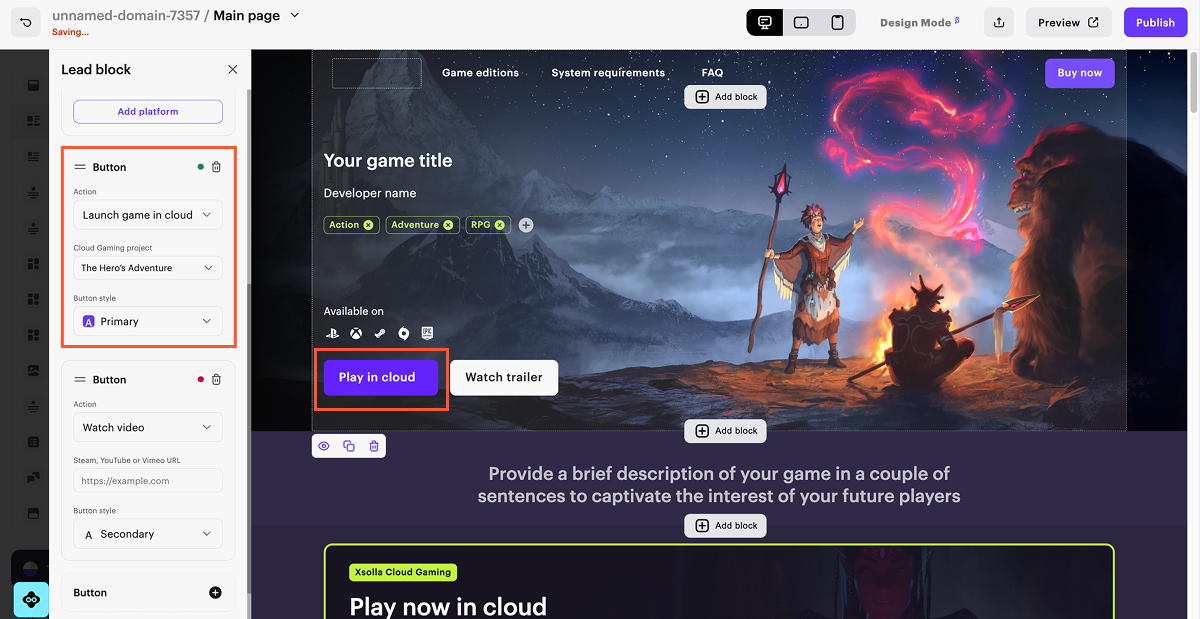
- 클라우드 게임을 실행하도록 버튼을 설정합니다:
- 사이드 메뉴에서 리드 블록 섹션으로 이동합니다.
- 버튼 설정으로 이동합니다.
- 작업 드롭다운 목록에서 클라우드에서 게임 실행을 선택합니다.
- 클라우드 게이밍 프로젝트 드롭다운 목록에서 필요한 게임을 선택합니다.
- 버튼 텍스트를 업데이트하려면 빌더에서 해당 버튼을 클릭한 다음 새 텍스트를 입력하십시오.
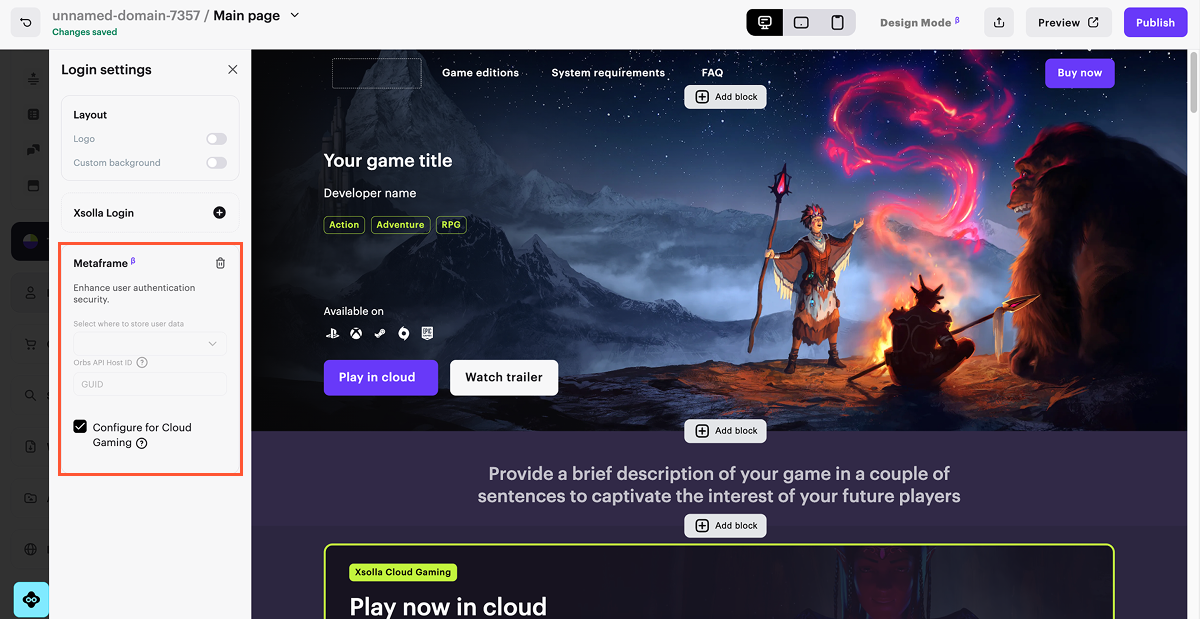
- 사용자 인증 구성:
- 사이드 메뉴에서 로그인 설정 섹션으로 이동합니다.
- 메타프레임블록을 클릭합니다.
- 클라우드 게이밍 구성 확인란을 선택합니다.
알림
웹 사이트에 이미 다른 로그인 옵션을 구성한 경우, 단일 게임 페이지 템플릿을 사용하여 클라우드 게임을 실행하려면 전용 웹 사이트를 생성해야 합니다.
- 변경 사항을 적용하려면 웹 사이트를 게시합니다:
- 빌더의 오른쪽 상단 모서리 부분에서 게시를 클릭합니다.
- 게시하려는 페이지 옆의 확인란을 선택합니다.
- 모든 설정을 확인했는지 다시 한 번 확인하십시오.
- 게시를 클릭합니다.
참고
게시할 수 없는 경우 다음과 같은 모든 조건이 충족되는지 확인하십시오:
- 빌더에 빈 섹션이 없어야 합니다(빨간색으로 표시됨).
- 엑솔라와의 라이선스 계약을 체결해야 합니다.
- 메인 페이지가 게시되어 있거나 게시를 위해 선택되어 있어야 합니다. 메인 페이지보다 하위 페이지를 먼저 게시할 수 없습니다.
이 기사가 도움이 되었나요?
의견을 보내 주셔서 감사드립니다!
메시지를 검토한 후 사용자 경험 향상에 사용하겠습니다.오자 또는 기타 텍스트 오류를 찾으셨나요? 텍스트를 선택하고 컨트롤+엔터를 누르세요.
