가상 게임패드 설정 방법
작동 방식
가상 게임패드 오버레이를 사용하면 물리적 컨트롤러가 없어도 모바일 장치에서 게임 플레이를 관리할 수 있습니다. 화면상의 터치 인터페이스가 게임 스트리밍 세션과 연동되기에 게임과 직접 상호작용할 수 있습니다. 가상 게임패드 오버레이를 사용하면 별도의 하드웨어가 없어도 모바일 장치에서 PC 게임을 플레이할 수 있습니다.
기본 오버레이 레이아웃은 Xbox 컨트롤러 레이아웃을 그대로 재현하여 익숙하게 게임을 할 수 있도록 모든 필수 게임패드 버튼을 제공합니다. 게임 요구 사항에 맞게 필요한 버튼만 선택하여 게임패드 인터페이스를 사용자 정의할 수 있습니다. 예를 들어, 숄더 버튼을 비활성화하거나 카메라 조작을 수정할 수 있습니다.
설정 방법
알림
가상 게임패드는 물리적 게임패드 입력을 지원하는 모든 클라우드 스트리밍 PC 게임과 호환됩니다. 가상 게임패드를 활성화하기 전에 게임 엔진 설정에서 컨트롤러 구성을 설정하세요.
- 게시자 계정에서 프로젝트를 열고 배포 > 클라우드 게이밍 솔루션 섹션으로 이동합니다.
- 계정에서 프로젝트를 열고 배포 > 클라우드 게이밍 솔루션 섹션으로 이동합니다.
- 계정에서 프로젝트를 열고 배포 > 클라우드 게이밍 솔루션 섹션으로 이동합니다.
- 계정에서 프로젝트를 열고 기타 도구 > 클라우드 게이밍 솔루션 섹션으로 이동하세요.
게임 패널에서
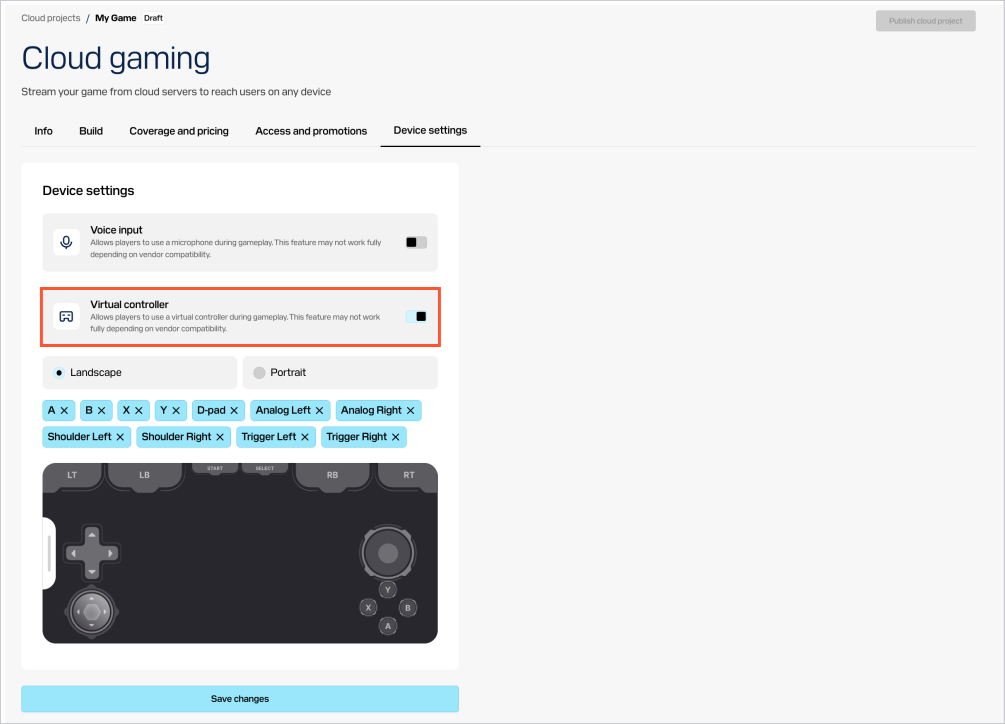
Edit 을 클릭합니다.Device settings 탭으로 이동합니다.Virtual controller 토글을 켭니다.게임패드 요소를 구성할 때 더 나은 시각화를 위해 장치 방향을 선택합니다.
사용자의 장치에서 활성화할 제어 기능을 선택합니다.
- 게임 플레이 상호작용을 위한 A, B, X, Y 트리거 및 숄더 버튼 등의 액션 버튼.
- 좌우 조이스틱.
- 캐릭터 이동을 위한 D 패드.
- 메뉴 탐색 - 인게임 메뉴를 위한
Start 및Select 버튼.
Save changes 를 클릭합니다.
설정을 저장하면 사용자가 가상 게임패드 오버레이를 사용할 수 있게 됩니다.
이 기사가 도움이 되었나요?
의견을 보내 주셔서 감사드립니다!
메시지를 검토한 후 사용자 경험 향상에 사용하겠습니다.오자 또는 기타 텍스트 오류를 찾으셨나요? 텍스트를 선택하고 컨트롤+엔터를 누르세요.
