게임 배포 설정
사용자가 게임에 액세스하는 다양한 시나리오에 대응할 수 있도록 두 가지 게임 배포 옵션을 설정할 수 있습니다:
- 엑솔라 웹사이트 빌더로 만든 스토어프론트에 클라우드 게임을 임베드합니다. 이를 통해 사용자는 웹사이트의 iframe 내에서 클라우드 게임을 실행할 수 있습니다.
- Long Tale Games와 같은 엑솔라 게임 플랫폼에 클라우드 게임을 추가합니다.
사용자 흐름
- 웹사이트에서 사용자가 클라우드 게임 플레이를 위해 버튼을 클릭합니다. 예: 클라우드에서 플레이하기.
- 이미 로그인한 사용자는 iframe의 스트리밍 세션으로 자동 리디렉션됩니다. 로그인하지 않은 사용자에게는 세션을 시작하려면 로그인하도록 요청합니다.
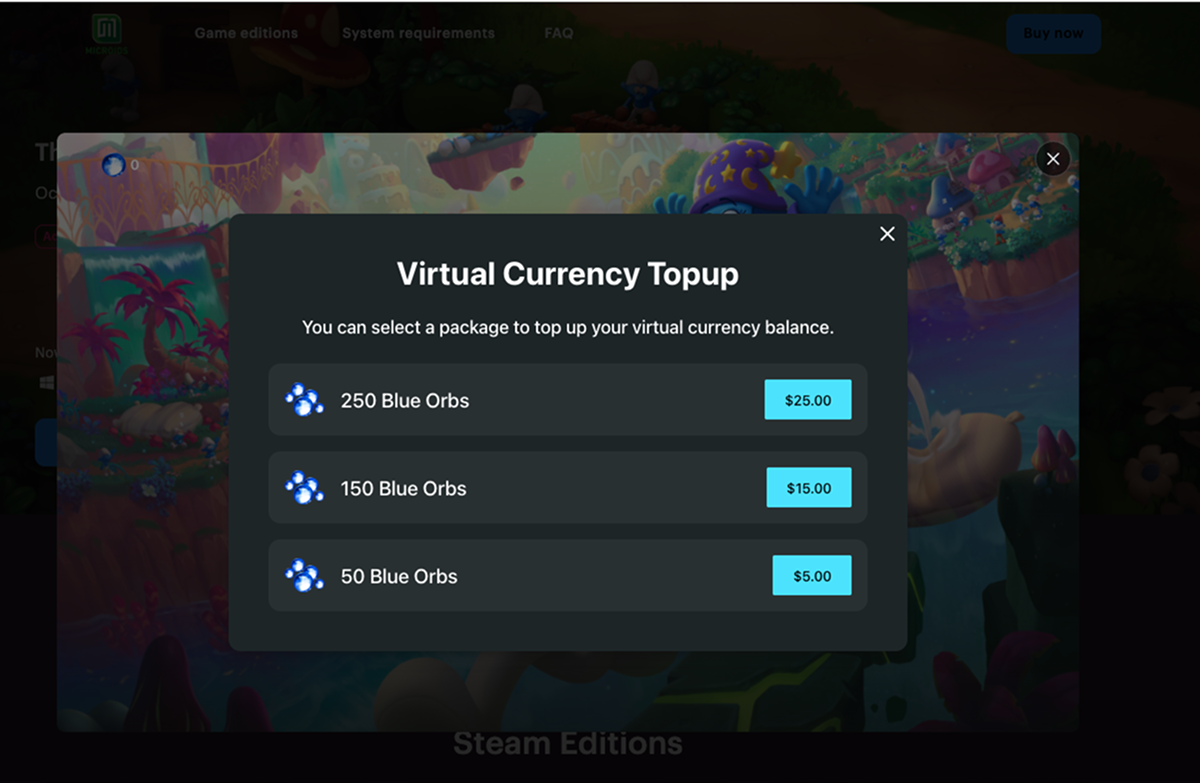
- 플레이에 필요한 오브가 부족해지면 스트리밍 세션이 일시 정지되며 잔액을 충전할 수 있는 모달 창이 표시됩니다. 결제가 완료되면 사용자는 세션을 재개할 수 있습니다.
설정 방법
참고
웹사이트에서 클라우드 게임을 실행하는 기능을 추가하려면 게임 페이지를 싱글 게임 템플릿으로 생성해야 합니다. 다른 템플릿을 사용한다면 새 페이지를 만듭니다.
- 게시자 계정의 프로젝트에서, 스토어프론트 > 웹사이트 섹션으로 이동합니다.
- 계정에서 프로젝트를 열고 스토어프런트 > 웹사이트 섹션으로 이동합니다.
- 계정에서 프로젝트를 열고 스토어프론트 > 웹사이트 섹션으로 이동합니다.
- 계정에서 프로젝트를 열고 스토어프런트 > 웹사이트 섹션으로 이동합니다.
사이트의 패널을 클릭합니다.
웹사이트에 여러 페이지가 있다면 필요한 페이지를 선택합니다.
- 빌더 상단에서 현재 페이지 제목을 클릭합니다.
- 드롭다운 목록에서 필요한 페이지를 선택합니다.
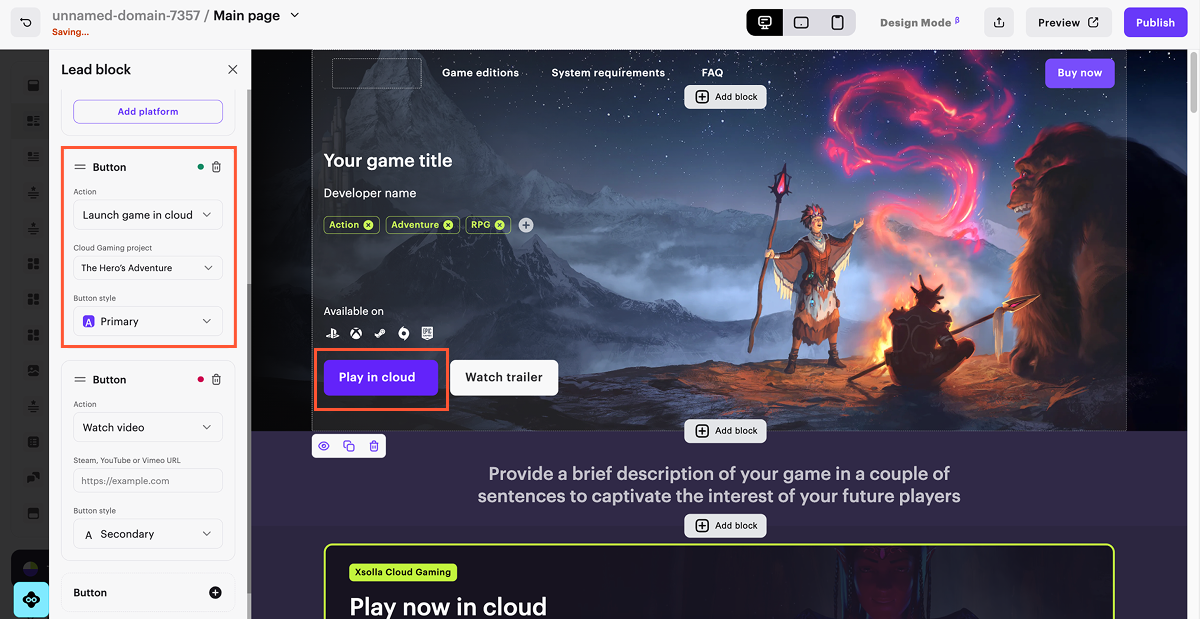
클라우드 게임을 열도록 버튼을 설정하세요.
- 사이드 메뉴에서 Lead block 섹션으로 이동합니다.
- 버튼 설정으로 이동하세요.
- Action 드롭다운 목록에서 Launch game in cloud를 선택합니다.
- Cloud Gaming project 드롭다운 목록에서 필요한 게임을 선택합니다.
- 버튼 텍스트를 수정하려면 빌더에서 버튼을 클릭한 후 새 텍스트를 입력합니다.
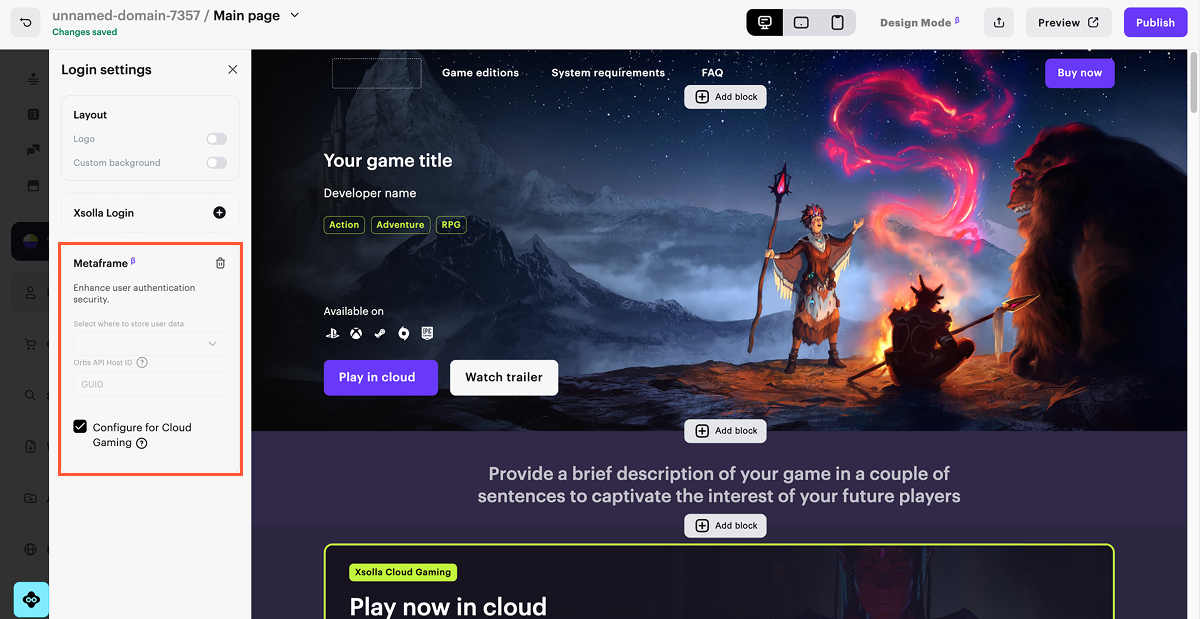
- 사용자 인증을 구성합니다:
- 사이드 메뉴에서 Login settings 섹션으로 이동합니다.
- Metaframe 블록을 클릭합니다.
- Configure for Cloud Gaming 상자를 체크합니다.
알림
이미 웹 사이트에 다른 로그인 옵션을 구성한 경우, Single game page 템플릿을 사용하여 클라우드 게임을 실행할 전용 웹 사이트를 생성해야 합니다.
- 변경 사항을 적용하려면 웹 사이트를 게시합니다:
- 빌더의 오른쪽 상단에서 Publish를 클릭합니다.
- 게시할 페이지 옆의 상자를 체크합니다.
- 모든 설정을 확인했는지 확인합니다.
- Publish를 클릭합니다.
참고
게시가 불가능한 경우, 모든 조건이 충족되었는지 확인하세요:
- 빌더에 빈 섹션이 없습니다(빨간 표시로 표시됨).
- 엑솔라와의 라이선스 계약이 체결되었습니다.
- 메인 페이지가 게시되었거나 게시 대상으로 선택되었습니다. 메인 페이지 이전에 하위 페이지를 게시할 수 없습니다.
사용자 절차
- 사용자가 엑솔라 게임 플랫폼에서 게임을 찾고, 예를 들어 Long Tale Games와 같은 플랫폼에서 버튼을 클릭하여 게임을 플레이합니다.
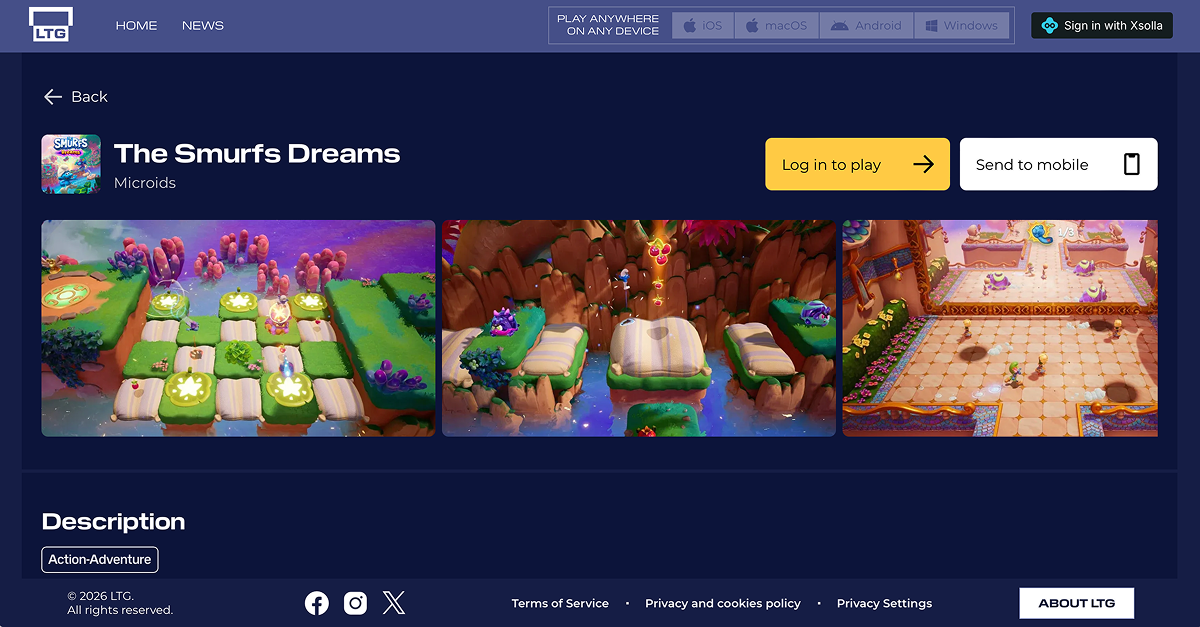
- 사용자가 이미 로그인한 경우, 자동으로 스트리밍 세션으로 리디렉션됩니다. 로그인하지 않은 사용자는 제공된 방법으로 로그인하라는 메시지가 표시됩니다.
- 사용자가 플레이에 필요한 오브가 부족해지면 스트리밍 세션이 일시 중지되고, 잔액을 충전하기 위한 모달 창이 표시됩니다. 결제가 완료되면 사용자는 세션을 재개할 수 있습니다.
설정 방법
엑솔라 게임 포털에 클라우드 게임을 추가하려면:
- 게시자 계정의 프로젝트에서 배포 > 게임 플레이어 플랫폼 섹션으로 이동합니다.
- 계정에서 프로젝트를 열고 배포 > 게임 플레이어 플랫폼 섹션으로 이동합니다.
- 계정에서 프로젝트를 열고 배포 > 게임 플레이어 플랫폼 섹션으로 이동합니다.
- 계정에서 프로젝트를 열고 배포 > 게임 플레이어 플랫폼 섹션으로 이동합니다.
Set up your game 을 클릭합니다.게임에 대한 주요 정보를 지정합니다:
- 사용자에게 표시될 게임 제목을 입력합니다.
- 게임 설명을 제공합니다. 게임 포털에 표시될 것이므로 간결하게 유지하세요.
- 게임 유형을 선택합니다 -
Cloud . - 게임 장르를 선택합니다.
Save 를 클릭합니다.열리는 게임 페이지에서 나머지 정보를 제공합니다:
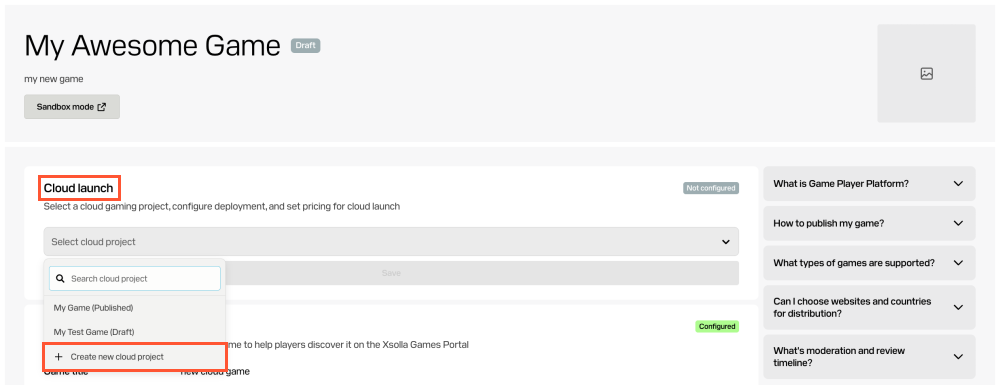
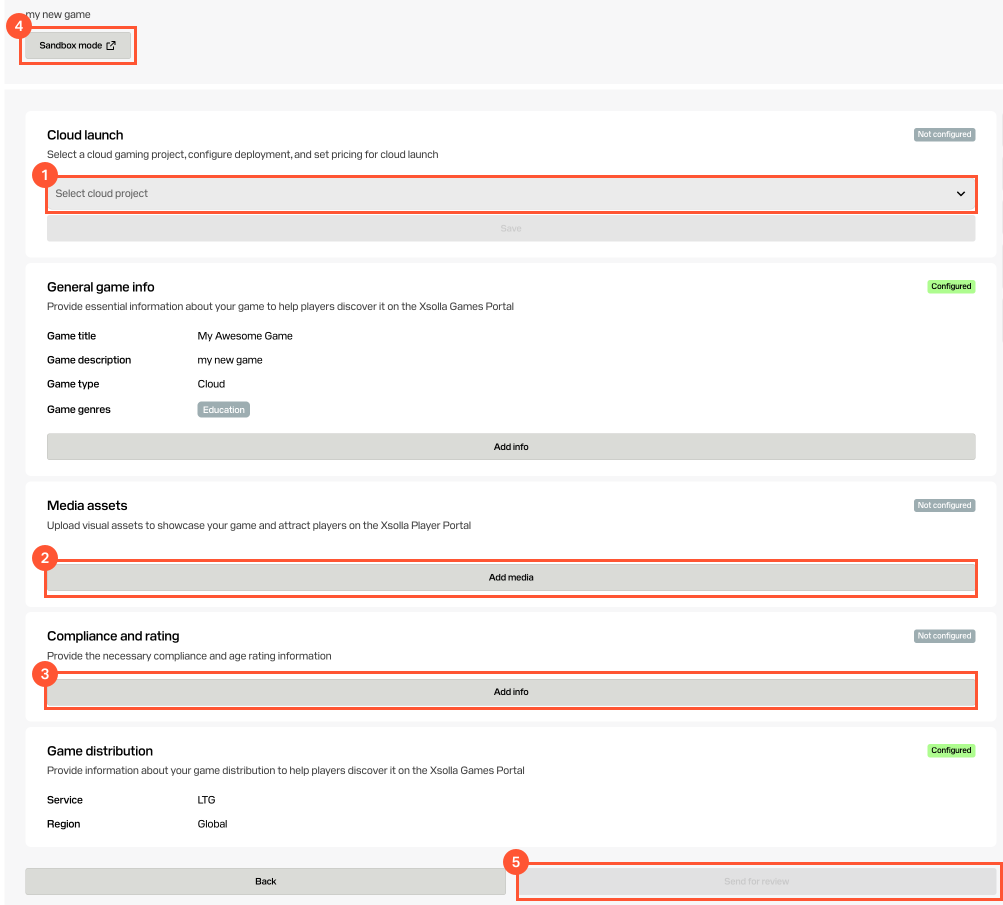
Cloud launch 블록에서 드롭다운 목록에서 이전에 설정한 클라우드 게임 프로젝트를 선택하고Save 를 클릭하세요.Create new cloud project 를 클릭하여 새로 만들 수도 있습니다.
- 미디어 자산 업로드: 썸네일 이미지, 커버 이미지, 게임플레이 및 주요 기능을 보여주는 스크린샷을 업로드합니다. 추가로 비디오 미리보기나 트레일러도 제공할 수 있습니다.
- 법률 준수 및 연령 등급에 대한 세부사항을 지정합니다:
- 희망 출시일. 검토 절차에 소요되는 시간에 따라 변경될 수 있음을 유의해 주십시오.
- PEGI에 따른 게임 연령 등급. 다른 등급 체계가 적용되는 경우, 이에 상응하는 가장 엄격한 등급을 적용합니다.
- 사용자 데이터가 처리되는 방법을 설명하는 게임의 개인정보 보호정책 링크.
- 사용 규칙 및 법적 약관을 명시한 게임의 이용약관 링크.
- 사용자가 개인 데이터를 관리하고 삭제하는 방법에 대한 안내 링크.
게임 포털에서 게임이 어떻게 보일지 확인하려면
Sandbox mode 를 클릭합니다.모든 필수 정보를 제공한 후,
Send for review 를 클릭합니다.
제출한 애플리케이션은 영업일 기준 며칠 이내에 검토됩니다. 모든 법적 요소를 검토할 뿐만 아니라 성인용 콘텐츠, 저작권 문제, 기타 금지되거나 제한된 콘텐츠가 없는지 확인합니다. 검토 중 문의 사항이 발생하면 연락드리겠습니다. 검토가 완료되면 엑솔라 게임 포털에서 이용 가능하게 됩니다.
이 기사가 도움이 되었나요?
의견을 보내 주셔서 감사드립니다!
메시지를 검토한 후 사용자 경험 향상에 사용하겠습니다.오자 또는 기타 텍스트 오류를 찾으셨나요? 텍스트를 선택하고 컨트롤+엔터를 누르세요.
