클라우드 게임 프로젝트 설정 및 게임 빌드 업로드
참고
엑솔라와 라이선스 계약에 서명한 경우에만 게시자 계정에서 통합 및 온보딩 인터페이스를 사용할 수 있습니다.
참고
엑솔라와 라이선스 계약에 서명한 경우에만 계정에서 통합 및 온보딩 인터페이스를 사용할 수 있습니다.
모바일 및 PC 플랫폼용으로 제작된 게임에 클라우드 게이밍 솔루션을 사용할 수 있습니다.
클라우드 게임 프로젝트를 생성하는 방법:
- 게시자 계정에서 프로젝트를 열고 배포 > 클라우드 게이밍 솔루션 섹션으로 이동합니다.
- 계정에서 프로젝트를 열고 배포 > 클라우드 게이밍 솔루션 섹션으로 이동합니다.
- 계정에서 프로젝트를 열고 배포 > 클라우드 게이밍 솔루션 섹션으로 이동합니다.
- 계정에서 프로젝트를 열고 기타 도구 > 클라우드 게이밍 솔루션 섹션으로 이동하세요.
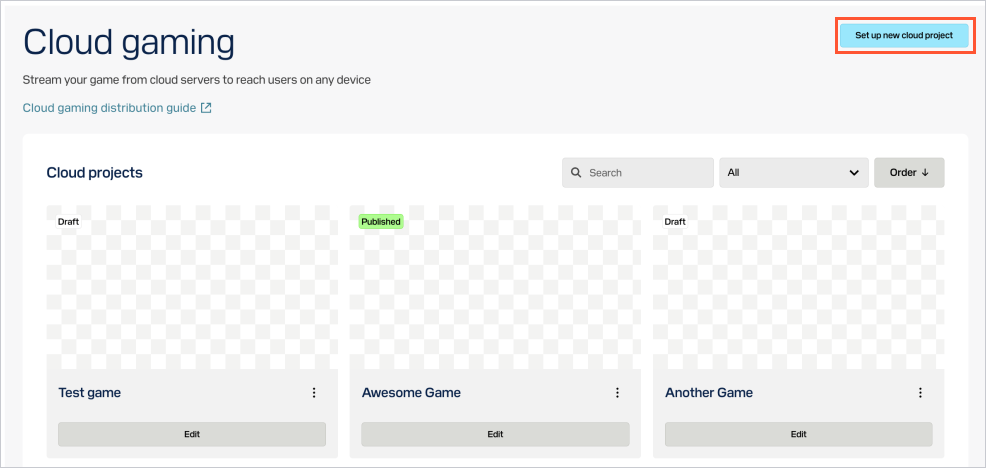
- Set up new cloud project를 클릭하세요.
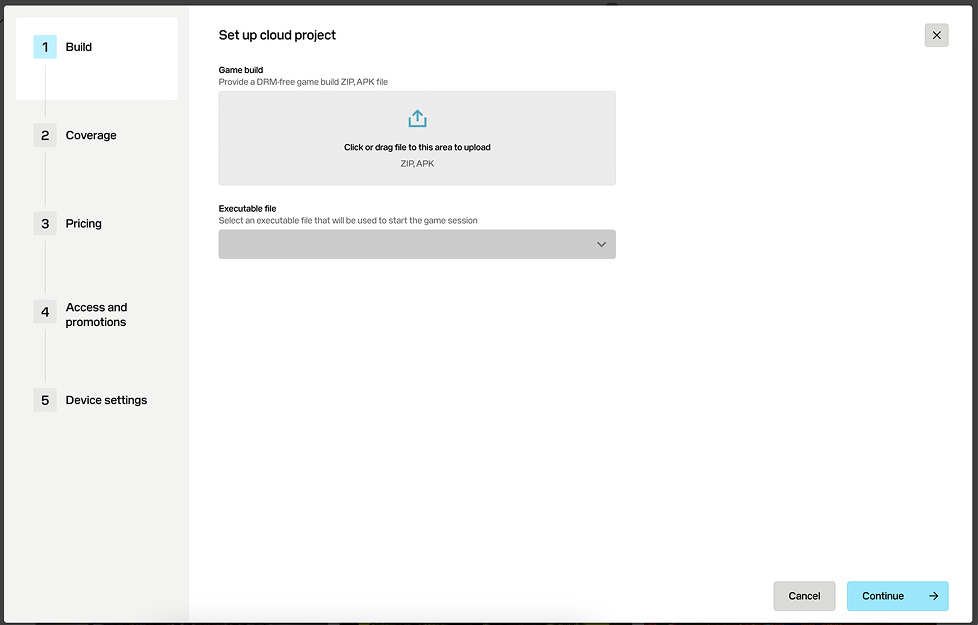
- 게임 빌드 아카이브를 ZIP 형식으로 업로드하고 실행 파일을 선택하세요.
- Continue를 클릭하세요.
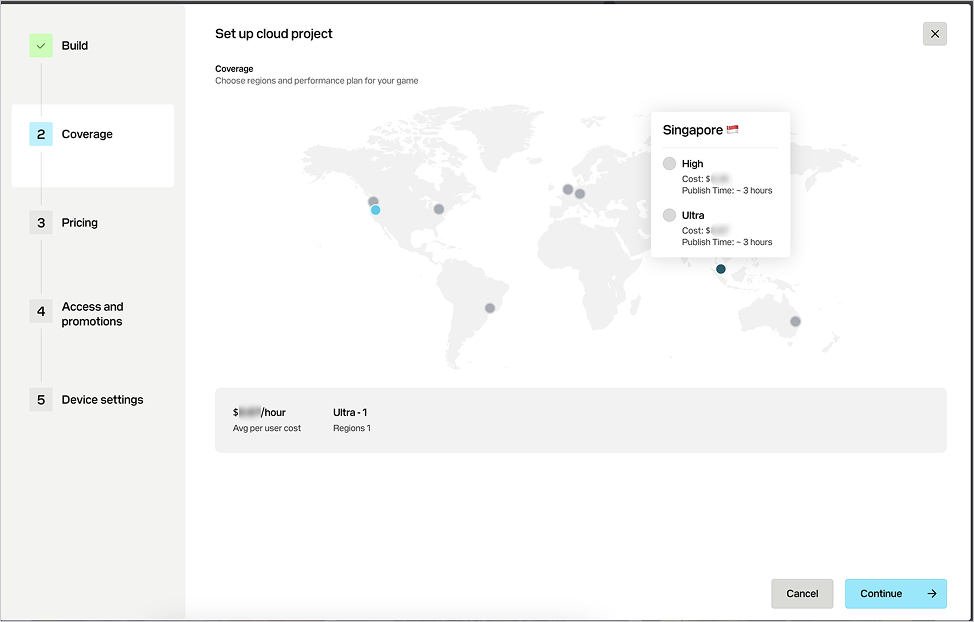
- Coverage 탭에서 지역을 선택하고 게임의 하드웨어 요구 사항에 따라 예약 용량을 설정하세요. 사용 가능한 서버 유형과 그 특성은 표에 제공되어 있습니다:
| 서버 유형 | 특성 |
|---|---|
| |
|
- Continue를 클릭하세요.
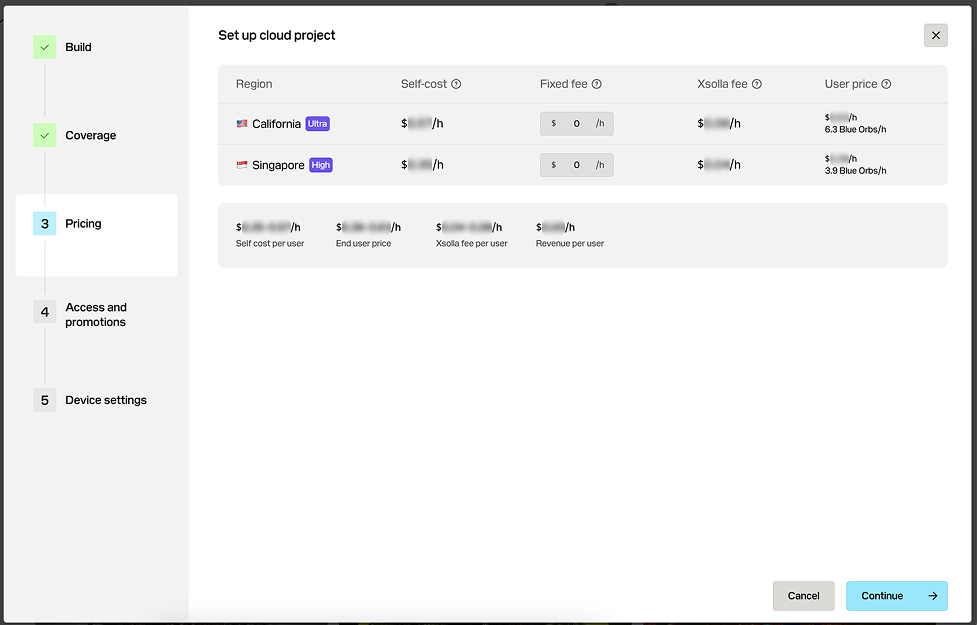
- Pricing 탭에서 게임 스트림의 플레이 시간 비용을 설정하세요.
참고
게임 스트림 및 가격 책정 관리에 대한 자세한 정보는 게임 스트림 및 가격 책정 관리 방법 섹션을 참조하세요.
- Continue를 클릭하세요.
- Access and promotions 탭에서 모든 사용자에게 무료 체험을 설정하거나 허용된 사용자에게 조기 액세스를 설정하세요(선택 사항). 이러한 프로모션에 대한 자세한 정보는 프로모션 작업 방법 섹션을 참조하세요.
- Continue를 클릭하세요.
- Device settings 탭에서 음성 입력 및/또는 가상 게임패드를 활성화하세요(선택 사항).
- Continue를 클릭하세요.
게임은 클라우드 게임의 일반 목록에 추가됩니다. 이 목록은 관리자 페이지의 모든 회사 프로젝트에서 사용할 수 있습니다.
게임은 클라우드 게임의 일반 목록에 추가됩니다. 이 목록은 계정의 모든 회사 프로젝트에서 사용할 수 있습니다.
참고
Continue를 클릭한 후, 게임은 다음 상태 중 하나로 이동합니다:
- Draft - 빌드 업로드가 아직 진행 중이거나 시작되지 않았습니다. 게임 메타데이터가 불완전하거나 게시되지 않았으며, 클라우드 인프라가 제공되지 않았습니다.
- Publishing - 빌드가 성공적으로 업로드되었습니다. 클라우드 스트림이 대기열에 추가되고 배포 준비 중이지만, 게임은 아직 사용자에게 제공되지 않습니다.
- Published - 모든 클라우드 스트림이 활성화되고 완전히 배포되었습니다. 게임은 사용자에게 제공됩니다.
- Error - 클라우드 스트림 설정 과정에서 문제가 발생하여 스트림을 자동으로 생성할 수 없었습니다. 엑솔라 개발 팀이 조사하고 업로드를 완료하기 위해 수동으로 개입할 수 있습니다.
프로젝트 생성 후 설정을 업데이트하려면, 게임 패널에서 Edit을 클릭하세요.
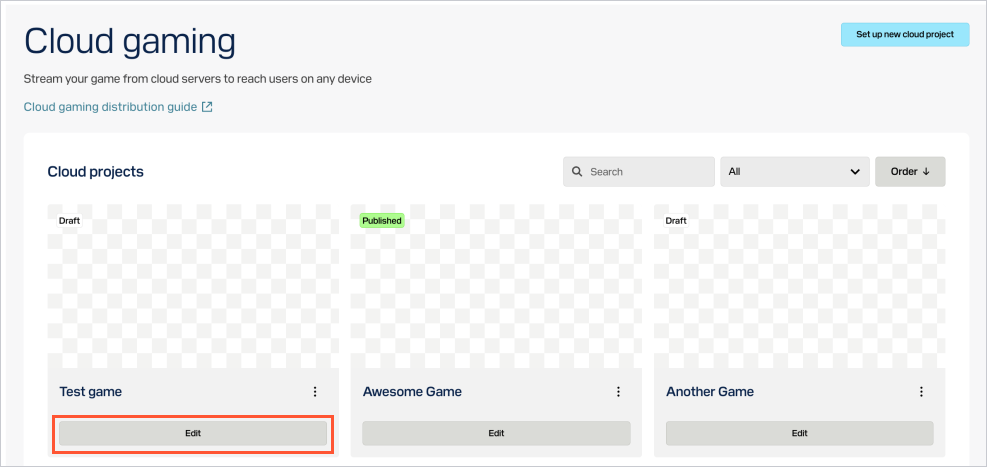
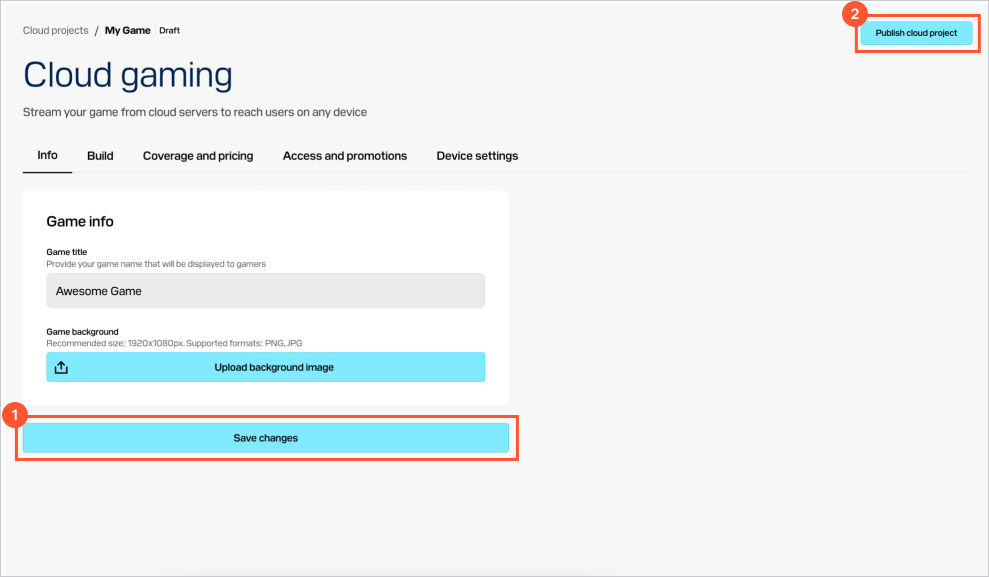
게임 페이지에서 아래 표에 설명된 설정이 있는 탭을 찾을 수 있습니다. 변경 사항을 적용하는 방법:
- 필요한 설정이 있는 탭에서 변경을 수행하고 다음으로 이동하기 전에 Save changes을 클릭하세요.
- Publish cloud project를 클릭하여 변경 사항을 사용자에게 제공하세요.
| 탭 | 설정 |
|---|---|
| |
| |
| 게임 스트리밍 및 가격 책정 설정. | |
| 프로모션 설정. | |
| 음성 입력 및 가상 게임패드 설정. |
이 기사가 도움이 되었나요?
의견을 보내 주셔서 감사드립니다!
메시지를 검토한 후 사용자 경험 향상에 사용하겠습니다.오자 또는 기타 텍스트 오류를 찾으셨나요? 텍스트를 선택하고 컨트롤+엔터를 누르세요.
