무료 아이템
작동 방식
무료 아이템은 사용자가 가상 화폐나 현금을 지출하지 않고 얻을 수 있는 아이템입니다.
무료 아이템은 다음 시나리오에서 사용할 수 있습니다:
- 게임 내 아이템 판매 - 가상 아이템, 가상 화폐 패키지 및 번들
- 게임 키를 통한 게임 및 DLC 판매
사용 사례:
- 프로젝트 마일스톤이나 기념일과 같은 특별한 날에 사용자의 충성도에 보답하기 위해 제공하는 무료 아이템.
- 이미 기본 게임을 구매한 사용자를 위한 충성도 보상 형태의 무료 애드온.
- 신규 사용자를 게임으로 유인하기 위해 웹 스토어에서 제공하는 무료 스타터 팩.
무료 가상 아이템, 가상 화폐 및 번들은 인증된 사용자만 이용할 수 있습니다. 무료 게임 키는 인증된 사용자 및 비인증 사용자 모두 이용할 수 있습니다. 무료 아이템 수량 제한은 인증된 사용자에게만 설정할 수 있습니다.
무료 아이템 설정
게시자 계정에서 설정
아이템을 설정하기 전에 아이템을 정렬하고 스토어에 표시되는 방식을 관리하는 데 도움이 되는 그룹을 생성하는 것을 추천합니다.
아래에서는 가상 아이템을 예로 들어 무료 아이템 설정 프로세스를 설명합니다.
무료 가상 아이템을 생성하려면 다음 단계를 따르세요:
- 게시자 계정의 프로젝트에서 Items catalog > All items 섹션으로 이동하세요.
계정에서 설정
아이템을 설정하기 전에 아이템을 정렬하고 스토어에 표시되는 방식을 관리하는 데 도움이 되는 그룹을 생성하는 것을 추천합니다.
아래에서는 가상 아이템을 예로 들어 무료 아이템 설정 프로세스를 설명합니다.
무료 가상 아이템을 생성하려면 다음 단계를 따르세요:
- 계정의 프로젝트에서 Items catalog > All items 섹션으로 이동하세요.
계정에서 설정
아이템을 설정하기 전에 아이템을 정렬하고 스토어에 표시되는 방식을 관리하는 데 도움이 되는 그룹을 생성하는 것을 추천합니다.
아래에서는 가상 아이템을 예로 들어 무료 아이템 설정 프로세스를 설명합니다.
무료 가상 아이템을 생성하려면 다음 단계를 따르세요:
- 계정의 프로젝트에서 Items catalog > All items 섹션으로 이동하세요.
계정에서 설정
아이템을 설정하기 전에 아이템을 정렬하고 스토어에 표시되는 방식을 관리하는 데 도움이 되는 그룹을 생성하는 것을 추천합니다.
아래에서는 가상 아이템을 예로 들어 무료 아이템 설정 프로세스를 설명합니다.
무료 가상 아이템을 생성하려면 다음 단계를 따르세요:
- 계정의 프로젝트에서 Items catalog > All items 섹션으로 이동하세요.
계정에서 설정
아이템을 설정하기 전에 아이템을 정렬하고 스토어에 표시되는 방식을 관리하는 데 도움이 되는 그룹을 생성하는 것을 추천합니다.
아래에서는 가상 아이템을 예로 들어 무료 아이템 설정 프로세스를 설명합니다.
무료 가상 아이템을 생성하려면 다음 단계를 따르세요:
- 모바일 게임 계정의 프로젝트에서 Catalog 섹션으로 이동하세요.
- 수동으로 생성 버튼을 클릭하고 드롭다운 목록에서 가상 아이템을 선택하세요.

- General settings 섹션에서 다음을 지정하세요:
- SKU
- 아이템이 속할 하나 이상의 그룹(선택 사항)
- 이름
- 짧은 설명
- 상세 설명 - 추가하려면 해당 토글을 켜세요(선택 사항)

- 미디어 섹션에서 이미지 또는 동영상을 한 개 이상 업로드하세요(선택 사항). 장치에서 업로드하거나 링크로 추가할 수 있습니다. 엑솔라 사이트 에디터로 만든 스토어에서는 모든 아이템 카드에 메인으로 표시된 파일이 노출되고, 나머지 파일은 미디어 갤러리가 있는 아이템 카드에서만 볼 수 있습니다. 메인으로 표시된 파일은 카탈로그 조회 API 호출의 응답에도 포함됩니다.

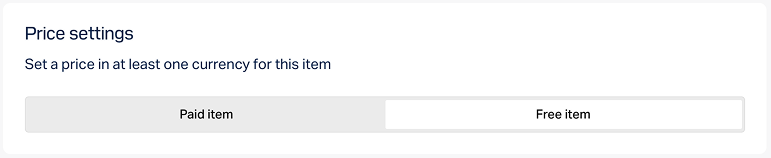
- Price settings 섹션에서 Free item을 선택하세요.
- 구매 가능 수량을 제한하려면:
- Limits 섹션에서 토글을 켜고 수량을 지정하세요.
- 제한 초기화 주기를 설정하세요. 초기화 주기를 설정하려면 드롭다운 목록에서 기간을 선택하세요:
- Daily.
- Weekly.
- Monthly.
- Custom interval. 이 간격은 스토어 내 아이템 표시 시작일부터 계산합니다.
- No regular refresh.
- 선택한 기간에 해당하는 매개변수를 지정해 초기화 일정을 설정하세요.

아이템의 표시 기간을 제한하려면(선택 사항):
- Add specific display period 섹션에서 토글을 켜세요.
- 표준시 및 기간의 시작 및 종료 시점을 지정하세요.
아이템의 표시 종료 시점을 지정하지 않은 상태로 두려면 No end date 토글을 켜세요.

- 다음 옵션 중 하나를 사용하여 속성을 설정하세요(선택 사항).

- Create를 클릭하세요.
- 열린 창에서 아이템 상태를 선택하고 Continue 버튼을 클릭하세요.

생성된 아이템은 모든 아이템 섹션에 표시됩니다.
API를 통해 설정
아이템을 무료로 설정하려면 다음 관리자 API 호출 시 요청 본문에 “is_free”: true를 전달하십시오:
- 가상 아이템 생성 또는 가상 아이템 업데이트
- 게임 생성, ID로 게임 업데이트 또는 SKU로 게임 업데이트
- 가상 화폐 생성 또는 가상 화폐 업데이트
- 가상 화폐 패키지 생성 또는 가상 화폐 패키지 업데이트
- 번들 생성 또는 번들 업데이트
사용자가 받을 수 있는 무료 아이템 수를 제한하려면, 아이템 생성 또는 업데이트 API 호출에서 다음 매개변수를 전달하세요:
limits에 수량 지정.limits.recurrent_schedule에 한도 초기화 빈도 지정.
스토어에서 아이템 표시 시간 제한을 구성하고 지역 제한을 설정할 수도 있습니다.
카탈로그에 무료 아이템 표시
무료 아이템은 카탈로그 구현 방식(사이트 빌더 사용 또는 API 사용)에 따라 카탈로그에 표시됩니다.
웹사이트 빌더로 표시
웹사이트에 무료 아이템을 표시하려면 다음 단계를 따르세요:
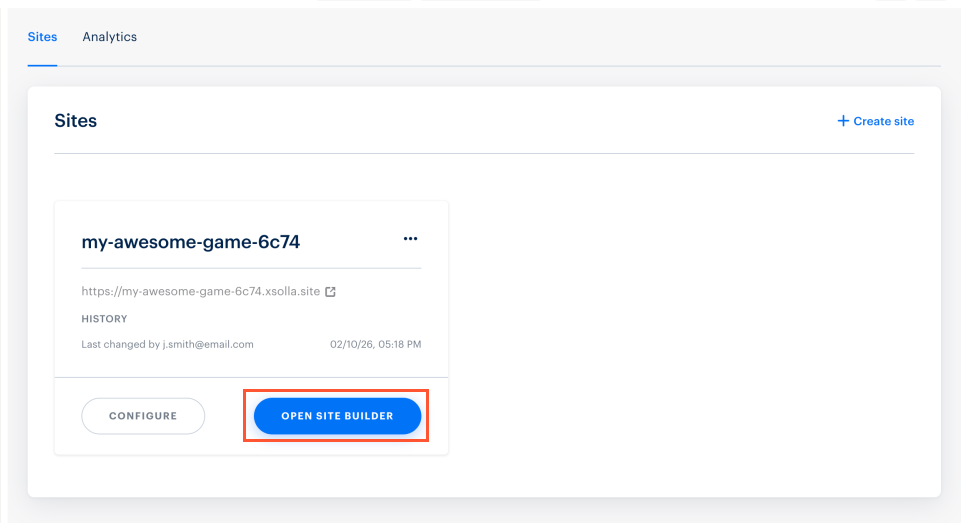
- 게시자 계정의 프로젝트에서 Storefronts > Websites 섹션으로 이동하세요.
- 원하는 사이트의 패널에서 Open Site Builder를 클릭하세요.
- 계정의 프로젝트에서 Storefronts > Websites 섹션으로 이동하세요.
- 원하는 사이트의 패널에서 Open Site Builder를 클릭하세요.
- 계정의 프로젝트에서 Storefronts > Websites 섹션으로 이동하세요.
- 원하는 사이트의 패널에서 Open Site Builder를 클릭하세요.
- 계정의 프로젝트에서 Storefronts > Websites 섹션으로 이동하세요.
- 원하는 사이트의 패널에서 Open Site Builder를 클릭하세요.
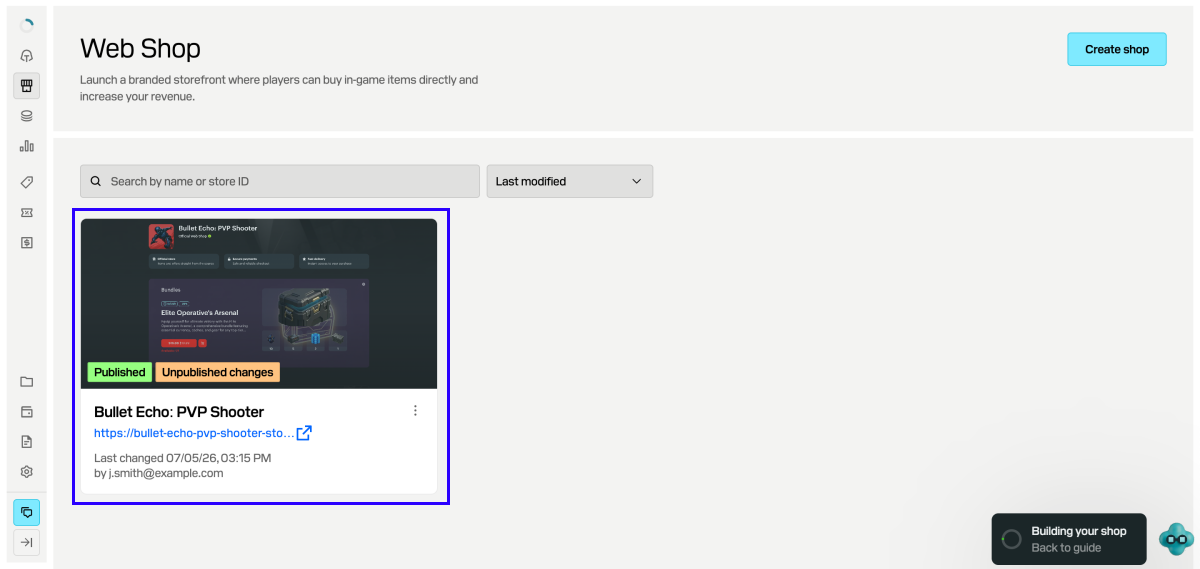
- 모바일 게임 계정의 프로젝트에서 Web Shop 섹션으로 이동하세요.
- 원하는 사이트의 패널을 클릭하세요.
- 사이트에 여러 페이지가 있다면 필요한 페이지를 선택하세요.
- 빌더 상단에서 현재 페이지 제목을 클릭하세요.
- 드롭다운 목록에서 필요한 페이지를 선택하세요.
- Store 섹션의 Item type 필드에서 무료 아이템 유형을 선택하고 해당하는 경우 해당 그룹을 지정하세요.
- 아이템 카드 레이아웃을 구성하세요.
- 필요한 모든 내용을 변경하고 웹사이트 게시를 준비한 후 다음 단계를 따르세요:
- 사이트 빌더 우측 상단에서 Publish를 클릭하세요.
- 게시하려는 페이지 옆의 체크박스를 선택하세요.
- Publish를 클릭하세요.
웹사이트 게시가 불가능하다면 다음 조건을 모두 충족했는지 확인하세요:
- 웹사이트에 빈 섹션(빨간색 표시)이 없습니다.
- 엑솔라와의 라이선스 계약이 체결되었습니다.
- 메인 페이지가 게시되었거나 게시 대상으로 선택되었습니다. 메인 페이지를 게시하기 전에는 하위 페이지를 게시할 수 없습니다.
사이트가 게시되면 무료 아이템 섹션이 제공됩니다. 아이템이 표시되지 않으면 상태가 사용 가능으로 설정되어 있고 시간 기반 표시 제한이 활성화되지 않았는지 확인하세요.
API로 무료 아이템 정보 가져오기
API로 카탈로그를 구성했다면, 무료 아이템 데이터는 Catalog 하위 섹션의 다음 API 호출을 통해 반환됩니다:
사용자에게 무료 아이템 지급
무료 아이템이 포함된 주문의 처리 방식은 구매 시 장바구니 사용 여부에 따라 달라집니다.
사용자가 장바구니를 사용하지 않고 아이템을 구매하는 경우 지정된 무료 아이템으로 주문 생성 API 호출을 사용하세요.
사용자가 장바구니를 사용하여 아이템을 구매할 경우, 다음과 같은 시나리오가 발생할 수 있습니다:
- 사용자의 장바구니에 유료 아이템과 무료 아이템이 함께 있으면, 주문 생성 API 호출인 특정 장바구니의 모든 아이템으로 주문 생성 또는 현재 장바구니의 모든 아이템으로 주문 생성을 사용하세요. 이 경우 사용자는 결제 UI를 통해 결제를 완료합니다.
- 사용자의 장바구니에 무료 아이템만 있으면, 무료 장바구니로 주문 생성 또는 특정 무료 장바구니로 주문 생성 API 호출을 사용하세요. 이 경우 결제 UI는 사용되지 않습니다.
두 경우 모두, 엑솔라는 아이템 지급에 사용할 아이템 데이터가 포함된 주문 결제 성공 웹훅을 전송합니다. 무료 아이템의 경우, 웹훅의 order.invoice_id 매개변수는
null로 설정됩니다.
무료 아이템용 order 객체 예시:
- json
 1{
 2  "method": "POST",
 3  "url": "https://mybestgame.com/xsolla/notification",
 4  "body": {
 5    "items": [
 6      {
 7        "sku": "gift_direct_game_reward-supercoin",
 8        "type": "virtual_currency",
 9        "is_pre_order": false,
10        "quantity": 500,
11        "amount": "0",
12        "promotions": [
13
14        ]
15      },
16      {
17        "sku": "package-500_supercoin",
18        "type": "bundle",
19        "is_pre_order": false,
20        "quantity": 1,
21        "amount": "0",
22        "promotions": [
23
24        ]
25      },
26      {
27        "sku": "xsolla-giveaway_offer_11_14_22",
28        "type": "bundle",
29        "is_pre_order": false,
30        "quantity": 1,
31        "amount": "0",
32        "promotions": [
33
34        ]
35      }
36    ],
37    "notification_type": "order_paid",
38    "order": {
39      "id": 12345678,
40      "mode": "default",
41      "currency_type": "unknown",
42      "currency": null,
43      "amount": "0",
44      "status": "paid",
45      "platform": "xsolla",
46      "comment": null,
47      "invoice_id": null,
48      "promotions": [
49
50      ]
51    },
52    "user": {
53      "external_id": "1234567812345678",
54      "email": null
55    }
56  },
57  "headers": {
58    "Authorization": "Signature 3b840ccefea111dcdfd111db1fdc6df969a3ec11",
59    "Accept": "application/json",
60    "Content-Type": "application/json"
61  },
62  "type": "webhook_payment",
63  "callback_parameters": {
64    "order_id": 12345678
65  }
66}
프로젝트 통합 설정에 따라 아이템은 다음 방법 중 하나로 사용자에게 부여됩니다:
- PlayFab을 통합했다면, 가상 머니와 아이템은 사용자의 PlayFab 인벤토리에 자동으로 지급됩니다.
- 커스텀 배송 시스템을 사용한다면, 모든 가상 아이템과 가상 머니는 귀사에서 지급하세요. 백엔드에서 주문 데이터를 받도록 웹훅 핸들러를 설정하는 것을 권장합니다. 필요한 데이터는 주문 결제 성공 웹훅에 포함되어 있습니다.
이에 대한 자세한 내용과 기타 구매 데이터 조회 옵션은 주문 상태 추적 설정 섹션을 참고하세요.
오자 또는 기타 텍스트 오류를 찾으셨나요? 텍스트를 선택하고 컨트롤+엔터를 누르세요.
