
카탈로그에서 아이템을 그룹화하고 정렬하는 방법
아이템을 그룹별로 추가할 수 있습니다. 그룹은 동일하거나 다른 유형의 아이템을 포함할 수 있습니다:
- 가상 아이템
- 인게임 재화
- 인게임 재화 패키지
- 번들
- 게임 키
참고
아이템 그룹 내에서만 아이템을 정렬할 수 있으며, 그룹화되지 않은 카탈로그를 정렬할 수 없습니다.
주요 기능:
- 여러 그룹에 동일한 아이템 추가.
- 그룹 순서 변경.
- 아이템 순서 변경.
그룹 설정:
관리자 페이지를 이용한 설정
그룹 생성
가상 아이템 그룹 생성 방법:
- 관리자 페이지에서 프로젝트를 열고 아이템 카탈로그 > 모든 아이템 섹션으로 이동합니다.
- 추가를 클릭한 후 드롭다운 목록에서 그룹을 선택합니다.
- 다음 매개 변수를 지정합니다.
- 외부 ID - 고유 그룹 코드.
- 그룹 이름.
- 스토어에 그룹 표시 토글을 켜짐(On)으로 설정합니다.
- 그룹 만들기를 클릭합니다.
그룹 편집
그룹을 편집하는 방법:
- 관리자 페이지에서 프로젝트를 열고 아이템 카탈로그 > 모든 아이템 섹션으로 이동합니다.
- 그룹 표시를 클릭합니다.
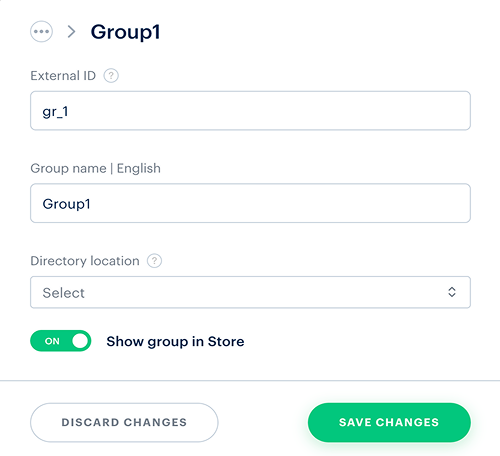
- 필요한 그룹 옆에 있는 ⋮를 클릭하고 드롭다운 목록에서 편집을 선택합니다.
- 필요한 변경 사항을 적용한 후 변경 사항 저장을 클릭합니다.
참고
스토어에서 그룹을 숨긴 경우(스토어에 그룹 표시 토글을 꺼짐(Off)으로 설정한 경우) 이러한 그룹은 다음과 같습니다.
- 아이템 그룹 목록 가져오기 API를 호출해도 응답으로 반환되지 않습니다.
- 아이템 목록을 가져오기 위해 클라이언트 메서드를 호출할 때 이 그룹에 포함된 아이템의 속성에 표시되지 않습니다.
그룹에 아이템 추가
필수 그룹에 가상 아이템을 추가하려면 그룹을 지정하세요:
- 새 아이템 생성 시
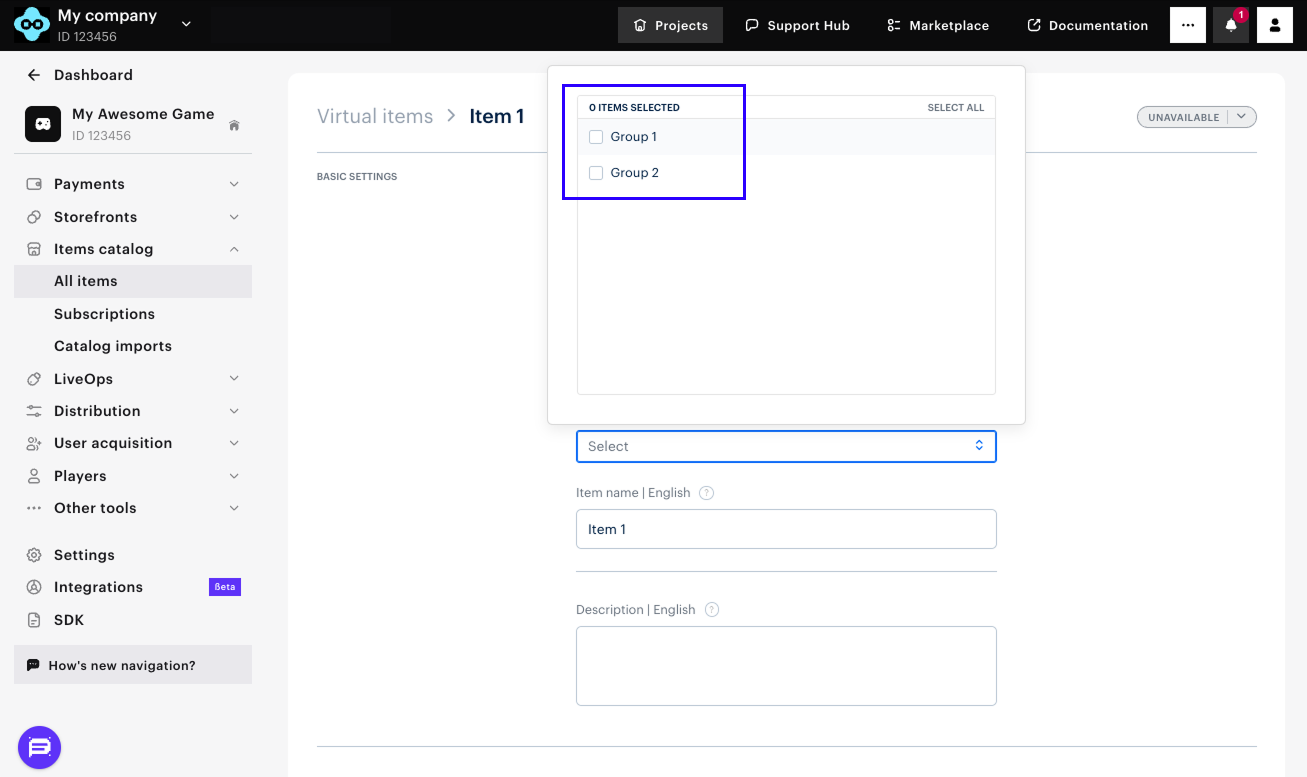
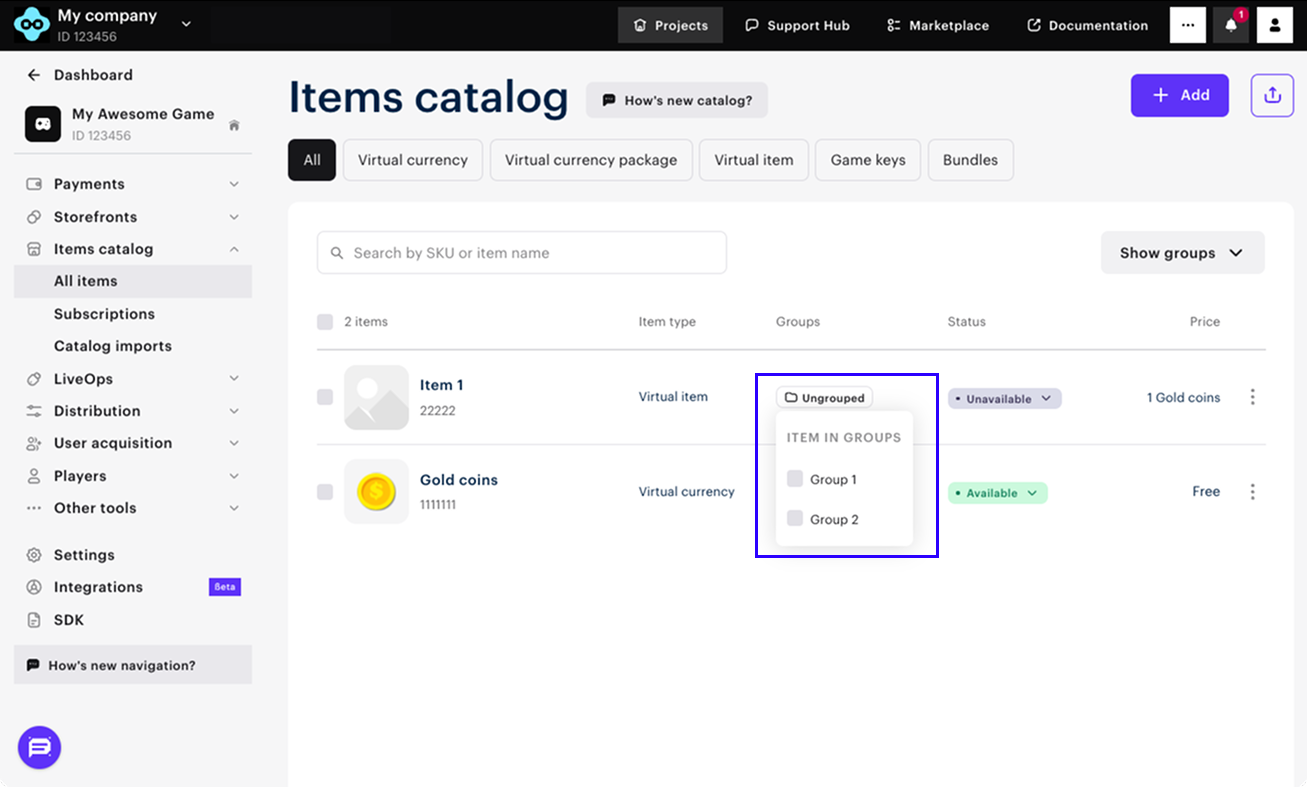
- 관리자 페이지에서 기존 아이템 편집 시:
- 아이템 기본 설정에서
- 가상 아이템 목록 내 그룹 드롭다운 목록에서
참고
특정 그룹이 지정되지 않은 아이템은 그룹 목록의 맨 끝에 위치한 Ungrouped 그룹에 자동으로 추가됩니다. 이 그룹의 아이템에는 다음과 같은 제한 사항이 적용됩니다:
- 정렬할 수 없습니다.
- 지정된 그룹별 아이템 목록 가져오기 API 호출을 통해 불러올 수 없습니다.
아이템 정렬
아이템 그룹 내에서 아이템 정렬 방법:
- 관리자 페이지에서 프로젝트를 열고 아이템 카탈로그 > 모든 아이템 섹션으로 이동합니다.
- 그룹 표시를 클릭합니다.
- 그룹으로 이동합니다.
- 가상 아이템 번호 위로 마우스를 가져갑니다.☰ 아이콘이 표시됩니다. 가상 아이템을 새 위치로 끌어다 놓습니다.
그룹 정렬
그룹 정렬 방법:
- 관리자 페이지에서 프로젝트를 열고 아이템 카탈로그 > 모든 아이템 섹션으로 이동합니다.
- 그룹 표시를 클릭합니다.
- 그룹 이름 위로 마우스를 가져갑니다. ☰ 아이콘이 표시됩니다. 그룹을 새 위치로 드래그합니다.
API를 통한 설정
그룹에 아이템 추가
API 호출을 통해 기존 그룹에 아이템을 추가하려면 group 입력란에 아이템이 속해야 하는 그룹의 external_id 매개 변수를 포함하는 배열을 전달하십시오:
- 게임 키 - 게임 생성, SKU로 게임 업데이트, ID로 게임 업데이트 API 호출을 사용하세요.
- 가상 아이템 - 가상 아이템 생성 및 가상 아이템 업데이트 API 호출을 사용하세요.
- 인게임 재화 - 인게임 재화 생성 및 인게임 재화 업데이트 API 호출을 사용하세요.
- 인게임 재화 패키지 - 인게임 재화 패키지 생성 및 인게임 재화 패키지 업데이트 API 호출을 사용하세요.
- 번들 - 번들 생성 및 번들 업데이트 API 호출을 사용하세요.
요청 예시:
Copy
- json
 1{
 2  "sku": "sword",
 3  "name": {
 4    "en": "Sword"
 5  },
 6  "is_enabled": true,
 7  "is_free": false,
 8  "order": 1,
 9  "description": {
10    "en": "A sword is a bladed melee weapon intended for cutting or thrusting that is longer than a knife or dagger, consisting of a long blade attached to a hilt."
11  },
12  "prices": [
13    {
14      "amount": 100,
15      "currency": "USD",
16      "is_enabled": true,
17      "is_default": true
18    }
19  ],
20  "vc_prices": [],
21  "is_show_in_store": true,
22  "groups": [
23    "chests",
24    "bonus"
25  ]
26}
그룹 목록 가져오기
모든 그룹 목록을 가져오려면 아이템 그룹 목록 가져오기 API 호출을 사용합니다. 지정된 그룹의 아이템 목록을 가져오려면 external_id 매개 변수를 지정된 그룹별로 아이템 목록 가져오기 API 호출에 전달합니다.
아이템 필터링
필요한 그룹의 아이템을 필터링하는 방법:
- 다음 API 호출을 통해 아이템 목록을 가져옵니다:
- 인게임 재화 패키지 목록 가져오기
- 번들 목록 가져오기
groups매개 변수에 지정된 필요한 그룹의external_id매개 변수를 사용하여 필터링을 통해 해당 아이템을 찾습니다.
이 기사가 도움이 되었나요?
의견을 보내 주셔서 감사드립니다!
메시지를 검토한 후 사용자 경험 향상에 사용하겠습니다.오자 또는 기타 텍스트 오류를 찾으셨나요? 텍스트를 선택하고 컨트롤+엔터를 누르세요.
