카탈로그에서 아이템을 그룹화하고 정렬하는 방법
아이템을 그룹으로 결합할 수 있습니다. 그룹에는 동일하거나 다른 유형의 아이템이 포함될 수 있습니다:
- 가상 아이템
- 가상 머니
- 인게임 재화 패키지
- 번들
- 게임 키
그룹과 아이템의 순서는 웹사이트나 앱에서 스토어의 카탈로그 모양에 영향을 미칩니다. 적절한 순서 설정은 판매 작업을 더 효과적으로 수행하는 데 도움이 됩니다: 인기 아이템 과 그룹을 사용자에게 먼저 보여줄 수 있습니다.
아이템 그룹 목록을 요청할 때 , 그룹은 정렬된 순서대로 반환됩니다. 마찬가지로, 그룹별 아이템을 요청할 때 , 아이템은 정렬된 순서대로 반환됩니다. 지정된 그룹이 없는 아이템은 자동으로 그룹 없음 그룹에 추가되며, 그룹별 아이템 요청 시 정렬되지 않으며 반환되지 않습니다.
주요 기능:
- 여러 그룹에 하나의 아이템 추가.
- 그룹 정렬.
- 그룹 내 아이템 정렬.
그룹 설정:
관리자 페이지를 통해 설정
그룹 생성
그룹을 생성하려면:
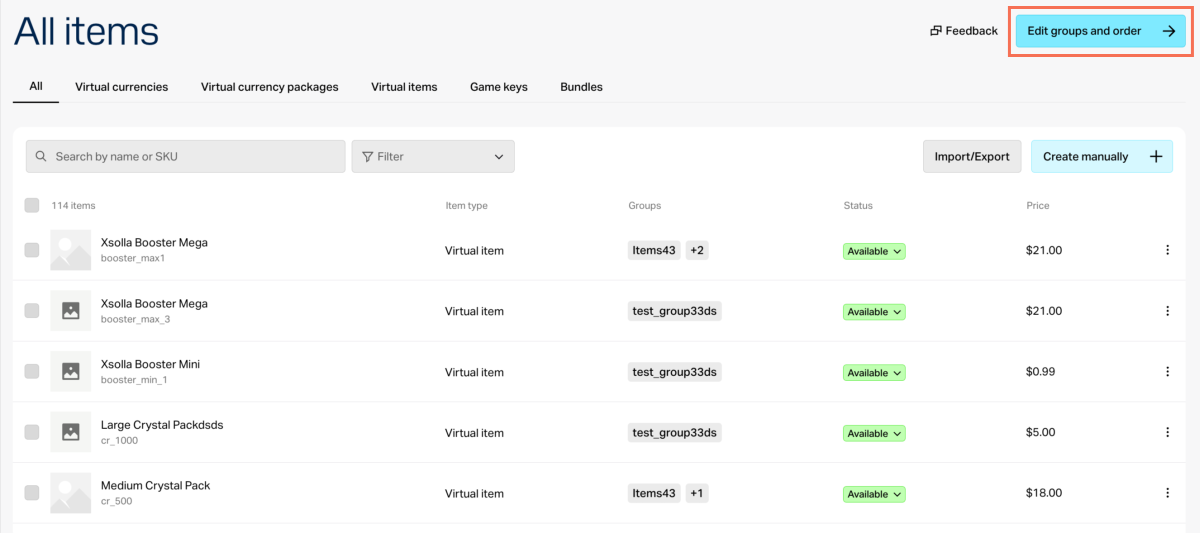
- 관리자 페이지에서 프로젝트를 열고 아이템 카탈로그 > 모든 아이템 섹션으로 이동하세요.
- 그룹 및 순서 편집을 클릭하세요.
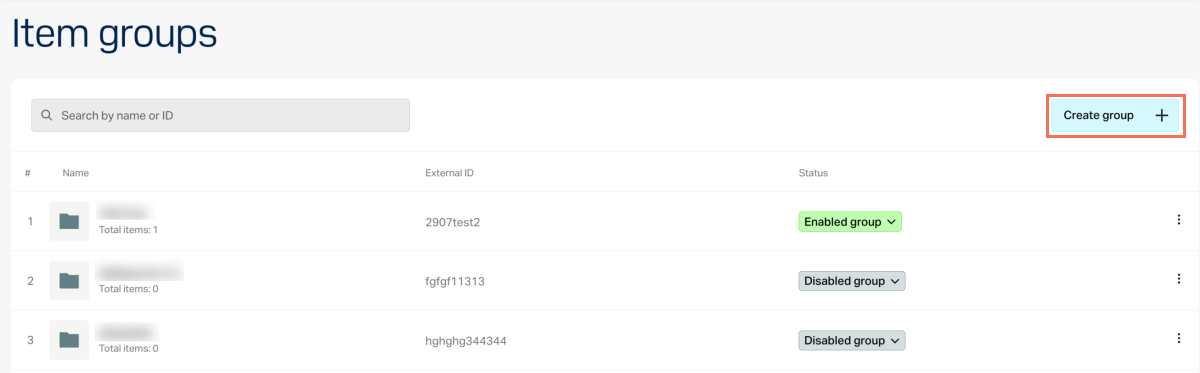
- 그룹 생성을 클릭하세요.
- 필요한 매개변수를 지정하세요:
- 외부 ID — 고유한 그룹 ID.
- 그룹 이름.
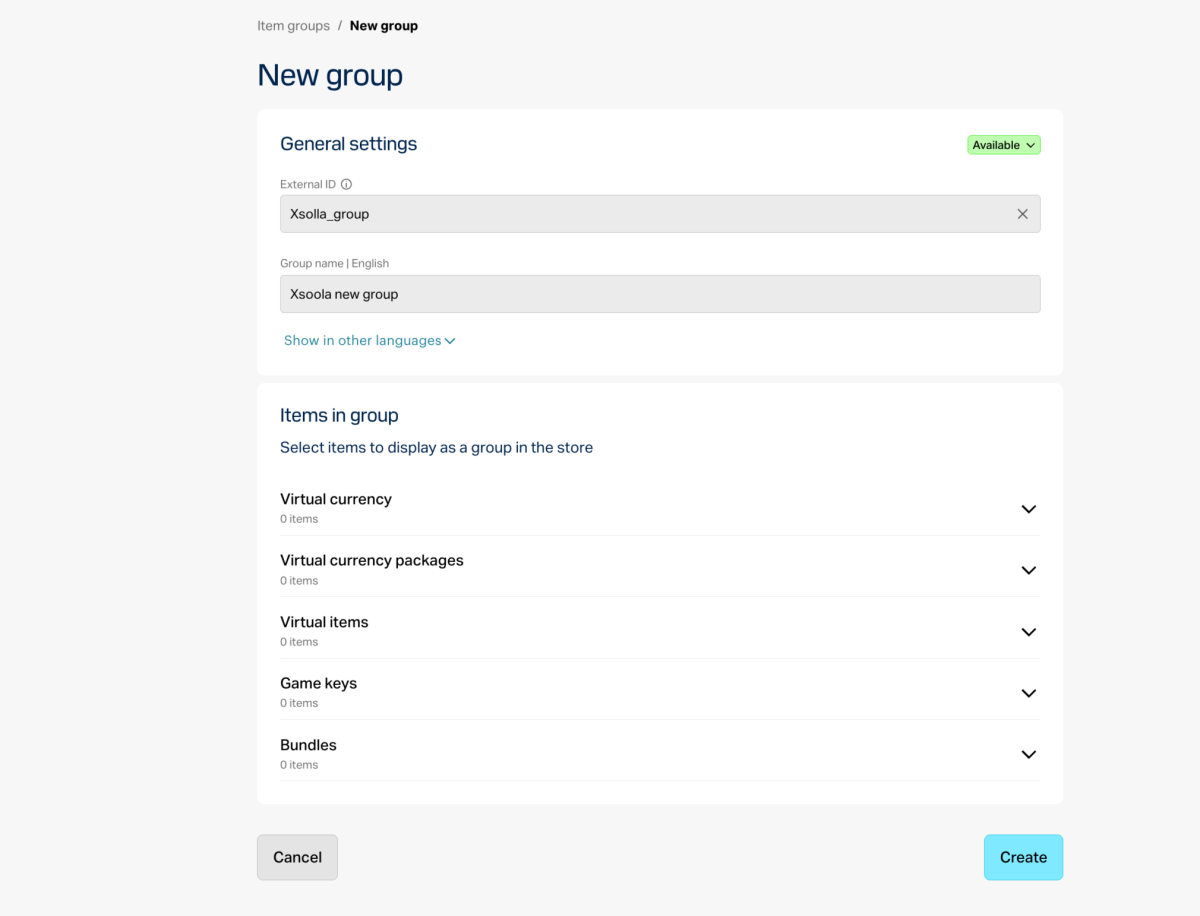
- 그룹에 아이템을 추가하세요 (선택 사항). 카탈로그에 아직 아이템이 없는 경우, 현재 설정을 저장하고 나중에 이 단계로 돌아올 수 있습니다.
- 드롭다운 목록에서 활성화됨 상태를 선택하여 스토어에 그룹을 표시하세요.
- 생성을 클릭하세요.
계정에서 설정
그룹 생성
그룹을 생성하려면:
- 계정에서 프로젝트를 열고 아이템 카탈로그 > 모든 아이템 섹션으로 이동하세요.
- 그룹 및 순서 편집을 클릭합니다.
- 그룹 생성을 클릭합니다.
- 필요한 매개 변수를 지정하세요:
- 외부 ID — 고유한 그룹 ID.
- 그룹 이름.
- 그룹에 아이템을 추가하세요 (선택 사항). 카탈로그에 아직 아이템이 없는 경우, 현재 설정을 저장하고 나중에 이 단계로 돌아올 수 있습니다.
- 드롭다운 목록에서 활성화됨 상태를 선택하여 스토어에 그룹을 표시하세요.
- 생성을 클릭하세요.
계정에서 설정
그룹 생성
그룹을 생성하려면:
- 계정에서 프로젝트를 열고 아이템 카탈로그 > 모든 아이템 섹션으로 이동하세요.
- 그룹 및 순서 편집을 클릭합니다.
- 그룹 생성을 클릭합니다.
- 필요한 매개 변수를 지정하세요:
- 외부 ID — 고유한 그룹 ID.
- 그룹 이름.
- 그룹에 아이템을 추가하세요 (선택 사항). 카탈로그에 아직 아이템이 없는 경우, 현재 설정을 저장하고 나중에 이 단계로 돌아올 수 있습니다.
- 드롭다운 목록에서 활성화됨 상태를 선택하여 스토어에 그룹을 표시하세요.
- 생성을 클릭하세요.
계정에서 설정
그룹 생성
그룹을 생성하려면:
- 계정에서 프로젝트를 열고 아이템 카탈로그 > 모든 아이템 섹션으로 이동하세요.
- 그룹 및 순서 편집을 클릭합니다.
- 그룹 생성을 클릭합니다.
- 필요한 매개 변수를 지정하세요:
- 외부 ID — 고유한 그룹 ID.
- 그룹 이름.
- 그룹에 아이템을 추가하세요 (선택 사항). 카탈로그에 아직 아이템이 없는 경우, 현재 설정을 저장하고 나중에 이 단계로 돌아올 수 있습니다.
- 드롭다운 목록에서 활성화됨 상태를 선택하여 스토어에 그룹을 표시하세요.
- 생성을 클릭하세요.
계정에서 설정
그룹 생성
그룹을 생성하려면:
- 모바일 게임 계정에서 카탈로그 섹션으로 이동합니다.
- 그룹 및 순서 편집을 클릭합니다.
- 그룹 생성을 클릭합니다.
- 필요한 매개 변수를 지정하세요:
- 외부 ID — 고유한 그룹 ID.
- 그룹 이름.
- 그룹에 아이템을 추가하세요 (선택 사항). 카탈로그에 아직 아이템이 없는 경우, 현재 설정을 저장하고 나중에 이 단계로 돌아올 수 있습니다.
- 드롭다운 목록에서 활성화됨 상태를 선택하여 스토어에 그룹을 표시하세요.
- 생성을 클릭하세요.
그룹 편집
그룹을 편집하려면:
- 관리자 페이지에서 프로젝트를 열고 아이템 카탈로그 > 모든 아이템 섹션으로 이동하세요.
- 그룹 및 순서 편집을 클릭하세요.
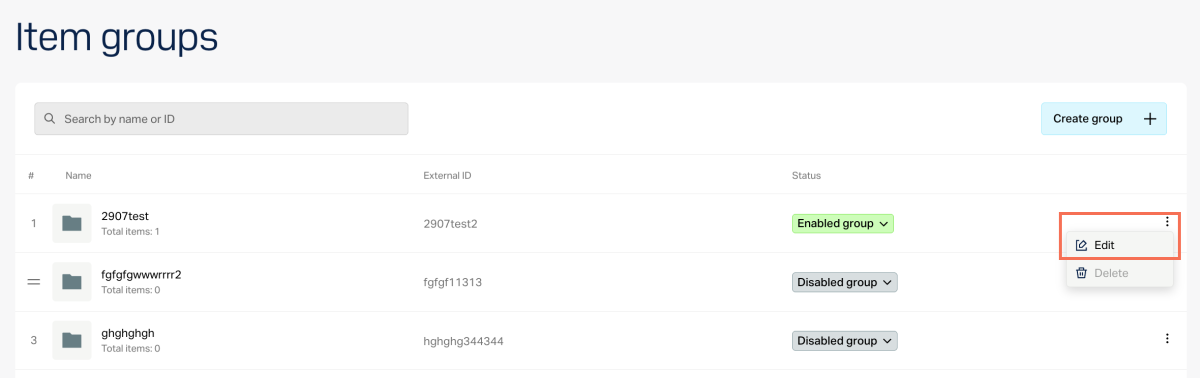
- 원하는 그룹 옆에 있는 ⋮를 클릭하고 드롭다운 목록에서 편집을 선택하세요.
- 필요한 변경 사항을 적용한 후 저장을 클릭하세요.
- 계정에서 프로젝트를 열고 아이템 카탈로그 > 모든 아이템 섹션으로 이동하세요.
- 그룹 및 순서 편집을 클릭합니다.
- 원하는 그룹 옆에 있는 ⋮를 클릭하고 드롭다운 목록에서 편집을 선택합니다.
- 필요한 변경 사항을 수행하고 저장을 클릭합니다.
- 계정에서 프로젝트를 열고 아이템 카탈로그 > 모든 아이템 섹션으로 이동하세요.
- 그룹 및 순서 편집을 클릭합니다.
- 원하는 그룹 옆에 있는 ⋮를 클릭하고 드롭다운 목록에서 편집을 선택합니다.
- 필요한 변경 사항을 수행하고 저장을 클릭합니다.
- 계정에서 프로젝트를 열고 아이템 카탈로그 > 모든 아이템 섹션으로 이동하세요.
- 그룹 및 순서 편집을 클릭합니다.
- 원하는 그룹 옆에 있는 ⋮를 클릭하고 드롭다운 목록에서 편집을 선택합니다.
- 필요한 변경 사항을 수행하고 저장을 클릭합니다.
- 모바일 게임 계정에서 카탈로그 섹션으로 이동합니다.
- 그룹 및 순서 편집을 클릭합니다.
- 원하는 그룹 옆에 있는 ⋮를 클릭하고 드롭다운 목록에서 편집을 선택합니다.
- 필요한 변경 사항을 수행하고 저장을 클릭합니다.
스토어에서 그룹의 표시를 비활성화한 경우(드롭다운 목록에서 비활성화됨을 선택한 경우), 해당 그룹은:
- 지정된 그룹별로 아이템 목록을 가져오는 API 호출의 응답 에 반환되지 않습니다.
- 아이템 목록을 가져오기 위한 클라이언트 API 호출 시 이 그룹에 포함된 아이템의 속성에 표시되지 않습니다.
그룹 삭제
아이템이 포함되지 않은 그룹만 삭제할 수 있습니다.
그룹을 삭제하려면:
- 관리자 페이지에서 프로젝트를 열고 아이템 카탈로그 > 모든 아이템 섹션으로 이동하세요.
- 필터 필드에서 그룹을 선택하세요. 포함된 모든 아이템이 표시됩니다.
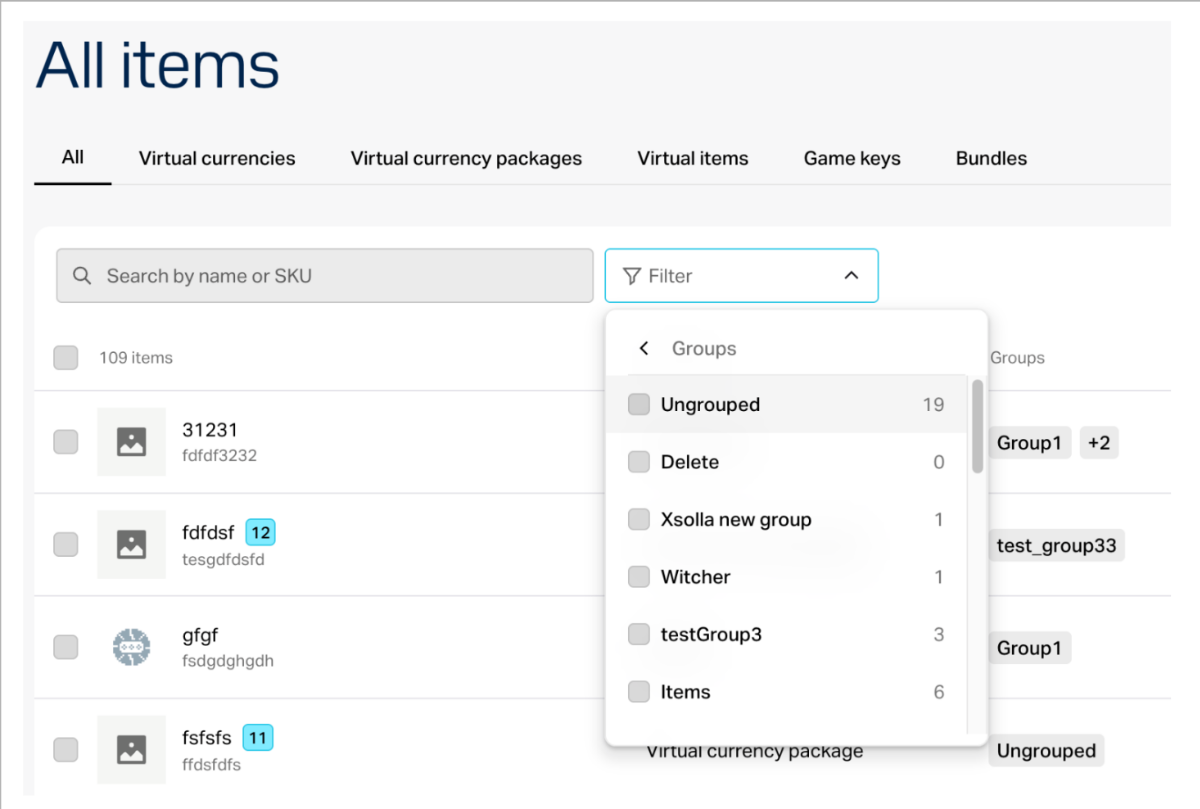
- 그룹 열에서 삭제할 그룹의 확인란을 각 아이템에 대해 해제하세요.
- 그룹 및 순서 편집을 클릭하세요.
- 원하는 그룹 옆에 있는 ⋮를 클릭하고 드롭다운 목록에서 삭제를 선택하세요.
- 계정에서 프로젝트를 열고 아이템 카탈로그 > 모든 아이템 섹션으로 이동하세요.
- 필터 필드에서 그룹을 선택합니다. 포함된 모든 아이템이 표시됩니다.
- 그룹 열에서 삭제할 그룹의 확인란을 각 아이템에 대해 해제하세요.
- 그룹 및 순서 편집을 클릭하세요.
- 원하는 그룹 옆에 있는 ⋮를 클릭하고 드롭다운 목록에서 삭제를 선택하세요.
- 계정에서 프로젝트를 열고 아이템 카탈로그 > 모든 아이템 섹션으로 이동하세요.
- 필터 필드에서 그룹을 선택합니다. 포함된 모든 아이템이 표시됩니다.
- 그룹 열에서 삭제할 그룹의 확인란을 각 아이템에 대해 해제하세요.
- 그룹 및 순서 편집을 클릭하세요.
- 원하는 그룹 옆에 있는 ⋮를 클릭하고 드롭다운 목록에서 삭제를 선택하세요.
- 계정에서 프로젝트를 열고 아이템 카탈로그 > 모든 아이템 섹션으로 이동하세요.
- 필터 필드에서 그룹을 선택합니다. 포함된 모든 아이템이 표시됩니다.
- 그룹 열에서 삭제할 그룹의 확인란을 각 아이템에 대해 해제하세요.
- 그룹 및 순서 편집을 클릭하세요.
- 원하는 그룹 옆에 있는 ⋮를 클릭하고 드롭다운 목록에서 삭제를 선택하세요.
- 모바일 게임 계정에서 카탈로그 섹션으로 이동합니다.
- 필터 필드에서 그룹을 선택합니다. 포함된 모든 아이템이 표시됩니다.
- 그룹 열에서 삭제할 그룹의 확인란을 각 아이템에 대해 해제하세요.
- 그룹 및 순서 편집을 클릭하세요.
- 원하는 그룹 옆에 있는 ⋮를 클릭하고 드롭다운 목록에서 삭제를 선택하세요.
그룹에 아이템 추가
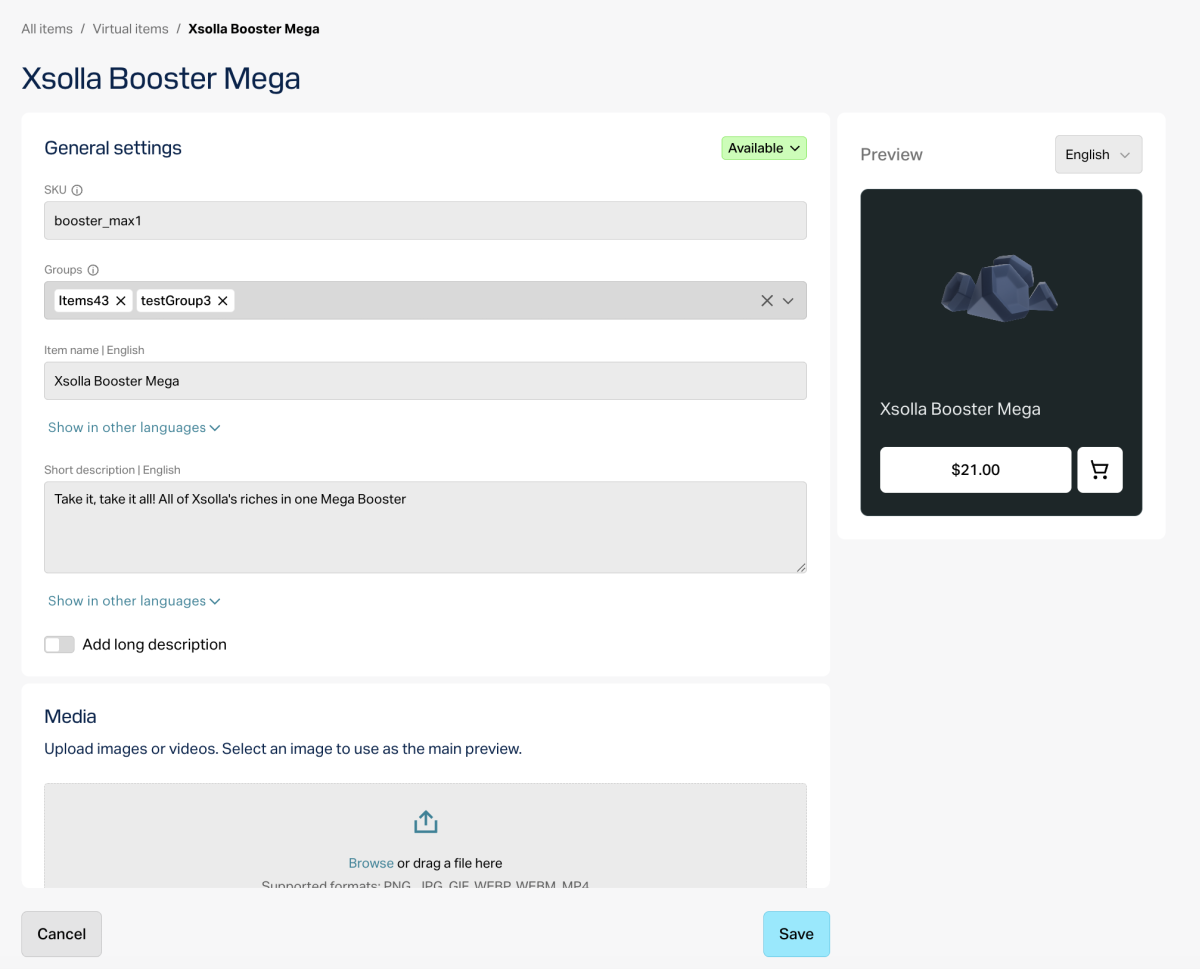
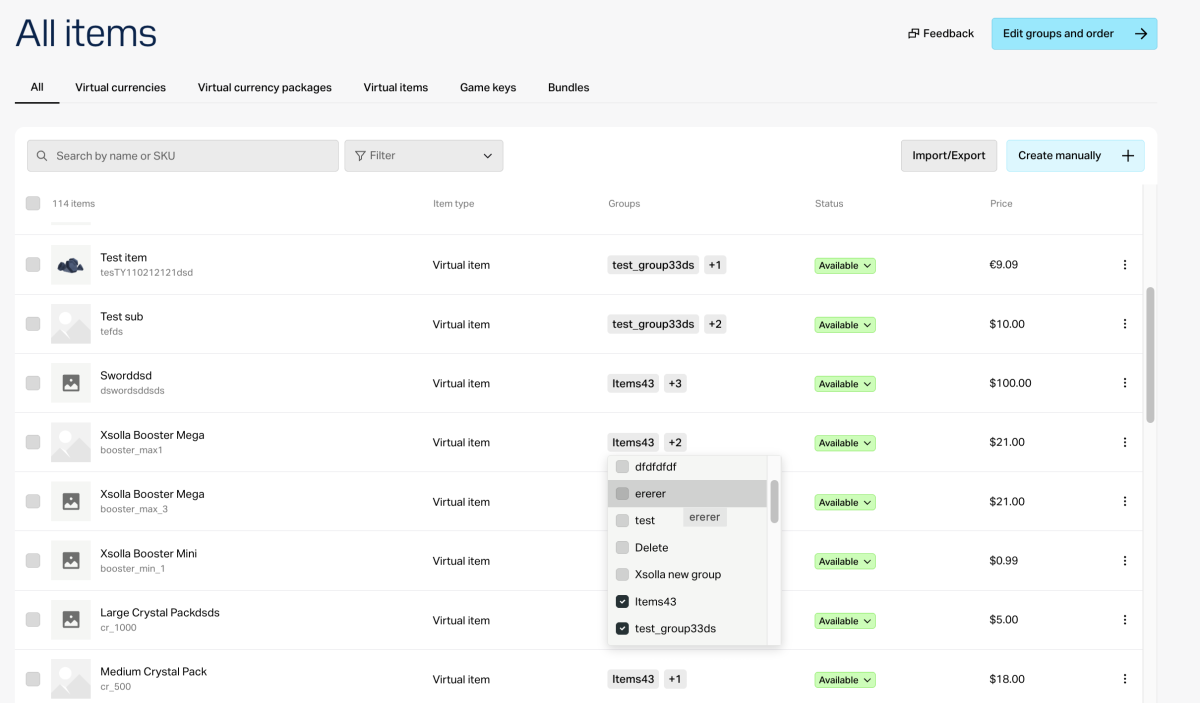
필요한 그룹에 아이템(가상 아이템을 예로 사용)을 추가하려면, 가상 아이템을 생성하거나 편집할 때 그룹을 지정하세요:
- 가상 아이템의 기본 설정에서;
- 가상 아이템 목록의 그룹 드롭다운 목록에서.
아이템 정렬
아이템을 정렬하려면(가상 아이템을 예로 사용):
- 관리자 페이지에서 프로젝트를 열고 아이템 카탈로그 > 모든 아이템 섹션으로 이동하세요.
- 그룹 및 순서 편집을 클릭하세요.
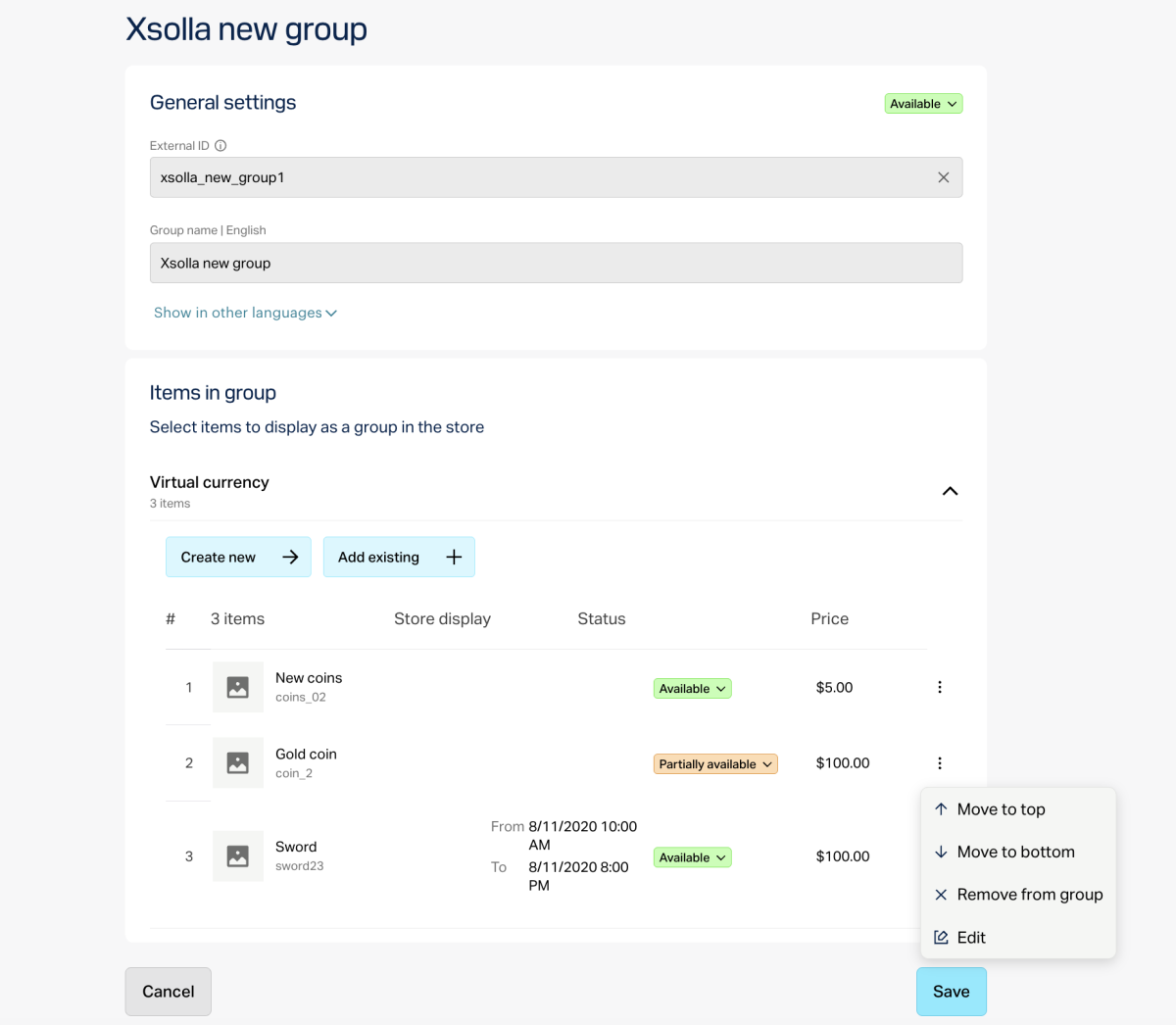
- 원하는 그룹 옆에 있는 ⋮를 클릭하고 드롭다운 목록에서 편집을 선택하세요.
- ⌄를 클릭하여 가상 아이템 블록을 확장하세요.
- 가상 아이템 번호 위로 마우스를 가져가면 ☰ 아이콘이 표시됩니다. 가상 아이템을 원하는 위치로 드래그하세요. 아이템을 목록의 맨 위나 맨 아래로 바로 이동할 수도 있습니다. 이를 위해 ⋮를 클릭하고 해당 옵션을 선택하세요.
- 저장을 클릭하세요.
- 계정에서 프로젝트를 열고 아이템 카탈로그 > 모든 아이템 섹션으로 이동하세요.
- 그룹 및 순서 편집을 클릭하세요.
- 원하는 그룹 옆에 있는 ⋮를 클릭하고 드롭다운 목록에서 편집을 선택하세요.
- ⌄를 클릭하여 가상 아이템 블록을 확장하세요.
- 가상 아이템 번호 위로 마우스를 가져가면 ☰ 아이콘이 표시됩니다. 가상 아이템을 원하는 위치로 드래그하세요. 아이템을 목록의 맨 위나 맨 아래로 바로 이동할 수도 있습니다. 이를 위해 ⋮를 클릭하고 해당 옵션을 선택하세요.
- 저장을 클릭하세요.
- 계정에서 프로젝트를 열고 아이템 카탈로그 > 모든 아이템 섹션으로 이동하세요.
- 그룹 및 순서 편집을 클릭하세요.
- 원하는 그룹 옆에 있는 ⋮를 클릭하고 드롭다운 목록에서 편집을 선택하세요.
- ⌄를 클릭하여 가상 아이템 블록을 확장하세요.
- 가상 아이템 번호 위로 마우스를 가져가면 ☰ 아이콘이 표시됩니다. 가상 아이템을 원하는 위치로 드래그하세요. 아이템을 목록의 맨 위나 맨 아래로 바로 이동할 수도 있습니다. 이를 위해 ⋮를 클릭하고 해당 옵션을 선택하세요.
- 저장을 클릭하세요.
- 계정에서 프로젝트를 열고 아이템 카탈로그 > 모든 아이템 섹션으로 이동하세요.
- 그룹 및 순서 편집을 클릭하세요.
- 원하는 그룹 옆에 있는 ⋮를 클릭하고 드롭다운 목록에서 편집을 선택하세요.
- ⌄를 클릭하여 가상 아이템 블록을 확장하세요.
- 가상 아이템 번호 위로 마우스를 가져가면 ☰ 아이콘이 표시됩니다. 가상 아이템을 원하는 위치로 드래그하세요. 아이템을 목록의 맨 위나 맨 아래로 바로 이동할 수도 있습니다. 이를 위해 ⋮를 클릭하고 해당 옵션을 선택하세요.
- 저장을 클릭하세요.
- 모바일 게임 계정에서 카탈로그 섹션으로 이동하세요.
- 그룹 및 순서 편집을 클릭하세요.
- 원하는 그룹 옆에 있는 ⋮를 클릭하고 드롭다운 목록에서 편집을 선택하세요.
- ⌄를 클릭하여 가상 아이템 블록을 확장하세요.
- 가상 아이템 번호 위로 마우스를 가져가면 ☰ 아이콘이 표시됩니다. 가상 아이템을 원하는 위치로 드래그하세요. 아이템을 목록의 맨 위나 맨 아래로 바로 이동할 수도 있습니다. 이를 위해 ⋮를 클릭하고 해당 옵션을 선택하세요.
- 저장을 클릭하세요.
그룹 정렬
그룹을 정렬하려면:
- 관리자 페이지에서 프로젝트를 열고 아이템 카탈로그 > 모든 아이템 섹션으로 이동하세요.
- 그룹 및 순서 편집을 클릭하세요.
- 그룹 이름 위로 마우스를 가져가면 ☰ 아이콘이 표시됩니다. 그룹을 원하는 위치로 드래그하세요.
- 계정에서 프로젝트를 열고 아이템 카탈로그 > 모든 아이템 섹션으로 이동하세요.
- 그룹 및 순서 편집을 클릭합니다.
- 그룹 이름 위로 마우스를 가져갑니다. ☰ 아이콘이 표시됩니다. 그룹을 새 위치로 드래그합니다.
- 계정에서 프로젝트를 열고 아이템 카탈로그 > 모든 아이템 섹션으로 이동하세요.
- 그룹 및 순서 편집을 클릭합니다.
- 그룹 이름 위로 마우스를 가져갑니다. ☰ 아이콘이 표시됩니다. 그룹을 새 위치로 드래그합니다.
- 계정에서 프로젝트를 열고 아이템 카탈로그 > 모든 아이템 섹션으로 이동하세요.
- 그룹 및 순서 편집을 클릭합니다.
- 그룹 이름 위로 마우스를 가져갑니다. ☰ 아이콘이 표시됩니다. 그룹을 새 위치로 드래그합니다.
- 모바일 게임 계정에서 카탈로그 섹션으로 이동합니다.
- 그룹 및 순서 편집을 클릭합니다.
- 그룹 이름 위로 마우스를 가져갑니다. ☰ 아이콘이 표시됩니다. 그룹을 새 위치로 드래그합니다.
API를 통해 설정
그룹에 아이템 추가
API 호출을 통해 기존 그룹에 아이템을 추가하려면 group 필드에 아이템이 속해야 하는 그룹의 external_id 매개 변수를 포함하는 배열을 전달하십시오:
- 게임 키 — 게임 생성 , SKU로 게임 업데이트 , ID로 게임 업데이트 API 호출을 사용하세요.
- 가상 아이템 — 가상 아이템 생성 및 가상 아이템 업데이트 API 호출을 사용하세요.
- 가상 머니 — 가상 머니 생성 및 가상 머니 업데이트 API 호출을 사용하세요.
- 인게임 재화 패키지 — 인게임 재화 패키지 생성 및 인게임 재화 패키지 업데이트 API 호출을 사용하세요.
- 번들 — 번들 생성 및 번들 업데이트 API 호출을 사용하세요.
요청 예시:
- json
 1{
 2  "sku": "sword",
 3  "name": {
 4    "en": "Sword"
 5  },
 6  "is_enabled": true,
 7  "is_free": false,
 8  "order": 1,
 9  "description": {
10    "en": "A sword is a bladed melee weapon intended for cutting or thrusting that is longer than a knife or dagger, consisting of a long blade attached to a hilt."
11  },
12  "prices": [
13    {
14      "amount": 100,
15      "currency": "USD",
16      "is_enabled": true,
17      "is_default": true
18    }
19  ],
20  "vc_prices": [],
21  "is_show_in_store": true,
22  "groups": [
23    "chests",
24    "bonus"
25  ]
26}
그룹 목록 가져오기
모든 그룹 목록을 가져오려면 아이템 그룹 목록 가져오기
API 호출을 사용합니다. 지정된 그룹의 아이템 목록을 가져오려면 external_id 매개 변수를 지정된 그룹별로 아이템 목록 가져오기
API 호출에 전달합니다.
아이템 필터링
필요한 그룹의 아이템을 필터링하는 방법:
- 다음 API 호출을 통해 아이템 목록을 가져옵니다:
groups매개 변수에 지정된 필요한 그룹의external_id매개 변수를 사용하여 필터링을 통해 해당 아이템을 찾습니다.
오자 또는 기타 텍스트 오류를 찾으셨나요? 텍스트를 선택하고 컨트롤+엔터를 누르세요.
