현지 가격
카탈로그의 모든 아이템에 지역별 가격 책정을 설정해 구매력이 낮은 국가에서 판매를 늘리세요. 기본 통화는 USD입니다. 추가로 지역 제한을 설정할 수 있습니다.
다음 방법으로 지역별 가격 책정을 추가, 편집, 삭제할 수 있습니다.
- 아이템 생성/편집 시 게시자 계정에서 설정
- 게시자 계정을 통해 JSON 파일에서 가격을 가져오거나 API 호출 Import items via JSON file 사용
- 아이템 생성/편집 시 계정에서 설정
- 계정을 통해 JSON 파일에서 가격을 가져오거나 API 호출 Import items via JSON file 사용
- 아이템 생성/편집 시 계정에서 설정
- 계정에서 JSON 파일로 가격을 가져오거나 API 호출 Import items via JSON file 사용
작동 방식
카탈로그를 요청할 때 사용자 국가에 따라 아이템 가격이 결정됩니다. 페이 스테이션을 통해 구매하는 동안 아이템 가격은 사용자 국가의 통화로 변환되며, 필요한 경우 세금이 포함됩니다.
국가 판별
사용자의 국가는 카탈로그 및 결제 작업의 각 단계에서 다음과 같이 판별됩니다.
아이템 카탈로그를 요청할 때 가상 아이템 및 가상 머니 또는 게임 키 그룹의 메서드에 있는
country매개변수로 사용자 국가를 전달합니다.국가가 지정되지 않으면 사용자의 IP 주소를 기준으로 판별됩니다. 아이템 카탈로그의 가격은 사용자 국가에 따라 선택됩니다.
아이템을 구매할 때:
결제 토큰을 얻는 클라이언트 메서드를 사용하는 경우, 서버가 아닌 클라이언트 측에서 사용하세요. 클라이언트 메서드의 국가와 통화는 사용자의 IP 주소로 판별됩니다. 클라이언트 메서드를 서버 측에서 사용하면 통화가 잘못 판별되어 결제 UI의 결제 방법에 영향을 줄 수 있습니다.
Create payment token for purchase 서버 메서드를 사용하는 경우, 요청 본문의
user.country.value매개변수로 국가를 전달하거나X-User-Ip헤더에 사용자의 IPv4 주소를 전달하세요. 두 값이 모두 전달되면user.country.value가 우선합니다. IPv6 주소는 지원하지 않습니다. IPv6을 전달하면 국가와 통화가 잘못 판별될 수 있습니다.
참고settings.currency 매개변수로 통화를 전달할 수 있습니다. 이 값은 국가 값보다 우선하며 결제 통화 표시 방식에 영향을 줍니다. 결제 UI의 결제 방법은 여전히user.country.value매개변수의 국가 값으로 결정됩니다.
카탈로그에서 가격 표시 원칙
카탈로그의 모든 아이템에 동일한 통화 목록을 사용하세요. 가격은 다음 논리로 처리됩니다.
- 선택한 국가에 대해 하나라도 가격이 설정되지 않은 아이템이 있으면, 해당 국가의 카탈로그 전체 가격이 기본 통화로 전환됩니다.
- 아이템의 기본 통화가 서로 다르면 가격은 카탈로그의 첫 번째 아이템 기본 통화로 표시됩니다. 아이템 중 하나에 그 통화의 가격이 없으면 카탈로그 요청 응답에서 해당 아이템의 가격 값이
null로 반환됩니다. 이로 인해 아이템 가격이 잘못 표시되고 카탈로그 전체 표시에도 영향을 줄 수 있습니다.
카탈로그의 가격 표시 방식은 통합 형식에 따라 달라집니다.
- 사이트 에디터를 사용하는 경우 페이지에 Store 블록을 추가하세요. 지역 설정에 따라 가격이 표시됩니다.
- API 호출로 카탈로그를 가져오는 경우, 각 아이템의 가격은
country매개변수 또는 사용자의 IP 주소를 기준으로 price 객체에 포함되어 반환됩니다.
예시:
아이템 생성 및 편집 시 게시자 계정에서 설정
아이템 생성 및 편집 시 계정에서 설정
아이템 생성 및 편집 시 계정에서 설정
지역별 가격을 적용한 가상 아이템 생성 방법:
- 게시자 계정의 프로젝트에서 Items catalog > All items 섹션으로 이동하세요.
- 계정의 프로젝트에서 Items catalog > All items 석션으로 이동하세요.
- 계정의 프로젝트에서 Items catalog > All items 섹션으로 이동하세요.
- 계정의 프로젝트에서 Items catalog > All items 섹션으로 이동하세요.
- 계정의 프로젝트에서 Catalog 섹션으로 이동하세요.
- Create manually 버튼을 클릭하고 드롭다운 목록에서 Virtual item을 선택하세요.

- General settings 섹션에서 다음을 지정하세요.
- SKU
- 아이템이 속할 그룹 1개 이상(선택 사항)
- Name
- Short description
- Extended description — 추가하려면 해당 토글을 켜세요(선택 사항).

- Media 섹션에서 하나 이상의 이미지 또는 동영상을 업로드하세요(선택 사항). 장치에서 업로드하거나 링크로 추가할 수 있습니다. 엑솔라 사이트 에디터로 만든 스토어에서는 모든 아이템 카드에
Main 으로 표시된 파일이 노출되고, 나머지 파일은 미디어 갤러리가 있는 아이템 카드에서만 볼 수 있습니다.Main 으로 표시된 파일은 카탈로그 조회 API 호출의 응답에도 포함됩니다.

- Price settings 섹션에서 Paid item을 선택하세요.

Real currency prices 토글을 켜고 Set up prices를 클릭하세요.
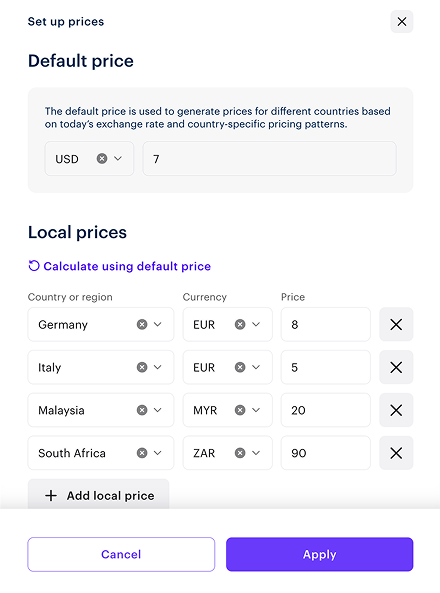
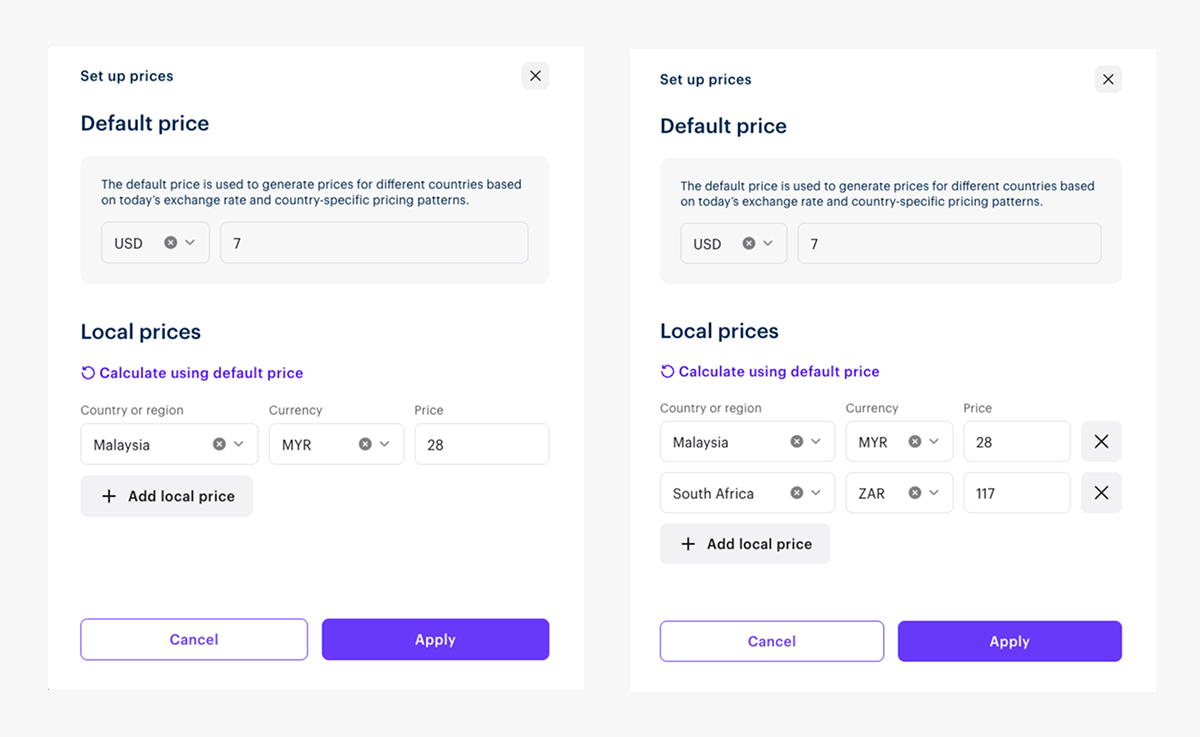
열린 창에서 통화와 기본 가격을 지정하세요. USD를 다른 기본 통화로 바꿀 수 있습니다.
지역별 가격 책정을 설정하세요. 수동 또는 자동으로 설정할 수 있습니다.
- 수동으로 가격을 설정하는 방법:
- 현지 가격 추가를 클릭하고 가격을 한 줄씩 추가합니다.
- 적용을 클릭합니다.
- 자동으로 가격을 설정하는 방법:
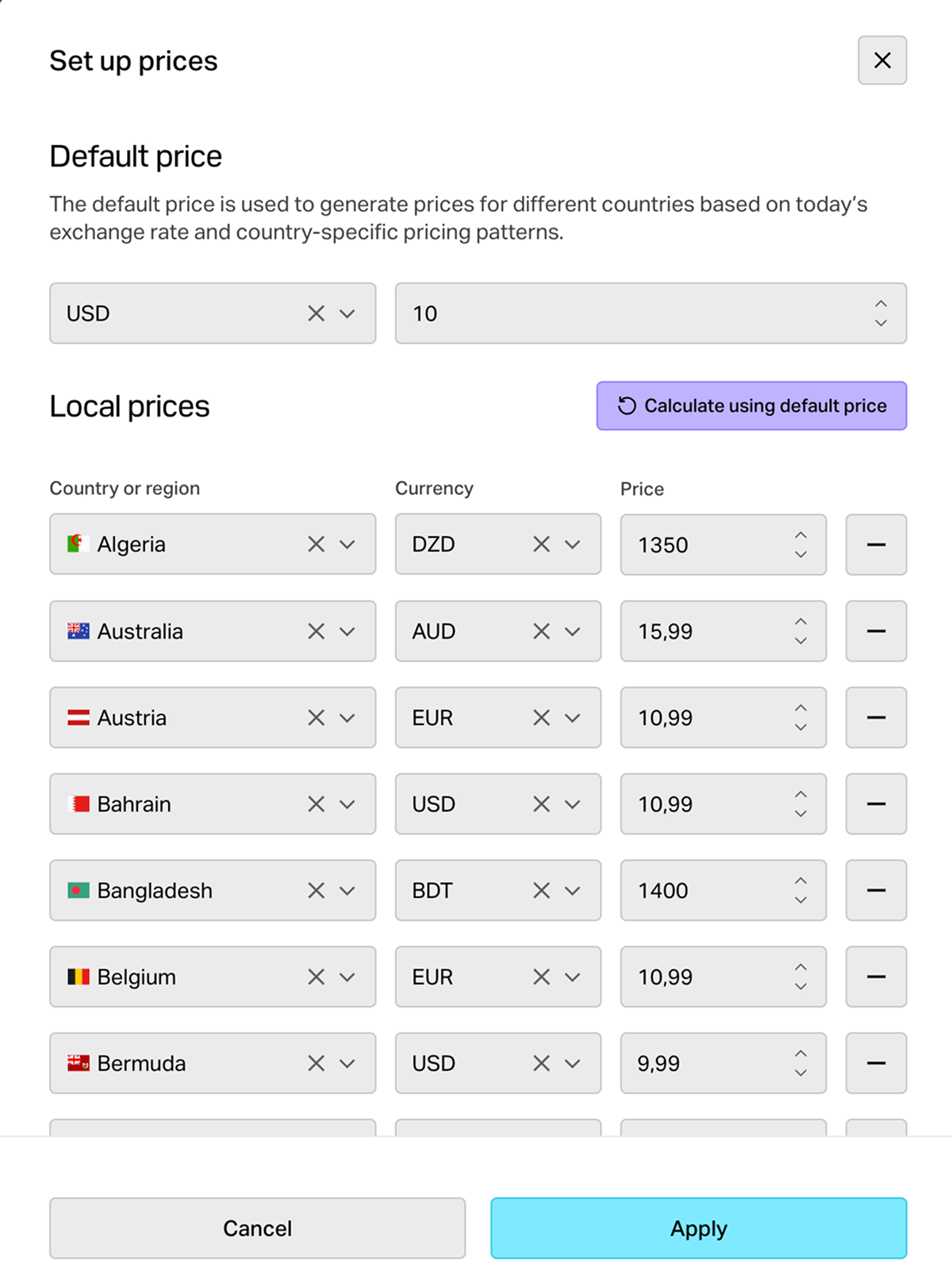
- 기본 가격으로 계산을 클릭합니다. 국가 목록이 알파벳 순서로 생성되며, 각 국가별로 환율과 세금을 기준으로 지역 통화로 가격이 계산됩니다.
- 지역별 가격이 불필요한 국가는 가격 오른쪽의 빼기 아이콘을 클릭해 제거하세요.
- 자동으로 계산된 가격을 수정하려면 해당 행의 값을 변경합니다.
- Apply를 클릭하세요.
가상 머니로 가격을 추가하려면 Virtual currency prices 토글을 켜고 값을 지정하세요.
구매 가능 수량을 제한하려면:
- Limits 섹션에서 토글을 켜고 수량을 지정하세요.
- 한도 초기화 주기를 구성하세요. 드롭다운 목록에서 기간을 선택하세요.
- Daily.
- Weekly.
- Monthly.
- Custom interval. 이 간격은 스토어에서 아이템 표시 시작일을 기준으로 계산됩니다.
- No regular refresh.
- 선택한 기간에 맞는 매개변수를 지정해 초기화 일정을 설정하세요.

아이템의 표시 기간을 제한하려면(선택 사항):
- Add specific display period 섹션에서 토글을 켜세요.
- 시간대와 기간의 시작 및 종료 시점을 지정하세요.
아이템의 표시 종료 시점을 지정하지 않으려면 No end date 토글을 켜세요.

- 다음 중 하나로 특성을 설정하세요(선택 사항).

- 유료 아이템을 전리품 상자나 가챠 등 무작위 보상 메커니즘에 사용할 예정이라면 Mark as paid randomized reward 토글을 켜세요.
Create를 클릭하세요.
열린 창에서 아이템 상태를 선택하고 Continue를 클릭하세요.

생성된 아이템은 All items 섹션에 표시됩니다.
가격 편집 방법:
- 게시자 계정에서 프로젝트를 열고 Items catalog > All items > Virtual items로 이동하세요.
- 계정에서 프로젝트를 열고 Items catalog > All items > Virtual items로 이동하세요.
- 계정에서 프로젝트를 열고 Items catalog > All items > Virtual items로 이동하세요.
- 계정에서 프로젝트를 열고 Items catalog > All items > Virtual items로 이동하세요.
- 계정에서 프로젝트를 열고 Catalog > Virtual items로 이동하세요.
원하는 아이템 옆의 ⋮를 클릭하고 드롭다운 목록에서 Edit을 선택하세요.
Price settings 섹션에서 기본 가격 아래의 편집 아이콘을 클릭하세요.
파일에서 가격을 가져올 때 게시자 계정에서 설정
파일에서 가격을 가져올 때 계정에서 설정
파일에서 가격을 가져올 때 계정에서 설정
미리 생성된 아이템의 경우 파일에서 지역별 가격을 가져올 수 있습니다.
기능:
- 여러 아이템의 지역별 가격을 한 번에 업로드하거나 업데이트하세요.
- 모든 아이템 유형 지원:
- 가상 아이템
- 가상 머니
- 인게임 재화 패키지
- 번들
- 특정 플랫폼용 게임 키 패키지
- 업로드된 데이터 검증. 파일 구조나 데이터 형식이 요구 사항을 충족하지 않으면 가져오기 중에 오류 목록이 표시됩니다.
파일 구조
필수 파일 열:
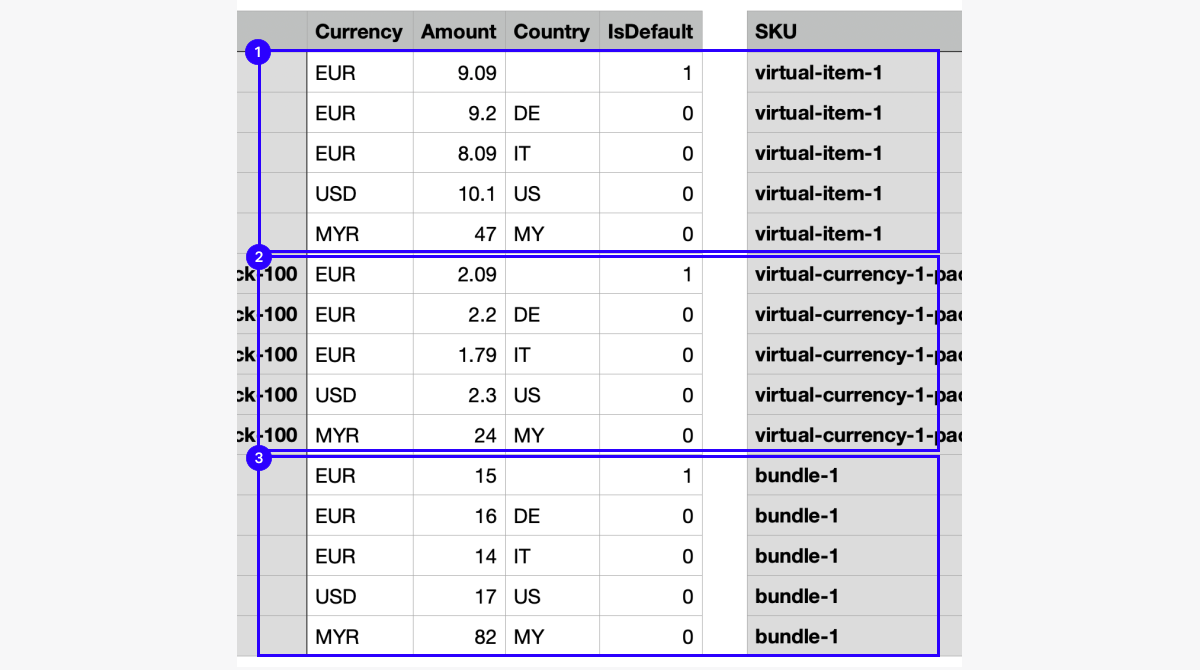
SKU — 지역별 가격을 설정할 아이템의 SKU입니다.Country — ISO 3166-1 alpha-2 형식의 국가 코드입니다. CSV 파일을 업로드하기 전에 엑솔라에서 지원하는 국가 목록을 확인하세요. 이 열은 선택 입력입니다. 국가를 지정하지 않은 경우의 가격 표시 예시를 참고하세요.Currency — ISO 4217 형식의 통화 코드입니다.Amount — 아이템 가격입니다. 소수점은 점(.)을 사용하세요.IsDefault — 기본 가격 여부입니다. 다음 값을 지정하세요.1— 기본 가격 행입니다. 지역별 가격이 없는 모든 국가에서 표시됩니다.0— 기타 모든 행입니다. IsDefault 열을 비워 둘 수도 있습니다.
기본 통화의 가격은 지역별 가격이 아니어야 하므로 Country 열의 셀을 비워 두세요.
예시
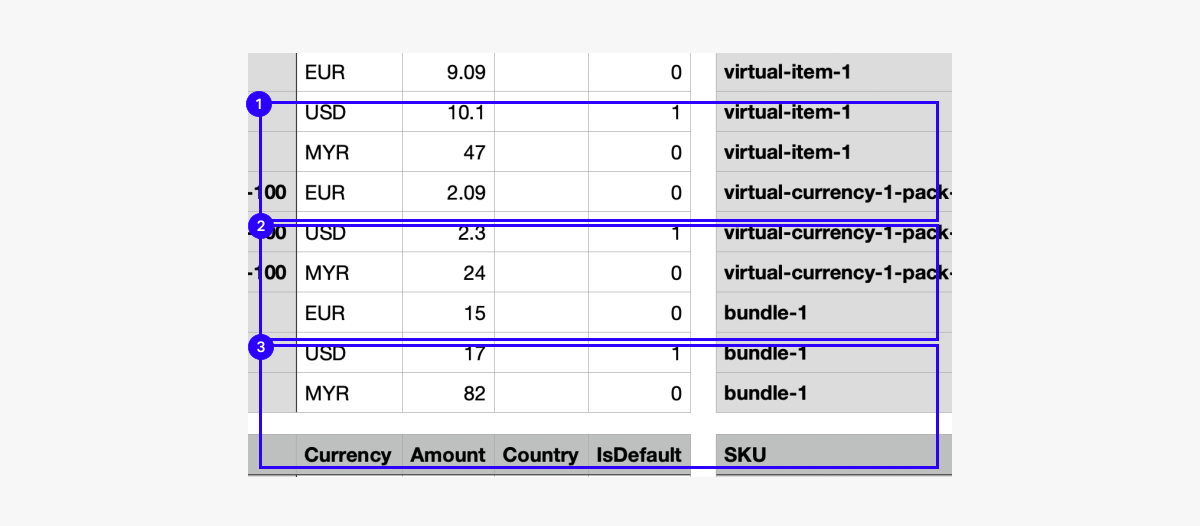
올바르게 입력된 파일(여러 아이템, 3개 통화, 지역별 가격 제공).
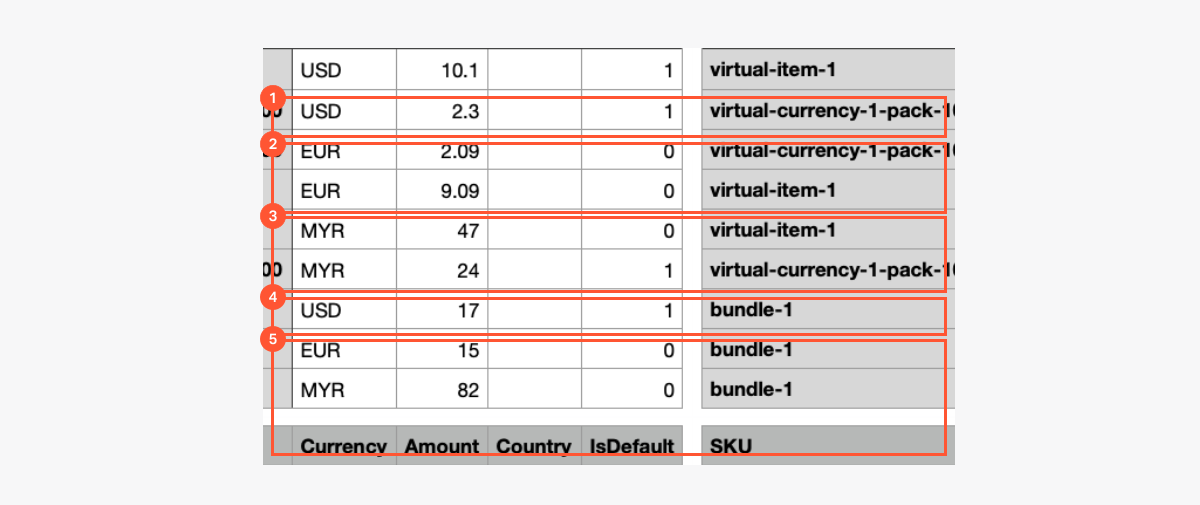
잘못 입력된 파일(여러 아이템, 3개 통화, 지역별 가격 제공).
오류: virtual-item-1 및 bundle-1의 Country 열에서 그룹 셀이 비어 있지 않습니다.
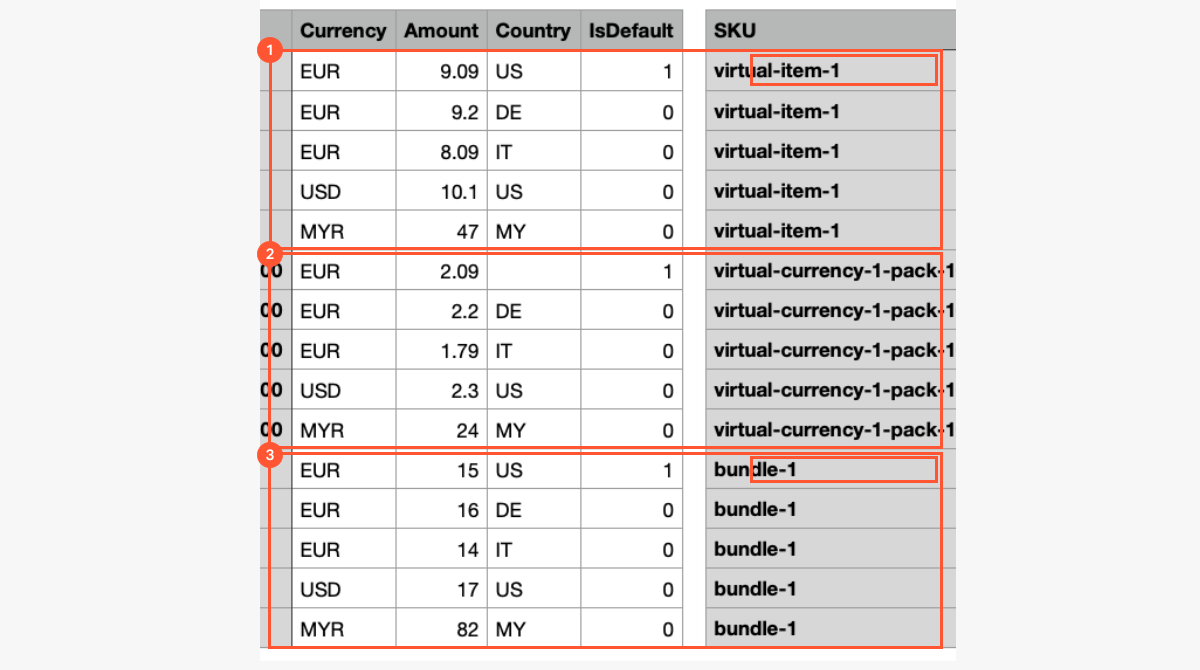
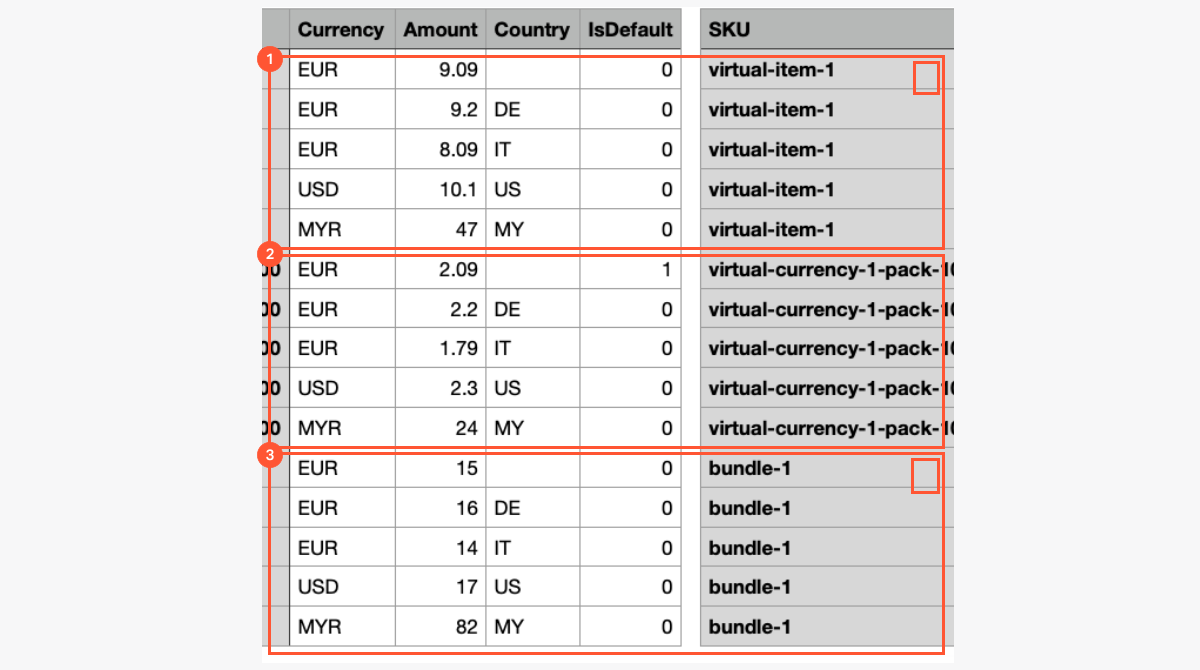
각각의 새로운 항목을 추가할 때는 기본 통화로 가격을 설정해야 합니다. 지정하지 않을 경우 파일을 가져올 때 오류가 표시됩니다.
예시
올바르게 입력된 파일(여러 아이템, 3개 통화, 지역별 가격 제공).
잘못 입력된 파일(여러 아이템, 3개 통화, 지역별 가격 제공).
오류: virtual-item-1 및 bundle-1 그룹에 기본 통화가 없습니다.
Platform — 플랫폼 SKU입니다. 게임 키의 지역별 가격 설정에 사용되며, 다른 아이템에는 사용되지 않습니다.
사용 가능한 플랫폼.
플랫폼 SKU 플랫폼 이름 steam Steam playstation PlayStation xbox Xbox uplay Uplay origin Origin drmfree DRM Free gog GOG epicgames Epic Games Store nintendo_eshop Nintendo Switch eShop discord_game_store Discord Game Store oculus Oculus viveport Viveport stadia Google Stadia
SKU는 동일하지만 플랫폼이 다른 게임 키는 서로 다른 개체로 간주됩니다. 각 개체에는 기본 통화의 가격이 지정되어 있어야 합니다.
예시
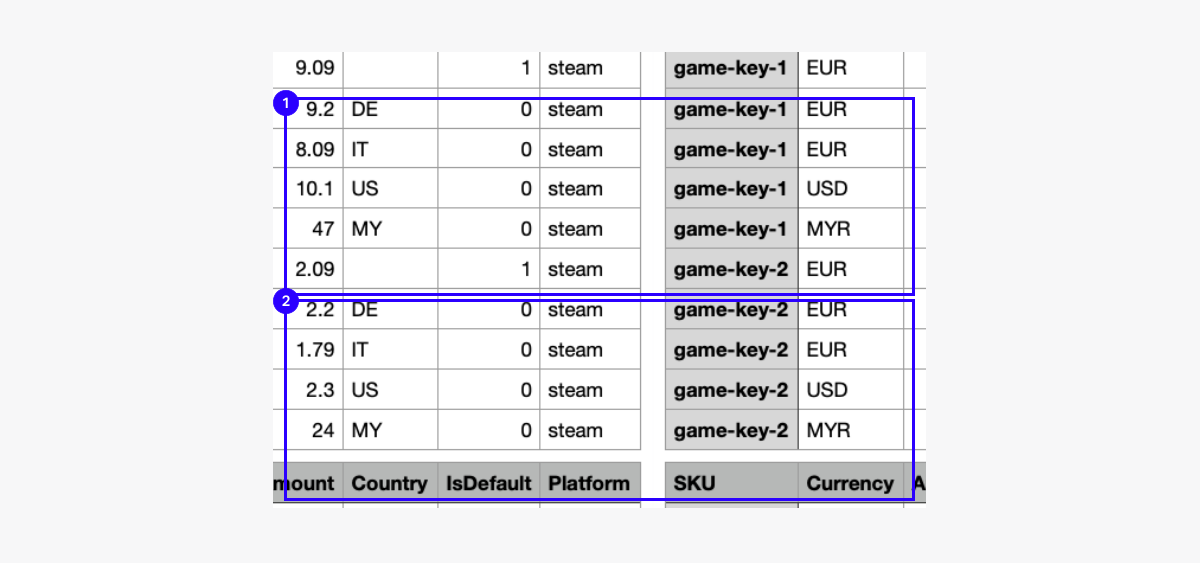
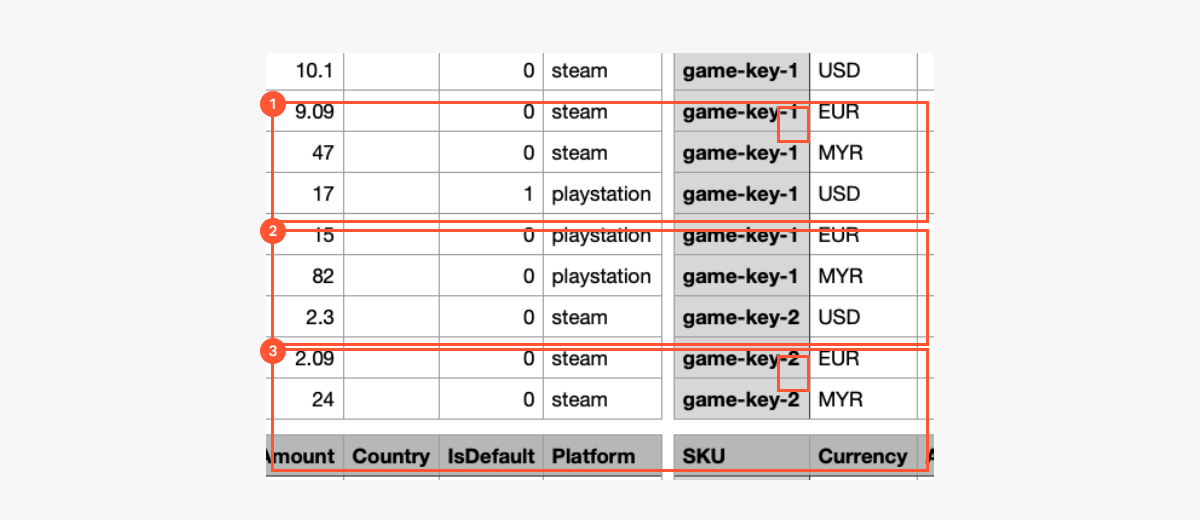
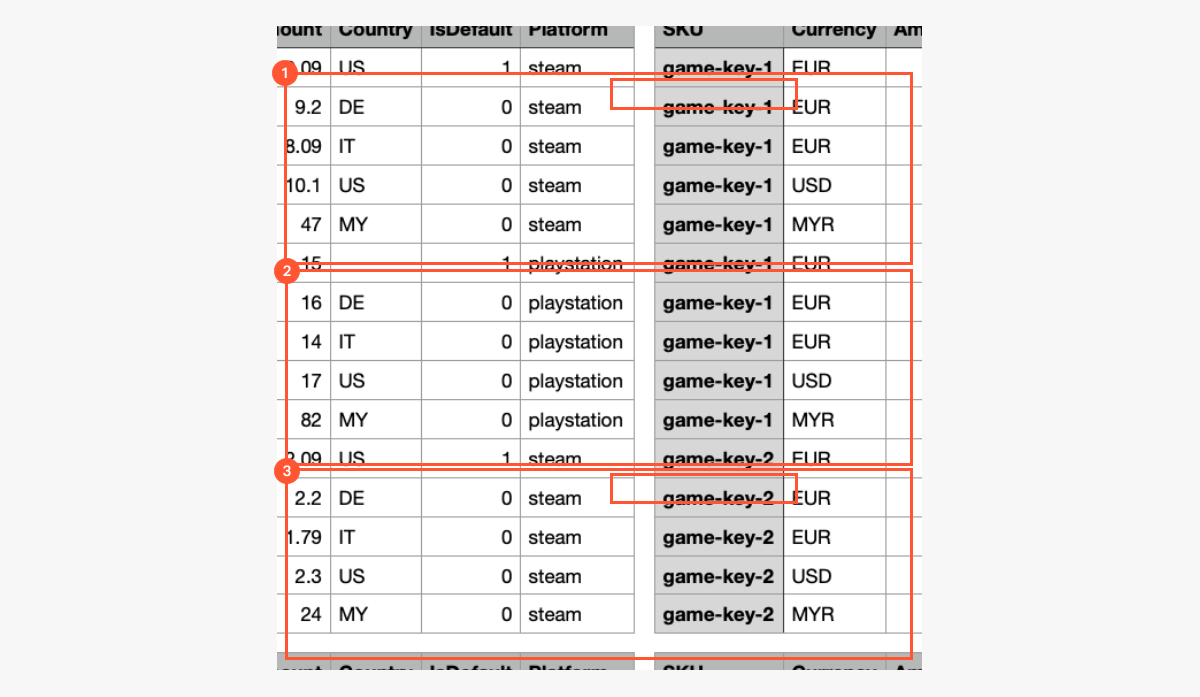
올바르게 입력된 파일(여러 게임 키, 3개 통화, 지역별 가격 제공, 2개 플랫폼).
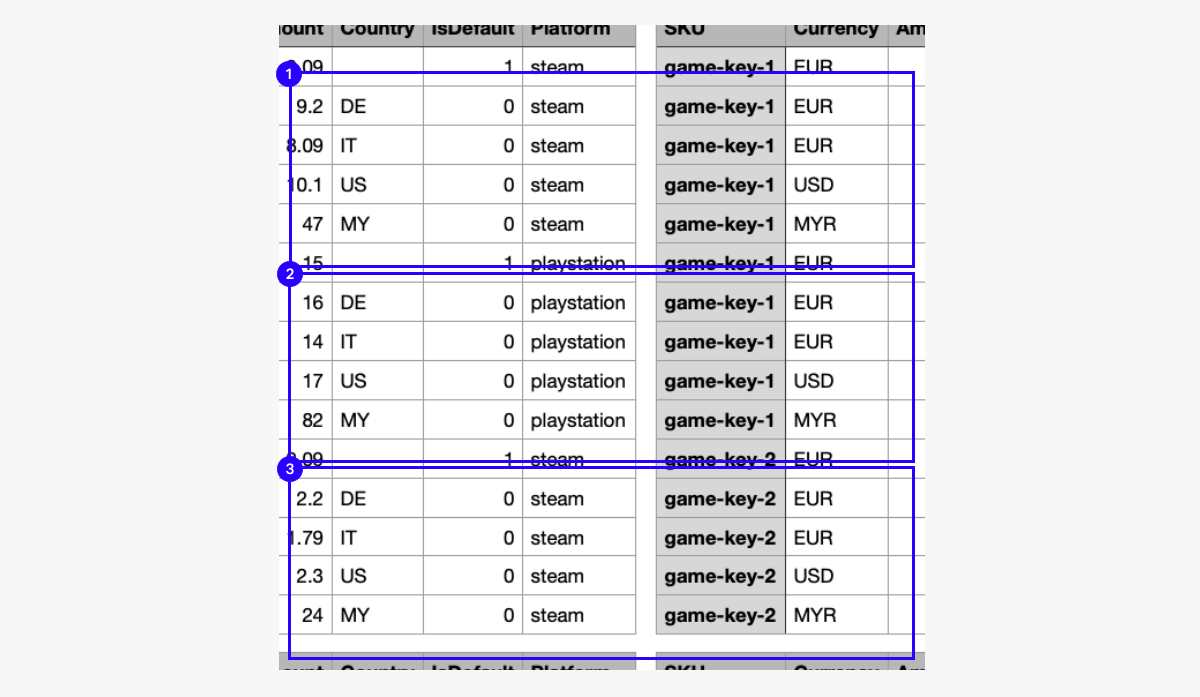
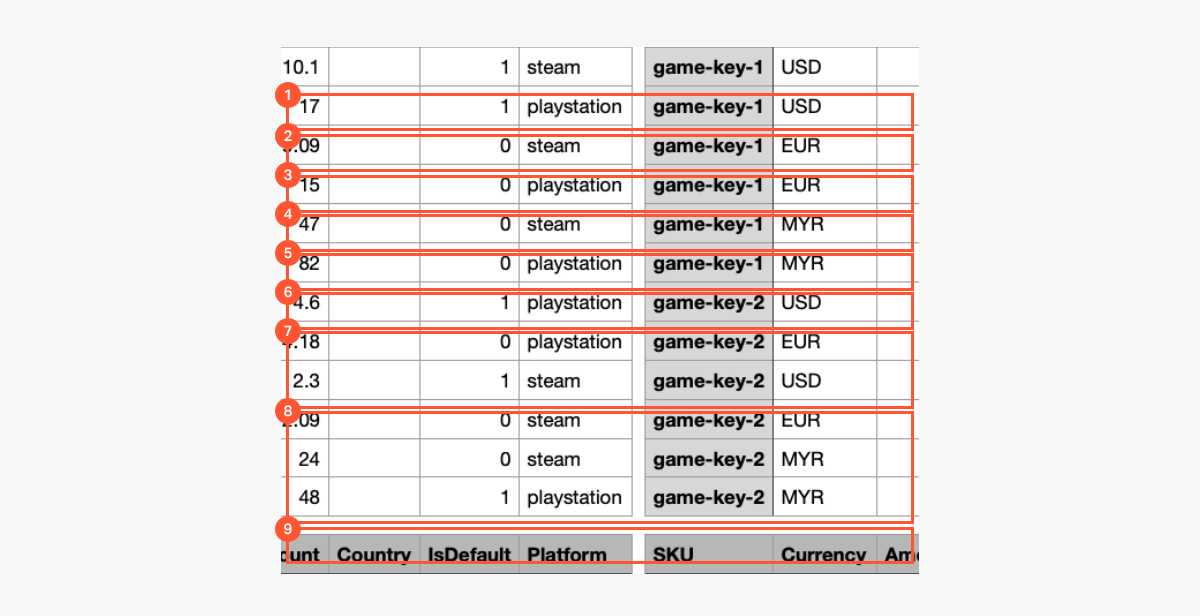
잘못 입력된 파일(여러 게임 키, 3개 통화, 지역별 가격 제공, 2개 플랫폼).
오류 1: SKU와 Platform 기준으로 게임 키를 잘못 그룹화하여, 3개 대신 9개의 개체가 감지되었습니다.
오류 2: 잘못된 그룹화로 인해 그룹 3, 4, 5, 6에 기본 가격이 없습니다.
오류 3: 그룹 9는 동일 개체에 대한 전체 가격 세트를 가지고 있어 그룹 7의 데이터를 덮어씁니다. 그 결과 playstation 플랫폼의 game-key-2는 가져온 후 MYR 가격만 갖게 됩니다.
CSV 파일 작성 예시 및 가능한 오류
가져오기용 CSV 파일의 올바른 입력 예시:
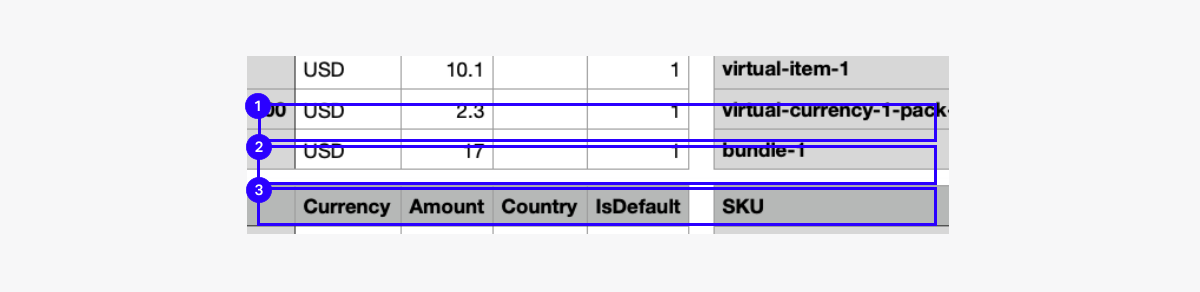
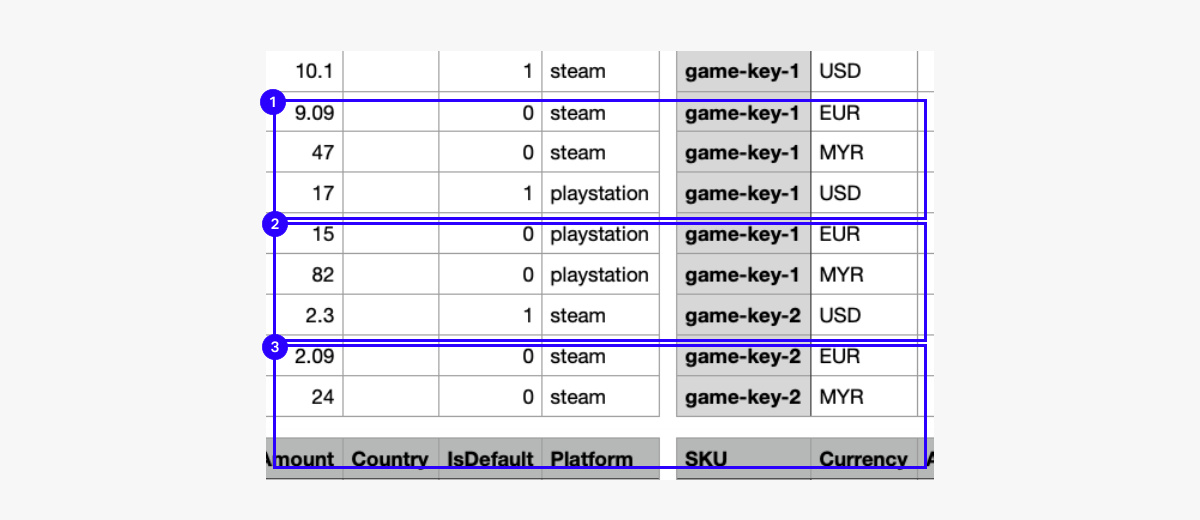
가져오기용 CSV 파일의 잘못된 입력 예시:
파일 가져오기
파일에서 가격을 가져오는 방법:
- 게시자 계정에서 프로젝트를 여세요.
- 사이드 메뉴에서 Items catalog를 클릭하세요.
- 계정에서 프로젝트를 여세요.
- 사이드 메뉴에서 Items catalog를 클릭하세요.
- 계정에서 프로젝트를 여세요.
- 사이드 메뉴에서 Items catalog를 클릭하세요.
- 계정에서 프로젝트를 여세요.
- 사이드 메뉴에서 Items catalog를 클릭하세요.
- 계정에서 프로젝트를 여세요.
- 사이드 메뉴에서 Catalog를 클릭하세요.
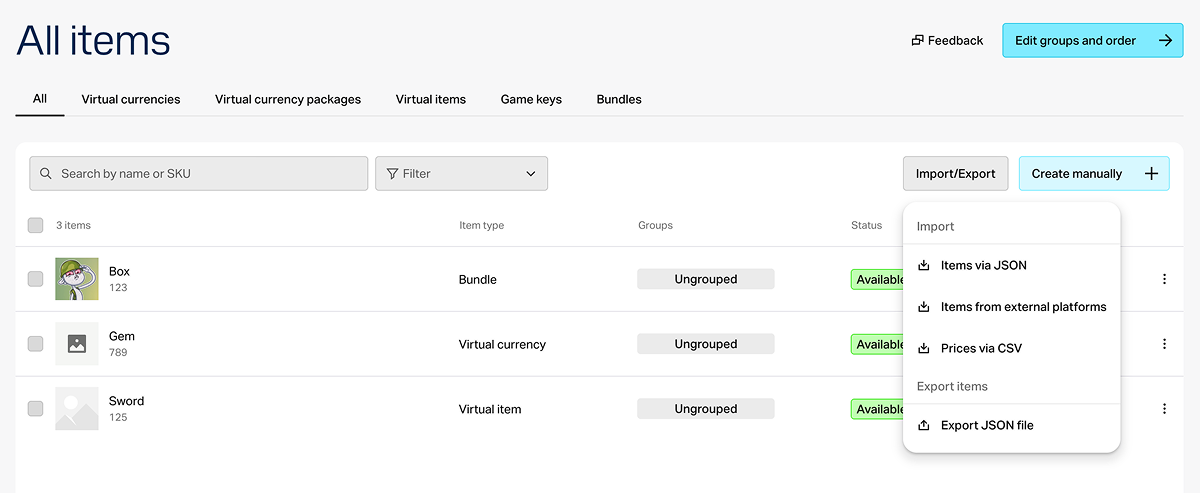
- Import/Export를 클릭하고 Import 블록의 드롭다운 목록에서 Prices from CSV를 선택하세요.
- 가져오기 창의 해당 필드에 파일을 업로드하세요.
업로드에 성공하면 지정된 SKU가 있는 아이템의 지역 가격이 파일의 가격에 따라 업데이트됩니다. 이전에 지정한 가격은 삭제됩니다.
예시:
또한 Import items via JSON file API 호출을 사용해 아이템을 가져올 때 지역별 가격 책정을 설정할 수 있습니다.
API 메소드로 설정
API 메서드를 통해 지역별 가격을 설정하려면 국가별 가격 설정을 사용하는 개체 배열을 전달해야 합니다.
- 가상 아이템 생성 및 업데이트 메소드
- 가상 머니 생성 및 업데이트 메소드
- 인게임 재화 패키지 생성 및 업데이트 메소드
- 번들 생성 및 업데이트 메소드
- 게임 키 패키지 생성 및 업데이트 메소드
배열 예시:
- json
 1"prices": [
 2  {
 3    "amount": 100,
 4    "currency": "USD",
 5    "is_enabled": true,
 6    "is_default": true
 7  },
 8  {
 9    "amount": 200,
10    "currency": "CZK",
11    "country_iso": "CZ",
12    "is_enabled": false,
13    "is_default": false
14  }
15]
오자 또는 기타 텍스트 오류를 찾으셨나요? 텍스트를 선택하고 컨트롤+엔터를 누르세요.
