
수동으로 카탈로그 설정
인게임 재화는 가상 현금으로 인게임 아이템 구매 및 판매에 사용됩니다. 목적에 따라 인게임 재화는 게임 경제 균형에 영향을 주거나 앱의 수익화와 관련되어 있습니다. 경화를 생성하실 수도 있습니다. 구매 플랫폼에 연결된 인게임 재화는 실질 화폐로만 구매할 수 있습니다.
사전 정의한 액수의 인게임 재화를 판매할 수 있습니다. 패키지용으로는 해당 패키지 안의 인게임 재화 액수와 같지 않은 특별한 가격을 정의할 수 있습니다.
인게임 재화 섹션을 참조하여 인게임 재화에 대해 자세히 알아보세요.
관리자 페이지에서 인게임 재화를 설정하는 방법:
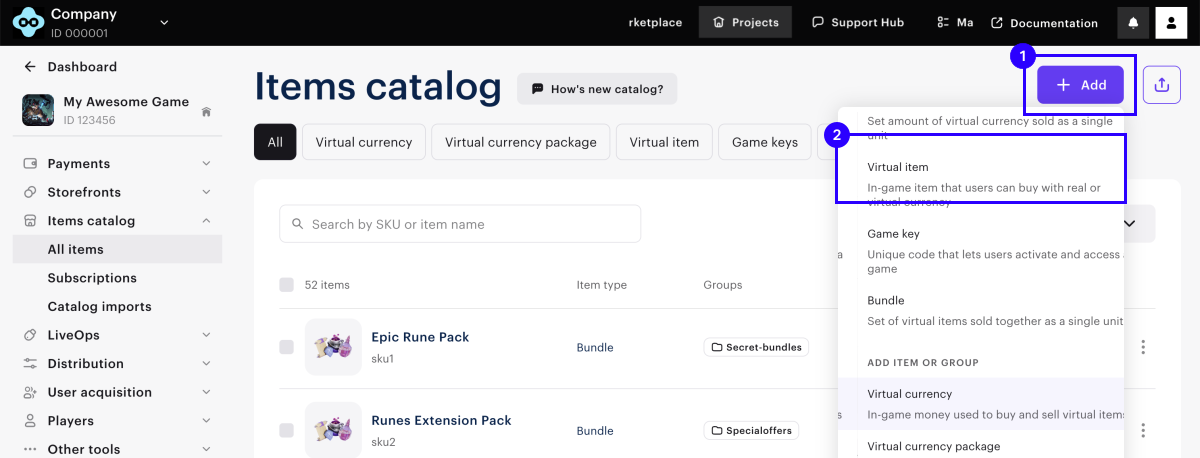
- 관리자 페이지의 프로젝트에서 아이템 카탈로그 > 모든 아이템 섹션으로 이동합니다.
- 추가를 클릭하고 드롭다운 메뉴에서 인게임 재화를 선택합니다.
- 다음 매개변수를 지정합니다:
- 이미지(선택 사항).
- SKU.
- 인게임 재화 이름.
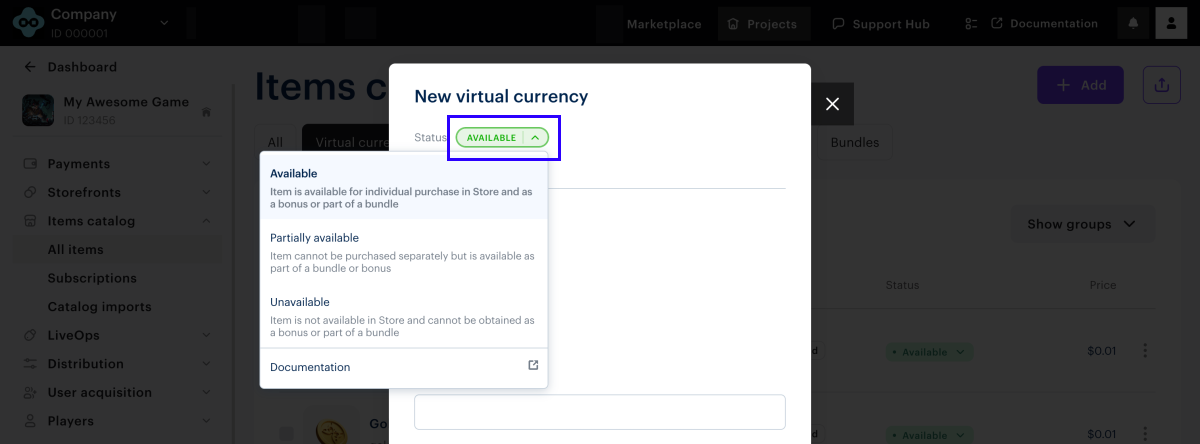
- 인게임 재화가 스토어에 표시되는 방식을 설정하려면 적절한 상태를 선택하세요.
- 가격을 설정하려면 가격 설정을 클릭하고 실제 통화로 가격을 지정하세요. 필요한 경우 지역별 가격을 설정하세요.
- 다음 방법 중 하나로 속성을 구성합니다(선택 사항):
- 설정을 확인하고 인게임 재화 만들기를 클릭합니다.
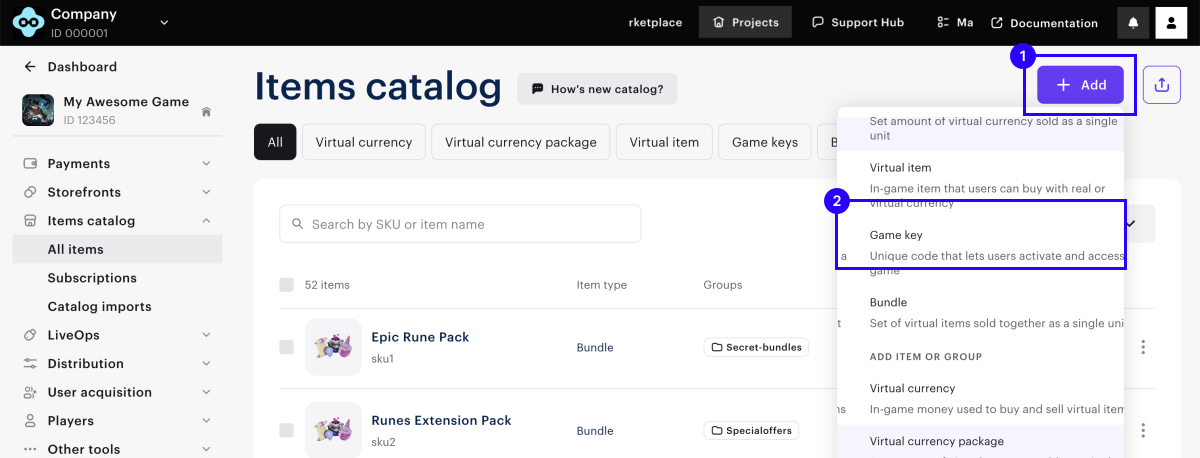
- 관리자 페이지의 프로젝트에서 아이템 카탈로그 > 모든 아이템 섹션으로 이동합니다.
- 추가를 클릭하고 드롭다운 메뉴에서 인게임 재화 패키지를 선택합니다.
- 추가:
- 이미지(선택 사항).
- SKU.
- 패키지가 속해 있는 하나 또는 여러 그룹.
- 이름.
- 설명(선택 사항).
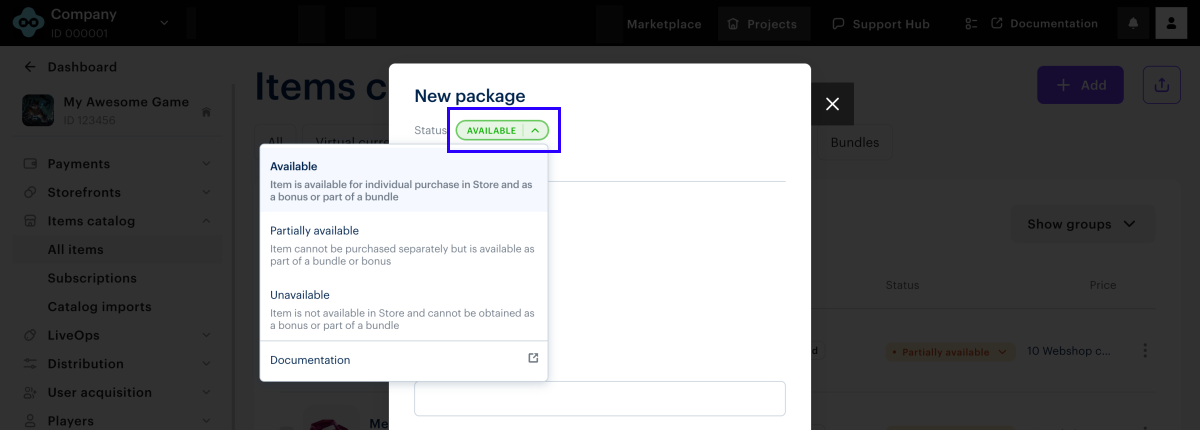
- 인게임 재화가 스토어에 표시되는 방식을 설정하려면 적절한 상태를 선택하세요.
- 패키지에 포함된 인게임 재화와 그 금액을 지정합니다.
- 유료 또는 무료 입력란에서 가격을 설정하거나 무료 아이템을 생성하세요:
- 무료 패키지를 생성하려면 무료 패키지를 선택하세요.
- 가격을 설정하려면 유료 패키지를 선택하고 실제 통화로 가격을 지정하세요. 필요할 경우 지역별 가격을 설정하세요.
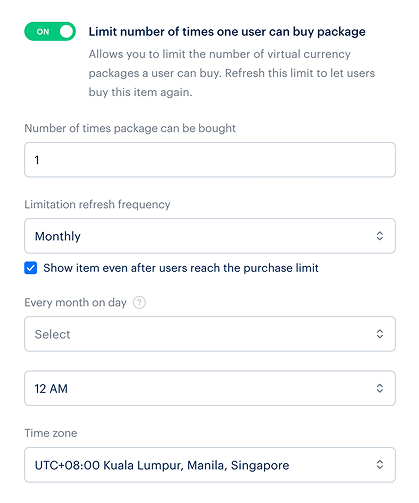
- 구매 가능한 패키지 수를 제한하려면 한 명의 사용자가 패키지를 구매할 수 있는 횟수 제한 토글을 켜고 원하는 수량을 입력하세요.
- 제한이 재설정되는 빈도를 설정하는 방법:
- 드롭다운 목록에서 기간을 선택하세요:
- 매일.
- 매주.
- 매월.
- 사용자 정의 간격 – 패키지의 표시 시작 날짜부터 계산됩니다.
- 정기적 새로고침 없음.
- 드롭다운 목록에서 기간을 선택하세요:
- 선택한 기간에 따라 재설정 일정을 설정합니다.
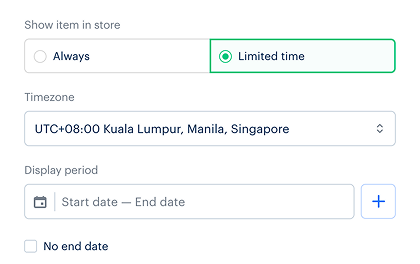
- 패키지 표시 시간 제한 설정(선택 사항):
- 스토어에서 아이템 표시 입력란에서 제한 시간을 선택합니다.
- 시간대와 기간의 시작 및 종료 시점을 지정합니다.
- 아이템 표시 기간의 종료 시점을 표시하지 않으려면 종료일 없음 상자를 선택하십시오.
- 다음 방법 중 하나로 속성을 구성합니다(선택 사항):
- 설정을 확인하고 패키지 만들기를 클릭합니다.
가상 아이템은 실질 또는 인게임 재화를 받고 판매할 수 있는 인게임 콘텐츠입니다.
가상 아이템 섹션을 참조하여 가상 아이템에 대해 자세히 알아보세요.
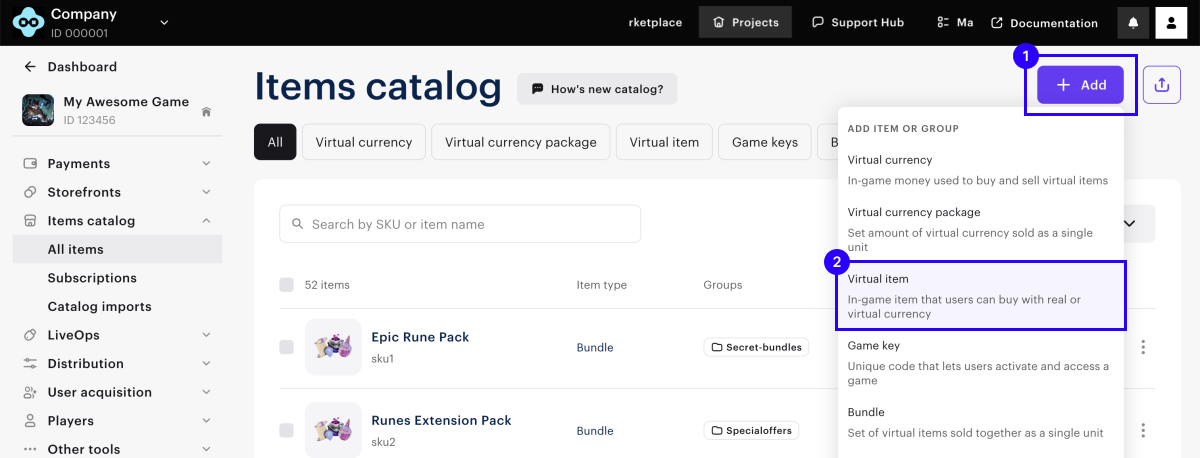
- 관리자 페이지의 프로젝트에서 아이템 카탈로그 > 모든 아이템 섹션으로 이동합니다.
- 추가를 클릭하고 드롭다운 메뉴에서 가상 아이템을 선택합니다.
- 다음 매개 변수 지정:
- 이미지(선택 사항).
- SKU.
- 아이템이 속해 있는 하나 또는 여러 그룹.
- 이름.
- 설명(선택 사항).
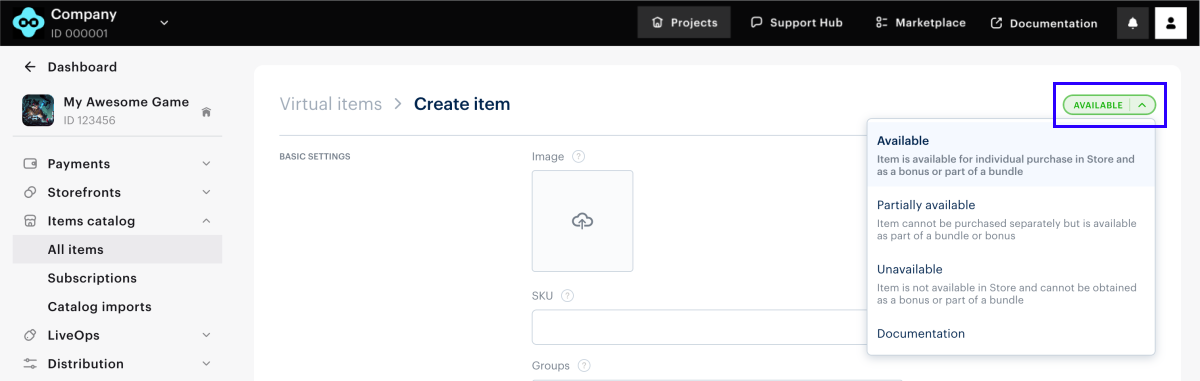
- 스토어에 가상 아이템을 표시하는 방식을 구성하려면 적절한 상태를 선택하세요.
- 유료 또는 무료 입력란에서 가격을 설정하거나 무료 아이템을 생성하세요:
- 무료 아이템을 생성하려면 무료 아이템을 선택하세요.
- 가격을 설정하려면 유료 아이템을 선택하고 실제 통화로 가격을 지정하세요. 필요할 경우하세요.
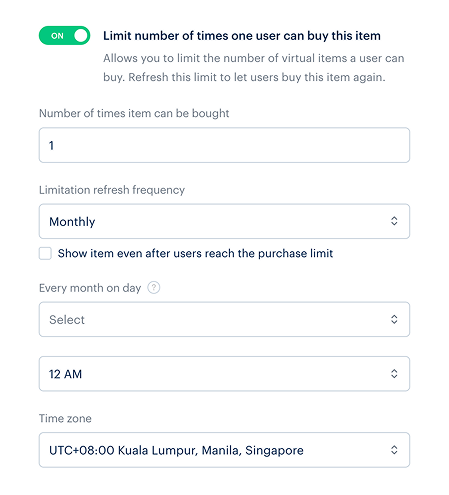
- 구매 가능한 아이템 수를 제한하려면 아이템 구매 횟수 제한 토글을 켜고 원하는 수량을 입력하세요.
- 제한이 재설정되는 빈도를 설정하는 방법:
- 드롭다운 목록에서 기간을 선택하세요:
- 매일.
- 매주.
- 매월.
- 사용자 정의 간격 – 아이템의 표시 시작 날짜부터 계산됩니다.
- 정기적 새로고침 없음.
- 드롭다운 목록에서 기간을 선택하세요:
- 선택한 기간에 따라 재설정 일정을 설정합니다.
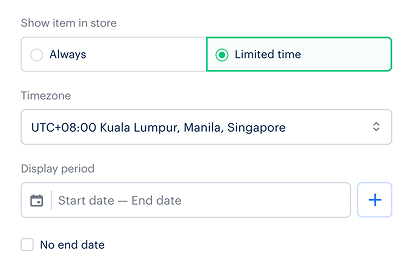
- 아이템 표시 시간 제한 설정(선택 사항):
- 스토어에서 아이템 표시 입력란에서 제한 시간을 선택합니다.
- 시간대와 기간의 시작 및 종료 시점을 지정합니다.
- 아이템 표시 기간의 종료 시점을 표시하지 않으려면 종료일 없음 상자를 선택하십시오.
- 다음 방법 중 하나로 속성을 구성합니다:
- 설정을 확인하고 아이템 생성을 클릭합니다.
번들은 하나의 유닛으로 판매되는 여러 개의 아이템입니다. 번들에 추가할 수 있는 여러 아이템 유형:
- 인게임 재화.
- 인게임 재화 패키지.
- 사용기간 제한 아이템을 포함하는 가상 아이템.
- 번들.
번들에 대해 더 알아보시려면 번들 섹션을 참조하세요.
번들 생성 방법:
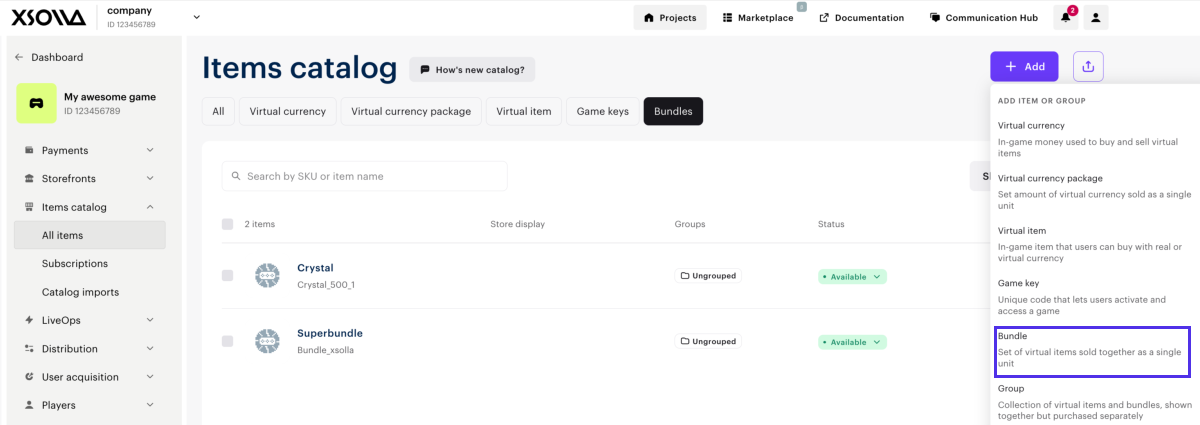
- 관리자 페이지의 프로젝트에서 아이템 카탈로그 > 모든 아이템 섹션으로 이동합니다.
- 추가를 클릭하고 드롭다운 목록에서 번들을 선택합니다.
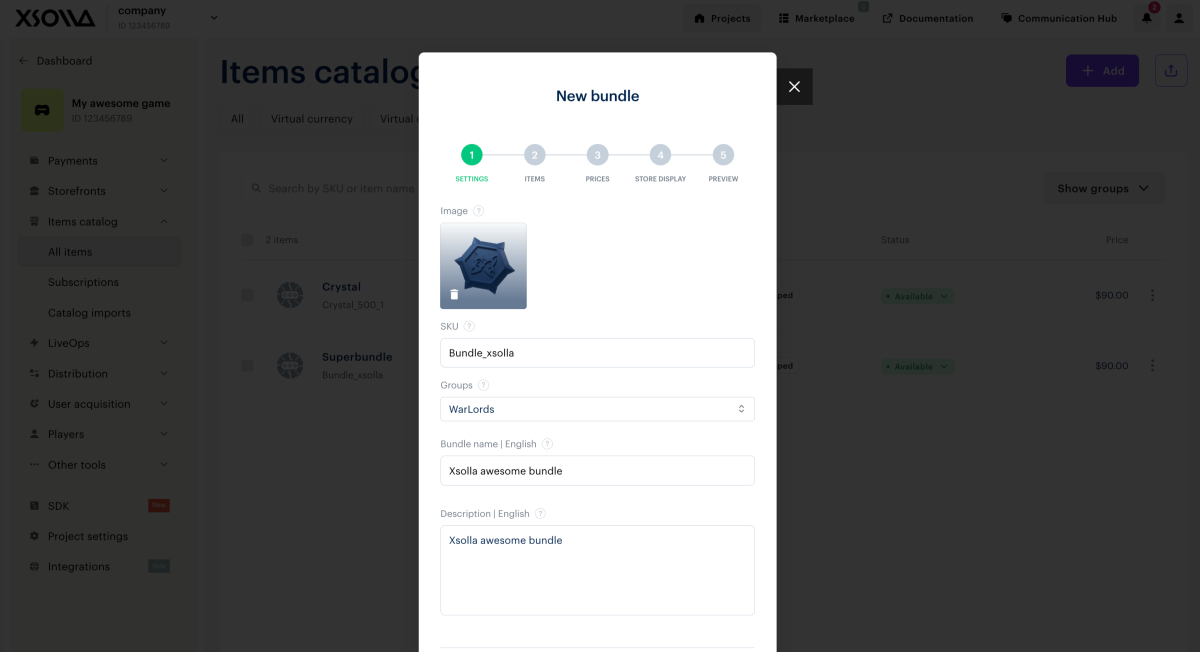
- 다음 매개 변수를 지정합니다:
- 이미지(선택 사항).
- SKU.
- 번들이 속해야 하는 하나 또는 여러 개의 그룹.
- 이름.
- 설명(선택 사항).
- 다음 방법 중 하나로 번들 속성을 구성합니다(선택 사항):
- 다음을 클릭합니다.
- 파트너 측 사용자 맞춤 설정이 활성화된 경우, 표준 번들과 동적 번들 유형 중에서 선택할 수 있습니다. 동적 번들을 사용하면 엑솔라에서 아이템 생성을 건너뛰고 대신 카탈로그 요청 시 서버에 의해 생성된 번들 내용을 반환할 수 있습니다. 파트너 측 사용자 맞춤 설정이 비활성화된 경우 번들 유형 선택기가 표시되지 않으며 표준 번들이 자동으로 생성됩니다.
- 번들에 아이템 추가:
- 아이템 유형을 선택합니다.
- 번들에 포함할 하나 이상의 아이템 SKU를 지정합니다.
- 각 SKU에 대한 수량을 설정합니다.
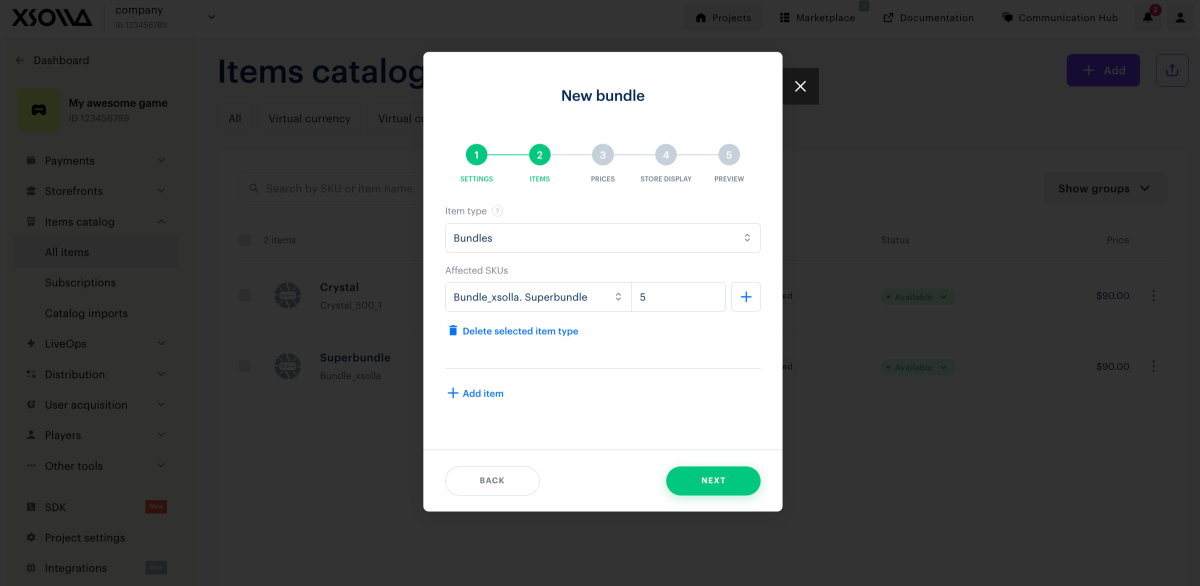
- 다음을 클릭합니다.
- 유료 또는 무료 입력란에 번들 가격을 설정합니다:
- 무료 번들을 생성하려면 무료 번들을 선택하세요.
- 가격을 설정하려면 유료 번들을 선택하고 실제 통화 또는 인게임 재화로 가격을 지정하세요. 가격을 0으로 설정하여 번들을 생성할 수 없습니다. 필요한 경우 지역별 가격을 구성하세요.
- 구매 가능한 번들 수를 제한하려면 사용자당 번들 구매 제한 토글을 켜고 원하는 수량을 입력하세요.
- 제한이 재설정되는 빈도를 구성하는 방법:
- 드롭다운 목록에서 기간을 선택합니다:
- 매일.
- 매주.
- 매월.
- 사용자 정의 간격 - 번들 표시 시작일로부터 계산됩니다.
- 정기 갱신 없음.
- 선택한 기간에 따라 재설정 일정을 설정하세요.
- 드롭다운 목록에서 기간을 선택합니다:
- 다음을 클릭합니다.
- 스토어에서 번들 표시 방식 구성:
- 상태 선택.
- 번들 표시 기간 설정(선택 사항): 시간대를 지정하고 기간의 시작 및 종료 시점을 설정합니다. 번들 표시 종료일을 표시하지 않으려면 종료일 없음 상자를 체크 표시하십시오.
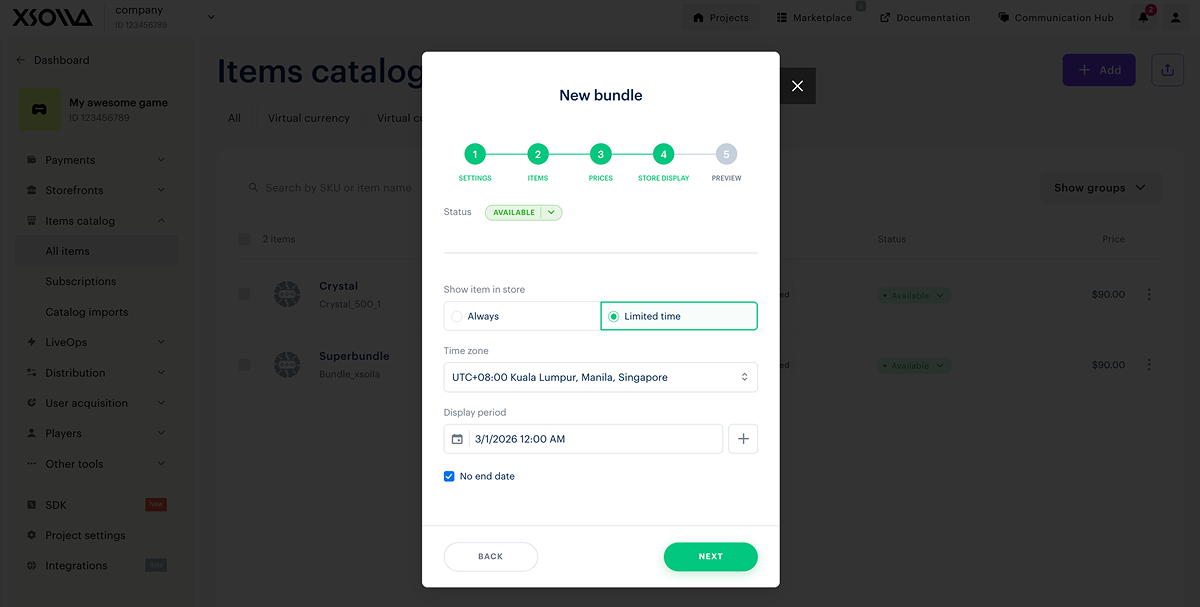
- 다음을 클릭합니다.
- 설정을 확인하고 저장을 클릭합니다.
- 관리자 페이지에서 프로젝트를 열고 아이템 카탈로그 > 모든 아이템 섹션으로 이동하세요.
- 추가를 클릭하고 드롭다운 목록에서 게임 키를 선택하세요.
- 기본 패키지 설정:
- 이미지(선택 사항)
- SKU
- 게임 타이틀
- 게임 설명(선택 사항)
- 게임 페이지에 링크 추가(선택 사항):
- 게임 페이지 링크 추가 토글을 켜짐(On)으로 설정합니다.
- 게임에 페이지가 없는 경우 새 게임 페이지 생성을 선택하고 게임 페이지 이름을 지정합니다.
- 저장하고 계속하기를 클릭합니다.
- 게임 배포 플랫폼을 선택하고 키가 포함된 CSV 또는 TXT 파일을 업로드합니다. 각 키의 영숫자 조합은 고유해야 합니다. 동일한 조합의 키는 업로드되지 않습니다.
- 게임이 정식으로 출시되기 전에 판매하려면 사전 판매 토글 스위치를 켜짐(On)으로 설정합니다. 사용자에게 키를 전달하는 릴리스 날짜를 키를 생성할 때나 나중으로 지정할 수 있습니다.
- 저장하고 계속하기를 클릭합니다.
- 선택한 플랫폼에 대한 가격 설정 방법: 가격 지정 또는 무료 키 생성:
- 무료 키 패키지를 생성하려면 유료 또는 무료 필드에서 무료 게임 키를 선택합니다.
- 가격을 설정하려면 유료 또는 무료 필드에서 유료 게임 키를 선택하고 실제 또는 인게임 재화로 가격을 지정합니다. 필요할 경우, 지역별 가격을 설정합니다.
- 게임 키 구매 제한을 설정(선택 사항)할 수 있습니다. 이를 위해 사용자당 게임 키 구매 제한 토글을 켜짐으로 전환하고 사용자가 구매할 수 있는 키의 수를 지정합니다.
- 저장하고 계속하기를 클릭합니다.
- 키 패키지를 성공적으로 생성하면 게임 키 판매 옵션이 있는 모달 창이 나타납니다. 이 옵션에는 웹 사이트 빌더, 위젯 또는 다이렉트 링크를 통해 키를 판매하는 방법이 포함되어 있습니다. 즉시 판매 설정으로 이동 또는 나중에 특정 시점에 되돌아가기 옵션 중 하나를 선택할 수 있습니다.
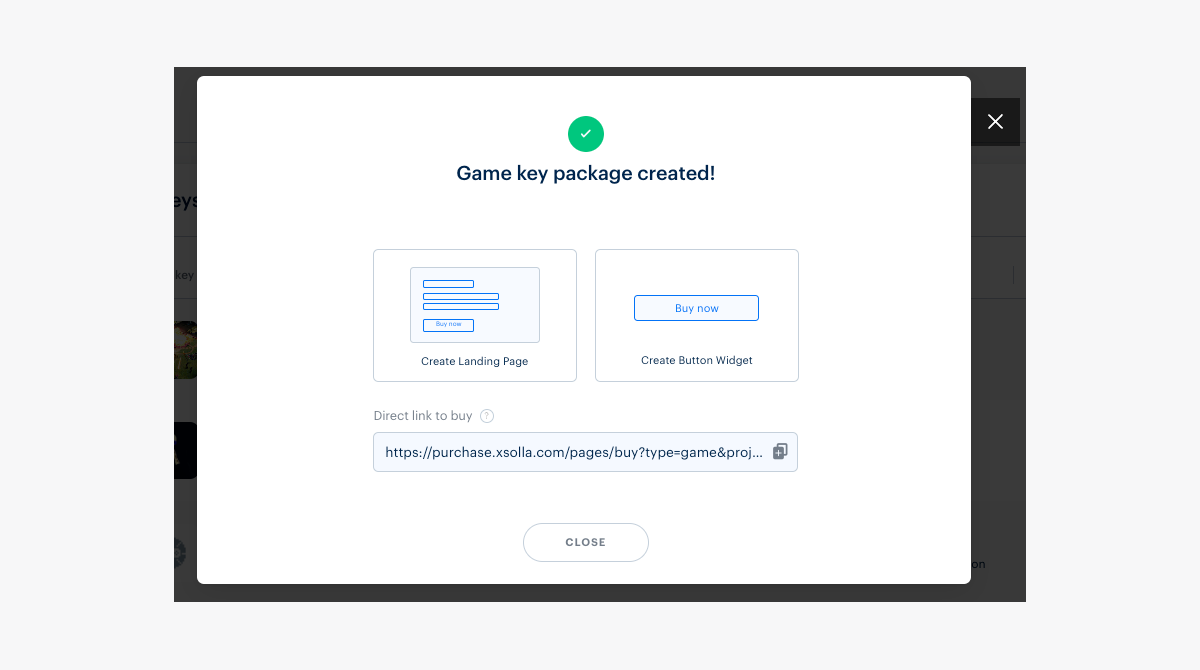
생성된 게임 키 패키지를 변경하려면 게임 키 탭에서 키를 선택하고 설정을 변경한 후 저장합니다.
사용자가 게임을 구매할 수 있도록 하려면 키를 업로드해야 합니다. 키가 부족해지면 추가 키를 업로드해야 합니다.
관리자 페이지에서 다음 역할 중 하나가 지정된 경우 각 패키지에 업로드된 키가 25%, 10%, 0%가 남아 있을 때 이메일 알림을 받게 됩니다.
- 개발자
- 소유자
프로젝트 소유자만 회사 설정 > 사용자 섹션의 관리자 페이지에서 역할을 변경할 수 있습니다.
오자 또는 기타 텍스트 오류를 찾으셨나요? 텍스트를 선택하고 컨트롤+엔터를 누르세요.
