
외부 플랫폼에서 카탈로그 가져오기
개요
외부 플랫폼에서 아이템을 가져오고 카탈로그를 동기화할 수 있습니다. 가져오기가 불가능한 경우 관리자 페이지에서 또는 API 호출을 사용하여 아이템 및 정기 결제 카탈로그를 구성하십시오.
가져오기 후, 가져오기 소스와 엑솔라에서 아이템 카탈로그에 적용된 변경 사항을 다음과 같은 방법으로 동기화할 수 있습니다:
- 탈로그 다시 가져오기
- 관리자 페이지에서 카탈로그를 수동으로 변경하기
- API 호출 그룹을 사용하여 번들, 가상 아이템 및 인게임 재화 관리를 위한 카탈로그 변경 사항 적용하기
Google Play 에서 카탈로그 가져오기
Google Play에서 구성하기
가져오기를 시작하기 전에:
- Google Cloud의 프로젝트에서 Google Play Android 개발자 API가 활성화되어 있는지 확인하세요. 이렇게 하려면
https://console.developers.google.com/apis/api/androidpublisher.googleapis.com/overview?project={project_id}URL 주소를 따라가세요. 여기에서,project_id는 Google Cloud Console의 프로젝트 ID입니다. 이 API가 비활성화되어 있는 경우 활성화하세요. 설정을 적용하는 데 시간이 걸릴 수 있습니다.
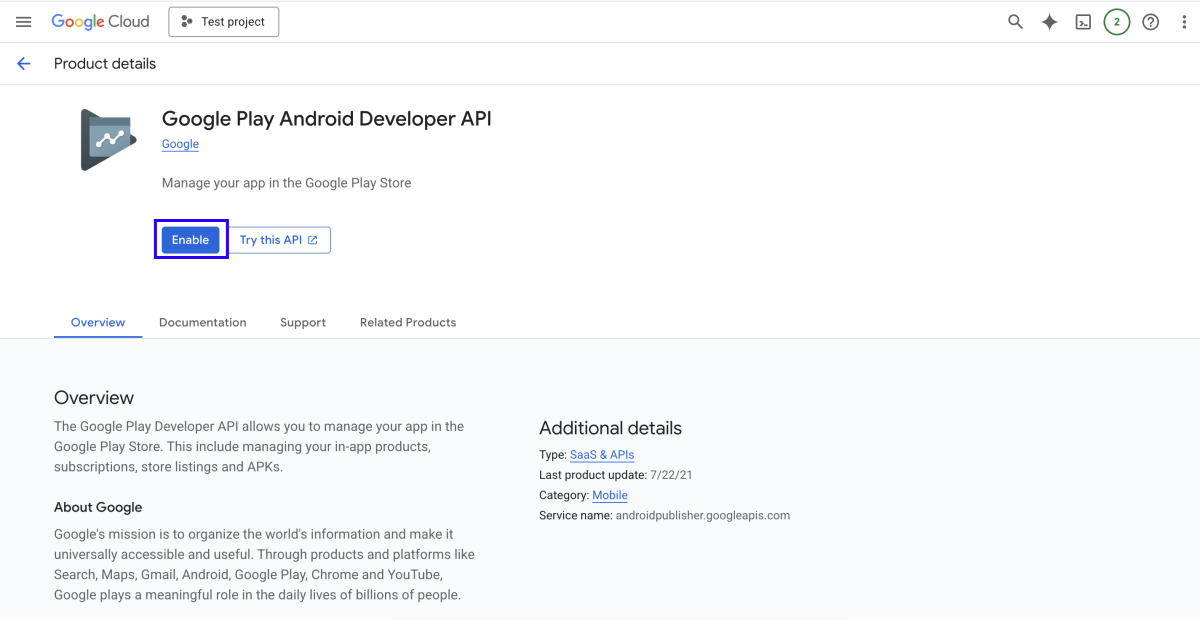
- 인증에 사용되는 개인 키 생성:
- Google Cloud Console에서 계정을 엽니다.
- Google Cloud API 작업에 사용하는 서비스 계정으로 이동하세요. 이러한 계정이 없다면 계정을 생성하세요.
- 지침에 따라 JSON 형식의 개인 키를 생성하세요.
- 서비스 계정을 Google Play Console 계정에 새 사용자로 추가하고 애플리케이션 정보 조회 권한을 부여하세요.
관리자 페이지에서 구성
- 관리자 페이지의 프로젝트에서 아이템 카탈로그 > 카탈로그 가져오기 > Google Play 섹션으로 이동하세요.
- 애플리케이션 ID 입력란에 Google Play Console에서 확인한 애플리케이션 ID를 입력하세요.
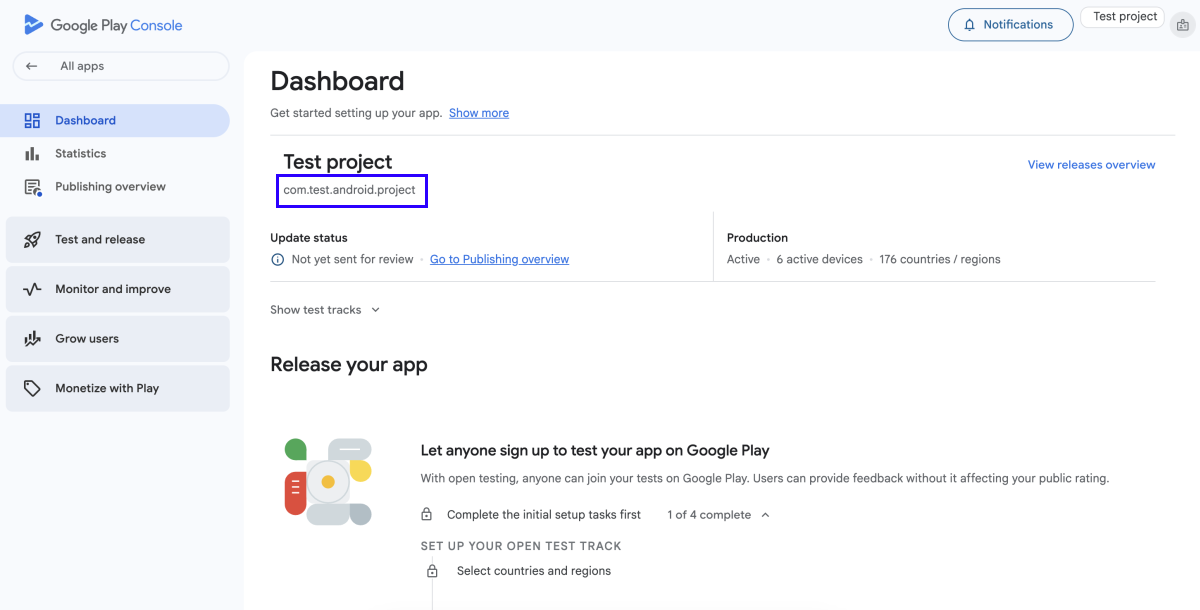
- 개인 키가 포함된 JSON 파일을 업로드하세요.
- 가져오기 시작을 클릭하세요. 카탈로그 가져오기가 자동으로 시작됩니다.
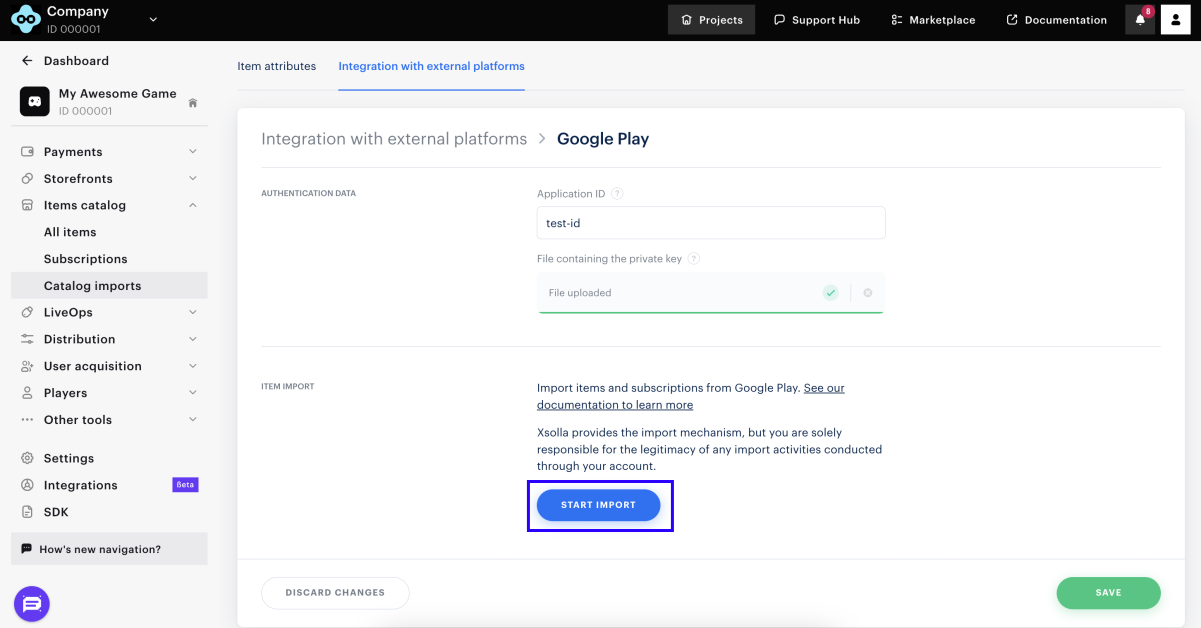
가져오기가 완료되면 관리자 페이지의 일반 목록에서 아이템을 확인할 수 있습니다.
Google Play에서 가져온 아이템과 관련된 다음 세부 사항을 유의하십시오:
- 아이템은 가져오기 그룹에 추가됩니다. 엑솔라 웹사이트 빌더를 사용하여 생성된 스토어에서 판매하려면, 아이템을 판매하기 위해 구성한 다른 그룹으로 이동해야 합니다.
- 아이템 이미지를 표시하려면 관리자 페지에 추가하거나 API를 통해 추가하세요.
- 방글라데시 사용자의 경우 카탈로그 가격이 BDT 가 아닌 기본 통화(USD)로 표시됩니다.
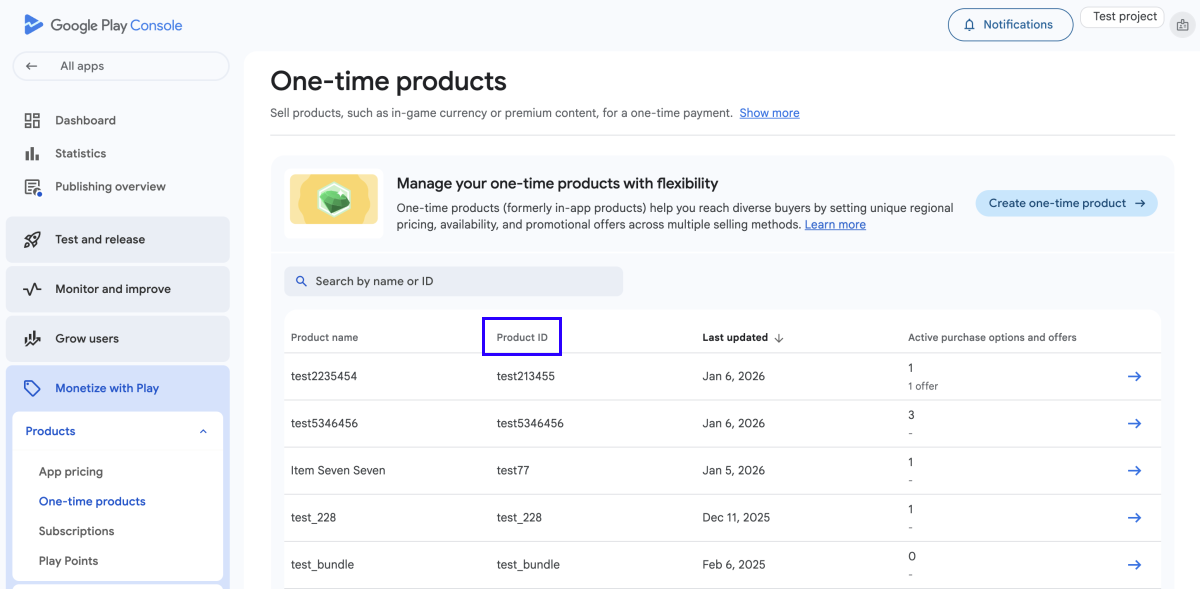
- 아이템 SKU는 가져오기 소스의
Product ID 에 해당합니다.
App 스토어에서 카탈로그 가져오기
글로서리
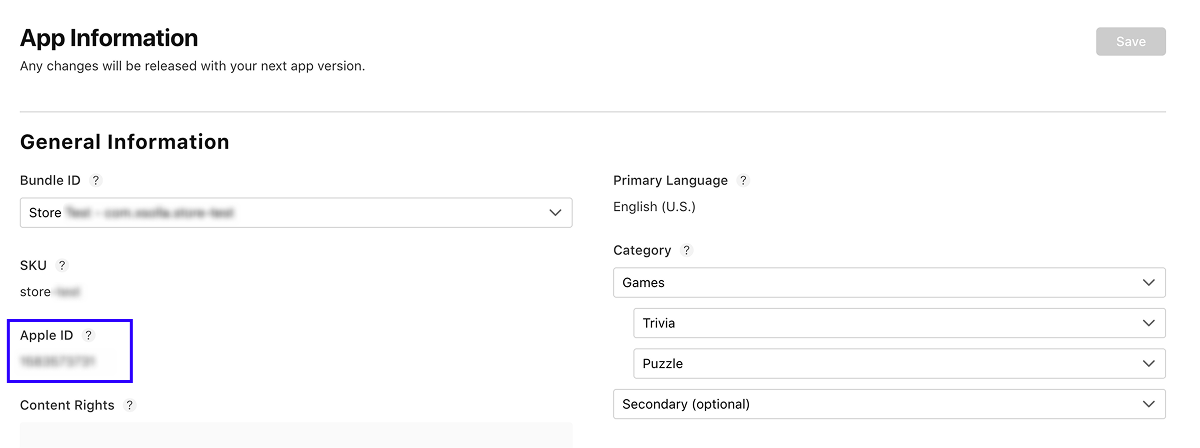
애플리케이션 ID
Apple 애플리케이션 ID. 이 ID를 찾는 방법:
- 앱 스토어 커넥트로 이동합니다.
Apps 섹션으로 이동합니다.- 애플리케이션의 페이지를 엽니다.
General Information > App Information 섹션으로 이동합니다.General Information 블록에서 애플리케이션 ID를Apple ID 입력란에 복사합니다.
발급자 ID
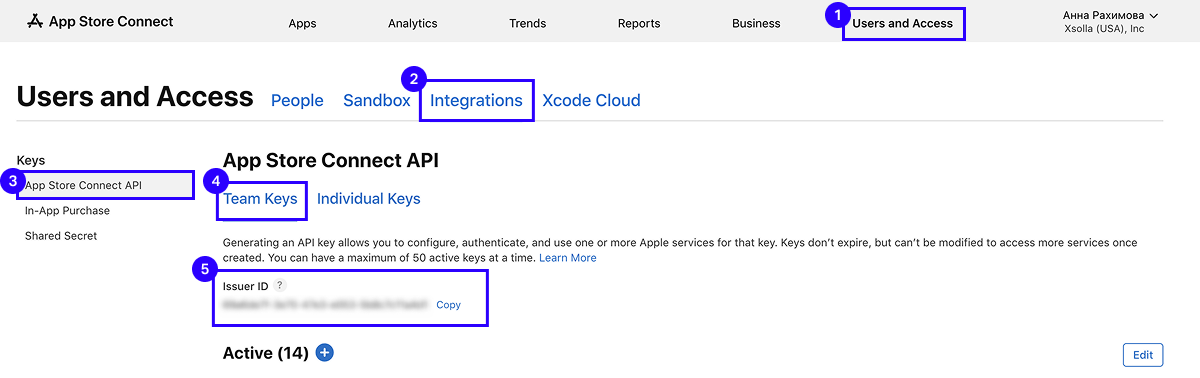
Apple API와의 상호 작용에 사용되는 ID로, 앱 스토어 커넥트 API를 포함합니다. 애플리케이션 관리, 분석 데이터 검색 및 앱 스토어 커넥트의 기타 작업을 자동화하려면 API 키를 설정해야 합니다.
앱 스토어 커넥트에서 계정의 ID 값을 찾는 방법:
Users and access 섹션으로 이동합니다.Integrations 탭을 엽니다.Keys 사이드 메뉴에서App Store Connect API 를 클릭합니다.Team keys 탭으로 이동합니다.
API 키
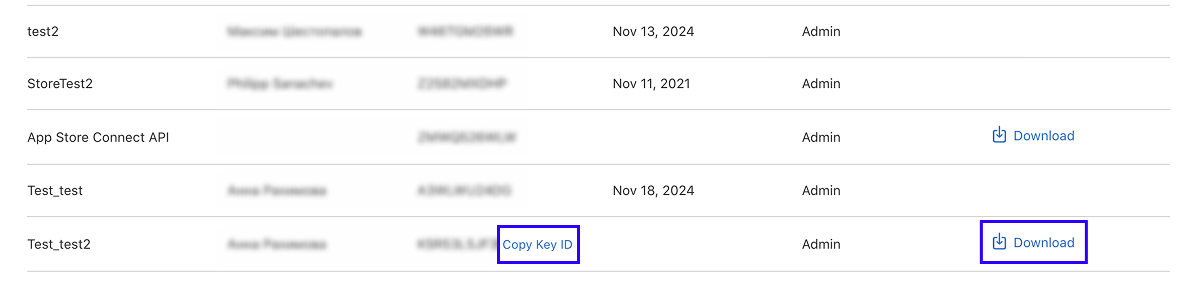
앱 스토어 커넥트 API에서 API 요청을 인증하고 Apple 개발자 계정 데이터와 기능에 안전하게 접근하기 위해 사용되는 고유 키입니다. 지침을 따라 생성할 수 있습니다.
카탈로그를 가져오려면 P8 형식의 키 파일과 해당 ID가 필요합니다. 이 데이터는 앱 스토어 커넥트 계정에서 찾을 수 있습니다.
Users and access 섹션으로 이동합니다.Integrations 탭을 엽니다.Keys 사이드 메뉴에서App Store Connect API 를 클릭합니다.Team keys 탭으로 이동합니다.- 필수 키의 행에서 해당 ID를 복사하고 파일을 다운로드할 수 있습니다.
관리자 페이지에서 구성
- 관리자 페이지의 프로젝트에서 아이템 카탈로그 > 카탈로그 가져오기 > 앱 스토어 섹션으로 이동합니다.
- 다음 데이터를 제공합니다:
- 가져오기 시작을 클릭하세요. 카탈로그 가져오기가 자동으로 시작됩니다.
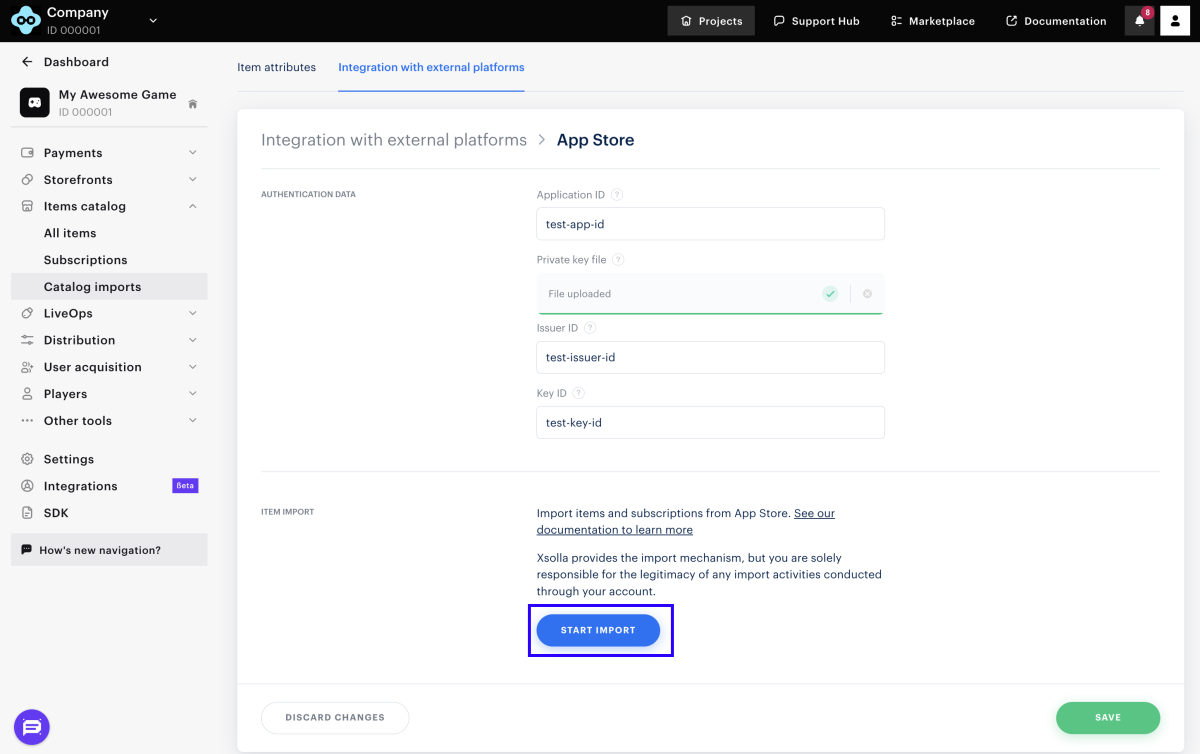
가져오기가 완료되면 관리자 페이지의 일반 목록에서 아이템을 확인할 수 있습니다.
앱 스토어에서 가져온 아이템과 관련된 다음 세부 사항을 유의하십시오:
- 아이템은 가져오기 그룹에 추가됩니다. 엑솔라 웹사이트 빌더를 사용하여 생성된 스토어에서 판매하려면, 아이템을 판매하기 위해 구성한 다른 그룹으로 이동해야 합니다.
- 아이템 이미지를 표시하려면 관리자 페지에 추가하거나 API를 통해 추가하세요.
- 가져온 아이템은 부분적으로 사용 가능 상태로 표시됩니다. 아이템을 표시하려면 상태를 사용 가능으로 변경하십시오.
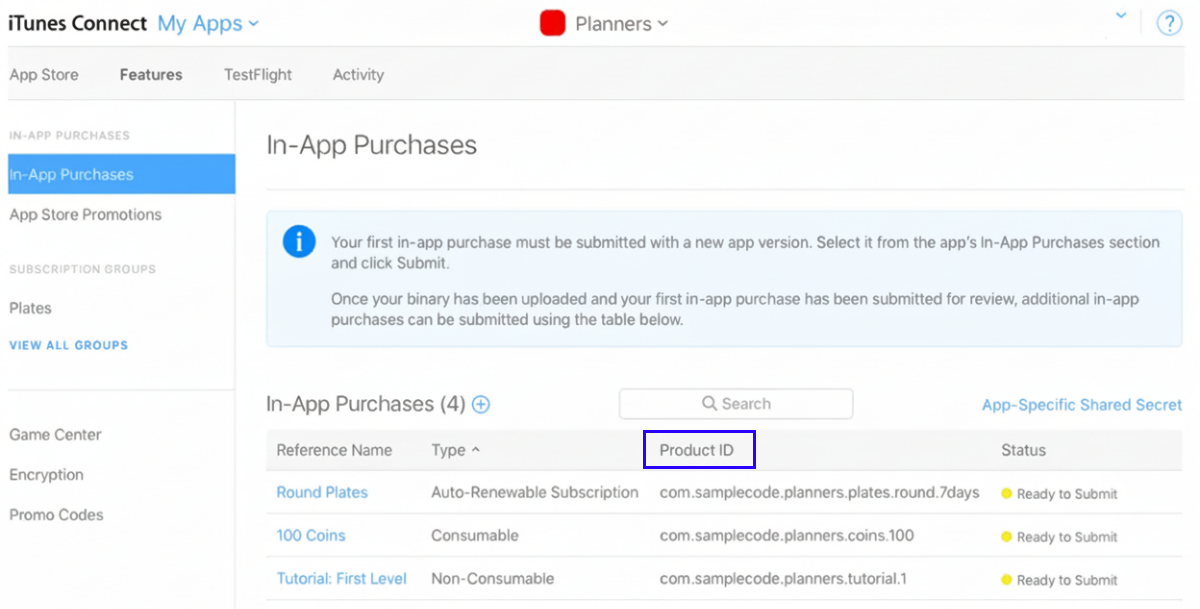
- 아이템 SKU는 가져오기 소스의
Product ID 에 해당합니다.
카탈로그를 가져오고 PlayFab 인벤토리와 동기화합니다.
규칙 가져오기
PlayFab에서 아이템을 가져올 때 다음과 같은 로직이 적용됩니다:
- PlayFab의 내구재는 가상 아이템(인게임 재화나 번들이 아님)으로 가져옵니다.
- 모든 아이템과 PlayFab 번들 내의 인게임 재화 패키지 및 아이템은 소모성 아이템으로 가져옵니다(
consumable = true매개 변수 또는 지정되지 않음). - 인게임 재화는 부분적으로 사용 가능 상태로 가져오며 지정된 가격이 없습니다(API 플래그:
“is_show_in_store”: false,“is_enabled”: true,“is_free”: true). - 한 종류의 인게임 재화만 포함된 번들은 인게임 재화 패키지로 가져옵니다.
- 여러 종류의 인게임 재화가 포함된 번들은 개별 인게임 재화 패키지로 가져옵니다. SKU와 수량의 고유한 조합마다 부분적으로 사용 가능 상태(API 플래그:
“is_show_in_store”: false,“is_enabled”: true,“is_free”: true)의 무료 인게임 재화 패키지가 생성됩니다. - 다양한 유형의 아이템을 포함하는 번들은 하나의 묶음으로 가져옵니다.
- PlayFab에서 아이템의
Description 입력란이 지정되지 않은 경우,Name 입력란이 아이템 설명으로 사용됩니다.Name 필드가 없는 경우,SKU 가 사용됩니다.
가져오기 제한 사항
엑솔라 제한 사항
- 컨테이너 및 컨테이너가 포함된 번들은 가져오지 않습니다.
- DropTables 및 DropTables을 포함한 번들을 가져오지 않습니다.
isStackable,isTradable,UsageCount,UsagePeriod,UsagePeriodGroup같이 PlayFab에 지정된 매개 변수는 무시합니다.- 소모품 아이템은 수량을 고려하지 않고 생성됩니다(처음 사용한 후 아이템이 인벤토리에서 사라짐).
PlayFab 제한 사항
- PlayFab은 가격을 실제 통화로 저장하지 않습니다. 실제 통화 1센트(100RM = 1USD)에 해당하는 RM(실제 금액)으로 코딩된 사전 구성된 인게임 재화만 사용합니다. 따라서 아이템 가격은 인게임 재화 또는 RM으로만 설정할 수 있습니다.
- 아이템의 SKU는 고유해야 하며 숫자, 라틴 문자, 하이픈 및 밑줄로 구성되어야 합니다.
설정 방법
관리자 페이지에서 구성
PlayFab의 예비 단계:
카탈로그를 가져오는 방법:
- 관리자 페이지의 프로젝트에서 아이템 카탈로그 > 카탈로그 가져오기 > PlayFab 섹션으로 이동합니다.
- 아이템 가져오기 탭에서 다음을 지정하세요:
- 타이틀 ID - PlayFab의 프로젝트 ID.
- 비밀 키 - PlayFab의 프로젝트 키.
- 가져오기 시작을 클릭하세요. 카탈로그 가져오기가 자동으로 시작됩니다.
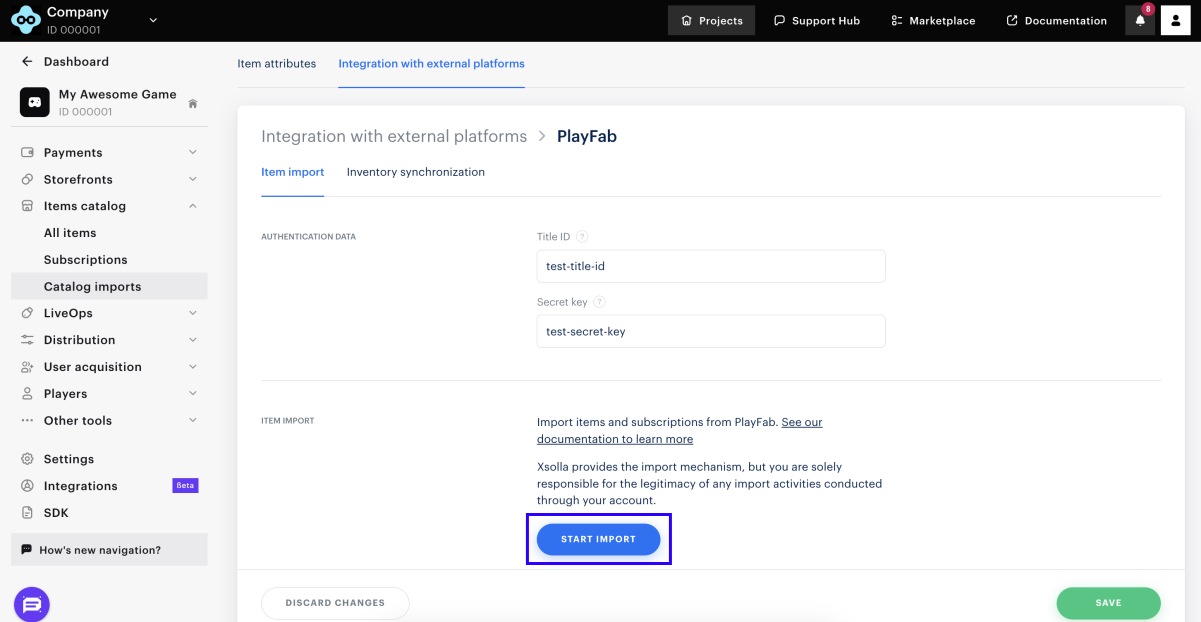
가져오기가 완료되면 관리자 페이지의 일반 목록에서 아이템을 확인할 수 있습니다.
PlayFab에서 가져온 아이템과 관련된 다음 세부 사항을 유의하십시오:
- 아이템은 가져오기 그룹에 추가됩니다. 엑솔라 웹사이트 빌더를 사용하여 생성된 스토어에서 판매하려면, 아이템을 판매하기 위해 구성한 다른 그룹으로 이동해야 합니다.
- 아이템 이미지를 표시하려면 관리자 페지에 추가하거나 API를 통해 추가하세요.
- 인게임 재화 패키지는 하나의 통화만 포함하는 번들로 고려하세요. PlayFab은 실제 통화에 상당하는 가상 통화 RM(실제 금액) - 1 센트(100RM = 1USD)을 사용합니다. 예를 들어, PlayFab에서 400RM을 가져오면 관리자 페이지에서 4달러가 표시됩니다.
- 가져온 아이템은 부분적으로 사용 가능 상태로 표시됩니다. 아이템을 표시하려면 상태를 사용 가능으로 변경하십시오.
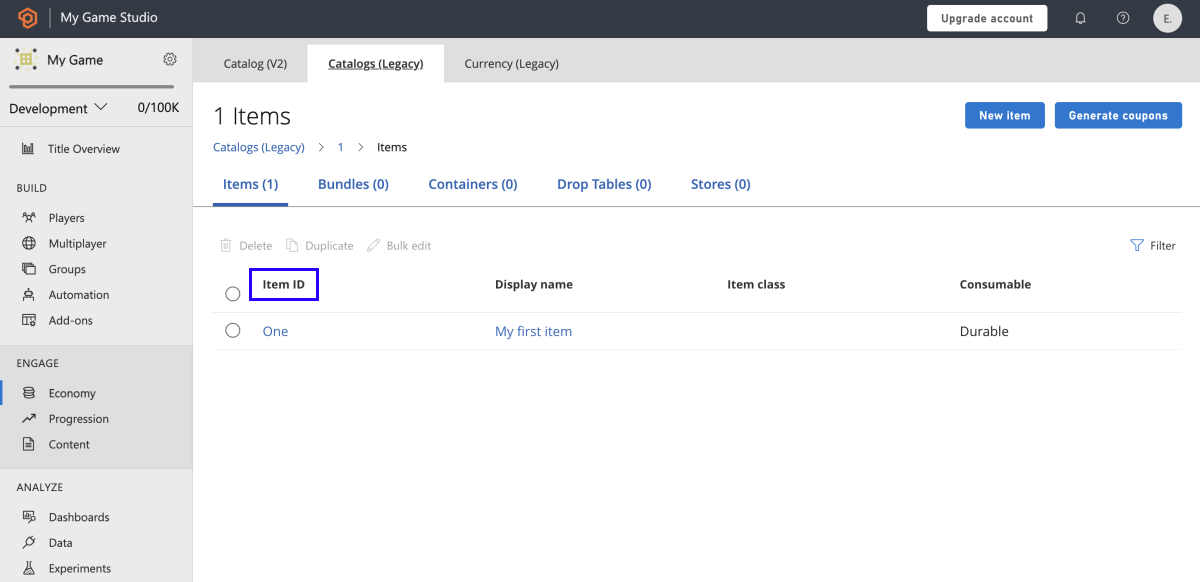
- 아이템 SKU는 가져오기 소스의
Item ID 에 해당합니다.
PlayFab 인벤토리에 아이템 추가
다음과 같은 방법으로 구매한 아이템을 PlayFab 인벤토리에 추가할 수 있습니다:
- 엑솔라 인벤토리를 PlayFab과 동기화.
- PlayFab 스토리지와 엑솔라 로그인 통합. 이 경우 토큰에 PlayFab 사용자 ID가 지정됩니다. 엑솔라 측에서 아이템이 반환될 때, 해당 요청이 토큰을 통해 PlayFab으로 전송됩니다.
엑솔라 인벤토리를 PlayFab과 동기화하는 방법:
- 관리자 페이지의 프로젝트에서 아이템 카탈로그 > 카탈로그 가져오기 > PlayFab 섹션으로 이동합니다.
- 인벤토리 동기화 탭에서 다음을 지정합니다:
- 타이틀 ID - PlayFab의 프로젝트 ID.
- 비밀 키 - PlayFab의 프로젝트 키.
- 사용자 인벤토리를 PlayFab과 동기화 토글을 활성화하세요. 이 설정은 자동으로 켜집니다.
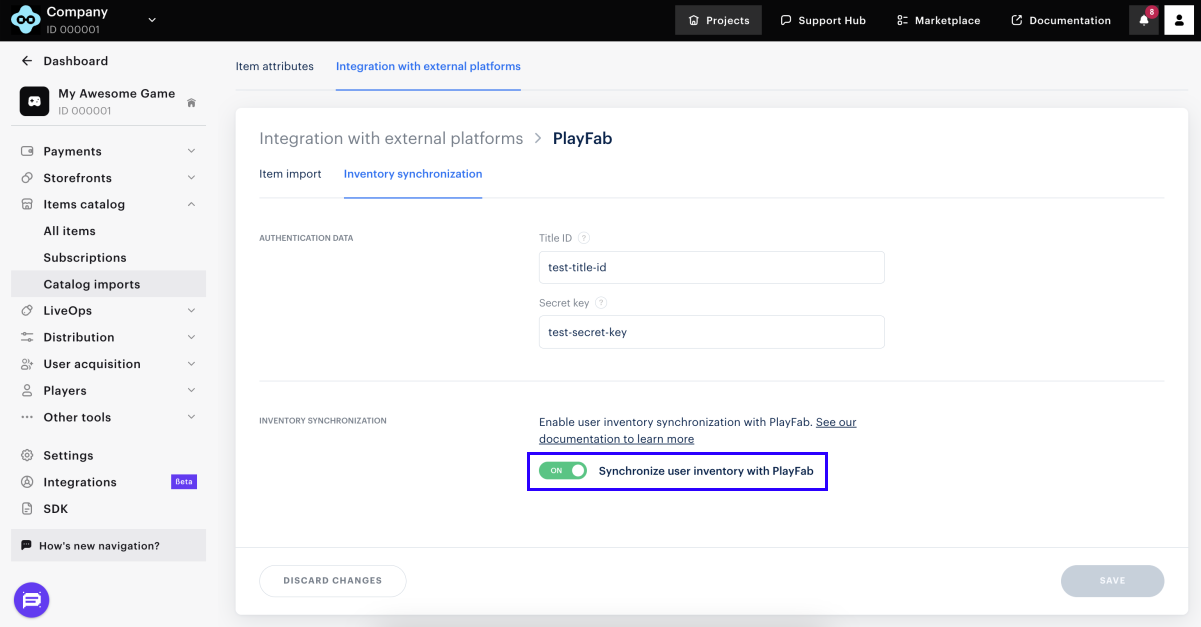
카탈로그 다시 가져오기
카탈로그를 다시 가져올 때 다음 사항을 고려해야 합니다:
- 아이템 카탈로그에 이미 존재하는 아이템이 업데이트됩니다.
- 아이템 카탈로그에 없는 아이템이 추가됩니다.
- 이미 가져오기 소스에서 제거된 아이템은 아이템 카탈로그에 그대로 남아 있습니다. 해당 아이템은 관리자 페이지 또는 API를 통해 삭제할 수 있습니다.
오자 또는 기타 텍스트 오류를 찾으셨나요? 텍스트를 선택하고 컨트롤+엔터를 누르세요.
