게임 키 패키지
Steam 게임 키를 받는 방법
Steam 키는 계정에 제품(게임) 라이선스를 추가하는 데 필요합니다. Steam 키는 고객이 Steam에서 활성화할 수 있는 일회용 고유 영숫자 코드입니다. Steam 키를 사용하면 다양한 플레이어에게 게임을 판매할 수 있고, 베타 테스터와 콘텐츠 제작자에게 게임을 무료로 제공할 수도 있습니다.
게임 키를 가져오는 방법:
- Steam에서
Technical Tools 섹션으로 이동하세요. Request Steam Product keys 를 클릭하세요.- 페이지에서 Steam 게임 키 유형을 선택하세요.
- Steam 계정과 연결된 이메일로 게임 키를 받을 때까지 기다리세요.
게임 키 패키지를 생성하고 설정하는 방법
게임 키는 Steam이나 기타 DRM 서비스와 같은 게임 플랫폼에서 사용자가 게임이나 DLC에 접근할 수 있도록 해 주는 고유한 일회용 영숫자 코드입니다. 게임 키에 대한 자세한 내용은 게임 키 판매 섹션을 참고하세요.
게임 키 패키지 생성 방법:
- 게시자 계정에서 프로젝트를 열고 Items catalog > All items > Game keys 섹션으로 이동하세요.
- 계정에서 프로젝트를 열고 Items catalog > All items > Game keys 섹션으로 이동하세요.
- 계정에서 프로젝트를 열고 Items catalog > All items > Game keys 섹션으로 이동하세요.
- 계정에서 프로젝트를 열고 Items catalog > All items > Game keys 섹션으로 이동하세요.
- 모바일 게임 계정에서 프로젝트를 열고 Catalog 섹션으로 이동하세요.
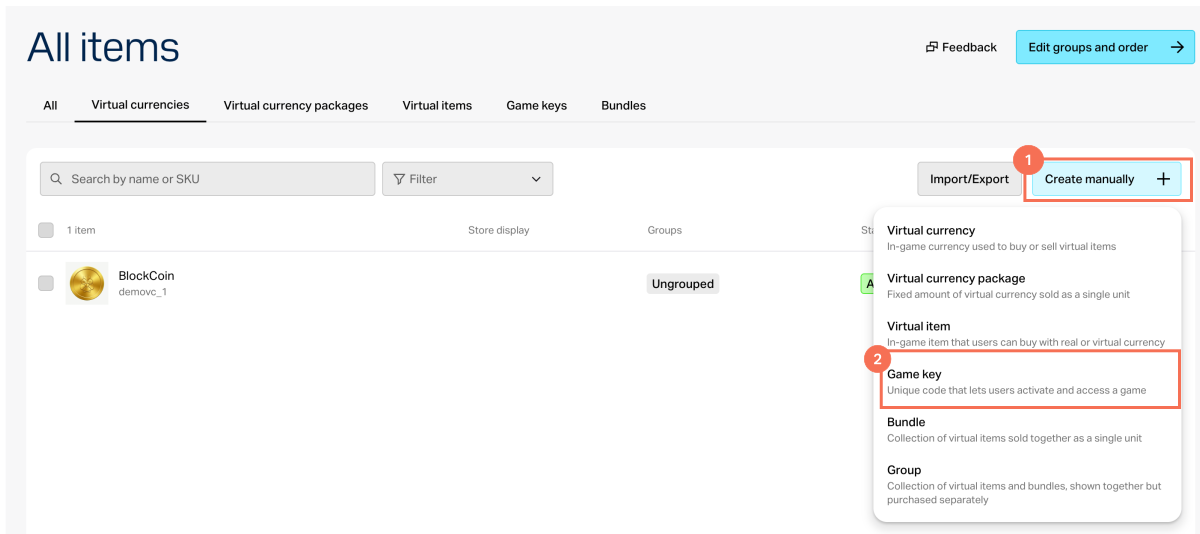
- Create manually를 클릭하고 드롭다운 목록에서 Game key를 선택하세요.
게임에 대한 일반 정보를 추가하세요.
- 이미지 (선택 사항)
- SKU
- 게임 제목
- 게임 설명 (선택 사항)
게임 패키지의 특성을 다음 중 한 가지 방법으로 설정하세요 (선택 사항).
게임 페이지 링크를 추가하세요 (선택 사항).
- Add game page link 토글을 켜세요.
- 게임에 페이지가 없다면 Create new game page를 선택하고 Game page name을 지정하세요.
- 게임 사이트 링크를 추가하세요. 사이트가 아직 없다면 Create site 를 클릭하고 Site name 입력란에 입력하세요.
Save and continue를 클릭하세요.
게임 배포 플랫폼을 선택하고 키가 포함된 CSV 또는 TXT 파일을 업로드하세요. 각 게임 키는 고유해야 합니다. 중복 키는 업로드되지 않습니다.
정식 출시 전에 게임을 판매하려면 Pre-orders 토글을 켜세요. 사용자에게 키를 즉시 전달할 출시일은 키를 생성할 때 또는 나중에 지정할 수 있습니다.
Save and continue를 클릭하세요.
선택한 플랫폼의 가격 책정을 설정하세요. 가격을 지정하거나 무료 키를 만들 수 있습니다.
- 무료 키 패키지를 만들려면 Paid or free 입력란에서 Free game key를 선택하세요.
- 가격을 설정하려면 Paid or free 입력란에서 Paid game key를 선택하고 현금 통화 또는 가상 통화로 가격을 지정하세요. 필요하면 지역별 가격 책정을 구성하세요.
게임 키 구매 제한을 설정하세요 (선택 사항). 이렇게 하려면 Limit for game key purchase per user 토글을 켜고 사용자가 구매할 수 있는 키 개수를 지정하세요.
Save and continue를 클릭하세요.
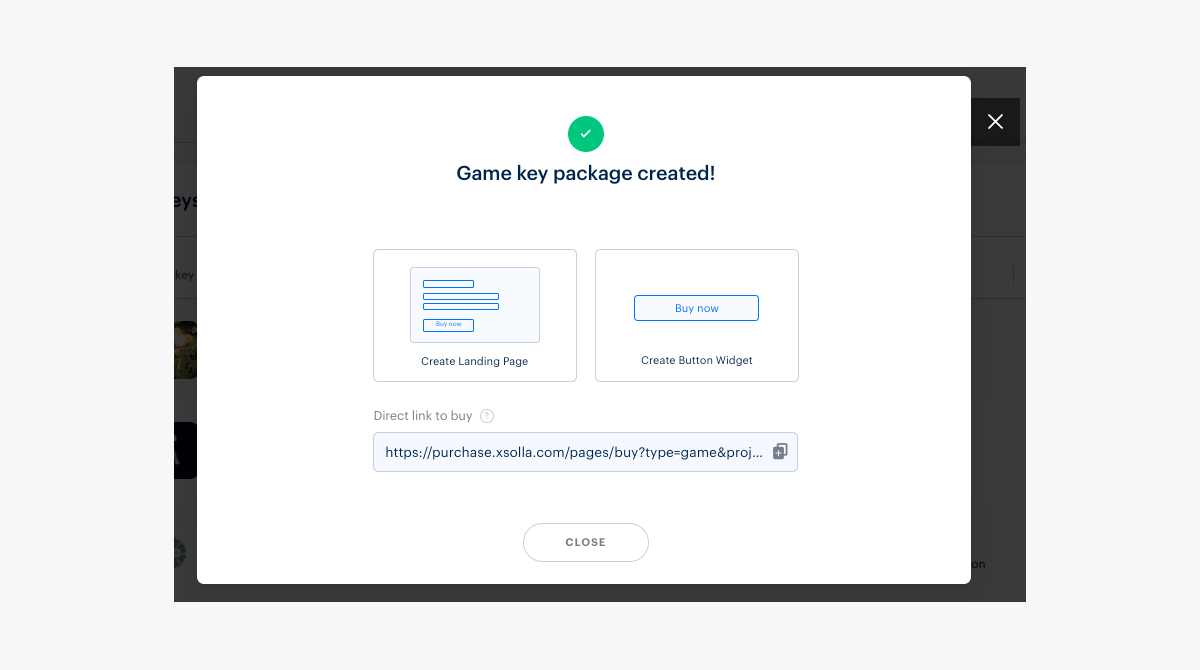
키 패키지를 생성하면 게임 키 판매 옵션이 표시된 모달 창이 나타납니다. 옵션에는 사이트, 위젯, 다이렉트 링크를 통한 판매가 포함됩니다. 원하는 옵션을 선택해 즉시 판매 설정으로 이동하거나, 나중에 언제든지 돌아올 수 있습니다.
생성한 게임 키 패키지를 변경하려면 Game keys 탭에서 키를 선택하고 수정한 후 저장하세요.
사용자가 게임을 구매할 수 있도록 하려면 키를 업로드해야 합니다. 키가 소진되면 추가 키를 업로드해야 합니다.
게시자 계정에서 다음 역할 중 하나가 있다면 각 패키지에 업로드된 키가 25%, 10%, 0% 남았을 때 이메일 알림을 받습니다.
- developer
- owner
프로젝트 소유자만 게시자 계정의 Company settings > Users 석션에서 역할을 변경할 수 있습니다.
사용자가 게임을 구매할 수 있도록 하려면 키를 업로드해야 합니다. 키가 소진되면 추가 키를 업로드해야 합니다.
계정에 다음 역할 중 하나가 있다면 각 패키지에 업로드된 키가 25%, 10%, 0% 남았을 때 이메일 알림을 받습니다.
- developer
- owner
프로젝트 소유자만 계정의 Settings > Members 섹션에서 역할을 변경할 수 있습니다.
사용자가 게임을 구매할 수 있도록 하려면 키를 업로드해야 합니다. 키가 소진되면 추가 키를 업로드해야 합니다.
계정에 다음 역할 중 하나가 있다면 각 패키지에 업로드된 키가 25%, 10%, 0% 남았을 때 이메일 알림을 받습니다.
- developer
- owner
프로젝트 소유자만 계정의 Settings > Members 섹션에서 역할을 변경할 수 있습니다.
사용자가 게임을 구매할 수 있도록 하려면 키를 업로드해야 합니다. 키가 소진되면 추가 키를 업로드해야 합니다.
계정에 다음 역할 중 하나가 있다면 각 패키지에 업로드된 키가 25%, 10%, 0% 남았을 때 이메일 알림을 받습니다.
- developer
- owner
프로젝트 소유자만 계정의 Settings > Members 섹션에서 역할을 변경할 수 있습니다.
- developer
- owner
게임 키 패키지 표시를 설정하는 방법
사이트 에디터로 판매를 설정했다면 게임 카탈로그에 게임 키 패키지 설명이 표시됩니다.
패키지에 업로드한 이미지는 다음 위치에 표시됩니다.
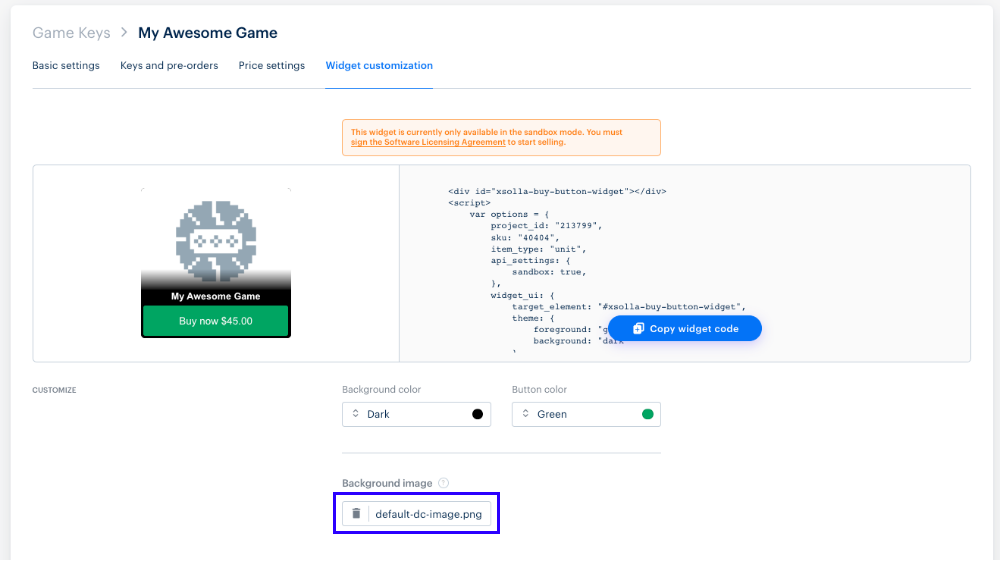
어떤 메서드로 게임을 판매하든지 위젯을 통해 이미지가 업로드됩니다. 키 패키지 이미지를 업로드하는 방법:
- 다음 중 하나의 방법으로 위젯 사용자 정의를 진행하세요.
- 키 패키지를 생성한 후 모달 창에서 Create Button Widget을 선택하세요. 새로 만든 키 패키지의 Widget customization 탭으로 리디렉션됩니다.
- Game keys 탭에서 키 패키지를 선택하고 Widget customization 탭으로 이동하세요.
- Background image 입력란으로 이동한 뒤 기본 이미지 이름을 클릭해 파일 선택 창을 여세요. 원하는 이미지 파일을 업로드하세요.
게임 키를 삭제하거나 언로드하는 방법
사용 예시
- 판매하려던 패키지가 아닌 다른 패키지에 게임 키를 업로드했다면 모든 키를 삭제해야 합니다. 삭제하면 이 키를 다른 게임 키 패키지에 다시 업로드할 수 있습니다.
- 엑솔라 런처를 사용하면서 판매 없이 일부 게임 키를 테스트하려면, 테스트할 수량만큼 키를 언로드하세요. 키는 엑솔라 런처에서 활성화할 수 있지만 판매에는 사용되지 않습니다.
게임 키를 삭제하는 경우:
- 시스템이 스토어에서 모든 키를 삭제합니다. 삭제가 완료되면 게시자 계정에 지정한 이메일로 키가 전송됩니다.
- 시스템이 스토어에서 모든 키를 삭제합니다. 삭제가 완료되면 계정에 지정한 이메일로 키가 전송됩니다.
- 키는 어느 게임 키 패키지에도 다시 업로드할 수 있습니다.
게임 키를 언로드하는 경우:
- 언로드할 키 수량을 선택할 수 있습니다. 언로드가 완료되면 게시자 계정에 지정한 이메일로 키가 전송됩니다.
- 언로드할 키 수량을 선택할 수 있습니다. 언로드가 완료되면 계정에 지정한 이메일로 키가 전송됩니다.
키는 업로드할 수 없으며 어떤 게임 키 패키지에도 판매할 수 없습니다.
키는 자격 시스템에서 활성화할 수 있습니다.
키는 선입선출 원칙에 따라 언로드됩니다. 먼저 업로드된 키가 먼저 언로드됩니다.
게임 키 삭제
게임 키 삭제 방법:
- 게시자 계정에서 프로젝트를 열고 Items catalog > All items > Game keys 섹션으로 이동하세요.
- 계정에서 프로젝트를 열고 Items catalog > All items > Game keys 섹션으로 이동하세요.
- 계정에서 프로젝트를 열고 Items catalog > All items > Game keys 섹션으로 이동하세요.
- 계정에서 프로젝트를 열고 Items catalog > All items > Game keys 섹션으로 이동하세요.
- 모바일 게임 계정에서 프로젝트를 열고 Catalog > Game keys 섹션으로 이동하세요.
게임 키 패키지를 선택하세요.
Keys and pre-orders 탭으로 이동하세요.
게임 배포 플랫폼을 선택한 다음 Remove all keys를 클릭하고 작업을 확인하세요.
그 결과로 모든 게임 키가 스토어에서 제거되어 이메일로 전송됩니다.
또한 코드 삭제하기 API 호출로 게임 키를 삭제할 수 있습니다.
게임 키 언로드
게임 키 언로드 방법:
- 게시자 계정에서 프로젝트를 열고 Items catalog > All items > Game keys 섹션으로 이동하세요.
- 계정에서 프로젝트를 열고 Items catalog > All items > Game keys 섹션으로 이동하세요.
- 계정에서 프로젝트를 열고 Items catalog > All items > Game keys 섹션으로 이동하세요.
- 계정에서 프로젝트를 열고 Items catalog > All items > Game keys 섹션으로 이동하세요.
- 모바일 게임 계정에서 프로젝트를 열고 Catalog > Game keys 섹션으로 이동하세요.
게임 키 패키지를 선택하세요.
Keys and pre-orders 탭으로 이동하세요.
게임 배포 플랫폼을 선택하고 Unload keys를 클릭하세요.
열리는 창에서 언로드할 게임 키 수량을 설정하고 Unload를 클릭하세요.
그 결과로 언로드된 게임 키가 이메일로 전송됩니다.
또한 코드 가져오기 API 호출로 게임 키를 언로드할 수 있습니다.
오자 또는 기타 텍스트 오류를 찾으셨나요? 텍스트를 선택하고 컨트롤+엔터를 누르세요.
