
쿠폰
작동 방식
쿠폰 캠페인은 잠재 고객을 제품으로 유도하고 판매를 촉진하는 마케팅 도구입니다. 사용자가 쿠폰을 사용하면 하나 이상의 보너스 아이템을 받게 됩니다. 다음 아이템을 보상으로 제공할 수 있습니다.
- 인게임 재화 패키지
- 게임 키
- 가상 아이템
- 번들
쿠폰에는 고유 코드가 포함되어 있습니다. 쿠폰을 사용하려는 사용자는 게임 클라이언트 또는 게임 스토어(웹샵 솔루션 포함) 내에서 쿠폰 코드를 입력해야 합니다.
주요 기능:
- 캠페인 내 총 사용 수량 설정.
- 캠페인 내 사용자당 사용 횟수 설정.
- 쿠폰용 코드 다중 생성.
- 쿠폰에 연결된 캠페인 및 아이템에 지역 제한 적용
제한 사항:
- 게임 키가 보너스 아이템으로 사용될 경우, 키는 사용자에게 이메일 또는 자격 시스템으로 발송됩니다. 캠페인의 키가 소진되면 사용자는 쿠폰을 사용할 수 없습니다.
- 쿠폰 캠페인에 지역 제한이 적용되면 해당 지역의 사용자는 쿠폰을 사용할 수 없습니다.
- 쿠폰에 지역 제한이 적용된 보너스 아이템이 하나 이상 포함된 경우, 해당 지역의 사용자는 이 쿠폰을 사용하여 아이템을 받을 수 없습니다.
- 예: 쿠폰 사용 시 방패와 검이 보너스로 제공됩니다. 방패에는 지역 제한이 적용되며 미국 내에서만 구매할 수 있습니다. 미국 외 지역 사용자가 쿠폰 코드를 입력하면 프로모션 코드 확인 또는 쿠폰 코드 사용 호출에 대한 오류 응답이 반환됩니다. 해당 사용자는 쿠폰으로 제공되는 아이템을 받을 수 없습니다.
스토어에 프로모션 코드 프로모션을 설정할 수도 있습니다.
주요 차이점:
쿠폰을 사용할 경우 사용자가 보너스 아이템만 받을 수 있습니다. 프로모션 코드 사용 시 보너스 아이템, 특정 아이템 할인 또는 전체 장바구니 할인을 제공할 수 있습니다.
프로모션 코드는 구매 중(결제 단계에서) 사용되며, 쿠폰은 사용자가 코드를 입력하고 적용한 후에 사용됩니다.
사용자 절차:
- 인증된 사용자가 스토어로 이동합니다.
- 사용자가 쿠폰 코드를 입력합니다.
- 엑솔라는 쿠폰에 대해 사용 가능한 보너스 아이템 목록을 반환합니다(선택 사항).
- 사용자가 보너스를 선택합니다(선택 사항).
- 사용자가 쿠폰을 사용합니다.
- 쿠폰에 연결된 아이템은 일반 구매와 동일한 방식으로 사용자에게 제공됩니다.
쿠폰 캠페인 설정
선행 조건
쿠폰 캠페인을 설정하기 전에 보너스로 지급할 아이템을 구성해야 합니다.
관리자 페이지의 프로젝트에서 아이템을 수동으로 생성하려면 항목 카탈로그 > 모든 아이템 섹션으로 이동합니다. 아이템 생성 방법에 대한 자세한 내용은 참조 문서의 아이템 카탈로그 섹션에서 확인할 수 있습니다.
관리자 페이지에서 설정
새 쿠폰 캠페인 생성 방법:
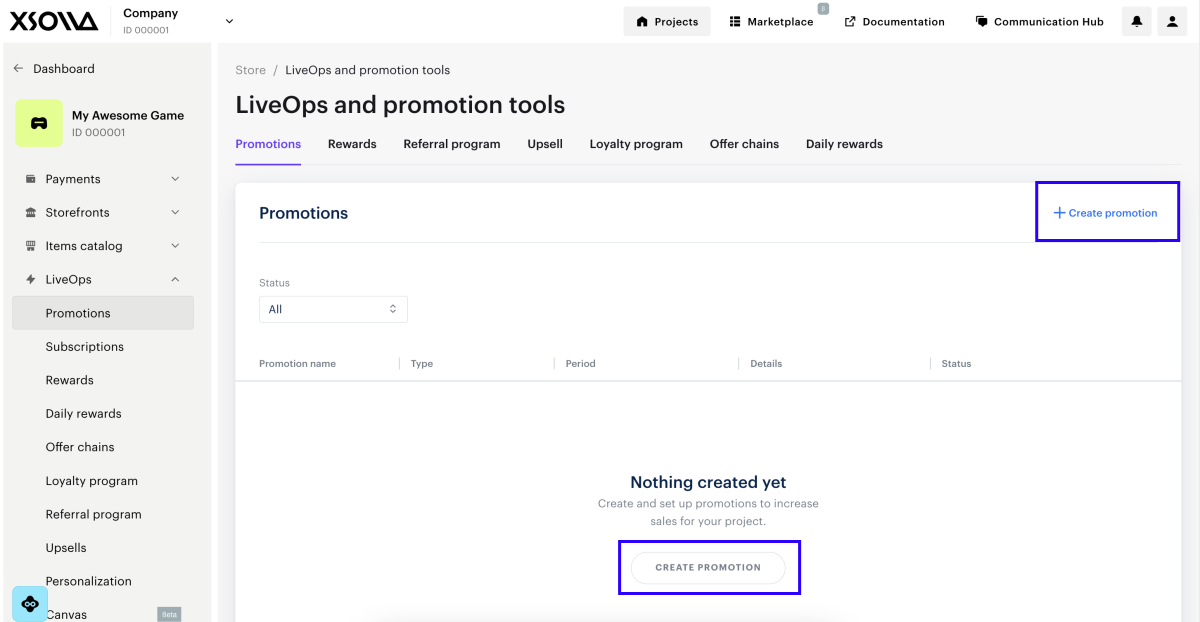
- 관리자 페이지의 프로젝트에서, LiveOps > 프로모션 섹션으로 이동합니다.
- 프로모션 탭에서 프로모션 생성을 클릭합니다.
- 주요 프로모션 매개 변수 지정 방법:
- 프로모션 이름을 지정합니다.
- 프로모션 유형 드롭다운 목록에서 쿠폰을 선택합니다.
- 외부 ID 필드에서 API 호출로 프로모션 관리할 때 사용할 프로모션 ID를 지정합니다.
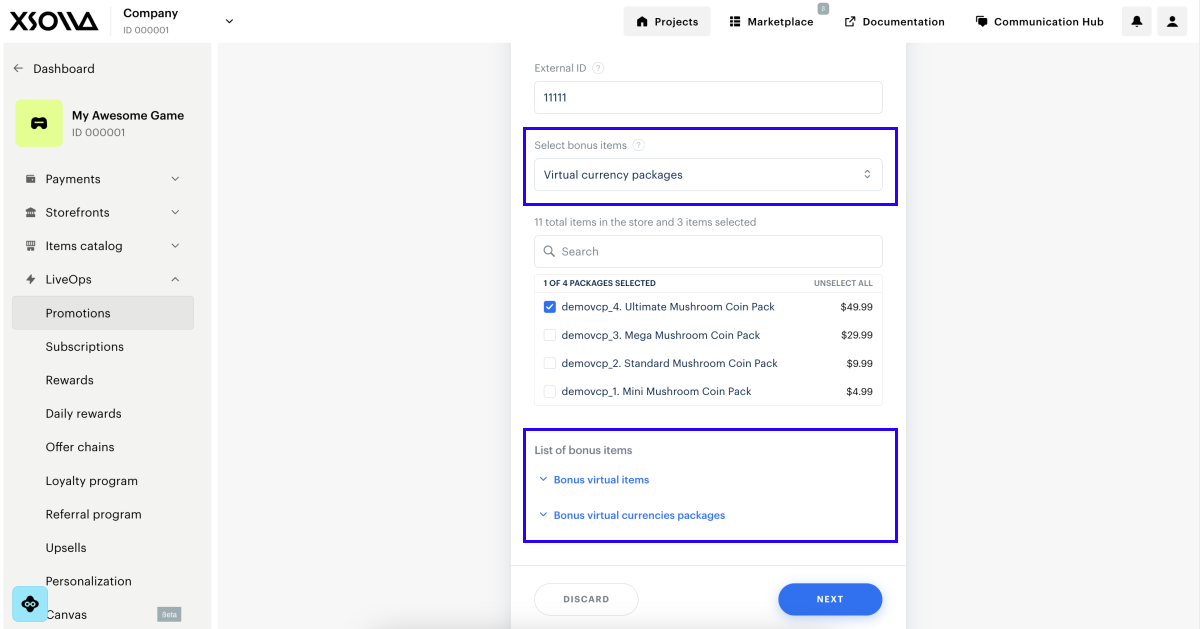
- 선택한 보너스 아이템 드롭다운 목록에서 사용자에게 제공할 아이템 유형을 선택합니다.
- 쿠폰 사용 시 사용자에게 제공할 아이템을 선택합니다.
- 가상 아이템의 경우, 각 아이템의 수량을 지정합니다.
- 게임 키의 경우, 플랫폼이 결정되는 시점을 명시합니다:
- 특정 플랫폼(예: Steam)을 사전 할당하려면 DRM 유형 선택 드롭다운 목록에서 코드 생성 시 DRM 선택을 선택하십시오. 그런 다음 DRM 드롭다운 목록에서 플랫폼을 선택하십시오.
- 사용자가 선택할 수 있도록 하려면 DRM 선택 유형 드롭다운 목록에서 플레이어가 사용 시 DRM 선택을 선택하십시오.
- 게임 키의 경우, 플랫폼이 결정되는 시점을 명시합니다:
보너스로 다양한 유형의 아이템을 선택할 수 있습니다. 다른 아이템 유형으로 전환하려면 보너스 아이템 선택 필드를 사용합니다. 선택한 모든 아이템에 대한 정보는 보너스 아이템 목록 영역에 표시됩니다.
- 다음을 클릭합니다.
- 쿠폰 사용 제한 구성:
- 캠페인 내 모든 사용자의 쿠폰 사용 총 횟수를 제한하려면 쿠폰 사용 총횟수 제한 토글을 켜기로 설정하고 최대 사용 횟수를 지정합니다.
- 캠페인 내 단일 사용자가 교환 가능한 쿠폰 수를 제한하려면, 사용자당 사용 총횟수 제한 토글을 켜기로 설정하고 사용자당 최대 사용 횟수를 지정합니다.
- 모든 사용자의 고유 쿠폰 코드를 사용하는 횟수를 제한하려면, 고유 쿠폰 코드 사용 횟수 제한 토글을 켜기로 설정하고 쿠폰의 최대 사용 횟수를 지정합니다.
- 다음을 클릭합니다.
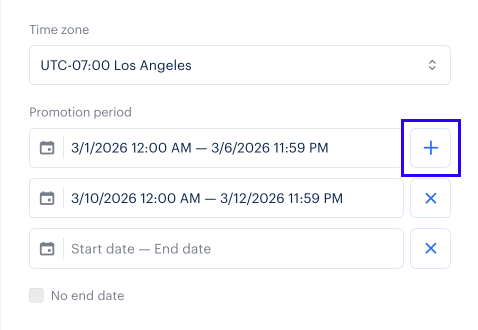
- 시간대, 시작 날짜 및 종료 날짜 등 프로모션 유효 기간을 지정합니다. 종료 날짜 없이 프로모션을 생성하려면 종료 날짜 없음 상자를 선택합니다.
또 다른 프로모션 유효 기간을 추가하려면 +를 클릭하세요. 프로모션에 여러 유효 기간이 있는 경우, 각 기간마다 종료 날짜가 있어야 합니다. 프로모션은 지정된 분의 마지막 초에 종료됩니다. 예를 들어, 종료 시간이 12:00로 설정된 경우, 프로모션은 12:00:59까지 지속됩니다.
- 다음을 클릭합니다.
- 캠페인 설정을 검토합니다.
- 저장하고 나가기를 클릭합니다.
캠페인에 쿠폰 코드를 추가하는 방법:
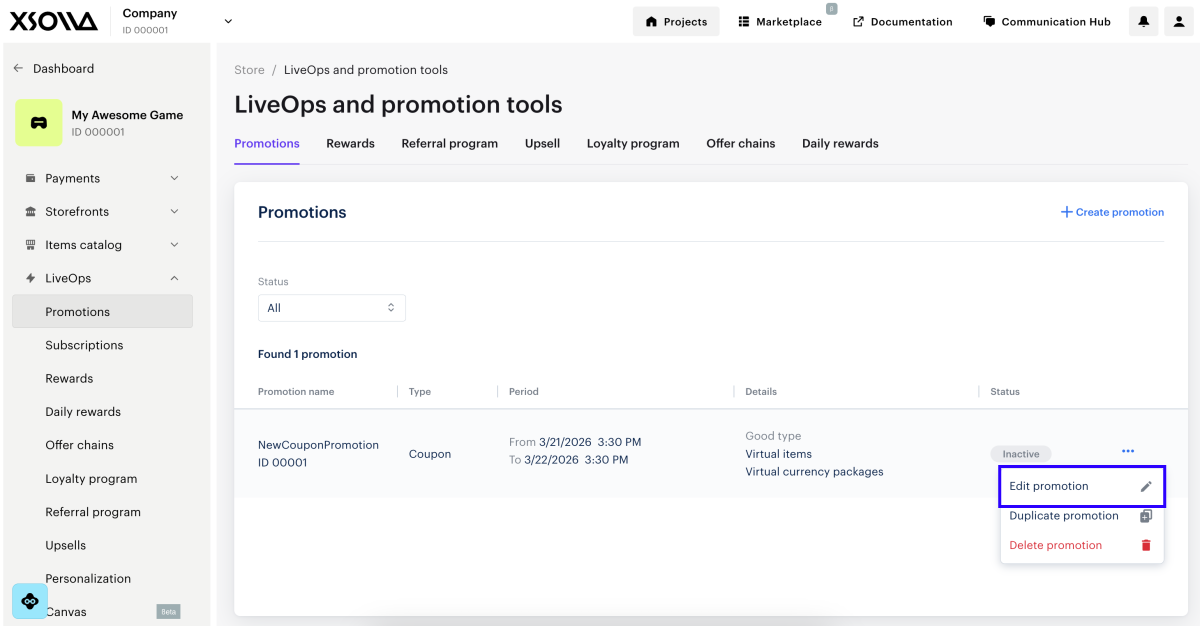
- 관리자 페이지의 프로젝트에서, LiveOps > 프로모션 섹션으로 이동합니다.
- 쿠폰 프로모션이 있는 행에서 •••를 클릭하고 드롭다운 목록에서 프로모션 편집을 선택합니다.
- 코드 탭으로 이동합니다.
- 코드를 자동으로 생성하는 방법:
- 코드 문자열 양식 드롭다운 목록에서 자동 생성을 선택합니다.
- 생성할 코드 수량을 지정하고 생성을 클릭합니다.
- 코드를 수동으로 추가하는 방법:
- 코드 문자열 양식 드롭다운 목록에서 수동 입력을 선택합니다.
- 쿠폰 코드를 입력하고 생성을 클릭합니다.
- 코드를 필요한 수량만큼 추가하려면 이전 단계를 반복합니다.
- 코드가 포함된 CSV 파일을 다운로드합니다(선택 사항).
쿠폰 코드는 대소문자를 구분합니다. 예를 들어, winter123과 WINTER123은 서로 다른 쿠폰으로 간주합니다.
캠페인에 새 코드를 추가하는 횟수는 무제한입니다. 단, 추가된 코드의 총 수량은 50,000개를 초과할 수 없습니다.
직접 생성한 코드를 대량으로 업로드하려면 igs@xsolla.com으로 문의해 주세요.
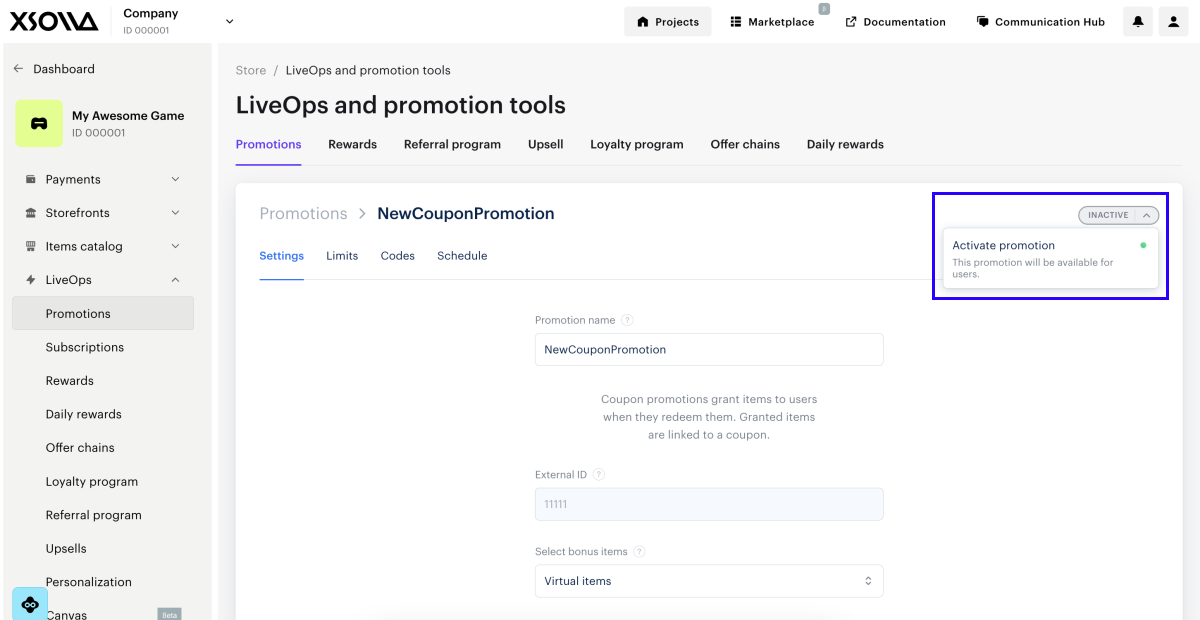
캠페인을 활성화해야 사용자가 이용할 수 있습니다. 활성화 방법:
- 관리자 페이지의 프로젝트에서, LiveOps > 프로모션 섹션으로 이동합니다.
- 쿠폰 프로모션이 있는 행에서 •••를 클릭하고 드롭다운 목록에서 프로모션 편집을 선택합니다.
- 오른쪽 상단 모서리의 드롭다운 목록에서 프로모션 활성화를 선택합니다.
API를 통한 설정
- 필수 매개변수
- 변경하려는 매개 변수
- 프로모션 검색 호출이 반환하는 다른 모든 매개 변수
API를 통해 쿠폰 캠페인을 설정하고 관리하려면 다음 호출을 사용합니다.
| 작업 | API 호출 |
|---|---|
| 쿠폰으로 프로모션을 생성합니다. | 쿠폰 프로모션 생성. |
| 쿠폰 프로모션을 활성화합니다. | 쿠폰 프로모션 활성화. |
| 프로모션을 편집합니다. | 새로운 프로모션 옵션으로 쿠폰 프로모션을 업데이트합니다. 활성 상태의 프로모션에도 프로모션 편집을 사용할 수 있습니다. |
| 쿠폰 프로모션을 비활성화합니다. | 쿠폰 프로모션 비활성화. |
| 프로모션 유효 기간을 설정합니다. | 쿠폰 프로모션 생성 또는 쿠폰 프로모션 업데이트. 개체 배열로 promotion_periods 입력란을 전달합니다. 여기에서, date_from은 시작 시간을 지정하고 date_until은 유효 기간의 종료 날짜를 지정합니다.프로모션을 기간 제한 없이 영구적으로 운영하려면 하나의 기간만 지정하고 “promotion_periods[0].date_until": null을 전달하십시오. |
| 프로모션을 삭제합니다. | 쿠폰 프로모션 삭제. |
애플리케이션 또는 웹사이트에서 쿠폰 사용 기능을 설정합니다.
자체 UI에서의 쿠폰 사용
사용자가 애플리케이션이나 웹사이트에서 쿠폰을 사용할 수 있게 설정하는 방법:
UI에 다음 요소를 구현합니다.
- 쿠폰 코드를 입력할 수 있는 입력란.
- 쿠폰 리워드를 표시하는 양식.
- 쿠폰 코드를 사용하는 버튼.
다음 클라이언트 측 API 호출을 사용하여 쿠폰 로직을 구현합니다.
| 작업 | API 호출 |
|---|---|
| 쿠폰이 올바른지 확인합니다. | 프로모션 코드 확인. |
| 쿠폰을 사용합니다. | 쿠폰 코드 사용. |
| 게임 키가 쿠폰 보너스로 제공될 경우 사용자에게 표시할 게임 배포 플랫폼 목록을 가져옵니다. | 응답이 게임 키에 해당하는 |
- 쿠폰 사용 시 아이템이 사용자에게 올바르게 제공되도록 합니다.
- 이미 애플리케이션이나 웹사이트에서 인게임 스토어를 구현한 경우 추가 설정이 필요하지 않습니다. 쿠폰에 연결된 아이템은 일반 구매와 동일한 방식으로 사용자에게 제공됩니다.
엑솔라로 생성한 웹사이트에서의 쿠폰 사용
웹사이트에 코드 입력란을 표시하는 방법:
- 관리자 페이지에서 프로젝트를 열고 스토어프런트 > 웹 사이트 섹션으로 이동합니다.
- 사이트 섹션에서 사이트를 선택하고 웹 사이트 빌더 열기를 클릭합니다.
- 빌더의 기본 영역에서 새 블록을 추가할 위치를 선택하고 블록 추가를 클릭합니다.
- 프로모션 코드 블록을 선택합니다.
- 블록 외관을 사용자 정의합니다(선택 사항).
- 블록의 헤더와 설명 텍스트를 편집합니다.
- 블록에 사용자 정의 배경을 설정합니다.
- 버튼 스타일을 변경합니다.
- 쿠폰 사용 버튼의 텍스트를 편집합니다.
- 변경 사항을 적용하려면 웹사이트를 게시합니다.
- 사이트 빌더의 오른쪽 상단 모서리에서 게시를 클릭합니다.
- 게시하려는 페이지 옆의 확인란을 선택합니다.
- 게시를 클릭합니다.
사이트 게시를 사용할 수 없는 경우 다음과 같은 모든 조건이 충족되었는지 확인합니다.
- 빌더에 빈 섹션이 없어야 합니다(빨간색으로 표시됨).
- 엑솔라와의 라이선스 계약을 체결해야 합니다.
- 메인 페이지가 게시되거나 게시를 위해 선택됩니다. 메인 페이지보다 먼저 하위 페이지를 게시할 수 없습니다.
오자 또는 기타 텍스트 오류를 찾으셨나요? 텍스트를 선택하고 컨트롤+엔터를 누르세요.
