
할인
작동 방식
일반 정보
할인 프로모션은 신규 사용자 확보 및 매출 증대를 목적으로 설계된 마케팅 도구입니다. 할인 가격으로 구매한 아이템은 할인 없이 구매한 아이템과 동일한 방식으로 사용자에게 제공됩니다.
할인은 다음과 같은 시나리오에서 가능합니다.
- 인게임 아이템 판매 - 가상 아이템, 인게임 재화 패키지, 번들
- 게임 키를 통해 게임 판매 및 DLC
주요 기능:
- 할인 프로모션은 하나 또는 여러 아이템에 적용될 수 있습니다.
- 한 아이템에 할인을 무제한으로 적용할 수 있습니다.
- 한 건의 할인을 무제한의 상품에 적용할 수 있습니다.
- 카탈로그 생성용 API 호출은 각 아이템에 대한 가격 개체를 반환하며, 여기에는 할인 가격과 정가 모두를 포함한 아이템 가격이 포함됩니다.
제한 사항:
- 인게임 재화로 표시된 가격에는 할인이 적용되지 않습니다. 실제 통화와 인게임 재화 가격이 모두 표시된 아이템의 경우, 할인은 실제 통화 가격에만 적용됩니다.
- 할인 프로모션에는 지역 제한을 적용할 수 없습니다.
- 관리자 페이지 계정에서 할인 프로모션을 설정할 때는 1부터 99 사이의 정수 값만 지정할 수 있습니다. 소수점 값을 지정하려면 API를 통해 할인을 구성해야 합니다.
할인 적용 규칙
구매 시 한 아이템에 여러 프로모션을 사용할 수 있는 경우 아이템에 할인이 하나씩 적용됩니다. 할인이 적용되는 순서는 중요하지 않습니다.
예시:
가상 아이템의 가격은 10달러입니다. 관리자 페이지에서는 가상 아이템에 대해 다음과 같은 프로모션이 생성되었습니다:
- 11월 4일부터 30일까지 10% 할인을 제공하는 블랙 프라이데이 할인 프로모션
- 11월 15일부터 12월 15일까지 20% 할인을 제공하는 세일 할인 프로모션
- 11월 4일부터 30일까지 프로모션 코드로 5% 할인 혜택
아이템을 11월 20일에 구매하면 할인 프로모션과 프로모션 코드를 제공하는 프로모션을 모두 사용할 수 있습니다.
이 경우 가상 아이템의 총 비용은 (($10 - 10%) - 20%) - 5% = $10 × (100%-10%) × (100%-20%) × (100%-5%) = $10 × 0.9 × 0.8 × 0.95로 계산하며 결과적으로 $6.84입니다.
할인 프로모션 설정
관리자 페이지에서 구성
새 할인 프로모션을 생성하는 방법:
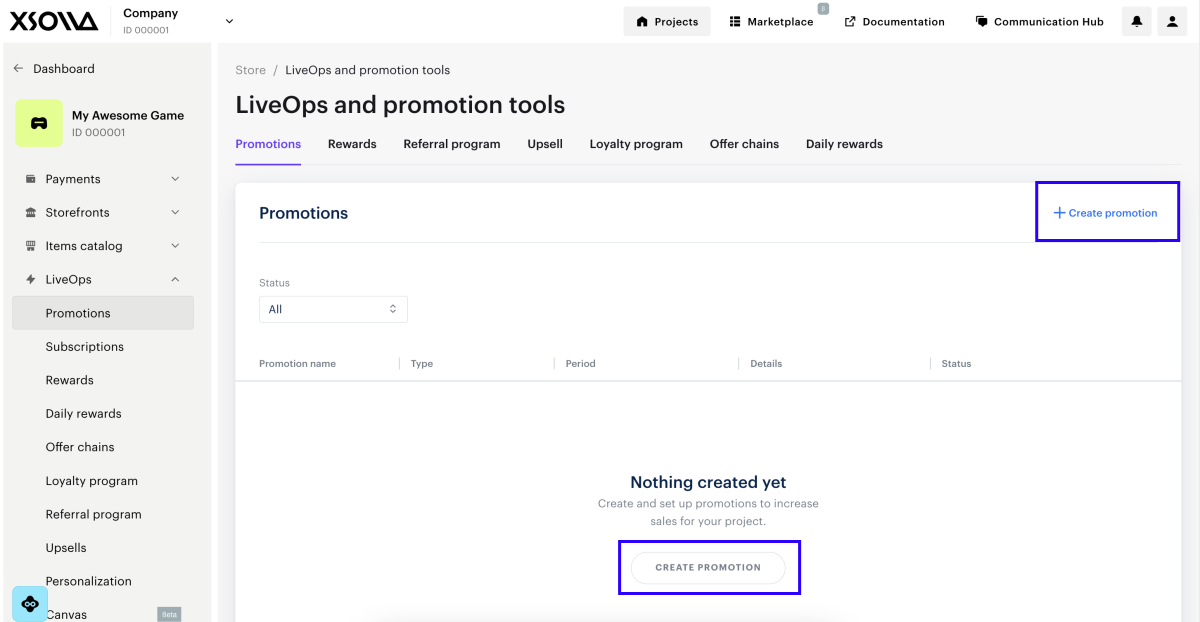
- 관리자 페이지의 프로젝트에서, LiveOps > 프로모션 섹션으로 이동합니다.
- 프로모션 탭에서 프로모션 생성을 클릭합니다.
- 주요 프로모션 매개 변수를 지정하는 방법:
- 프로모션 이름을 지정합니다.
- 프로모션 유형 드롭다운 목록에서 할인을 선택합니다.
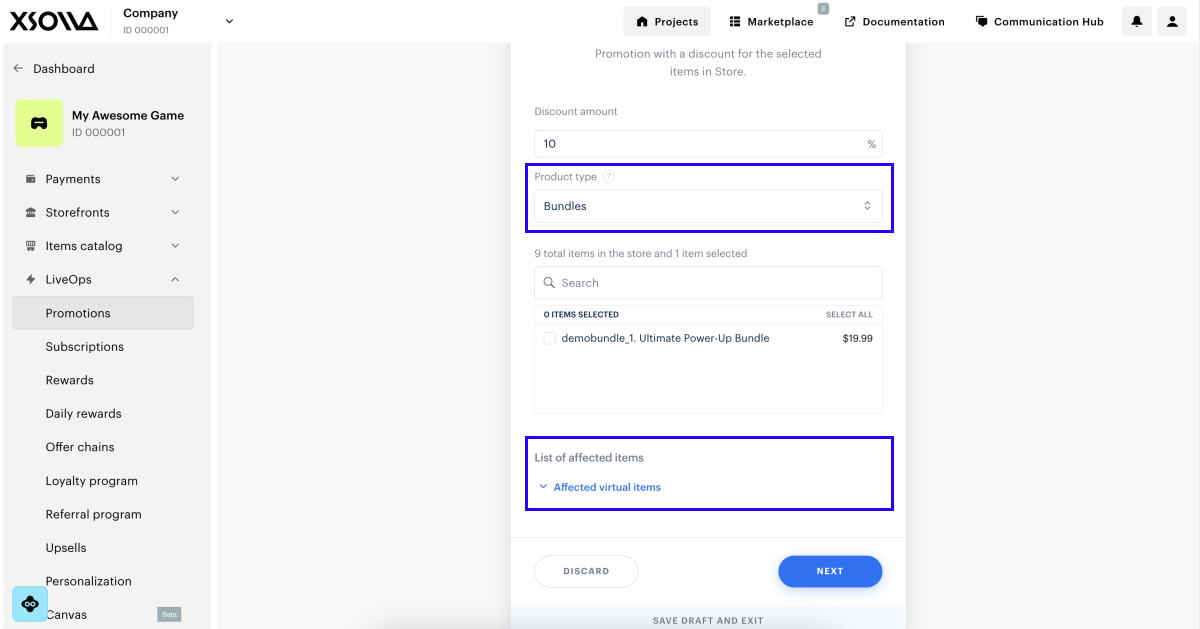
- 할인 금액 필드에서 할인 비율을 지정합니다. 1부터 99 사이의 정수 값만 지정할 수 있습니다.
- 제품 유형 드롭다운 목록에서 할인을 적용할 아이템 유형을 선택합니다.
- 할인을 적용할 아이템을 선택합니다.
다양한 유형의 아이템을 선택할 수 있습니다. 다른 아이템 유형으로 전환하려면 상품 유형 필드를 사용합니다. 선택한 모든 아이템에 대한 정보는 영향을 받는 아이템 목록 영역에 표시됩니다.
- 다음을 클릭합니다.
- 할인 제한 사항을 구성하는 방법:
- 프로모션을 첫 구매 사용자에게만 제공하려면 첫 구매자에게만 프로모션 트리거 토글을 켭니다. 이 설정을 켜면 다른 제한 사항을 구성할 수 없습니다.
- 단일 사용자가 할인을 받을 수 있는 횟수를 제한하려면 한 사용자가 프로모션을 사용할 수 있는 횟수 제한 토글을 켜고 필수 값을 지정합니다.
- 특정 조건에 맞는 특성을 가진 사용자에게 할인을 적용하려면 특정 사용자에게만 프로모션 적용 토글을 켜고 특성 검증 조건을 정의합니다.
- 다음을 클릭합니다.
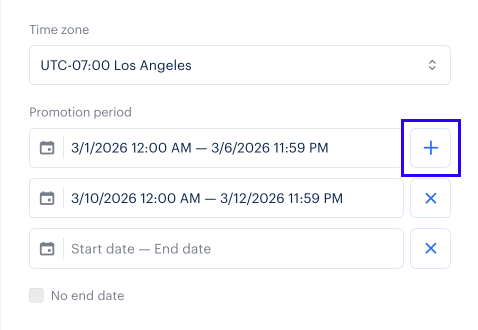
- 시간대, 시작 날짜 및 종료 날짜 등 프로모션 유효 기간을 지정합니다. 종료 날짜 없이 프로모션을 생성하려면 종료 날짜 없음 상자를 선택하십시오.
또 다른 프로모션 유효 기간을 추가하려면 +를 클릭하세요. 프로모션에 여러 유효 기간이 있는 경우, 각 기간마다 종료 날짜가 있어야 합니다. 프로모션은 지정된 분의 마지막 초에 종료됩니다. 예를 들어, 종료 시간이 12:00로 설정된 경우, 프로모션은 12:00:59까지 지속됩니다.
- 다음을 클릭합니다.
- 프로모션 설정을 검토합니다.
- 저장하고 나가기를 클릭합니다.
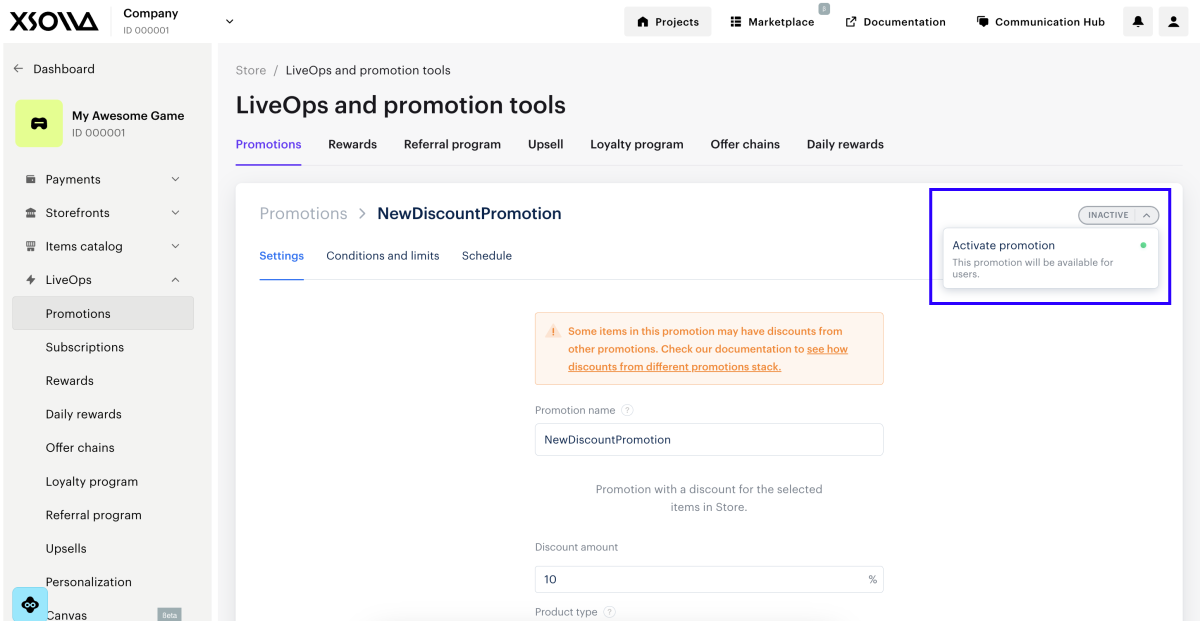
프로모션을 활성화해야 사용자가 이용할 수 있습니다. 활성화 방법:
- 관리자 페이지의 프로젝트에서, LiveOps > 프로모션 섹션으로 이동합니다.
- 프로모션이 있는 행에서 •••를 클릭하고 드롭다운 목록에서 프로모션 편집을 선택합니다.
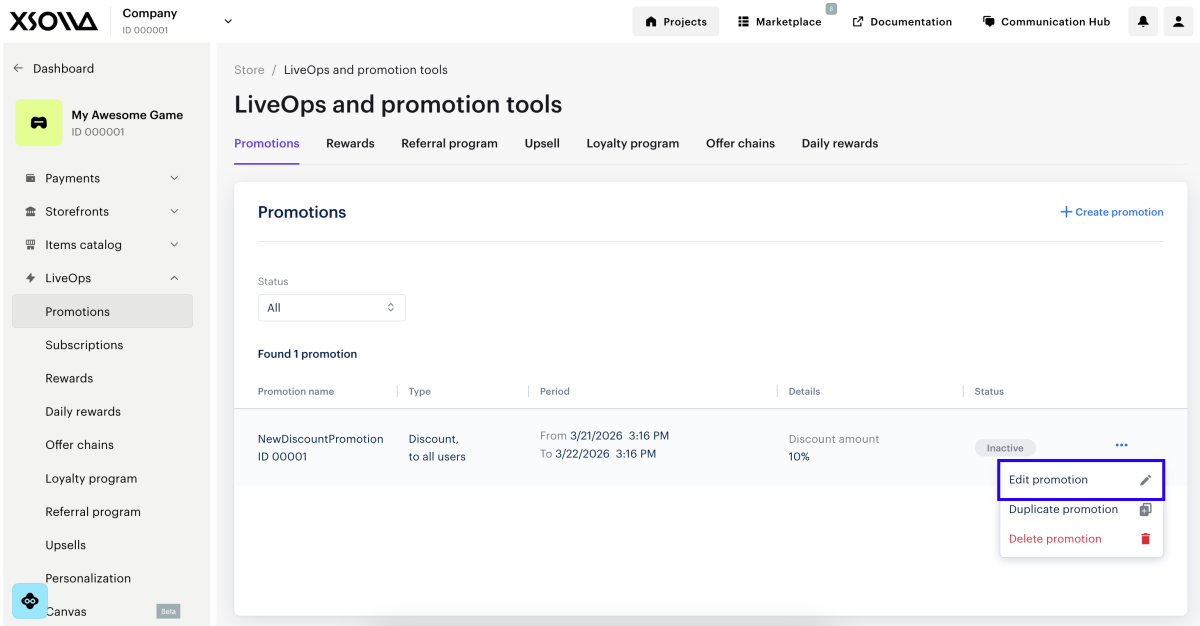
- 오른쪽 상단 모서리의 드롭다운 목록에서 프로모션 활성화를 선택합니다.
API를 통한 구성
- 필수 매개변수
- 변경하려는 매개 변수
- 프로모션 검색 호출이 반환하는 다른 모든 매개 변수
API를 통해 할인 캠페인을 설정하고 관리하려면 다음 호출을 사용합니다.
| 작업 | API 호출 |
|---|---|
| 프로모션을 생성합니다. | 아이템 할인 프로모션을 생성합니다. items 배열에서 필요한 아이템 SKU를 전달합니다. 여기에는 다른 카테고리의 아이템과 게임의 특정 DRM이 포함될 수 있습니다. 프로젝트의 모든 아이템에 할인을 적용하려면 “items”: null을 전달합니다. |
| 프로모션을 활성화합니다. | 아이템 프로모션을 업데이트합니다. “is_enabled”: true 매개 변수를 전달합니다. |
| 프로모션을 업데이트합니다. | 아이템 프로모션을 업데이트합니다. items 배열에서 필요한 아이템 SKU를 전달합니다. 여기에는 다른 카테고리의 아이템과 게임의 특정 DRM이 포함될 수 있습니다. 프로젝트의 모든 아이템에 할인을 적용하려면 “items”: null을 전달합니다. |
| 프로모션을 비활성화합니다. | 아이템 프로모션을 업데이트합니다. “is_enabled”: false 매개 변수를 전달합니다. |
| 프로모션 검증 기간을 설정합니다. | 아이템에 대한 할인 프로모션 생성 또는 아이템 프로모션 업데이트. 개체 배열로 promotion_periods 입력란을 전달합니다. 여기에서, date_from은 시작 시간을 지정하고 date_until은 유효 기간의 종료 날짜를 지정합니다.프로모션을 기간 제한 없이 영구적으로 운영하려면 하나의 기간만 지정하고 “promotion_periods[0].date_until": null을 전달하십시오. |
| 프로모션을 삭제합니다. | 아이템 프로모션을 삭제합니다. |
할인 프로모션 조건 맞춤 설정
특정 조건이 충족될 때만 적용되는 할인을 설정할 수 있습니다. 예:
- 지정된 장바구니 금액에 적용되는 할인
- 장바구니에 충분한 수량의 상품이 있을 때만 적용되는 할인
- 추가 상품 구매 시 한 아이템에 적용되는 할인
조건이 있는 프로모션 할인을 설정하려면 계정 관리자에게 문의하거나 csm@xsolla.com으로 이메일을 보내주세요.
스토어에 할인 아이템 표시
자체 인터페이스에서 아이템을 판매하는 경우, 클라이언트 API 메서드를 호출(일반 > 카탈로그, 가상 아이템 및 인게임 재화 > 카탈로그, 번들 > 카탈로그 하위 섹션에서 호출)하여 할인 가격 등 아이템 가격 정보를 조회할 수 있습니다.
엑솔라 웹사이트 빌더를 사용해 생성한 사이의 경우 프로모션 종료 30일 전부터 아이템 카드에 남은 시간을 보여주는 타이머가 표시됩니다.
- 프로모션 종료 기간이 1주일 이상 남은 경우 타이머에 일 수와 시간이 표시됩니다.
- 프로모션 종료 기간이 하루 이상 남은 경우 타이머에 시간과 분이 표시됩니다.
- 프로모션 종료 기간이 하루 미만 남은 경우 타이머에 분과 초가 표시됩니다.
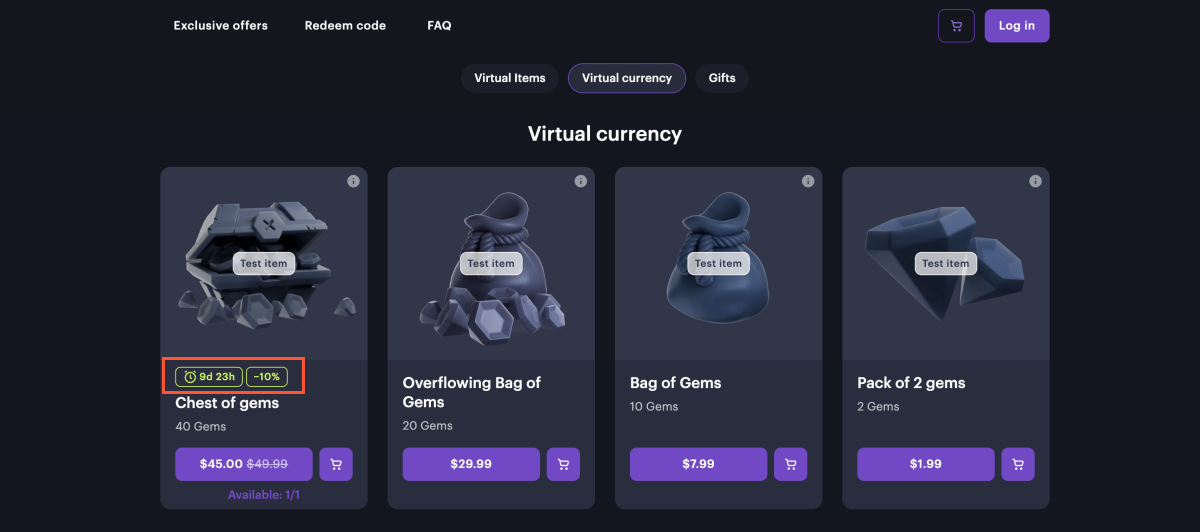
타이머 색상과 할인 금액을 변경하는 방법:
- 관리자 페이지의 프로젝트에서, 스토어프론트 > 웹사이트 섹션으로 이동합니다.
- 사이트를 클릭하고 웹사이트 빌더 열기를 클릭합니다.
- 사이드 메뉴에서 테마 섹션으로 이동합니다.
- 보조 필드에서 새 색상을 선택합니다.
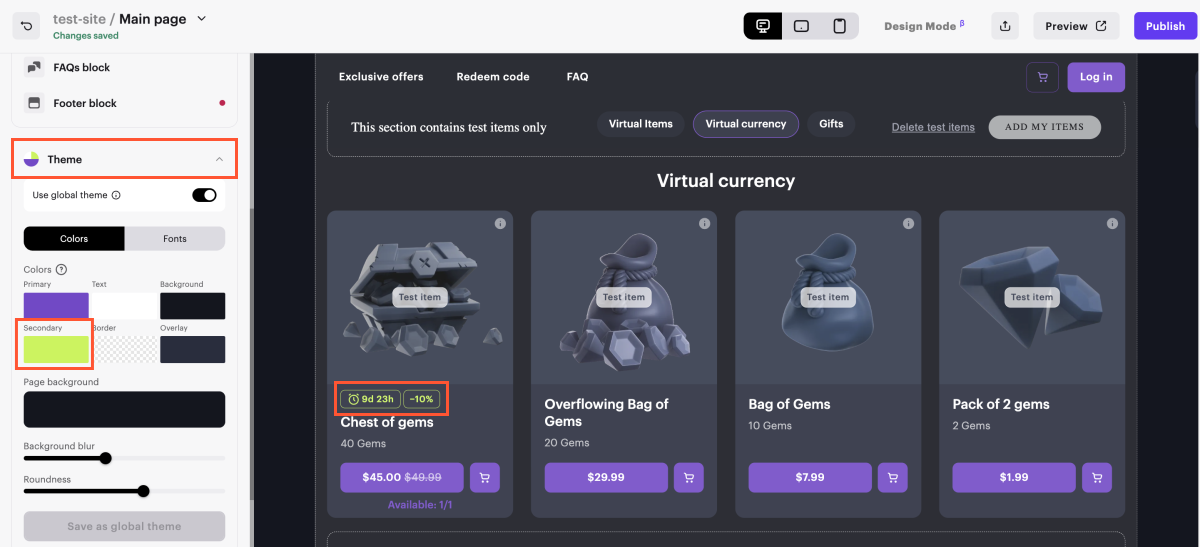
- 변경 사항을 적용하려면 웹사이트를 게시합니다.
- 웹사이트 빌더의 오른쪽 상단 모서리 부분에서 게시를 클릭합니다.
- 게시하려는 페이지 옆의 확인란을 선택합니다.
- 게시를 클릭합니다.
사이트 게시를 사용할 수 없는 경우 다음과 같은 모든 조건이 충족되었는지 확인합니다.
- 빌더에 빈 섹션이 없어야 합니다(빨간색으로 표시됨).
- 엑솔라와의 라이선스 계약을 체결해야 합니다.
- 메인 페이지가 게시되어 있거나 게시를 위해 선택되어 있어야 합니다. 메인 페이지보다 하위 페이지를 먼저 게시할 수 없습니다.
오자 또는 기타 텍스트 오류를 찾으셨나요? 텍스트를 선택하고 컨트롤+엔터를 누르세요.
