
아이템 생성
참고
번역본은 AI에 의해 생성되었으므로 자신의 판단에 따라 사용하시기 바랍니다.
가상 머니는 인게임 아이템을 구매하고 판매하는 데 사용되는 가상 화폐입니다. 그 목적에 따라 가상 머니는 게임 경제 균형에 영향을 미치거나 애플리케이션의 수익화와 연결됩니다. 또한 경화, 즉 구매 플랫폼과 연결되어 실제 돈으로만 구매할 수 있는 가상 머니를 생성할 수 있습니다.
가상 머니를 설정하려면:
- 관리자 페이지의 프로젝트에서 LiveOps > Canvas 섹션으로 이동하세요.
- 다음 옵션 중 하나를 사용하여 가상 머니 생성을 시작하세요:
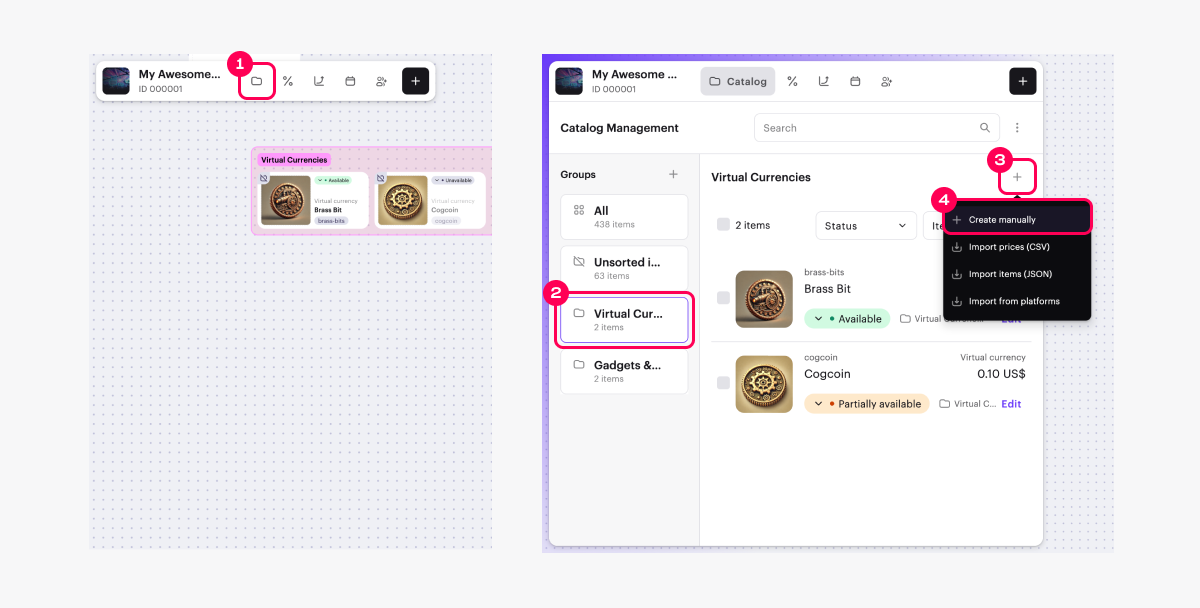
- 옵션 1:
- 툴바에서
아이콘을 클릭하세요. - Groups 영역에서 그룹을 선택하세요 (선택 사항).
- 아이템 목록 영역에서 + 아이콘을 클릭하고 Create manually를 선택하세요.
- 툴바에서
- Virtual currency를 선택하고 Create를 클릭하세요.
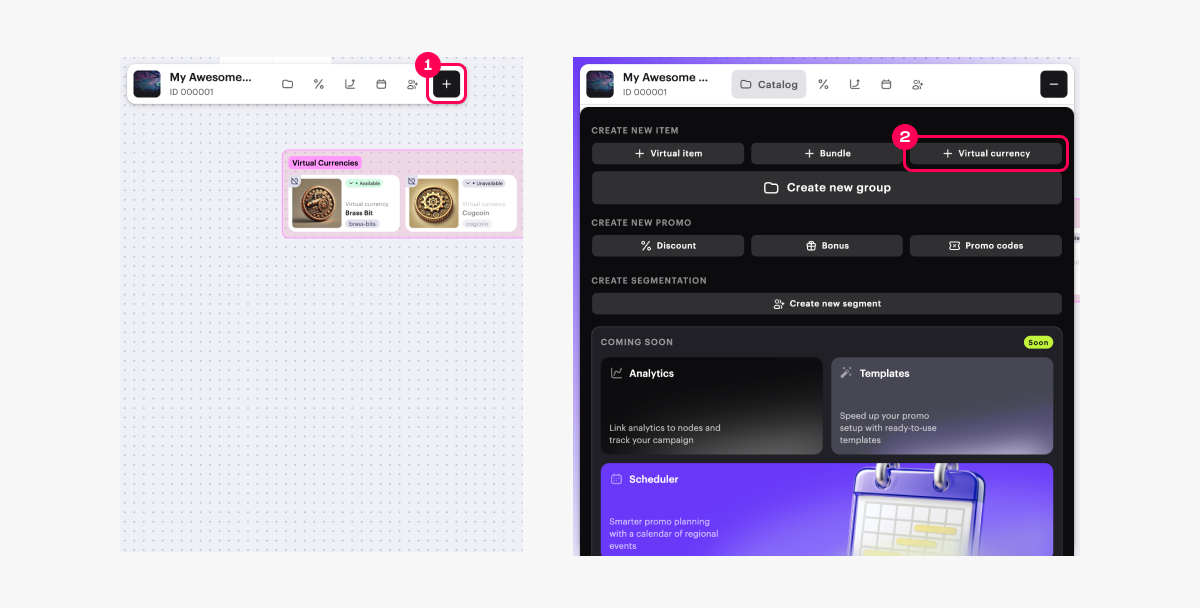
- 옵션 2: 툴바에서 + 아이콘을 클릭하고 Virtual currency를 선택하세요.
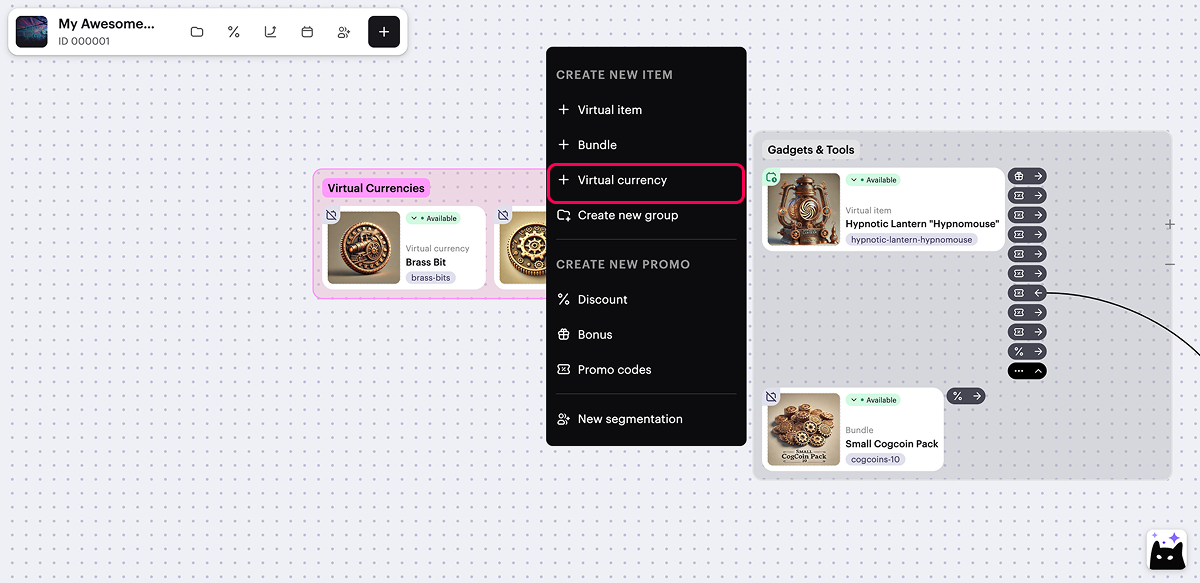
- 옵션 3: 캔버스의 아무 곳에서나 컨텍스트 메뉴를 열고 Virtual currency를 선택하세요.
- 기본 설정을 지정하세요:
- 이미지 (선택 사항)
- SKU — 고유한 화폐 ID
- 가상 머니 이름
- 가상 머니 설명
- Next를 클릭하세요.
- 플랫폼별로 경화를 별도로 저장하려면 (선택 사항), Hard virtual currency 토글을 활성화하세요.
- 가상 머니의 가격 책정을 구성하세요:
- 무료 가상 머니를 생성하려면, Free virtual currency를 선택하세요.
- 유료 가상 머니를 생성하려면:
- Paid virtual currency를 선택하세요.
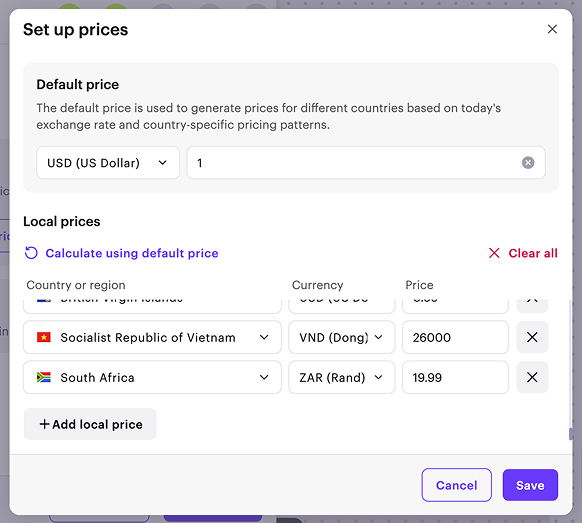
- Set up prices를 클릭하세요.
- Default currency 블록에서 통화를 변경하고 (선택 사항) 가격을 설정하세요.
- 로컬 가격을 설정하세요 (선택 사항):
- 가격을 자동으로 설정하려면, Calculate using default price를 클릭하세요. 국가 목록이 알파벳 순서로 생성되고, 환율과 세금을 기반으로 각 국가의 지역 통화로 가격이 계산됩니다. 이 가격을 편집하거나 삭제할 수 있습니다.
- 가격을 수동으로 설정하려면, Country or region, Currency, Price 입력란을 채우세요. 더 많은 로컬 가격을 추가하려면, Add local price를 클릭하고 한 줄씩 가격을 추가하세요.
- Save를 클릭하세요.
알림
- Next를 클릭하세요.
- 추가 아이템 속성을 추가하세요 — 사용자에게 추가 정보를 제공하는 아이템 특성 (선택 사항):
- JSON 형식으로 속성을 업로드하려면:
- Use JSON to add attributes 토글을 활성화하세요.
- 텍스트 영역에 JSON 형식으로 속성과 그 값의 목록을 추가하세요.
- 프로젝트에 이전에 추가된 속성에서 속성을 추가하려면:
- Select existing attributes or create new ones 토글을 활성화하세요.
- Attribute 입력란에서 원하는 아이템 속성의 ID를 선택하세요.
- Value 입력란에서 원하는 속성 값의 ID를 선택하세요.
- Next를 클릭하세요.
- 설정을 검토하고 Save를 클릭하세요.
- 카탈로그에서 가상 머니의 가용성을 다음 상태 중 하나로 설정하세요:
- Unavailable (기본값) — 가상 머니는 카탈로그에서 구매할 수 없으며, 번들에 포함되거나 다른 아이템 구매에 대한 보너스로 사용할 수 없습니다.
- Available — 가상 머니는 카탈로그에서 구매할 수 있으며, 번들에 포함되거나 다른 아이템 구매에 대한 보너스로 사용할 수 있습니다.
- Partially available — 가상 머니는 카탈로그에서 구매할 수 없지만, 여전히 번들에 추가되거나 다른 아이템 구매에 대한 보너스로 사용할 수 있습니다.
나중에 가상 머니의 가용성 상태를 변경할 수 있습니다.
- Create를 클릭하세요.
참고
관리자 페이지나 API를 통해 가상 머니를 관리하는 것과 달리, 캔버스에서는 가상 머니 패키지를 생성할 수 없습니다. 대신, 가상 머니를 포함하는 번들 생성을 할 수 있습니다.
가상 아이템은 사용자가 실제 화폐 또는 인게임 재화로 구매하거나 보너스로 받을 수 있는 인게임 아이템입니다. 이 아이템은 물리적 형태가 없으며 게임 내에서만 사용됩니다.
가상 아이템을 생성하려면:
- 관리자 페이지의 프로젝트에서 LiveOps > Canvas 섹션으로 이동하세요.
- 다음 옵션 중 하나를 사용하여 가상 아이템 생성을 시작하세요:
- 옵션 1:
- 툴바에서
아이콘을 클릭하세요. - Groups 영역에서 그룹을 선택하세요 (선택 사항).
- 아이템 목록 영역에서 + 아이콘을 클릭하고 Create manually를 선택하세요.
- 툴바에서
- Virtual item을 선택하고 Create를 클릭하세요.
- 옵션 2: 툴바에서 + 아이콘을 클릭하고 Virtual item을 선택하세요.
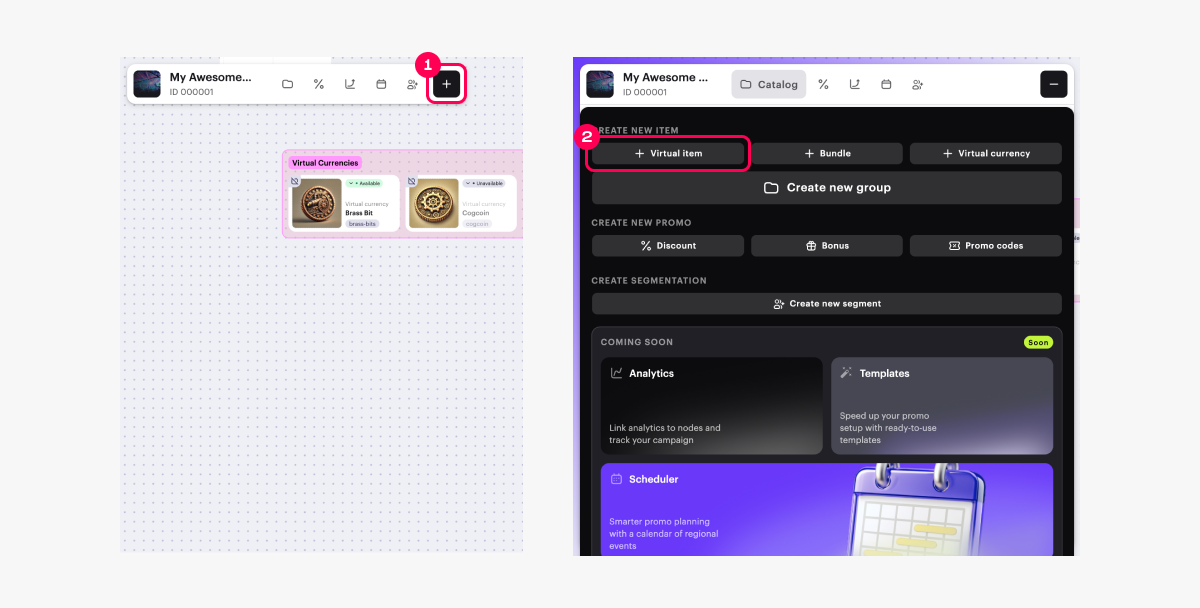
- 옵션 3: 캔버스의 아무 곳에서나 컨텍스트 메뉴를 열고 Virtual item을 선택하세요.
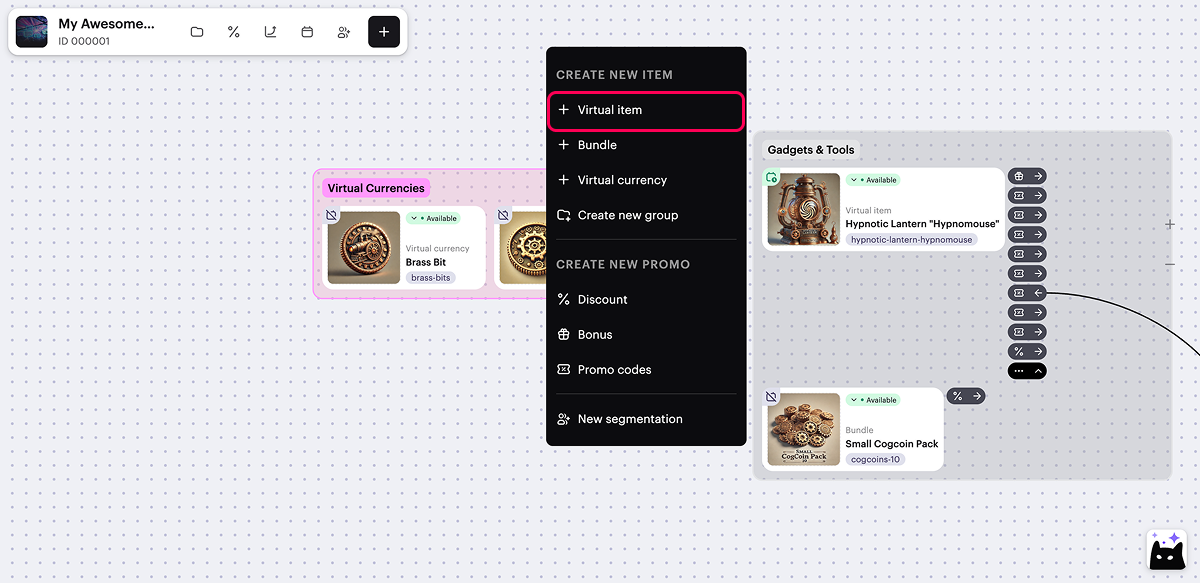
- 기본 설정을 지정하세요:
- 이미지 (선택 사항).
- SKU — 고유한 아이템 ID
- 아이템이 속한 그룹 (선택 사항).
- 아이템 이름
- 아이템 설명
- Next를 클릭하세요.
- 무료 가상 아이템을 생성하려면, Free virtual item을 선택하세요.
- 유료 가상 아이템을 생성하려면, Paid virtual item을 선택하고 가격을 지정하세요:
- 실제 통화로 가격을 설정하려면:
- Pricing in real currency 토글을 활성화하세요.
- Set up prices를 클릭하세요.
- Default currency 블록에서 통화를 변경하고 (선택 사항) 가격을 설정하세요.
- 로컬 가격을 설정하세요 (선택 사항):
- 가격을 자동으로 설정하려면, Calculate using default price를 클릭하세요. 국가 목록이 알파벳 순서로 생성되고, 환율과 세금을 기반으로 각 국가의 지역 통화로 가격이 계산됩니다. 이 가격을 편집하거나 삭제할 수 있습니다.
- 가격을 수동으로 설정하려면, Country or region, Currency, Price 입력란을 채우세요. 더 많은 로컬 가격을 추가하려면, Add local price를 클릭하고 한 줄씩 가격을 추가하세요.
- Save를 클릭하세요.
- 실제 통화로 가격을 설정하려면:
알림
- 가상 머니로 가격을 설정하려면:
- Pricing in virtual currency 토글을 활성화하세요.
- Price in virtual currency 입력란에서 가상 머니와 가격을 지정하세요.
- 다른 통화로 가격을 추가하려면, Add pricing을 클릭하고 표시된 입력란을 채우세요.
- Default currency 입력란을 채우세요.
- Next를 클릭하세요.
- 구매 가능한 가상 아이템의 수를 제한하세요 (선택 사항). 이를 위해:
- Limit for item purchase per user 토글을 활성화하고 사용자당 구매 가능한 수량을 지정하세요.
- 제한의 새로고침 주기를 구성하세요:
- 제한을 새로고침하지 않으려면, No regular refresh를 선택하세요.
- 제한을 정기적으로 새로고침하려면, 새로고침 주기를 선택하고 제한이 새로고침될 시점을 지정하세요.
- 스토어에서 가상 아이템의 디스플레이 기간을 설정하세요 (선택 사항). Show item in store 입력란에서 Set duration을 선택하고 시간대, 시작 및 종료 날짜를 지정하세요.
- Next를 클릭하세요.
- 추가 아이템 속성을 추가하세요 — 사용자에게 추가 정보를 제공하는 아이템 특성 (선택 사항):
- JSON 형식으로 속성을 업로드하려면:
- Use JSON to add attributes 토글을 활성화하세요.
- 텍스트 영역에 JSON 형식으로 속성과 그 값의 목록을 추가하세요.
- 프로젝트에 이전에 추가된 속성에서 속성을 추가하려면:
- Select existing attributes or create new ones 토글을 활성화하세요.
- Attribute 입력란에서 원하는 아이템 속성의 ID를 선택하세요.
- Value 입력란에서 원하는 속성 값의 ID를 선택하세요.
- Next를 클릭하세요.
- 설정을 검토하고 Save를 클릭하세요.
- 카탈로그에서 가상 아이템의 가용성을 다음 상태 중 하나로 설정하세요:
- Unavailable (기본값) — 아이템은 카탈로그에서 구매할 수 없으며, 번들에 포함되거나 다른 아이템 구매에 대한 보너스로 사용할 수 없습니다.
- Available — 가상 아이템은 카탈로그에서 구매할 수 있으며, 번들에 포함되거나 다른 아이템 구매에 대한 보너스로 사용할 수 있습니다.
- Partially available — 가상 아이템은 카탈로그에서 구매할 수 없지만, 여전히 번들에 추가되거나 다른 아이템 구매에 대한 보너스로 사용할 수 있습니다.
나중에 가상 아이템의 가용성 상태를 변경할 수 있습니다.
- Create를 클릭하세요.
번들은 여러 아이템이 하나의 단위로 판매되는 세트입니다.
번들을 생성하려면:
- 관리자 페이지의 프로젝트에서 LiveOps > Canvas 섹션으로 이동하세요.
- 다음 옵션 중 하나를 사용하여 가상 아이템 생성을 시작하세요:
- 옵션 1:
- 툴바에서
아이콘을 클릭하세요. - Groups 영역에서 그룹을 선택하세요 (선택 사항).
- 아이템 목록 영역에서 + 아이콘을 클릭하고 Create manually를 선택하세요.
- 툴바에서
- Bundle을 선택하고 Create를 클릭하세요.
- 옵션 2: 툴바에서 + 아이콘을 클릭하고 Bundle을 선택하세요.
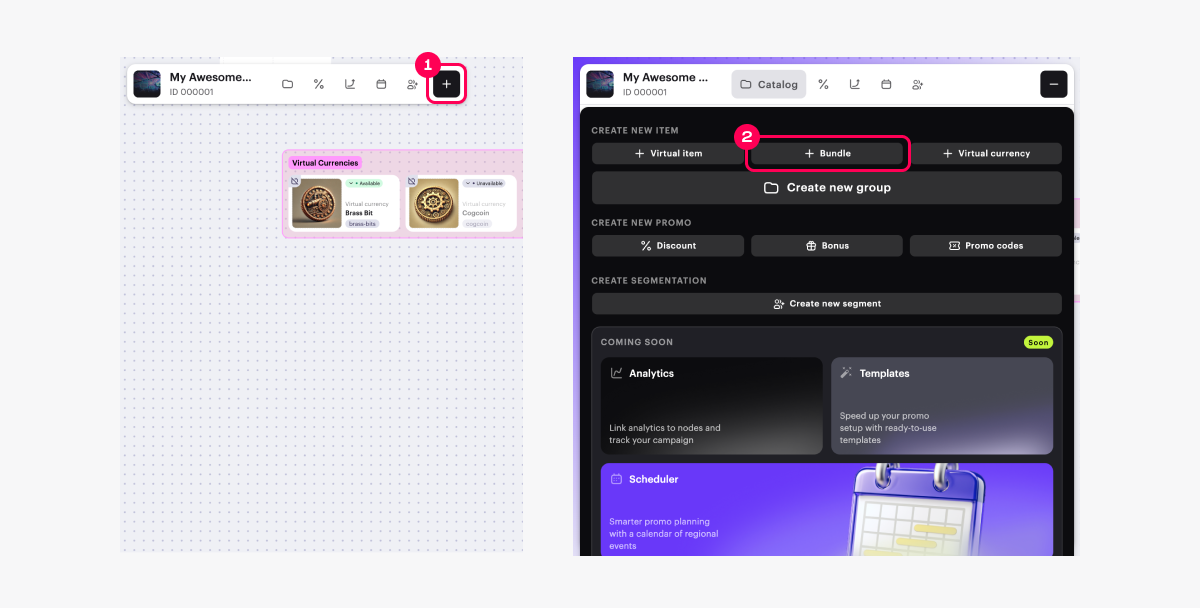
- 옵션 3: 캔버스의 아무 곳에서나 컨텍스트 메뉴를 열고 Bundle을 선택하세요.
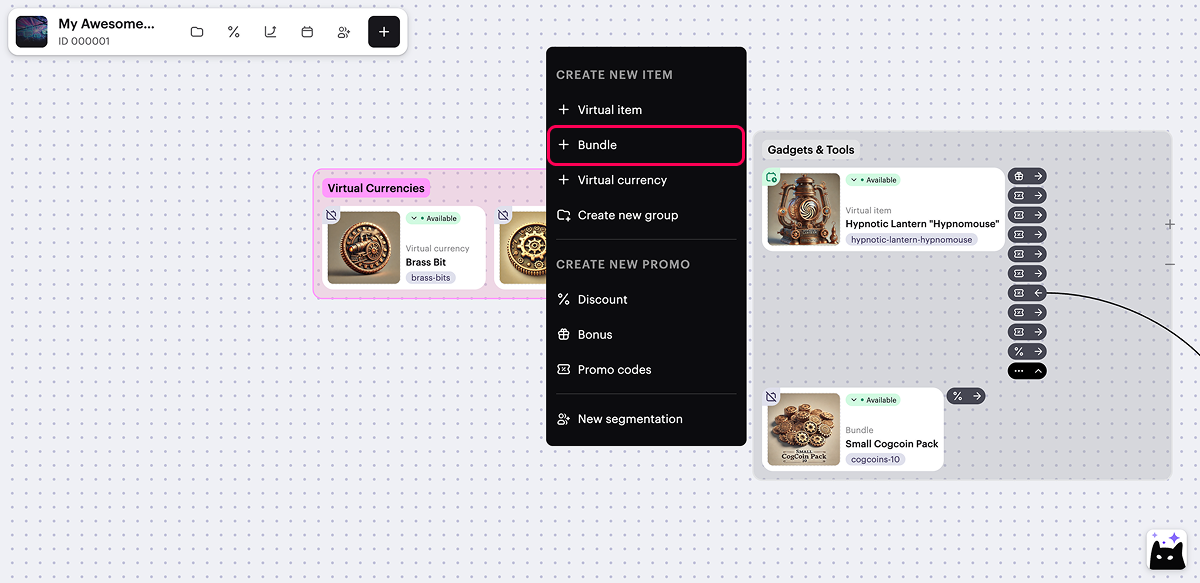
- 기본 설정을 지정하세요:
- 이미지 (선택 사항)
- SKU — 고유한 번들 ID
- 번들이 속한 그룹 (선택 사항)
- 번들 이름
- 번들 설명
- Next를 클릭하세요.
- 번들에 아이템을 추가하세요:
- Bundle items 영역에서 Select items를 클릭하세요.
- 열리는 창에서 필요한 아이템 옆의 체크박스를 선택하고 수량을 지정하세요.
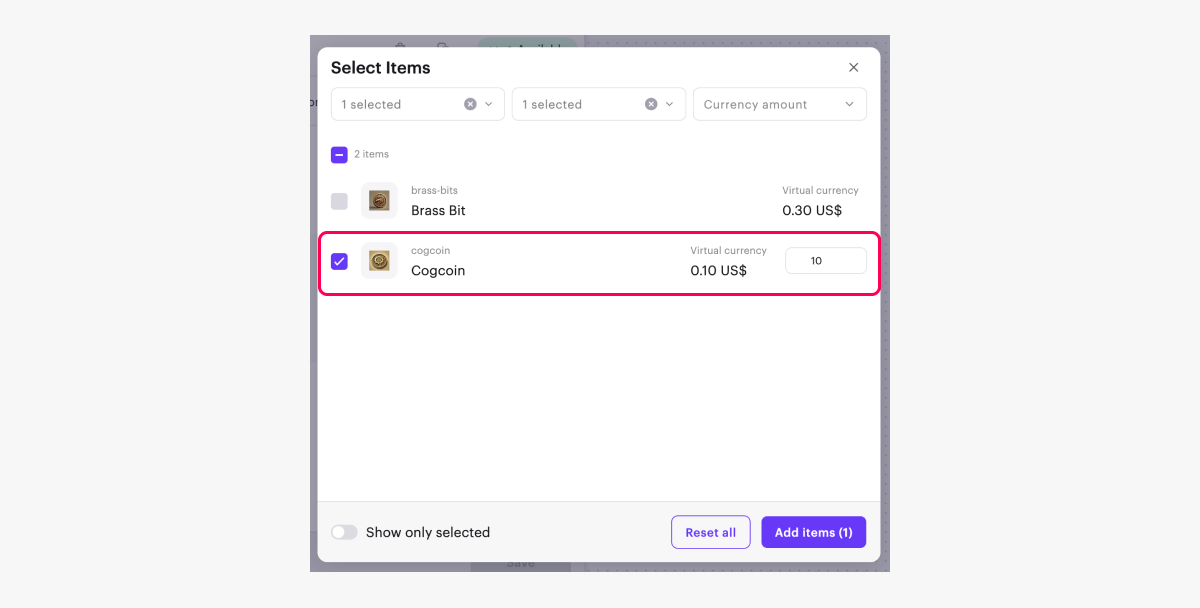
- Add items를 클릭하세요.
- 무료 번들을 생성하려면, Free bundle을 선택하세요.
- 유료 번들을 생성하려면, Paid bundle을 선택하고 가격을 지정하세요:
- 실제 통화로 가격을 설정하려면:
- Pricing in real currency 토글을 활성화하세요.
- Set up prices를 클릭하세요.
- Default currency 블록에서 통화를 변경하고 (선택 사항) 가격을 설정하세요.
- 로컬 가격을 설정하세요 (선택 사항):
- 가격을 자동으로 설정하려면, Calculate using default price를 클릭하세요. 국가 목록이 알파벳 순서로 생성되고, 환율과 세금을 기반으로 각 국가의 지역 통화로 가격이 계산됩니다. 이 가격을 편집하거나 삭제할 수 있습니다.
- 가격을 수동으로 설정하려면, Country or region, Currency, Price 입력란을 채우세요. 더 많은 로컬 가격을 추가하려면, Add local price를 클릭하고 한 줄씩 가격을 추가하세요.
- Save를 클릭하세요.
- 실제 통화로 가격을 설정하려면:
알림
- 가상 머니로 가격을 설정하려면:
- Pricing in virtual currency 토글을 활성화하세요.
- Price in virtual currency 입력란에서 가상 머니와 가격을 지정하세요.
- 다른 통화로 가격을 추가하려면, Add pricing을 클릭하고 표시된 입력란을 채우세요.
- Default currency 입력란을 채우세요.
- Next를 클릭하세요.
- 구매 가능한 번들의 수를 제한하세요 (선택 사항). 이를 위해:
- Limit for item purchase per user 토글을 활성화하고 사용자당 구매 가능한 수량을 지정하세요.
- 제한의 새로고침 주기를 구성하세요:
- 제한을 새로고침하지 않으려면, No regular refresh를 선택하세요.
- 제한을 정기적으로 새로고침하려면, 새로고침 주기를 선택하고 제한이 새로고침될 시점을 지정하세요.
- 스토어에서 번들의 디스플레이 기간을 설정하세요 (선택 사항). Show item in store 입력란에서 Set duration을 선택하고 시간대, 시작 및 종료 날짜를 지정하세요.
- Next를 클릭하세요.
- 추가 아이템 속성을 추가하세요 — 사용자에게 추가 정보를 제공하는 번들 특성 (선택 사항):
- JSON 형식으로 속성을 업로드하려면:
- Use JSON to add attributes 토글을 활성화하세요.
- 텍스트 영역에 JSON 형식으로 속성과 그 값의 목록을 추가하세요.
- 프로젝트에 이전에 추가된 속성에서 속성을 추가하려면:
- Select existing attributes or create new ones 토글을 활성화하세요.
- Attribute 입력란에서 원하는 아이템 속성의 ID를 선택하세요.
- Value 입력란에서 원하는 속성 값의 ID를 선택하세요.
- JSON 형식으로 속성을 업로드하려면:
- Next를 클릭하세요.
- 설정을 검토하고 Save를 클릭하세요.
- 카탈로그에서 번들의 가용성을 다음 상태 중 하나로 설정하세요:
- Unavailable (기본값) — 번들은 카탈로그에서 구매할 수 없으며, 다른 번들에 포함되거나 다른 아이템 구매에 대한 보너스로 사용할 수 없습니다.
- Available — 번들은 카탈로그에서 구매할 수 있으며, 다른 번들에 포함되거나 다른 아이템 구매에 대한 보너스로 사용할 수 있습니다.
- Partially available — 번들은 카탈로그에서 구매할 수 없지만, 여전히 번들에 추가되거나 다른 아이템 구매에 대한 보너스로 사용할 수 있습니다.
나중에 번들의 가용성 상태를 변경할 수 있습니다.
- Create를 클릭하세요.
이 기사가 도움이 되었나요?
의견을 보내 주셔서 감사드립니다!
메시지를 검토한 후 사용자 경험 향상에 사용하겠습니다.오자 또는 기타 텍스트 오류를 찾으셨나요? 텍스트를 선택하고 컨트롤+엔터를 누르세요.
