
외부 플랫폼에서 아이템 카탈로그 가져오기
외부 플랫폼에서 아이템을 가져오고 사용자 인벤토리를 동기화할 수 있습니다.
가져온 후, 가져오기 소스와 엑솔라의 아이템 카탈로그에 대한 변경 사항을 다음 방법으로 동기화할 수 있습니다:
- 카탈로그를 다시 가져오기.
- 관리자 페이지에서 카탈로그를 수동으로 변경하기.
- 번들, 가상 아이템 및 화폐 관리를 위한 API 엔드포인트 그룹을 사용하여 카탈로그 변경하기.
카탈로그를 가져올 수 없는 경우, 관리자 페이지에서 또는 API 호출을 사용하여 아이템 및 정기 결제 카탈로그를 구성하세요.
Google Play에서 카탈로그 가져오기
가져오기를 시작하기 전에 Google Play 프로젝트에서 Google Play Android Developer API가 활성화되어 있는지 확인하세요. /apis/api/androidpublisher.googleapis.com/overview?project={project_id}를 방문하세요. 여기서 project_id는 Google Play의 프로젝트 ID입니다. 이 API가 비활성화되어 있으면 활성화하세요. 설정이 적용되는 데 시간이 걸리므로 설정을 활성화한 직후에 가져오기를 시도하면 실패할 수 있습니다. 몇 분 기다린 후 다시 시도하세요.
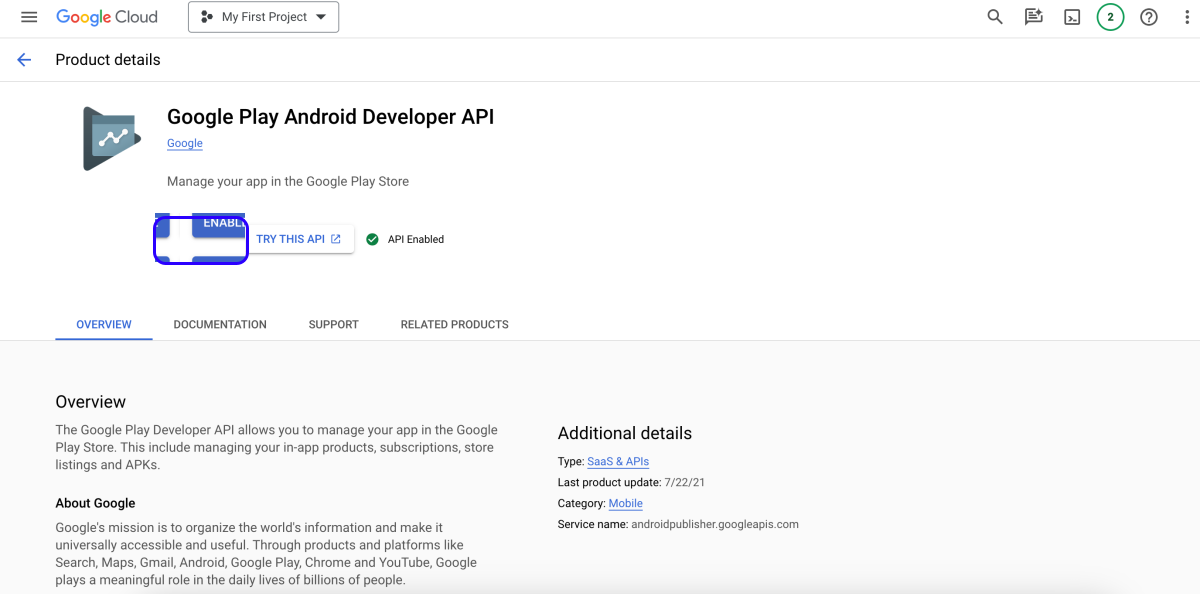
Google Play에서 아이템을 가져오려면:
- 관리자 페이지의 프로젝트에서 LiveOps > Canvas 섹션으로 이동하세요.
- 툴바에서
아이콘을 클릭하세요. - 아이템 목록 영역에서 + 아이콘을 클릭하고 Import from platforms를 선택하세요.
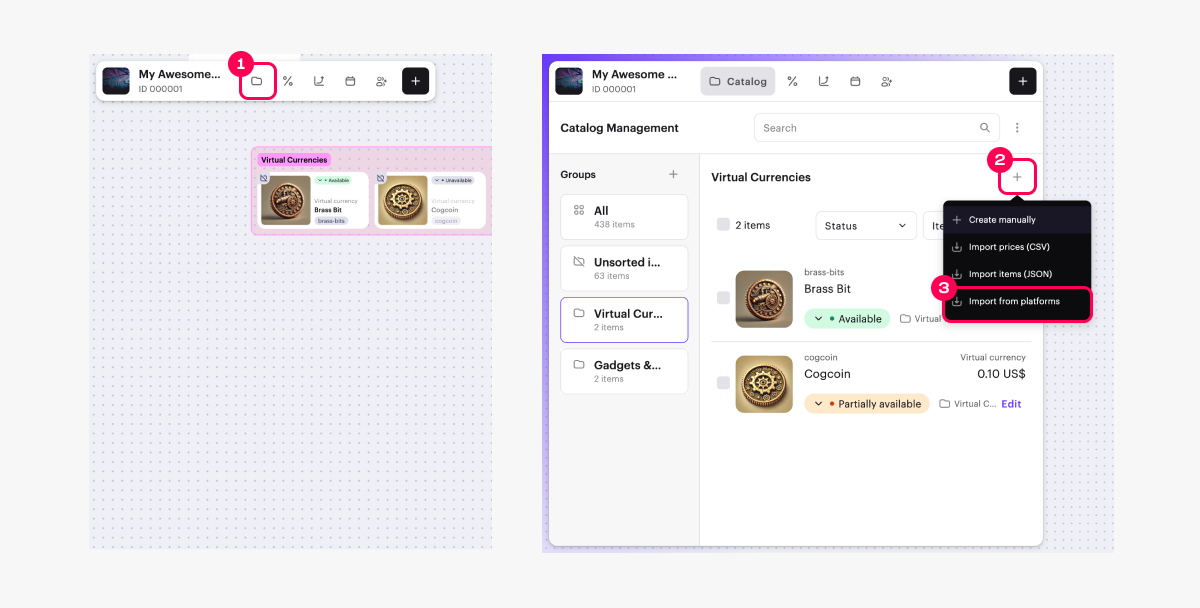
- Google Play를 선택하고 Import를 클릭하세요.
- Application ID를 지정하세요 — Google Play에서 애플리케이션의 ID입니다.
Google Play Console에서 애플리케이션 ID를 찾을 수 있습니다. 사이드 메뉴에서 모든 앱을 클릭하세요. 테이블에서 필요한 애플리케이션을 찾으세요. ID는 이름과 로고 옆의 앱 열에 지정됩니다.
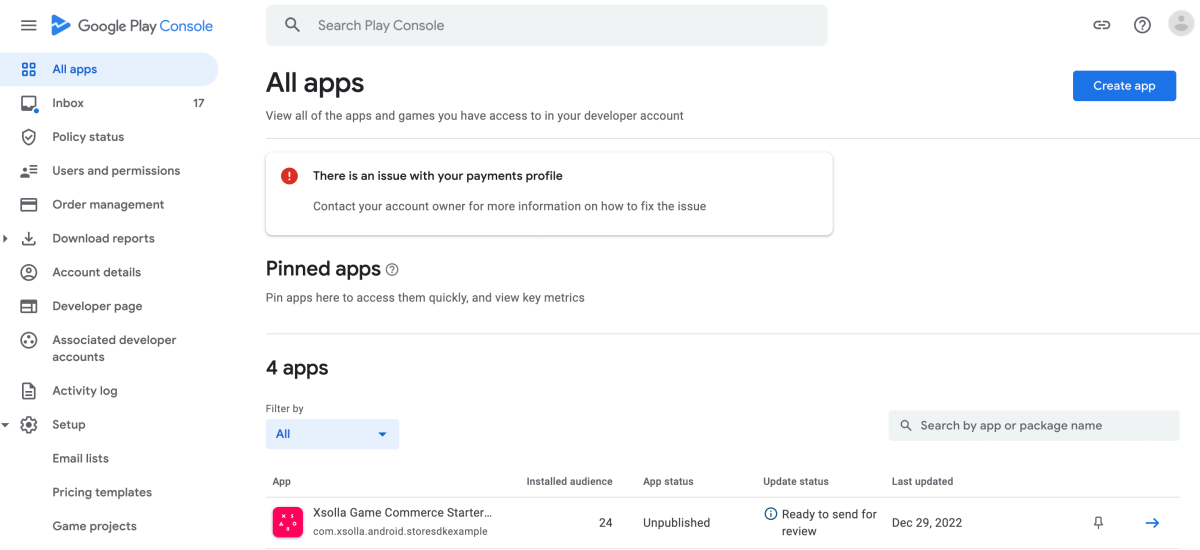
- 비공개 키가 포함된 JSON을 업로드하세요.
- Google Play Console로 이동하여 사이드 메뉴에서 사용자 및 권한을 클릭하고 Android Management User 역할로 서비스 계정을 새 사용자로 추가하세요. 이를 위해 Project IAM admin 역할이 필요합니다.
- 가져오기 시작을 클릭하세요. 카탈로그 가져오기가 자동으로 시작됩니다.
- 저장을 클릭하세요.
SKU는 가져오기 소스의 상품 ID에 해당합니다.
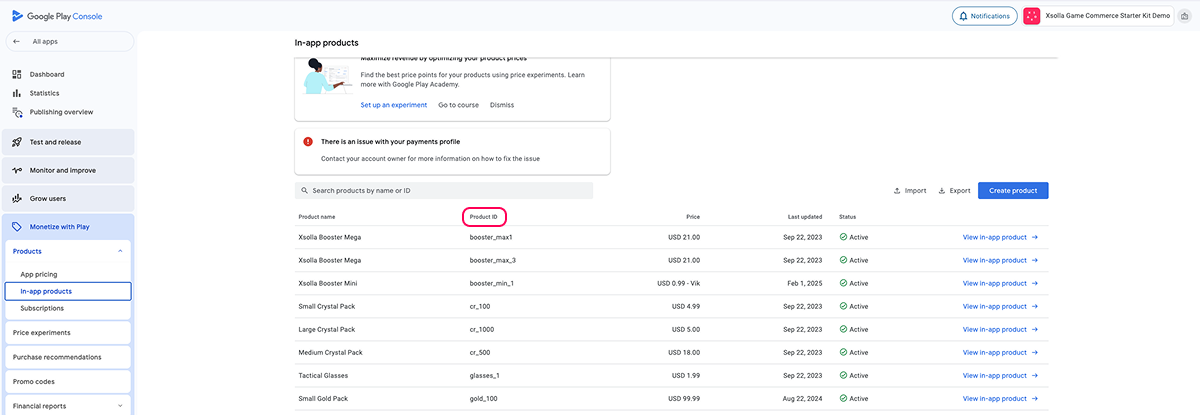
- 웹사이트 빌더로 생성된 웹 스토어에서 아이템을 판매하려면, 관리자 페이지에서 아이템 그룹을 구성하고 각 아이템에 하나 이상의 그룹을 할당하세요.
- 아이템 이미지를 표시하려면, 관리자 페이지에 업로드하세요.
App Store에서 카탈로그 가져오기
App Store에서 카탈로그를 가져오기 전에 다음 데이터를 얻어야 합니다:
- App Store Connect의 앱 정보 섹션에서 애플리케이션 ID.
- App Store Connect의 사용자 및 접근 섹션에서 API 키 및 발급자 ID.
애플리케이션 ID 가져오기
App Store Connect에서 애플리케이션 ID를 얻으려면:
- App Store Connect에 로그인하세요.
- 앱 섹션으로 이동하세요.
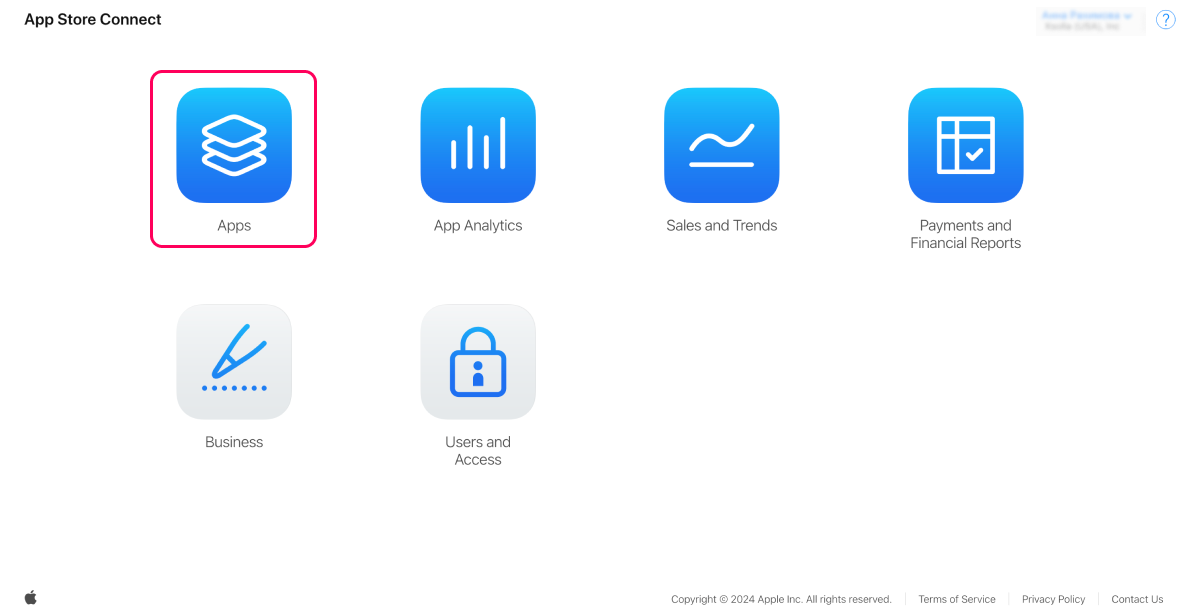
- 애플리케이션의 페이지를 엽니다.
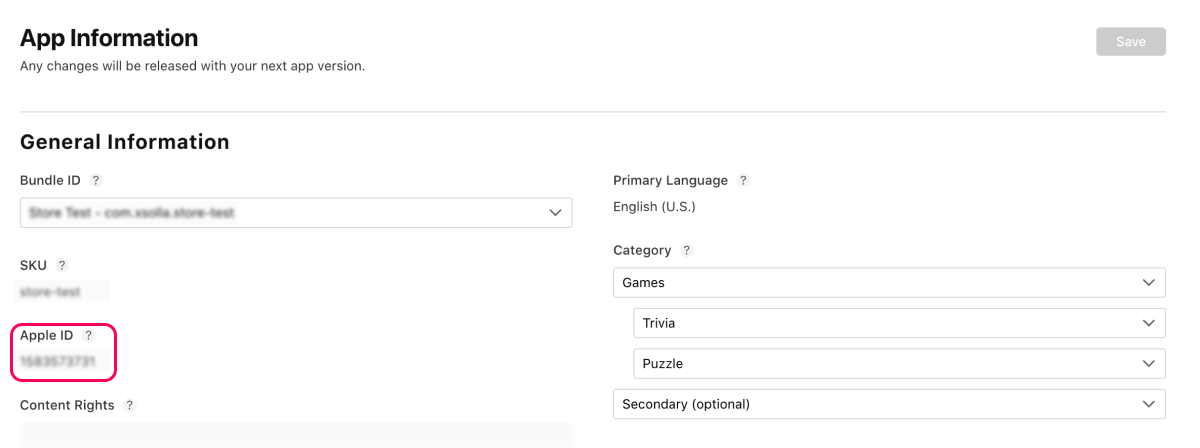
- 일반 정보 > 앱 정보로 이동하세요.
- 일반 정보에서 Apple ID 입력란에 있는 애플리케이션 ID를 복사하세요.
API 키 및 발급자 ID 받기
App Store Connect의 발급자 ID는 Apple API와의 상호작용에 사용되며, App Store Connect API를 포함합니다. 이는 앱 관리, 분석 데이터 검색 및 App Store Connect의 기타 작업을 자동화하기 위해 API 키를 설정하는 데 필요합니다.
API 키는 App Store Connect API에서 API 요청을 인증하고 Apple Developer Account 데이터 및 기능에 안전하게 접근하기 위해 사용되는 고유 식별자입니다.
App Store Connect에서 발급자 ID 및 API 키를 얻으려면:
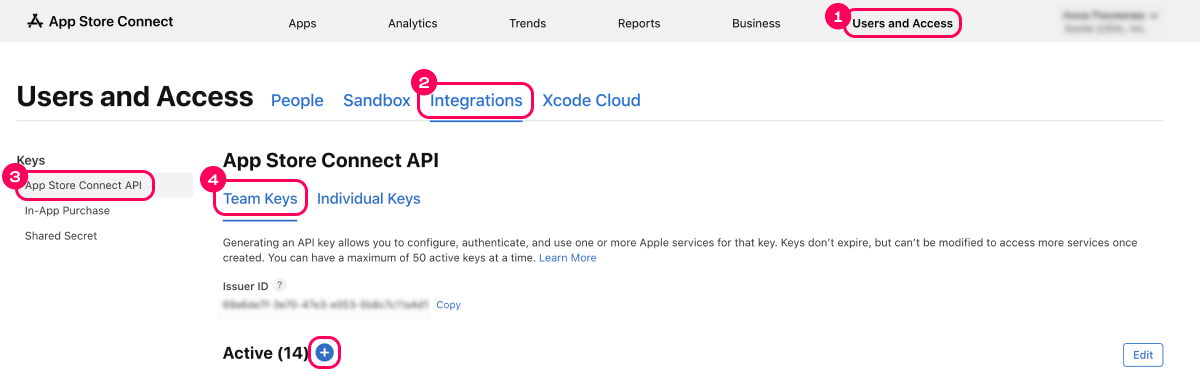
- App Store Connect에 로그인하고 사용자 및 접근 섹션으로 이동하세요.
- 통합 탭을 엽니다.
- 사이드 메뉴의 키에서 App Store Connect API를 클릭하세요.
- 팀 키 탭으로 이동합니다. 새 API 키를 생성하려면 + 아이콘을 클릭하세요.
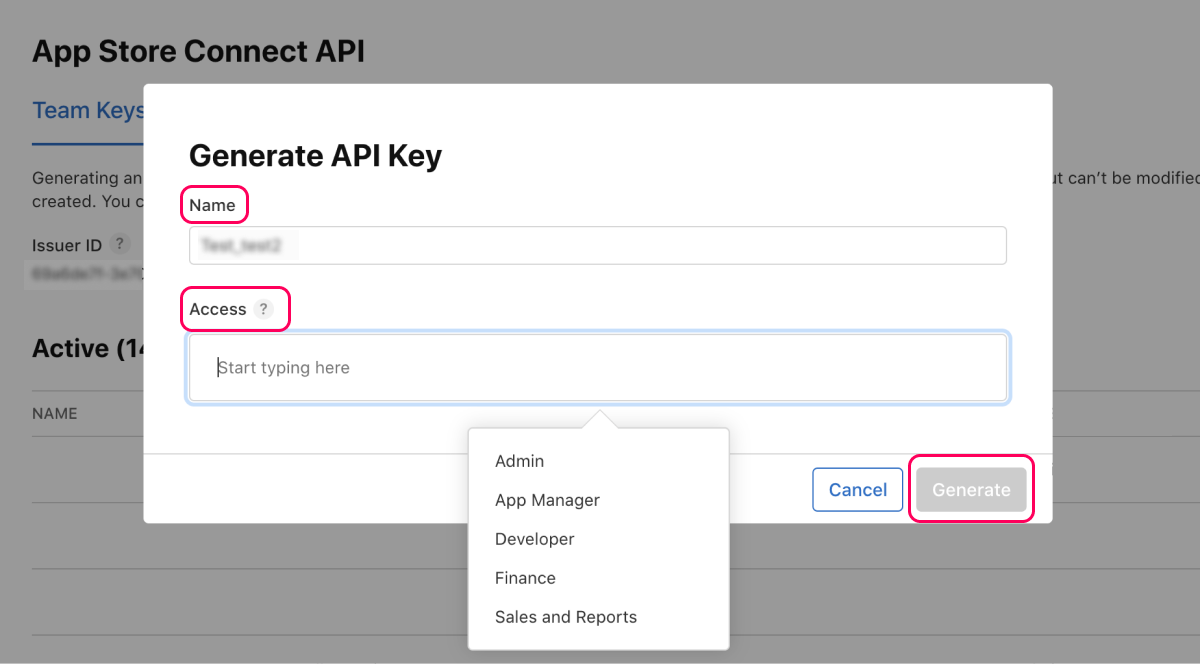
- API 키 생성 창에서 키의 이름을 지정하고 이 키의 접근 수준을 설정하세요.
- 생성을 클릭하세요.
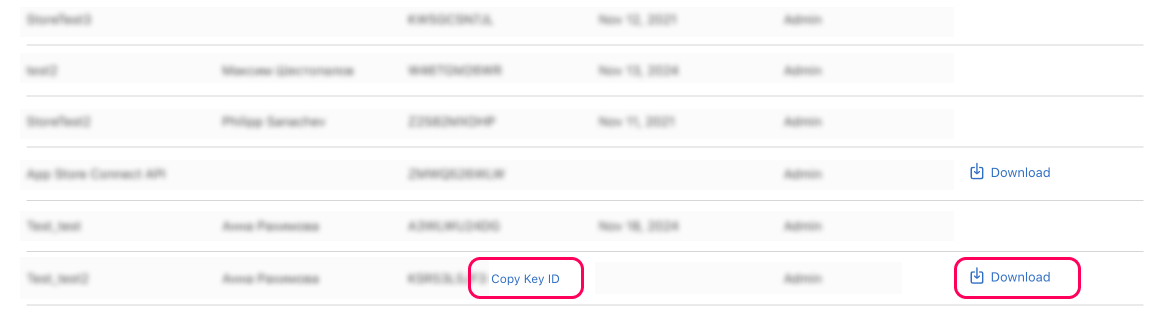
- 새로 생성된 키가 활성 API 키 목록에 나타납니다. 이를 P8 파일로 다운로드하고 키 ID를 복사하세요.
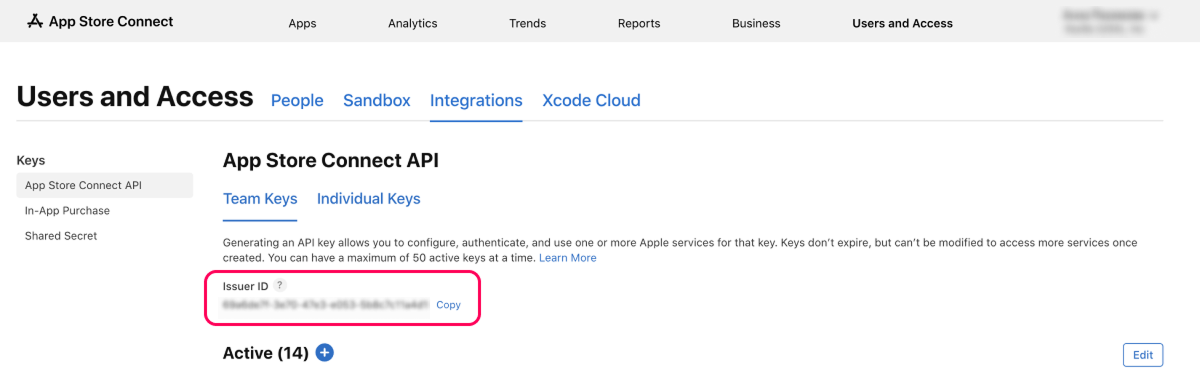
- 팀 키 탭에서 발급자 ID를 복사하세요.
앱 스토어에서 카탈로그 가져오기
App Store에서 아이템을 가져오려면:
- 관리자 페이지의 프로젝트에서 LiveOps > Canvas 섹션으로 이동하세요.
- 툴바에서
아이콘을 클릭하세요. - 아이템 목록 영역에서 + 아이콘을 클릭하고 Import from platforms를 선택하세요.
- App Store를 선택하고 Import를 클릭하세요.
- App Store Connect에서 얻은 데이터를 제공하세요:
- 애플리케이션 ID
- 비공개 키 파일 (P8)
- 발급자 ID
- 키 ID
- Start import을 클릭하세요. 카탈로그 가져오기가 자동으로 시작됩니다.
- Save을 클릭하세요.
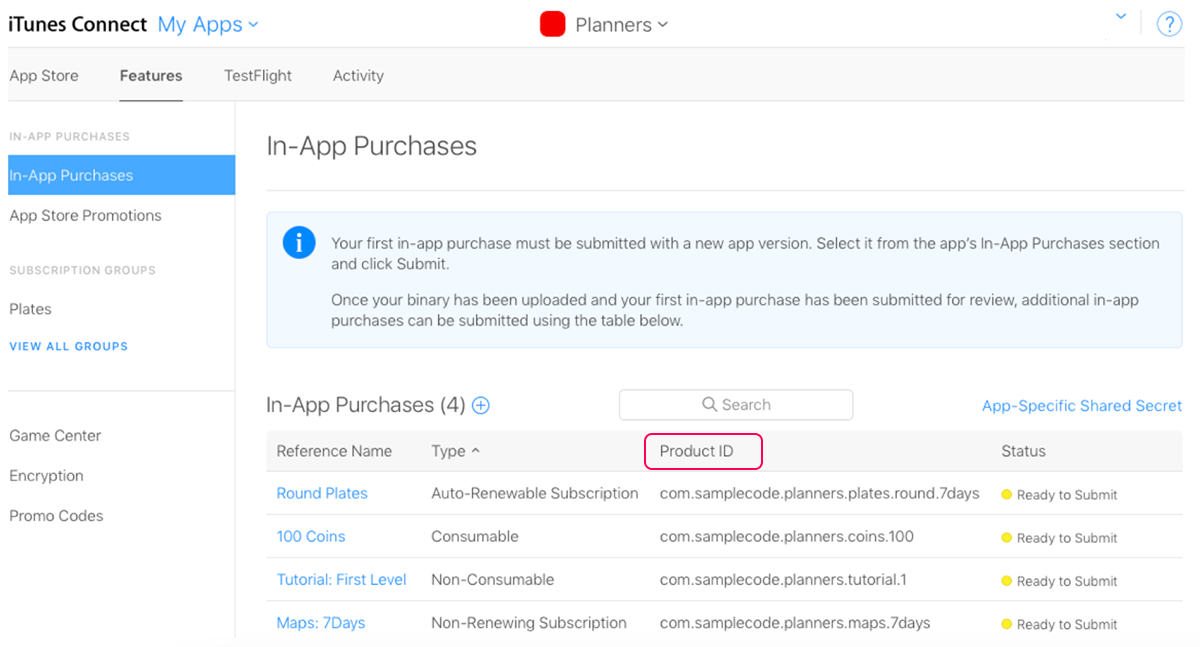
SKU는 가져오기 소스의 상품 ID에 해당합니다.
- 웹사이트 빌더로 생성된 웹 스토어에서 아이템을 판매하려면, 관리자 페이지에서 아이템 그룹을 구성하고 각 아이템에 하나 이상의 그룹을 할당하세요.
- 아이템 이미지를 표시하려면, 관리자 페이지에 업로드하세요.
PlayFab에서 카탈로그 가져오기
지원되는 PlayFab API 버전: Economy v1.
PlayFab 가져오기 규칙 및 제한 사항에 대한 자세한 내용은 PlayFab과의 통합을 참조하세요.
PlayFab에서 아이템을 가져오려면:
- 관리자 페이지의 프로젝트에서 LiveOps > Canvas 섹션으로 이동하세요.
- 툴바에서
아이콘을 클릭하세요. - 아이템 목록 영역에서 + 아이콘을 클릭하고 Import from platforms를 선택하세요.
- PlayFab을 선택하고 Import를 클릭하세요.
- PlayFab에서 얻은 데이터를 입력하세요:
- 제목 ID
- 프로젝트 비밀 키
- Start import을 클릭하세요. 카탈로그 가져오기가 자동으로 시작됩니다.
- Save을 클릭하세요.
- 웹사이트 빌더로 생성된 웹 스토어에서 아이템을 판매하려면, 관리자 페이지에서 아이템 그룹을 구성하고 각 아이템에 하나 이상의 그룹을 할당하세요.
- 아이템 이미지를 표시하려면, 관리자 페이지에 업로드하세요.
PlayFab과 인벤토리 동기화
엑솔라에서 사용자의 인벤토리를 PlayFab의 인벤토리와 동기화하려면:
- 관리자 페이지의 프로젝트에서 LiveOps > Canvas 섹션으로 이동하세요.
- 툴바에서
아이콘을 클릭하세요. - 아이템 목록 영역에서 + 아이콘을 클릭하고 Import from platforms를 선택하세요.
- PlayFab을 선택하고 Import를 클릭하세요.
- Inventory synchronization를 선택하세요.
- PlayFab에서 얻은 데이터를 입력하세요:
- 제목 ID
- 프로젝트 비밀 키
- Synchronize user inventory with PlayFab 토글을 활성화 상태로 설정하세요.
- Save을 클릭하세요.
카탈로그 다시 가져오기
카탈로그를 다시 가져올 때는 다음을 고려해야 합니다:
- 이미 엑솔라 카탈로그에 있는 아이템은 업데이트됩니다.
- 엑솔라 카탈로그에 없는 아이템은 추가됩니다.
- 가져오기 소스에서 제거된 아이템은 엑솔라 카탈로그에 남아 있습니다. 이를 수동으로 삭제하거나 API를 통해 삭제할 수 있습니다.
오자 또는 기타 텍스트 오류를 찾으셨나요? 텍스트를 선택하고 컨트롤+엔터를 누르세요.
