
보너스 프로모션 생성
보너스 프로모션은 사용자가 아이템을 구매할 때 보너스 아이템을 제공하여 판매를 증가시키는 마케팅 도구입니다. 구매에는 여러 보너스 아이템이 포함될 수 있으며, 단일 아이템이 여러 보너스 프로모션에 포함될 수 있습니다.
보너스 아이템 구매에 한도가 설정되어 있고 사용자가 해당 한도 내에서 모든 아이템을 받았다면, 프로모션 아이템은 구매할 수 없습니다.
보너스 프로모션에 사용 한도가 설정되어 있고 사용자가 이용할 수 있는 프로모션의 남은 수가 0이라면, 프로모션 아이템은 보너스 아이템 없이 카탈로그에 표시됩니다.
예시
설정된 제한에 따라 보너스가 포함된 프로모션 아이템 구매에 대한 다양한 사용자 시나리오가 있습니다.
보너스 아이템 구매 제한 예시:
관리자 페이지에서 Booster 아이템은 구매 제한이 있습니다 — 사용자가 최대 2회까지 구매할 수 있습니다.
Booster는 Empire Lootbox 구매 시 보너스 아이템입니다.
사용자는 Booster를 1회 구매하고 Empire Lootbox를 1회 구매하여 Booster를 보너스로 받았습니다.
Empire Lootbox를 다시 구매하려고 할 때, 주문 생성 방법에 대한 응답은 사용자가 Booster 아이템의 구매 한도를 초과했음을 나타냅니다.
보너스 프로모션 사용 제한 예시:
관리자 페이지에서 보너스 프로모션은 사용 한도가 있습니다 — 사용자당 최대 1회입니다.
Booster는 Empire Lootbox 구매 시 보너스 아이템입니다.
사용자는 Empire Lootbox를 1회 구매하고 Booster를 보너스로 받았습니다.
Empire Lootbox를 다시 구매하려고 할 때, 보너스 아이템 Booster는 표시되지 않으며 사용자에게 제공되지 않습니다.
보너스 아이템 구매 제한 및 보너스 프로모션 사용 제한 예시:
관리자 페이지에서 Booster 아이템은 구매 제한이 있습니다 — 사용자가 최대 1회까지 구매할 수 있습니다.
Booster는 Empire Lootbox 구매 시 보너스 아이템입니다.
보너스 프로모션은 사용자당 최대 2회 사용 한도가 있습니다.
사용자는 Empire Lootbox를 1회 구매하고 Booster를 보너스로 받았습니다.
Empire Lootbox를 다시 구매하려고 할 때, 주문 생성 방법에 대한 응답은 사용자가 Booster 아이템의 구매 한도를 초과했음을 나타냅니다.
보너스 프로모션을 생성하려면:
- 관리자 페이지의 프로젝트에서 LiveOps > Canvas 섹션으로 이동하세요.
- 다음 방법 중 하나로 프로모션 생성을 시작하세요:
- 옵션 1:
- 툴바에서
아이콘을 클릭하세요. - 프로모션 목록 영역에서 + 아이콘을 클릭하세요.
- 툴바에서
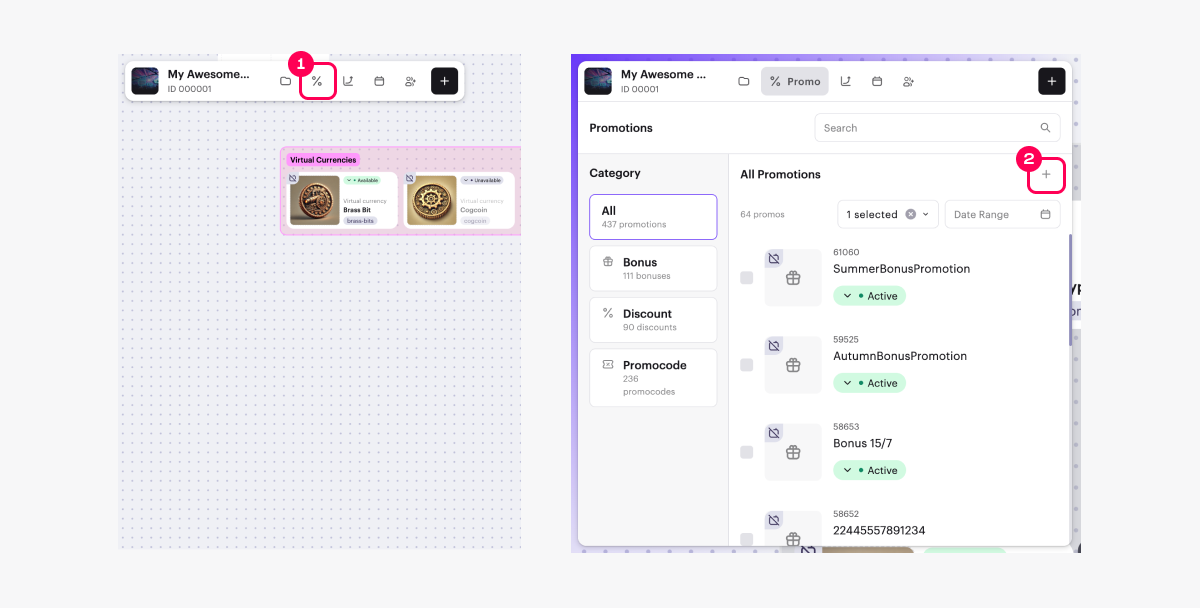
- Bonus를 선택하고 Create를 클릭하세요.
- 옵션 2: 툴바에서 + 아이콘을 클릭하고 Bonus를 선택하세요.
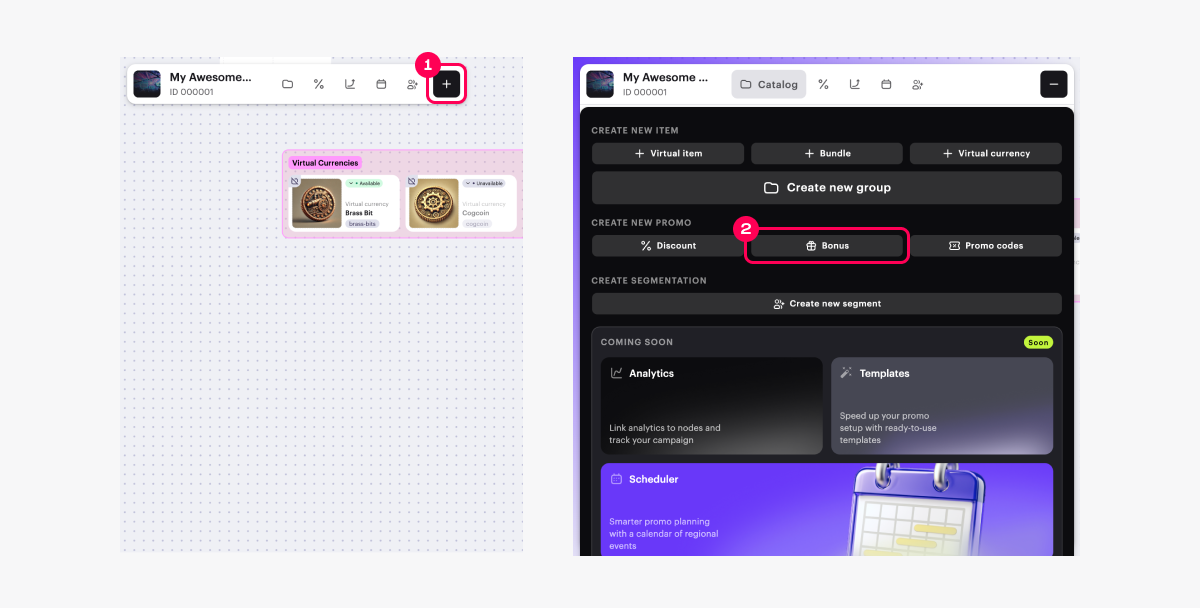
- 옵션 3: 캔버스의 아무 곳에서나 컨텍스트 메뉴를 열고 Bonus를 선택하세요.
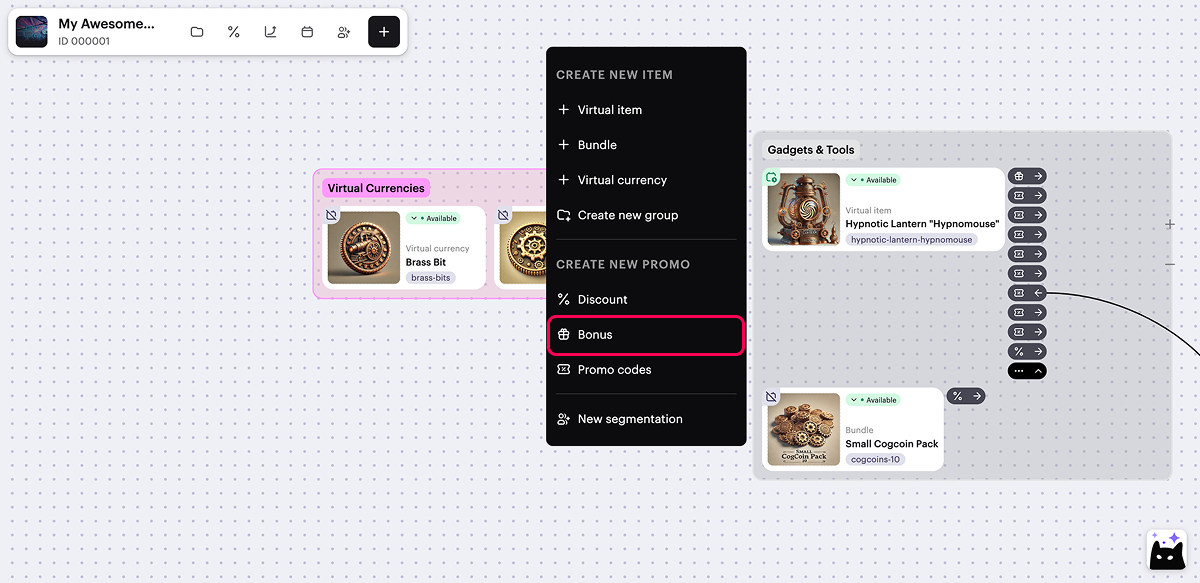
- 프로모션 이름을 지정하세요.
- 프로모션 아이템을 선택하세요:
- Promotional items 입력란에서 Select items을 클릭하세요.
- 열리는 창에서 필요한 아이템 옆의 체크박스를 선택하세요.
- Add items를 클릭하세요.
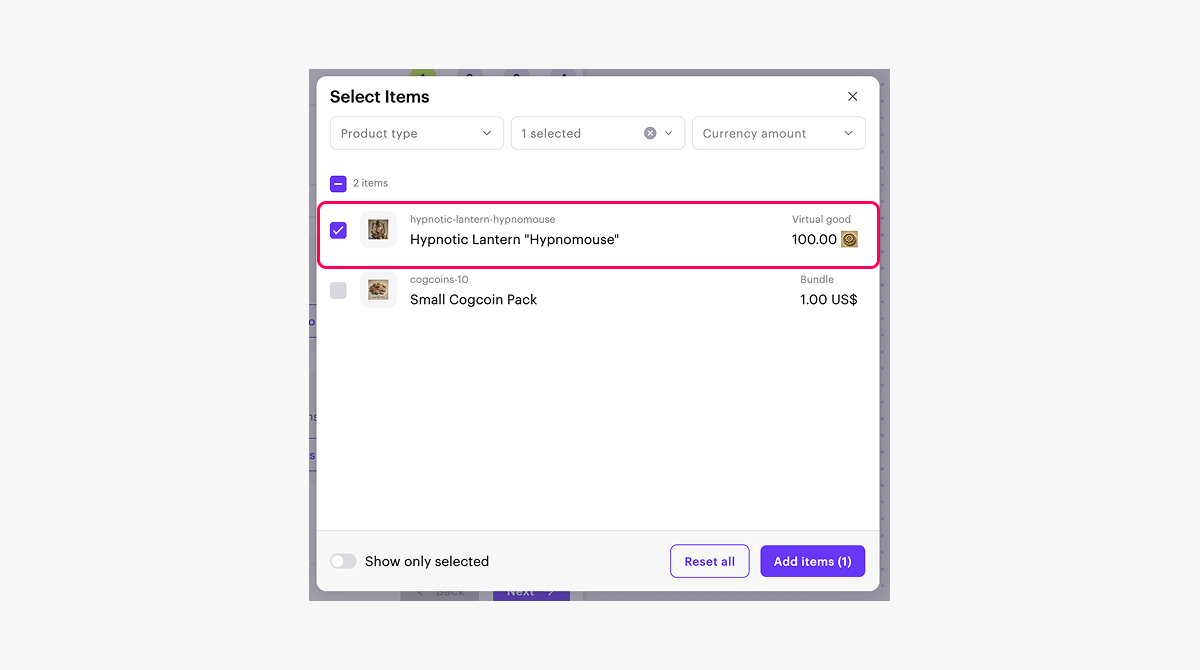
- 프로모션 아이템 구매 시 제공할 보너스 아이템을 선택하세요:
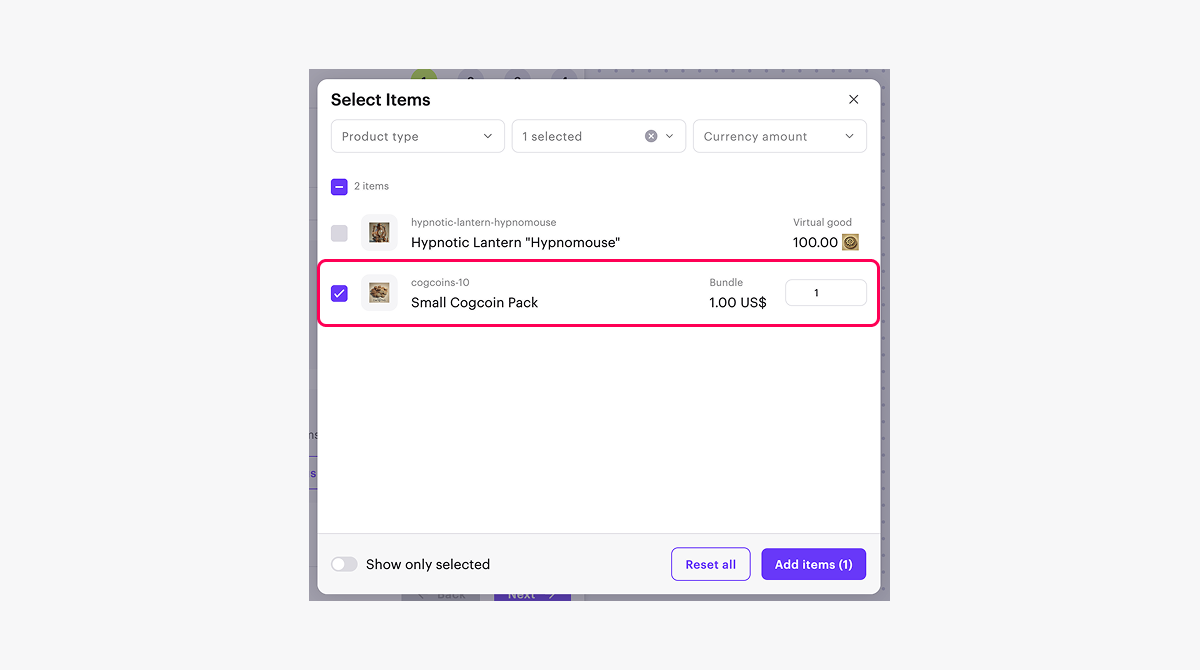
- Bonus items 입력란에서 Select items을 클릭하세요.
- 열리는 창에서 필요한 아이템 옆의 체크박스를 선택하고 수량을 지정하세요.
- Add items를 클릭하세요.
- Next을 클릭하세요.
- 조건 및 제한 사항을 추가하세요 (선택 사항):
- 첫 구매에 대한 보너스를 제공하려면, First-time buyer bonuses 토글을 활성화하세요.
- 사용자가 프로모션을 사용할 수 있는 횟수를 제한하려면, Bonus limits 토글을 활성화하고 필요한 횟수를 입력하세요.
- 개인화된 프로모션을 생성하려면 (예: 특정 게임 레벨 이상의 사용자에게만 제공), Custom user bonuses 토글을 활성화하고 필요한 조건을 지정하세요.
개인화된 프로모션을 설정하려면, 사용자 특성이 구성되어야 합니다.
개인화된 프로모션에 대해 하나 이상의 조건을 정의할 수 있습니다. 프로모션이 활성 상태일 때는 수정할 수 없음을 유의하세요.
- Next을 클릭하세요.
- 프로모션 기간을 지정하세요.
- Next을 클릭하세요.
- 프로모션 설정을 검토하세요.
- 프로모션을 즉시 활성화하려면 (선택 사항), Create in Active status 토글을 활성화하세요.
- Create를 클릭하세요.
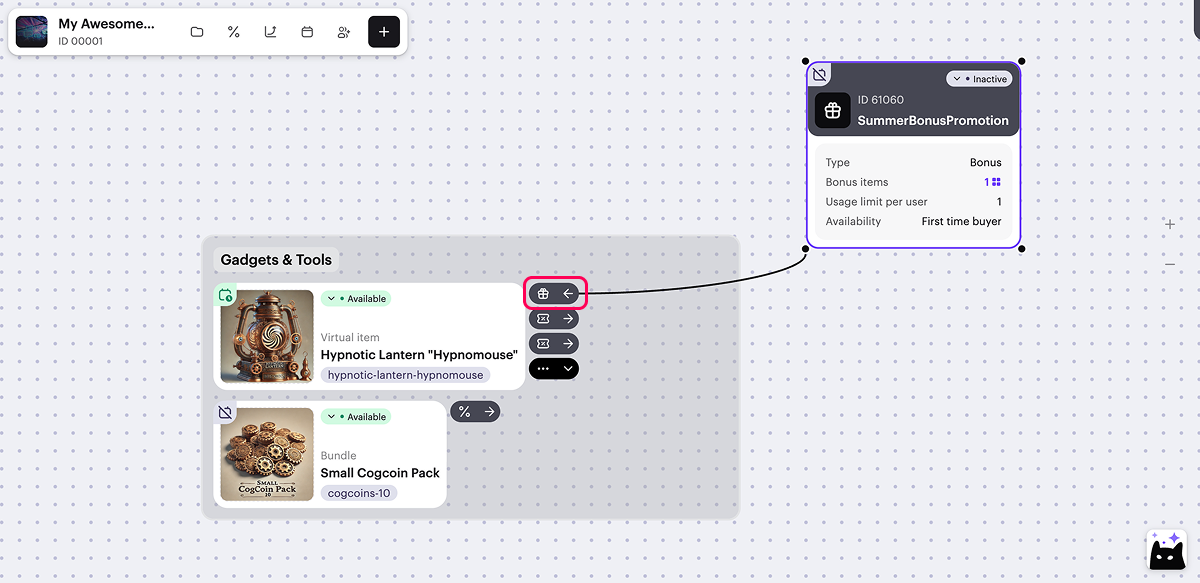
캔버스에서 프로모션 카드와 프로모션 아이템 사이에 시각적 링크가 표시됩니다.
디스플레이를 관리하려면, 아이템 카드 오른쪽의
캔버스를 통해 프로모션을 설정할 때 다음 옵션은 사용할 수 없습니다:
- 게임 키가 포함된 프로모션 설정.
- 종료 날짜가 없는 프로모션 설정.
보너스 프로모션을 구성하는 고급 옵션은 관리자 페이지 및 API 호출을 통해 사용할 수 있습니다.
오자 또는 기타 텍스트 오류를 찾으셨나요? 텍스트를 선택하고 컨트롤+엔터를 누르세요.
