LiveOps Builder로 캠페인 생성
LiveOps Builder는 자동으로 실행되는 캠페인을 만드는 도구입니다. 이를 통해 사용자의 구매를 유도하세요. 예를 들어 결제를 중단한 사용자를 다시 유입하고, 이미 결제하는 사용자에게 더 많은 혜택을 제안하고, 미완료 결제를 상기시키세요.
캠페인을 만들려면 사용자 그룹을 선택하고 작업(예: 이메일 보내기)을 설정한 다음, 엑솔라가 이 작업을 수행할 시점을 지정하세요. 미리 만들어 둔 템플릿으로 시작하거나 처음부터 직접 만들 수 있습니다.
제한 사항:
- 현재 LiveOps Builder는 이메일 캠페인만 지원합니다.
- 엑솔라는 시작 날짜와 시간에 한 번만 이메일을 보냅니다. 그 시점에 세그먼트에 포함된 사용자만 이메일을 받습니다.
- 발신 주소는
[email protected]이며 변경할 수 없습니다. - 엑솔라의 커뮤니케이션 수신에 동의한 사용자에게만 이메일이 전송됩니다.
처음부터 캠페인 만들기
처음부터 캠페인을 만들려면 다음을 수행하세요.
- 게시자 계정의 프로젝트에서 LiveOps > Canvas 섹션으로 이동하세요.
- 계정의 프로젝트에서 Operations > LiveOps 섹션으로 이동하세요.
- 계정의 프로젝트에서 LiveOps > Canvas 섹션으로 이동하세요.
- 계정의 프로젝트에서 LiveOps > Canvas 섹션으로 이동하세요.
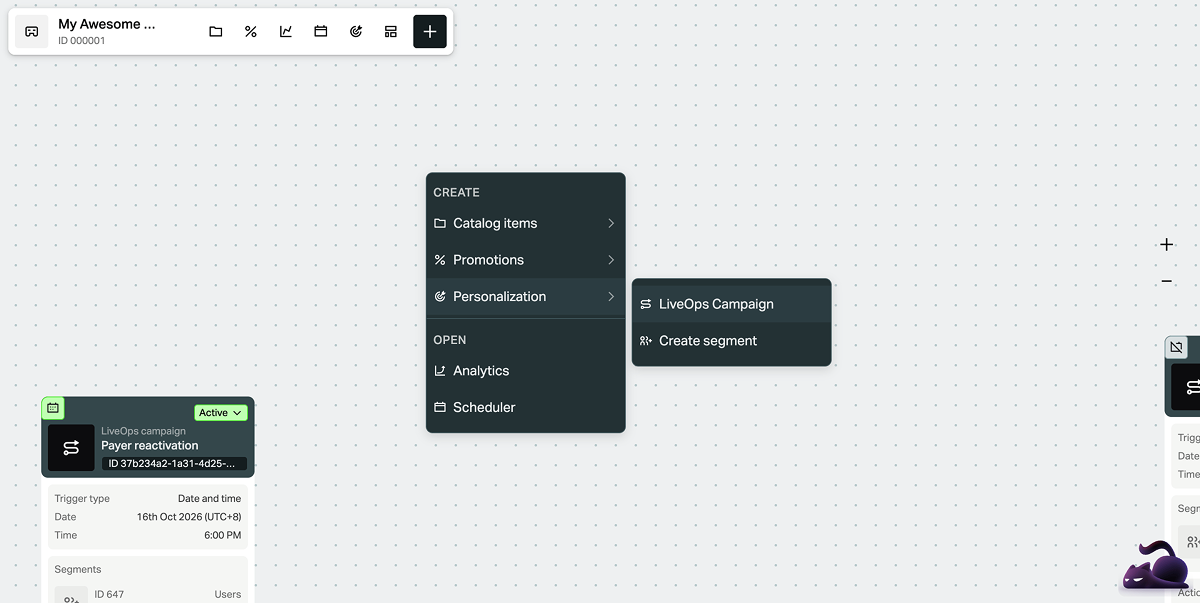
- 캔버스의 아무 곳에서나 컨텍스트 메뉴를 열고 Personalization > LiveOps Campaign을 선택하세요.
- 다음을 지정하세요:
- 캠페인 제목.
- 캠페인 설명.
- Next를 클릭하세요.
- 트리거를 설정하세요. 시작 날짜, 시간대, 시간을 지정하세요.
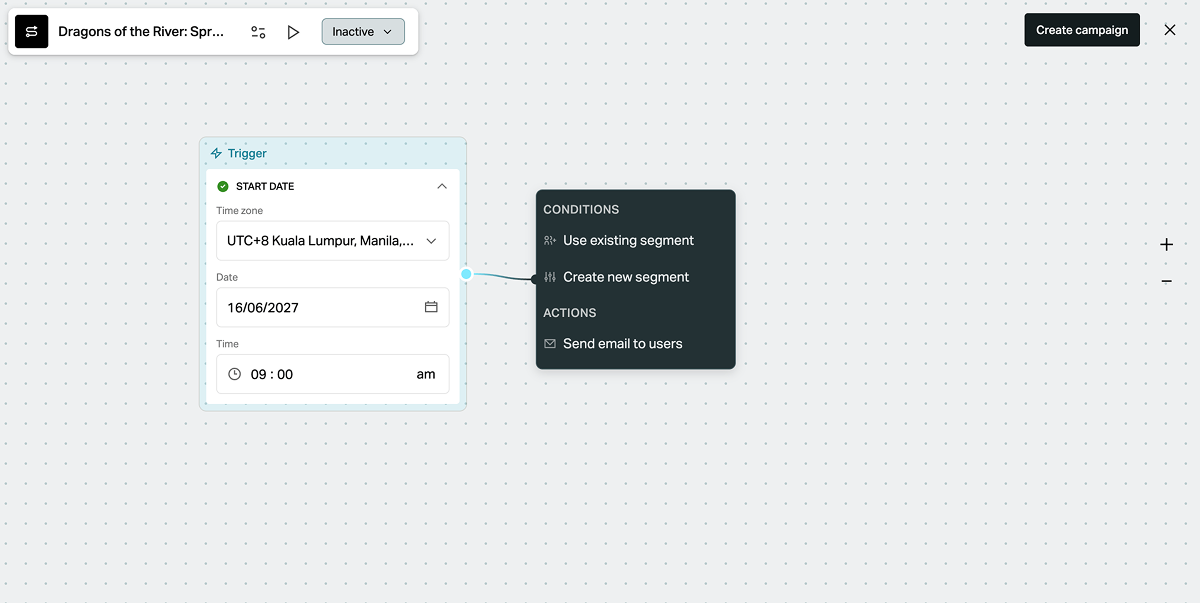
- 조건을 설정하세요. Trigger 노드 오른쪽의 점 위에 마우스를 올리고 + 아이콘을 클릭하세요.
- 기존 세그먼트를 선택하려면:
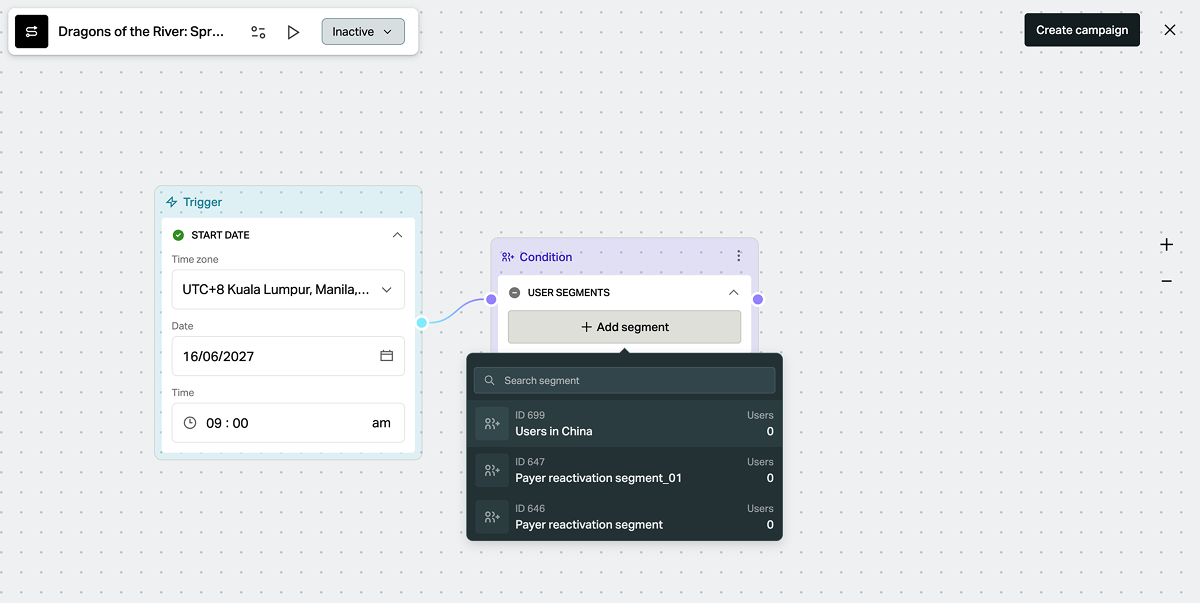
- 컨텍스트 메뉴에서 Use existing segment를 선택하세요.
- 조건 노드에서 Add segment를 클릭하고 드롭다운 목록에서 세그먼트를 선택하세요.
- 새 세그먼트를 만들려면:
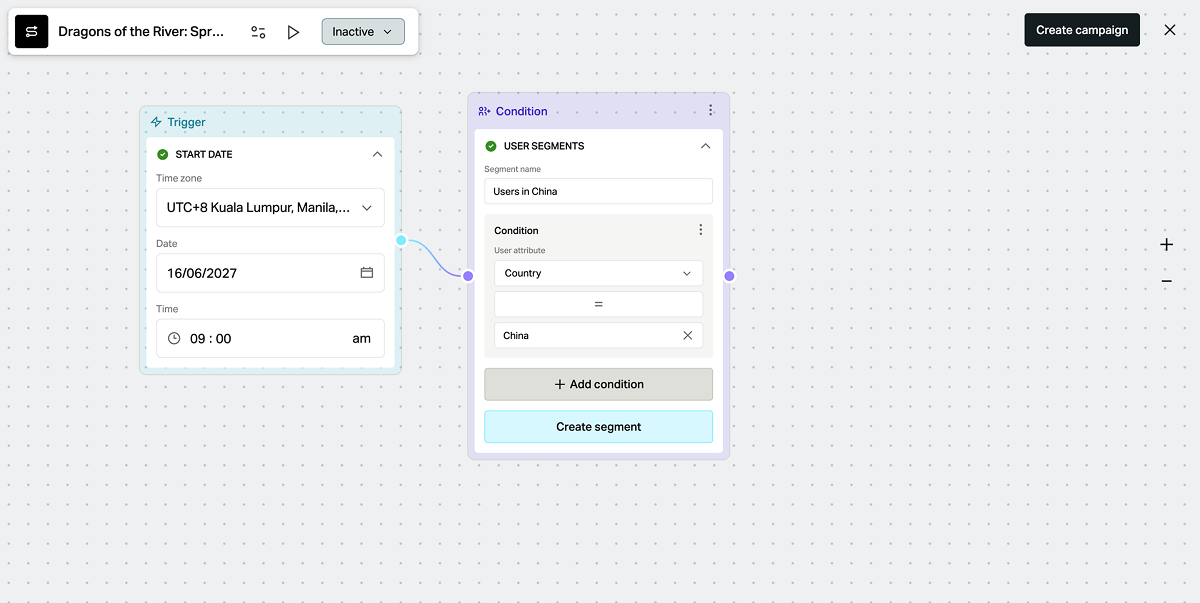
- 컨텍스트 메뉴에서 Create new segment를 선택하세요.
- 세그먼트 이름을 지정하세요.
- 조건을 지정하세요:
- 드롭다운 목록에서 사용자 특성을 선택하세요.
- 비교 연산자를 선택하세요.
- 사용자 특성 값을 지정하세요.
- 조건을 더 추가하려면 Add condition을 클릭하고 표시된 필드를 입력하세요(선택 사항).
- Create segment를 클릭하세요.
- 동작을 설정하세요. 이메일 레이아웃을 만드세요:
- Condition 노드 오른쪽의 점 위에 마우스를 올리고 + 아이콘을 클릭하세요.
- 컨텍스트 메뉴에서 Send email to users를 선택하세요.
- 이메일 제목을 지정하세요.
- 이메일 본문을 작성하세요:
- Editor 탭에서 텍스트를 입력하세요. 미리 준비된 이메일 레이아웃을 사용하려면 이메일 에디터의 왼쪽 모서리에 있는 + 아이콘을 클릭하고 템플릿을 선택하세요.
- Code 탭에서 HTML 마크업을 추가하세요. 에디터에서 기본 레이아웃을 만든 다음, 코드로 기능을 추가할 수도 있습니다. 예를 들어 링크에 UTM 파라미터를 넣거나 트래킹 픽셀을 추가하세요.
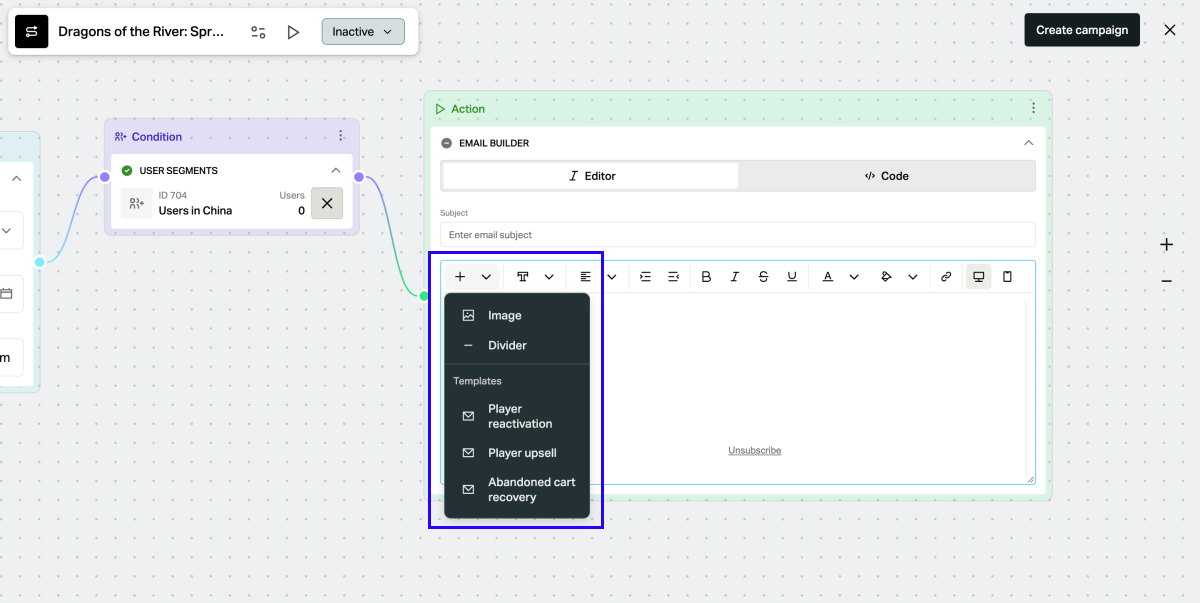
이메일 레이아웃 제한 사항은 다음과 같습니다.
- 이메일 에디터는 사용자 이름과 같은 동적 필드를 지원하지 않습니다. 모든 값을 수동으로 입력하세요.
- 이메일에는 기본 헤더와 꼬리말이 포함됩니다. 꼬리말에는 Unsubscribe 링크가 있으며 제거할 수 없습니다.
- 캠페인 조건의 오류를 찾기 위해 테스트를 실행하세요(선택 사항). 이를 위해 도구 모음에서

- Create campaign을 클릭하세요.
- 모달 창에서 다음 중 하나를 클릭하세요.
- Activate - 캠페인을 즉시 활성화합니다.
- Save as inactive - 나중에 활성화할 수 있도록 캠페인을 비활성 상태로 저장합니다.
캠페인을 저장하면 캔버스에 노드가 표시됩니다.
템플릿으로 캠페인 만들기
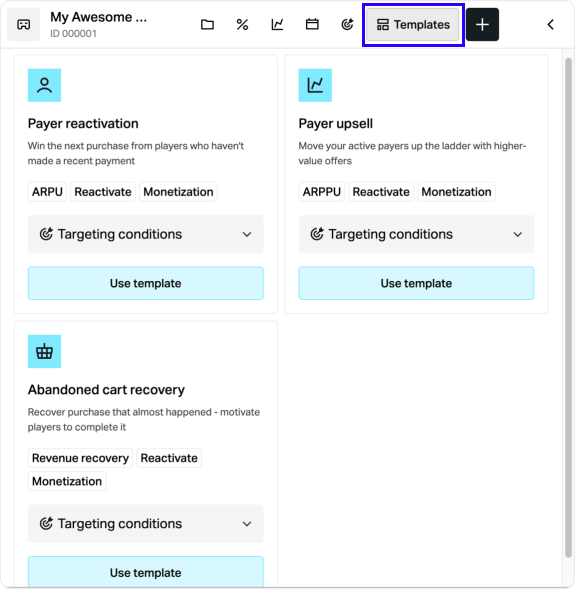
캔버스에는 조건과 이메일 레이아웃이 미리 설정된 이메일 캠페인 템플릿이 있습니다. 템플릿을 선택한 후 모든 값을 변경할 수 있습니다.
| 템플릿 | 대상 | 목표 | 기본 타기팅 조건 |
|---|---|---|---|
| Payer reactivation | 결제를 중단한 사용자. | 과거에 결제했지만 최근에는 결제하지 않은 사용자가 다시 구매하도록 유도합니다. | 마지막 결제가 30일 이전. 평균 결제 금액은 5–10 USD. |
| Payer upsell | 이미 결제하는 사용자. | 활성 사용자가 더 큰 금액으로 구매하도록 유도합니다. | 최근 30일의 구매 횟수 1회 이상. 평균 결제 금액은 5–10 USD. |
| Abandoned cart recovery | 장바구니를 포기한 사용자. | 시작한 구매를 완료하도록 상기합니다. | 가장 최근 장바구니 이탈이 1일 이내. |
각 템플릿에는 권장 오퍼 아이디어가 포함된 이메일이 있습니다.
- Payer reactivation: 웹샵 솔루션 한정 오퍼. 사용자의 평균 결제 금액보다 약간 높게 가격을 설정하고 보너스를 포함하세요.
- Payer upsell: 특별 혜택. 평균 결제 금액의 약 2배로 가격을 설정하세요. 30–50% 할인 또는 보너스를 제시하세요.
- Abandoned cart recovery: 결제 화면 또는 웹샵 솔루션으로 돌아가는 링크가 있는 알림.
템플릿으로 캠페인을 만들려면 다음을 수행하세요.
- 게시자 계정의 프로젝트에서 LiveOps > Canvas 섹션으로 이동하세요.
- 계정의 프로젝트에서 Operations > LiveOps 섹션으로 이동하세요.
- 계정의 프로젝트에서 LiveOps > Canvas 섹션으로 이동하세요.
- 계정의 프로젝트에서 LiveOps > Canvas 섹션으로 이동하세요.
- 도구 모음에서

- 선택한 캠페인의 패널에서 Use template을 클릭하세요.
- 미리 설정된 캠페인 제목과 설명을 편집하세요(선택 사항).
- Next를 클릭하세요.
- Trigger 노드에서 시작 날짜, 시간대, 시간을 지정하세요.
- 세그먼트를 만드세요. 미리 설정된 캠페인 조건을 편집해 저장하거나 새 세그먼트를 만들 수 있습니다.
- Action 노드에서 대괄호 안의 모든 플레이스홀더를 값이나 이미지로 바꾸세요. 예:
[Partner logo],[Game Name],[item name],[X]%.
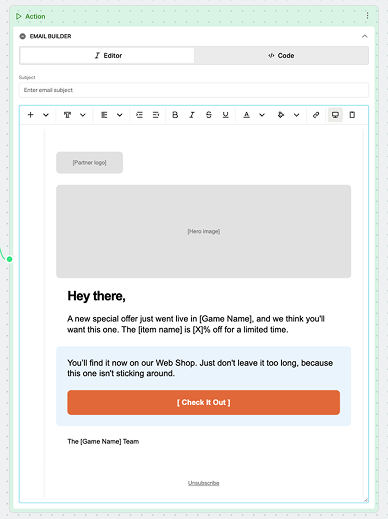
- 이메일 레이아웃을 사용자 지정하세요(선택 사항).
- 캠페인 조건의 오류를 찾기 위해 테스트를 실행하세요(선택 사항). 이를 위해 도구 모음에서
- Create campaign을 클릭하세요.
- 모달 창에서 다음 중 하나를 클릭하세요.
- Activate - 캠페인을 즉시 활성화합니다.
- Save as inactive - 나중에 활성화할 수 있도록 캠페인을 비활성 상태로 저장합니다.
캠페인 관리
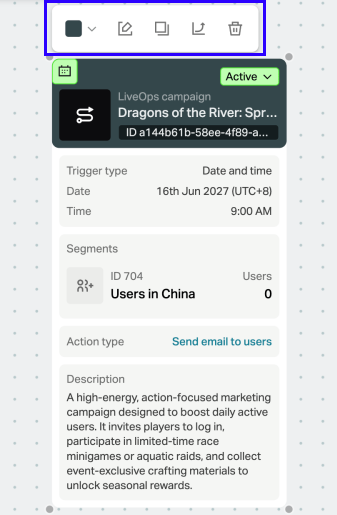
캠페인을 저장하면 캔버스에 노드가 표시됩니다. 이 노드의 도구 모음으로 캠페인을 관리하세요.
- 캔버스에서 캠페인 노드를 클릭하세요.
- 도구 모음에서 필요한 작업의 아이콘을 클릭하세요.
- 편집
- 복제
- 삭제
- 캠페인 분석 보기
캠페인 활성화 또는 비활성화
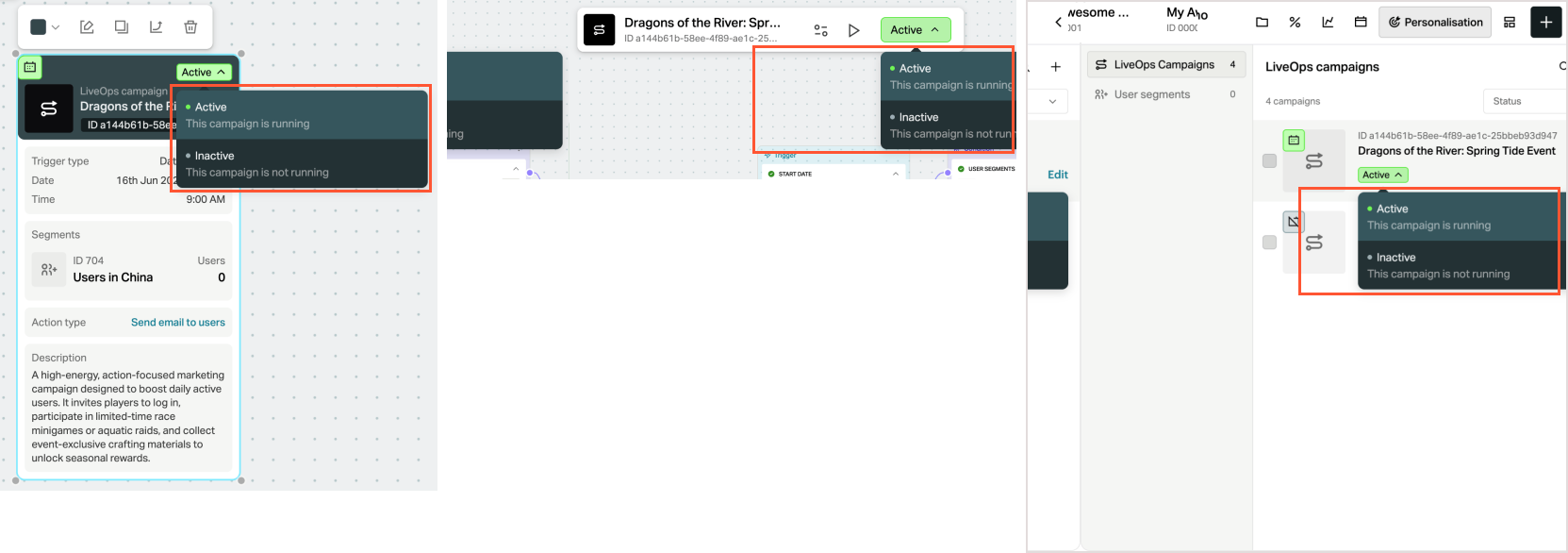
비활성화된 캠페인에 대해서는 엑솔라가 동작을 트리거하지 않습니다(예: 이메일을 보내지 않음). 시작 날짜와 시간 이전에 캠페인을 활성화하세요.
다음 방법으로 캠페인을 활성화하거나 비활성화하세요.
- 캠페인 카드에서
- 캠페인을 편집하는 동안
- 캠페인 목록에서
캠페인 분석 보기
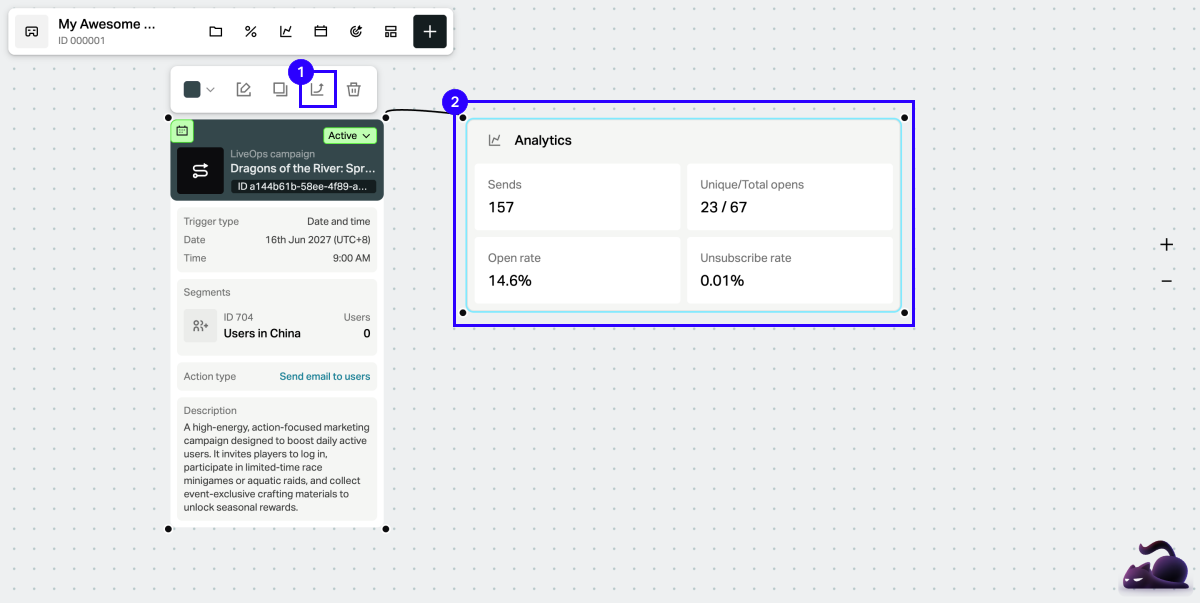
캠페인 결과를 보려면 캠페인 노드에 Analytics 노드를 추가하세요.
- 캔버스에서 캠페인 노드를 클릭하세요.
- 노드 위의 도구 모음에서

Analytics 노드가 캔버스에 표시되고 캠페인 노드와 연결됩니다.
이메일 캠페인의 경우 노드에 다음 지표가 표시됩니다.
| 지표 | 설명 |
|---|---|
| Sends | 엑솔라가 보낸 이메일 수. |
| Unique/Total opens | 이메일을 연 고유 사용자 수와 총 오픈 수. |
| Open rate | 이메일을 연 사용자 비율. |
| Unsubscribe rate | 이메일 이후 구독을 취소한 사용자 비율. |
오자 또는 기타 텍스트 오류를 찾으셨나요? 텍스트를 선택하고 컨트롤+엔터를 누르세요.
