
사용자 맞춤 설정 카탈로그 생성
사용자 맞춤 설정을 통해 특정 인증된 사용자 그룹에게 어떤 카탈로그 항목이 보일지를 제어할 수 있습니다.
이 기능은 사용자가 특정 제품을 볼 수 있는지를 정의하는 규칙 세트인 세그먼트를 통해 구현됩니다. 항목에 세그먼트를 할당하면 해당 항목이 카탈로그에 표시될 조건을 결정할 수 있습니다.
사전 준비 사항
세그먼트는 사용자 특성을 기반으로 정의됩니다. 사용자 맞춤 설정을 사용하기 전에 프로젝트에서 이러한 특성을 구성해야 합니다. 특성은 사용자의 속성을 설명하며, 카탈로그에서 항목의 가시성을 위한 유연한 조건을 생성할 수 있게 합니다.
일반적인 사용 사례로는 지역, 플랫폼, 게임 진행 상황, 등록일이나 생일과 같은 중요한 날짜에 따른 타겟팅이 포함됩니다. 하나의 세그먼트에 여러 특성을 결합하면 각 사용자 그룹에 표시할 항목을 세밀하게 조정할 수 있습니다.
사용자 맞춤 설정 규칙과 로직은 엑솔라 측에서 구성 및 저장됩니다. 사용자 특성을 엑솔라에 전송하면, 엑솔라는 구성된 로직에 따라 카탈로그를 생성합니다.
모든 사용자 맞춤 설정 로직을 귀하의 측에서 유지하고 싶다면, 샵 빌더: 사용자 맞춤 설정 섹션을 참조하세요.
세그먼트 생성
세그먼트를 생성하려면:
- 프로젝트의 관리자 페이지에서 LiveOps > Canvas 섹션으로 이동하세요.
- 다음 방법 중 하나로 세그먼트 생성을 시작하세요:
- 옵션 1:
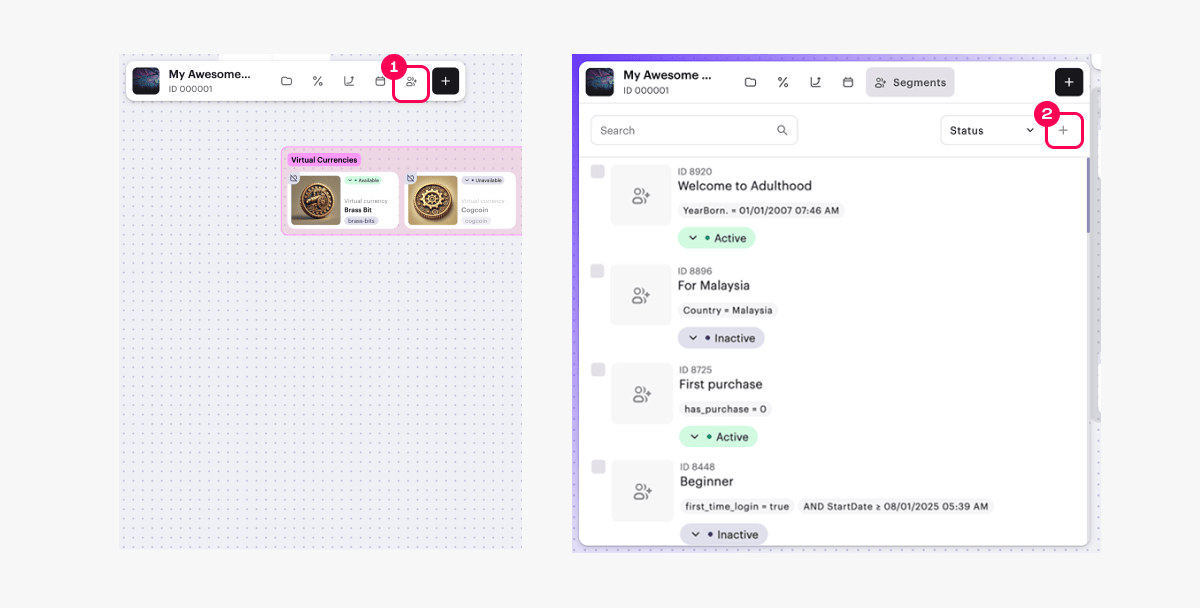
- 도구 모음에서 아이콘을 클릭하세요.
- 세그먼트 목록 영역에서 + 아이콘을 클릭하세요.
- 옵션 1:
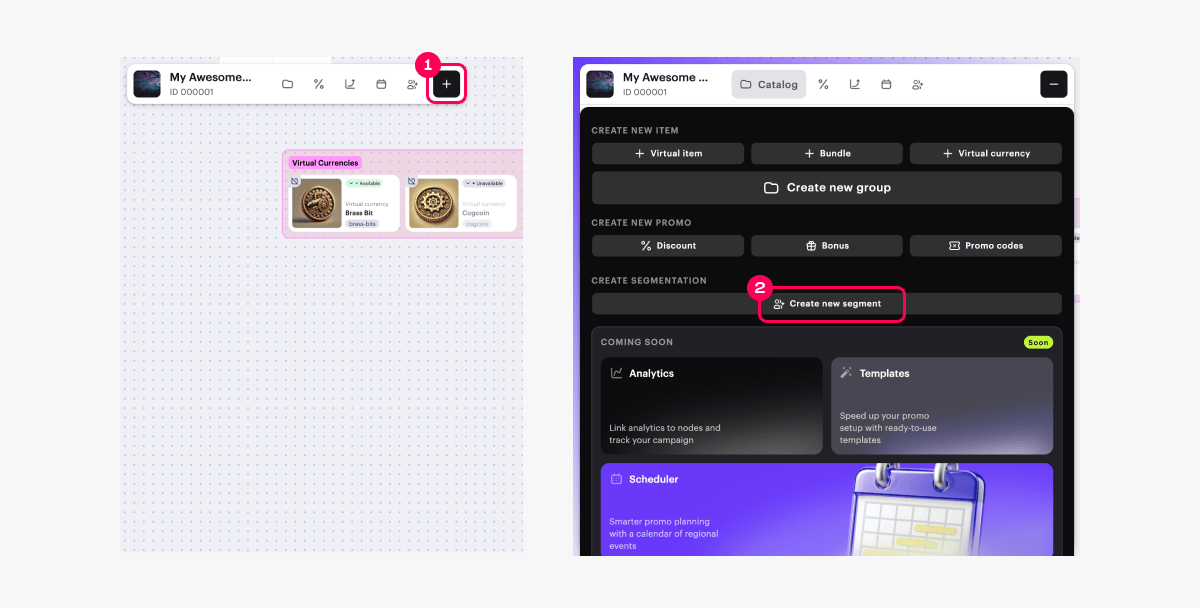
- 옵션 2: 도구 모음에서 + 아이콘을 클릭하고 Create new segment를 선택하세요.
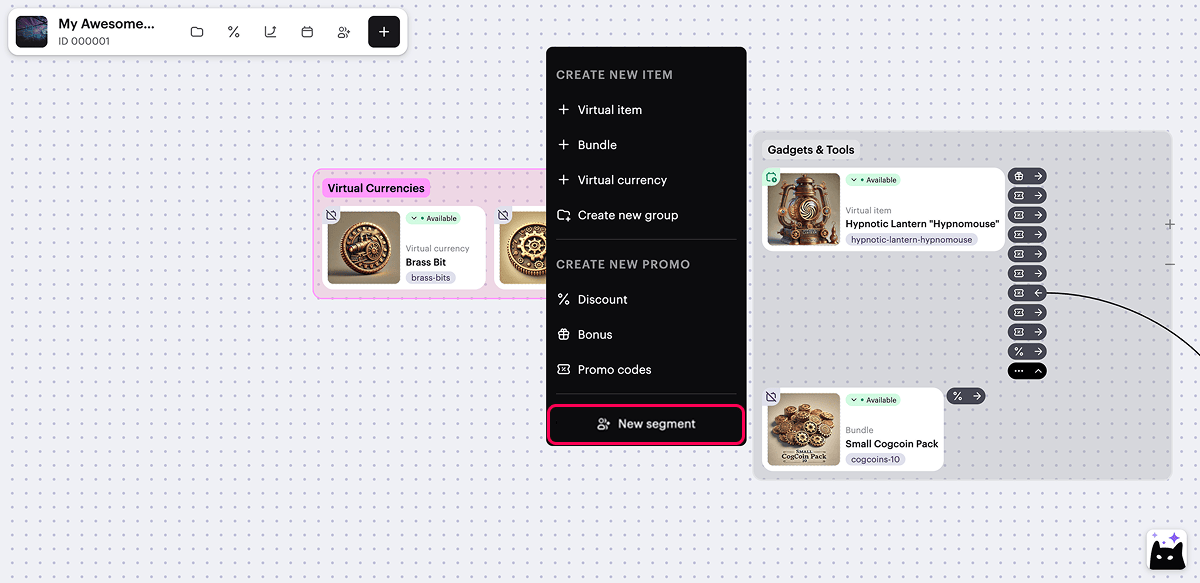
- 옵션 3: 캔버스의 아무 곳에서나 컨텍스트 메뉴를 열고 New segment를 선택하세요.
- 세그먼트 이름과 설명을 지정하세요.
- Next를 클릭하세요.
- 조건을 지정하세요:
- 사용자 특성 유형을 지정하세요 — 문자열, 숫자, 또는 날짜.
- 드롭다운 목록에서 사용자 특성을 선택하세요.
- 비교 연산자를 선택하세요.
- 사용자 특성 값을 지정하세요.
- 조건을 더 추가하려면 Add condition을 클릭하고 표시된 필드를 채우세요 (선택 사항).
- 조건의 위치를 변경하려면 (선택 사항) ☰ 아이콘을 사용하여 원하는 위치로 행을 드래그하세요.
- Next를 클릭하세요.
- 설정을 검토하고 Create segment를 클릭하세요.
- 세그먼트 조건이 적용될 항목을 추가하려면:
- Affected Items 섹션에서 Select items를 클릭하세요.
- 열린 창에서 필요한 항목 옆의 체크박스를 선택하세요.
- Select를 클릭하세요.
- 사용자 맞춤 설정 조건을 활성화하세요 (선택 사항).
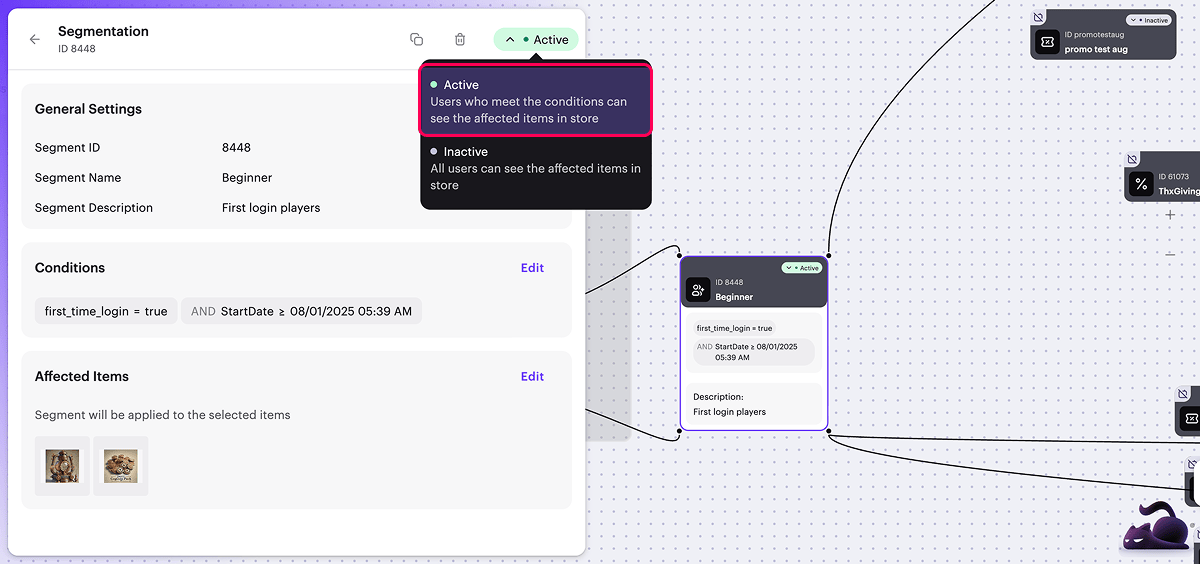
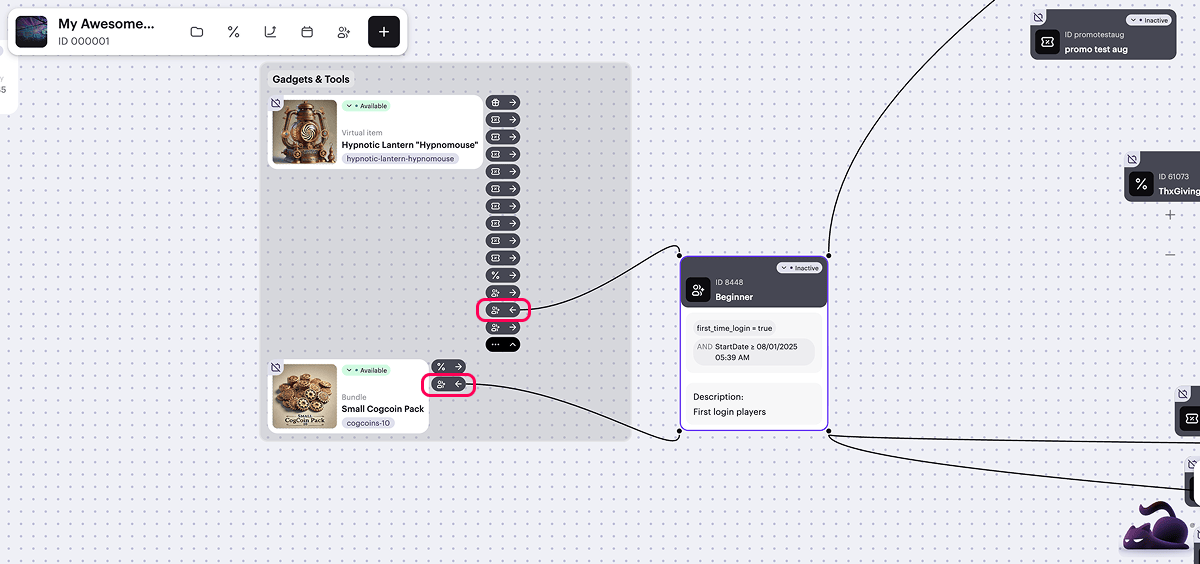
캔버스에서 세그먼트 카드와 관련 항목 간의 시각적 링크가 표시됩니다.
디스플레이를 관리하려면 관련 항목 카드 오른쪽의 → 또는 ← 아이콘을 클릭하세요, 아이콘 옆에 있습니다. 항목이 여러 세그먼트에 속한 경우, 한 번에 하나의 링크만 표시됩니다.
오자 또는 기타 텍스트 오류를 찾으셨나요? 텍스트를 선택하고 컨트롤+엔터를 누르세요.
