카탈로그 및 정기 결제 플랜 설정
인게임 재화는 가상 현금으로 인게임 아이템 구매 및 판매에 사용됩니다. 목적에 따라 인게임 재화는 게임 경제 균형에 영향을 주거나 앱의 수익화와 관련되어 있습니다. 경화를 생성하실 수도 있습니다. 구매 플랫폼에 연결된 인게임 재화는 실질 화폐로만 구매할 수 있습니다.
사전 정의한 액수의 인게임 재화를 판매할 수 있습니다. 패키지용으로는 해당 패키지 안의 인게임 재화 액수와 같지 않은 특별한 가격을 정의할 수 있습니다.
인게임 재화 섹션을 참조하여 인게임 재화에 대해 자세히 알아보세요.
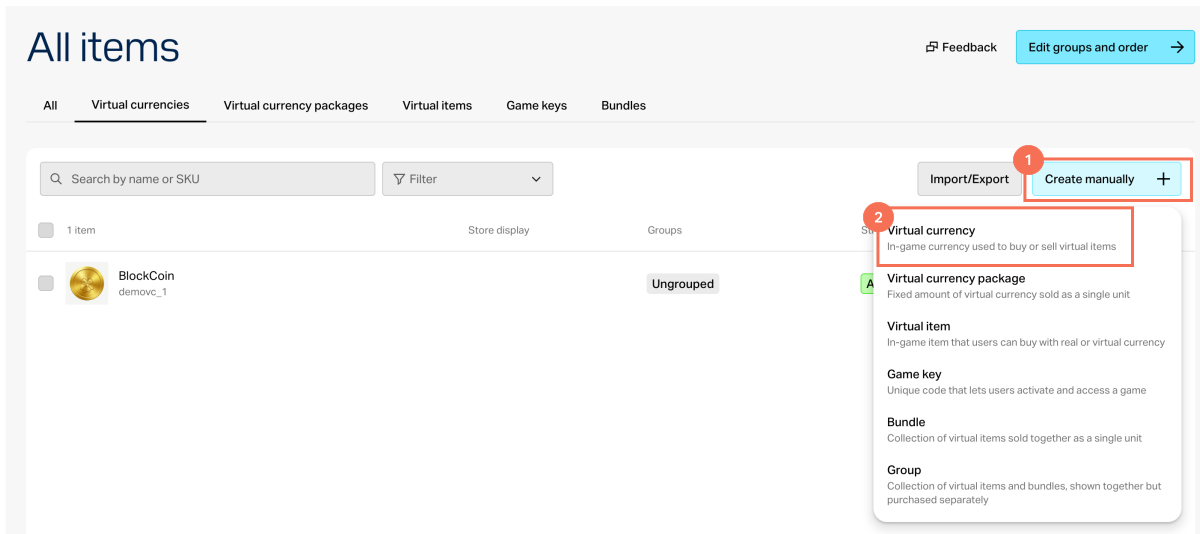
- 게시자 계정에서 프로젝트를 열고 Items catalog > All items > Virtual currencies 섹션으로 이동하세요.
- 계정에서 프로젝트를 열고 Items catalog > All items > Virtual currencies 섹션으로 이동하세요.
- 계정에서 프로젝트를 열고 Items catalog > All items > Virtual currencies 섹션으로 이동하세요.
- 계정에서 프로젝트를 열고 Items catalog > All items > Virtual currencies 섹션으로 이동하세요.
- 모바일 게임용 계정에서 프로젝트를 열고 Catalog 섹션으로 이동하세요.
- Create manually를 클릭하고 드롭다운 목록에서 Virtual currency를 선택하세요.
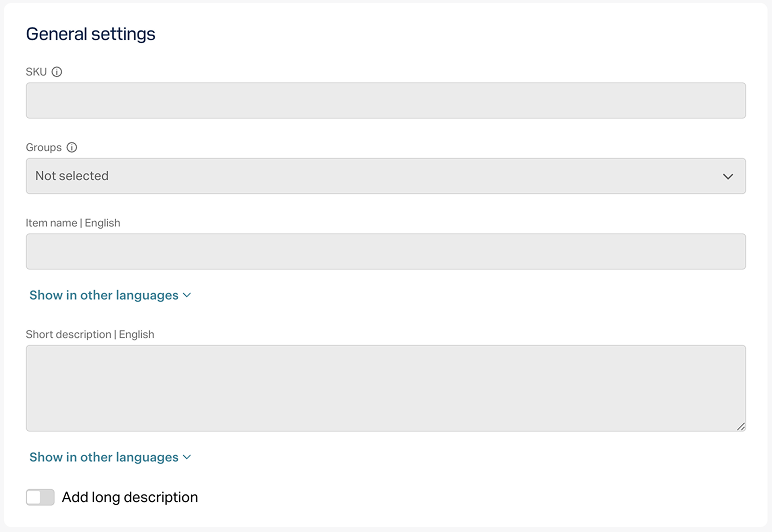
- General settings 섹션에서 다음을 지정하세요:
- SKU
- 아이템이 속할 그룹 1개 이상(선택 사항)
- 이름
- 짧은 설명
- 상세 설명 - 추가하려면 해당 토글을 켜세요(선택 사항)
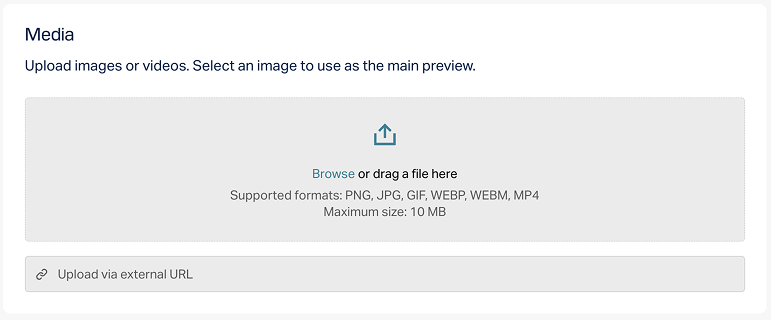
- Media 섹션에서 하나 이상의 이미지 또는 동영상을 업로드하세요(선택 사항). 장치에서 업로드하거나 링크로 추가할 수 있습니다. 엑솔라 사이트 에디터로 만든 스토어에서는 모든 아이템 카드에 Main으로 표시된 파일이 노출되고, 나머지 파일은 미디어 갤러리가 있는 아이템 카드에서만 볼 수 있습니다. Main으로 표시된 파일은 카탈로그 조회 API 호출의 응답에도 포함됩니다.
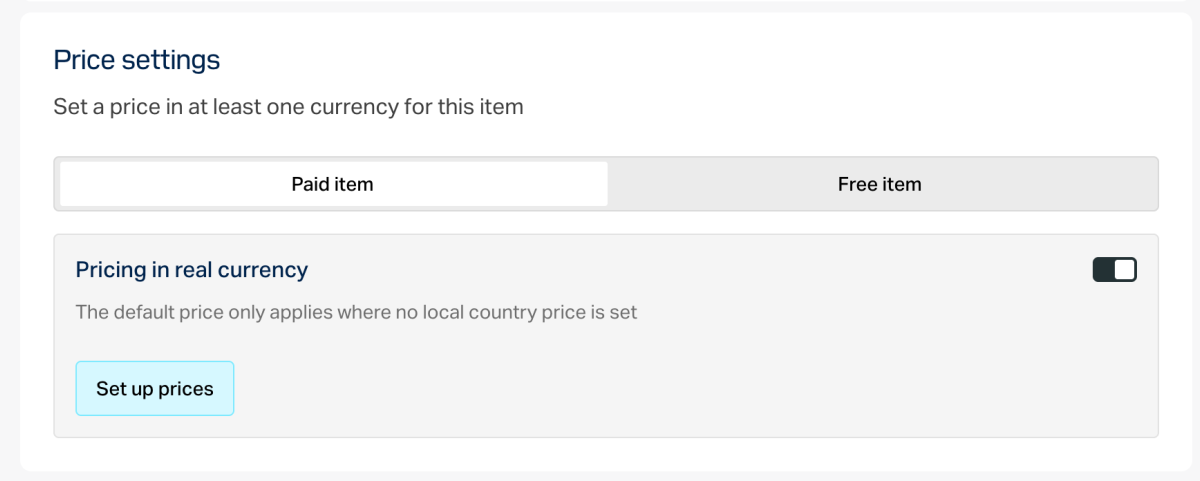
- Price settings 섹션에서 가격을 설정하거나 무료 아이템을 생성하세요:
- 가격을 설정하려면 Paid item을 선택하고 Pricing in real currency 토글을 켠 다음 가격을 지정하세요. 필요하면 지역별 가격 책정을 구성하세요.
- 무료 아이템을 생성하려면 Free item을 선택하세요.
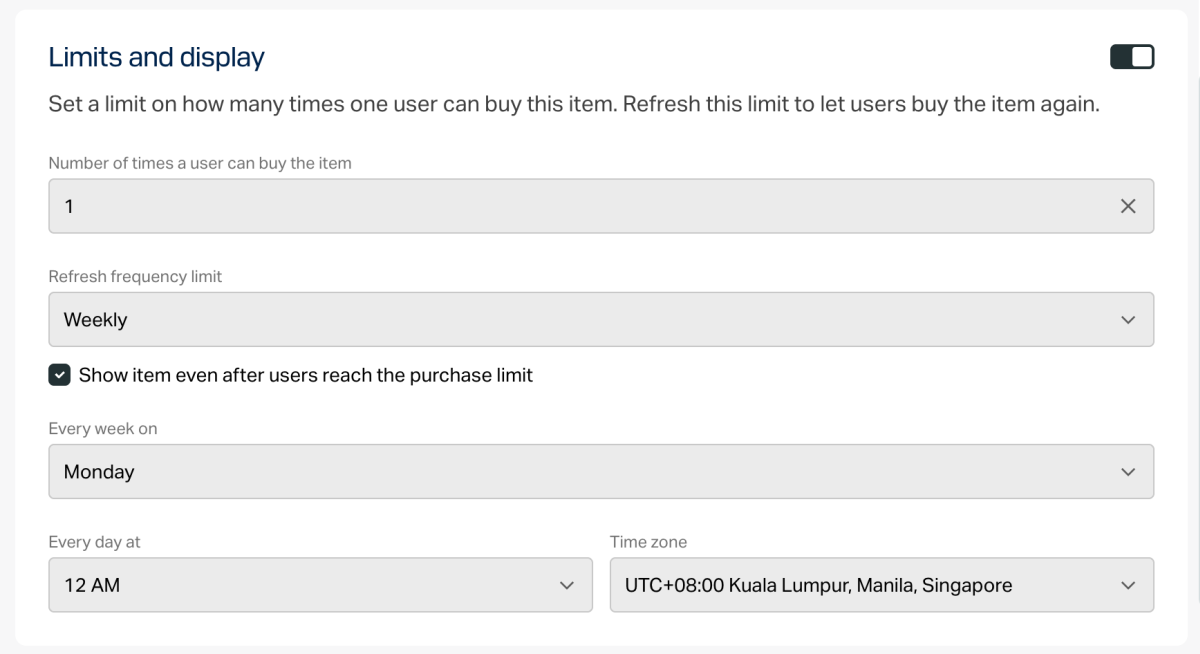
- 구매 가능한 아이템 수를 제한하려면 다음을 수행하세요:
- Limits 석션에서 토글을 켜고 수량을 지정하세요.
- 한도 초기화 빈도를 설정하세요. 드롭다운 목록에서 기간을 선택하세요:
- Daily
- Weekly
- Monthly
- Custom interval - 간격은 스토어에서 아이템 디스플레이 시작일을 기준으로 계산됩니다.
- No regular refresh
- 선택한 기간에 맞는 매개변수를 지정해 초기화 일정을 설정하세요.
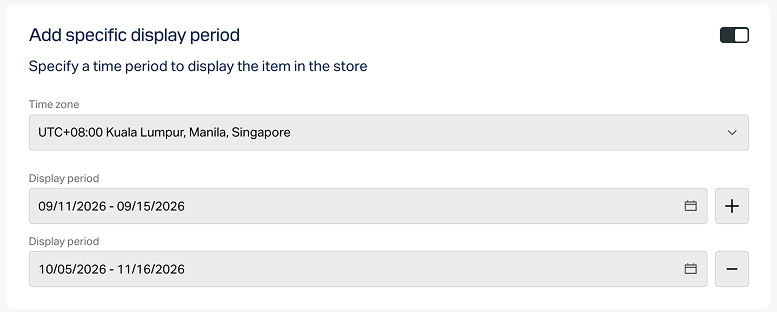
아이템의 디스플레이 시간 제한을 설정하려면(선택 사항) 다음을 수행하세요.
- Add specific display period 섹션에서 토글을 켜세요.
- 시간대와 기간의 시작과 종료를 지정하세요.
아이템의 디스플레이 기간 종료를 지정하지 않으려면 No end date 토글을 켜세요.
- 다음 중 하나로 특성을 설정하세요(선택 사항).
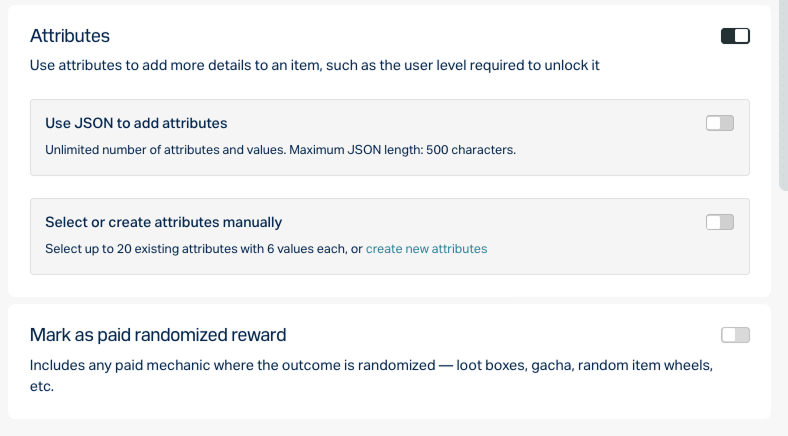
- 유료 아이템을 무작위 리워드 메커니즘(예: 루트박스 또는 가챠)에서 사용한다면, Mark as paid randomized reward 토글을 활성화하세요.
Create 버튼을 클릭하세요.
열린 창에서 아이템 상태를 선택하고 Continue 버튼을 클릭하세요.
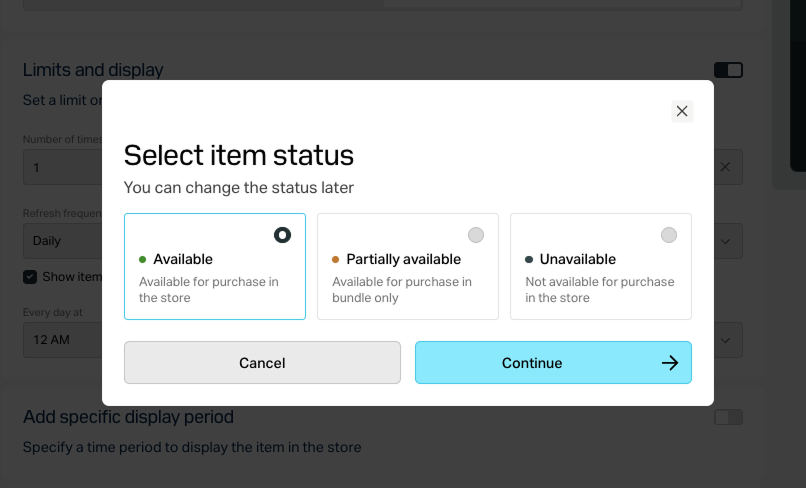
생성된 아이템은 All items 섹션에 표시됩니다.
- 게시자 계정에서 프로젝트를 열고 Items catalog > All items > Virtual currency packages 섹션으로 이동하세요.
- 계정에서 프로젝트를 열고 Items catalog > All items > Virtual currency packages 섹션으로 이동하세요.
- 계정에서 프로젝트를 열고 Items catalog > All items > Virtual currency packages 섹션으로 이동하세요.
- 계정에서 프로젝트를 열고 Items catalog > All items > Virtual currency packages 섹션으로 이동하세요.
- 모바일 게임용 계정에서 프로젝트를 열고 Catalog 섹션으로 이동하세요.
- Create manually를 클릭하고 드롭다운 목록에서 Virtual currency를 선택하세요.
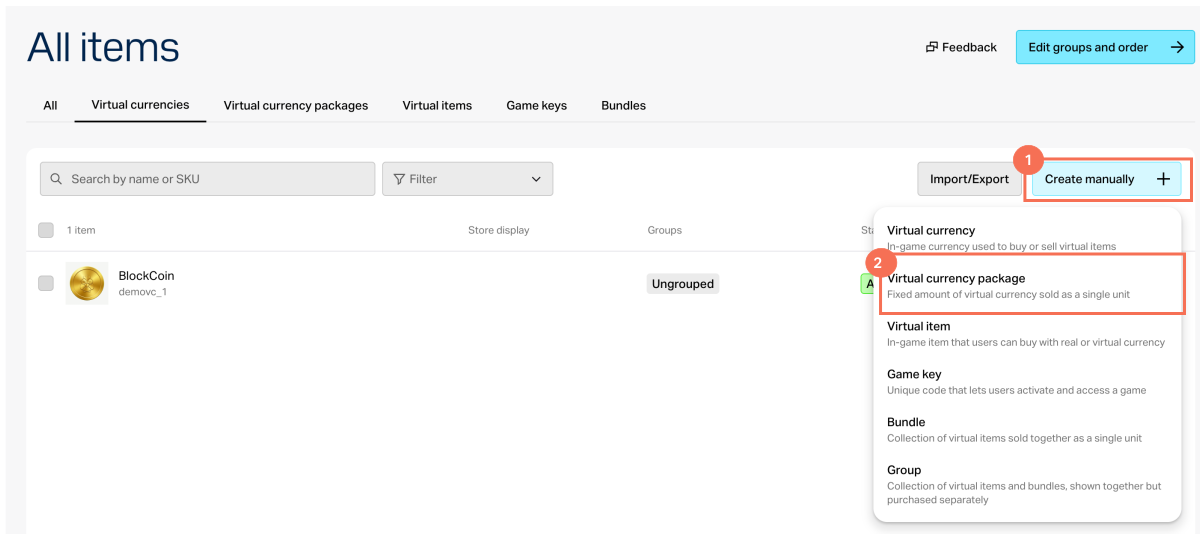
- General settings 섹션에서 다음을 지정하세요:
- SKU
- 아이템이 속할 그룹 1개 이상(선택 사항)
- 이름
- 짧은 설명
- 상세 설명 - 추가하려면 해당 토글을 켜세요(선택 사항)
- Media 섹션에서 하나 이상의 이미지 또는 동영상을 업로드하세요(선택 사항). 장치에서 업로드하거나 링크로 추가할 수 있습니다. 엑솔라 사이트 에디터로 만든 스토어에서는 모든 아이템 카드에 Main으로 표시된 파일이 노출되고, 나머지 파일은 미디어 갤러리가 있는 아이템 카드에서만 볼 수 있습니다. Main으로 표시된 파일은 카탈로그 조회 API 호출의 응답에도 포함됩니다.
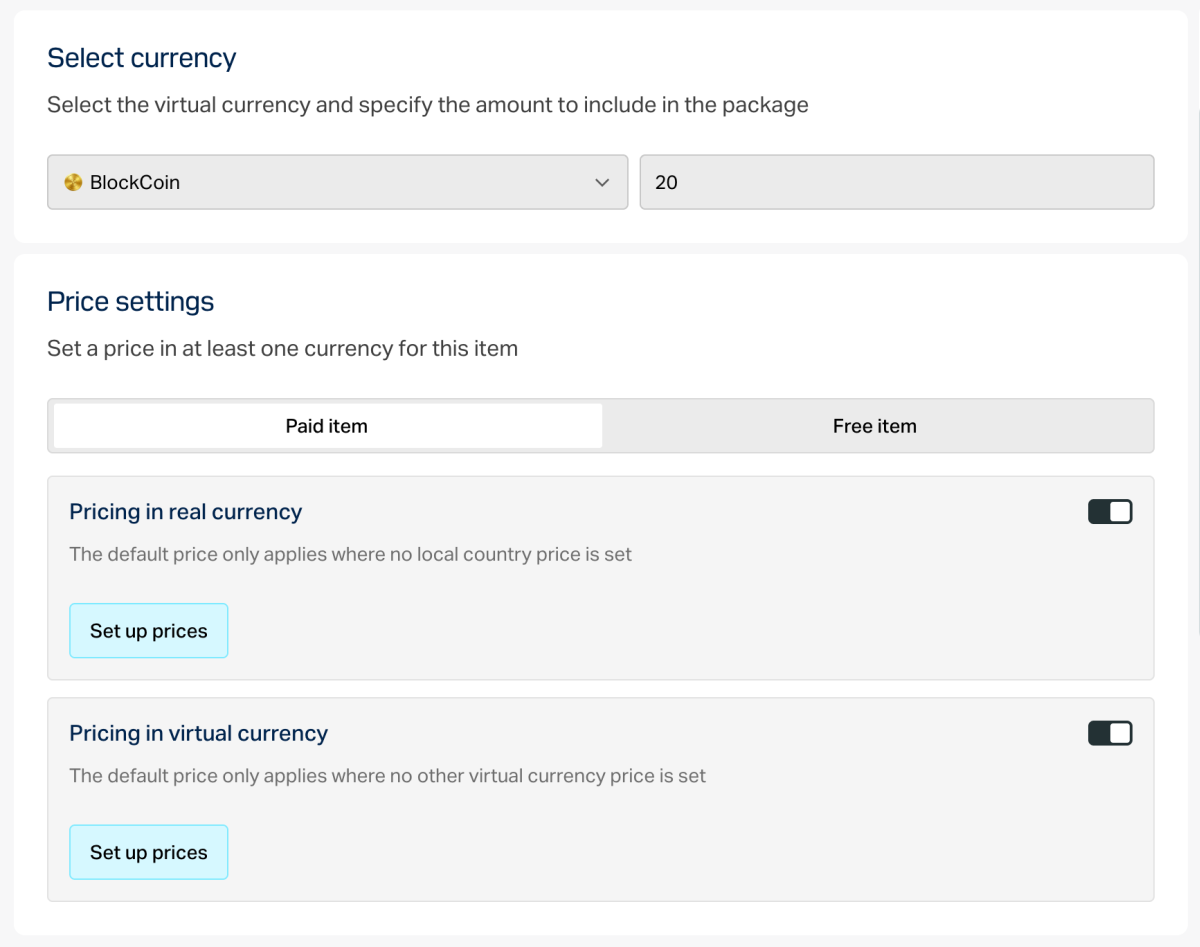
패키지에 포함된 가상 머니와 금액을 지정하세요.
Price settings 섹션에서 가격을 설정하거나 무료 아이템을 생성하세요.
- 가격을 설정하려면 Paid item을 선택하고 Pricing in real currency 및/또는 Pricing in virtual currency 토글을 켠 다음 가격을 지정하세요. 필요하면 지역별 가격 책정을 설정하세요.
- 무료 아이템을 생성하려면 Free item을 선택하세요.
아이템은 여러 실제 통화와 가상 머니로 가격을 설정할 수 있습니다. 이때 각 유형에 대해 기본 통화를 지정해야 합니다. 실제 통화 중 하나와 가상 머니 중 하나를 선택하세요.
가상 머니로 가격을 지정하려면 프로젝트에서 해당 가상 머니를 이미 생성해야 합니다.
- 구매 가능한 아이템 수를 제한하려면 다음을 수행하세요.
- Limits 섹션에서 토글을 켜고 수량을 지정하세요.
- 한도 초기화 주기를 설정하세요. 드롭다운 목록에서 기간을 선택하세요.
- Daily.
- Weekly.
- Monthly.
- Custom interval. 간격은 스토어에서 아이템의 디스플레이 시작일을 기준으로 계산됩니다.
- No regular refresh.
- 선택한 기간에 맞는 매개변수를 지정해 초기화 일정을 설정하세요.
아이템의 디스플레이 시간 제한을 설정하려면(선택 사항) 다음을 수행하세요.
- Add specific display period 섹션에서 토글을 켜세요.
- 시간대와 기간의 시작과 종료를 지정하세요.
아이템의 디스플레이 종료 시점을 지정하지 않으려면 No end date 토글을 켜세요.
- 다음 중 하나의 방법으로 특성을 설정하세요(선택 사항).
- 유료 아이템을 무작위 리워드 메커닉(예: 전리품 상자 또는 가챠)에서 사용할 예정이라면 Mark as paid randomized reward 토글을 켜세요.
Create를 클릭하세요.
열린 창에서 아이템 상태를 선택하고 Continue를 클릭하세요.
생성된 아이템은 All items 섹션에 표시됩니다.
가상 아이템은 실질 또는 인게임 재화를 받고 판매할 수 있는 인게임 콘텐츠입니다.
가상 아이템 섹션을 참조하여 가상 아이템에 대해 자세히 알아보세요.
- 관리자 페이지에서 프로젝트를 열고 아이템 카탈로그 > 모든 아이템 > 가상 아이템 섹션으로 이동하세요.
- 계정에서 프로젝트를 열고 아이템 카탈로그 > 모든 아이템 > 가상 아이템 섹션으로 이동하세요.
- 계정에서 프로젝트를 열고 아이템 카탈로그 > 모든 아이템 > 가상 아이템 섹션으로 이동하세요.
- 계정에서 프로젝트를 열고 아이템 카탈로그 > 모든 아이템 > 가상 아이템 섹션으로 이동하세요.
- 모바일 게임용 계정에서 프로젝트를 열고 카탈로그 섹션으로 이동하세요.
- 수동으로 생성 버튼을 클릭하고 드롭다운 목록에서 가상 아이템을 선택하세요.
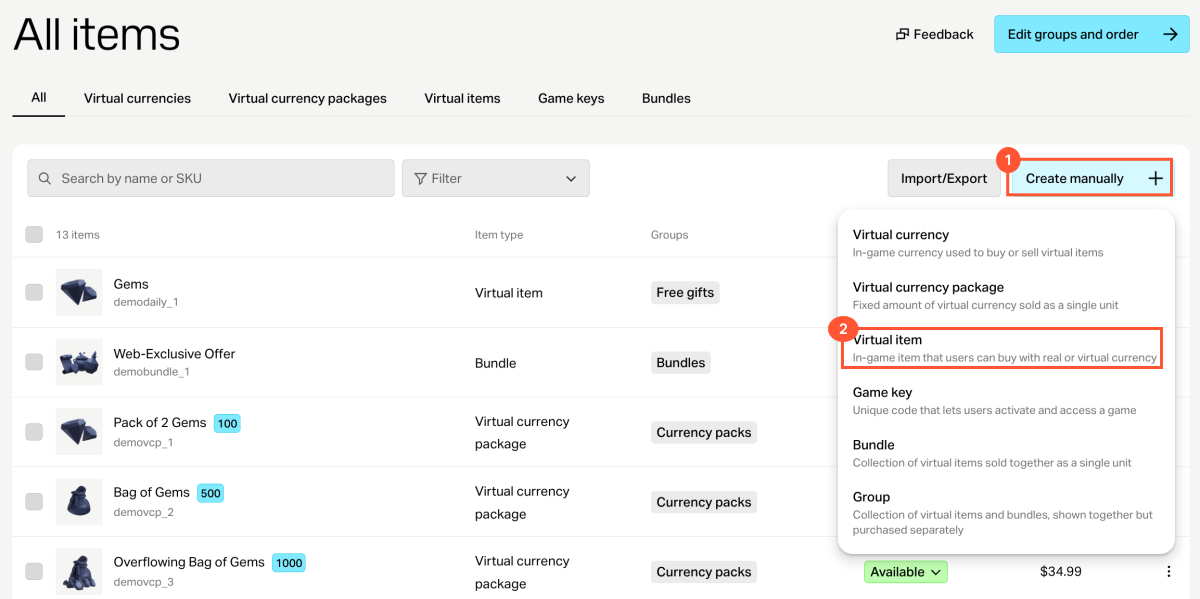
- General settings 섹션에서 다음을 지정하세요.
- SKU
- 아이템이 속할 그룹 1개 이상(선택 사항)
- 이름
- 짧은 설명
- 상세 설명 - 추가하려면 해당 토글을 켜세요(선택 사항)
- 미디어 섹션에서 이미지 또는 동영상을 한 개 이상 업로드하세요(선택 사항). 장치에서 업로드하거나 링크로 추가할 수 있습니다. 엑솔라 사이트 에디터로 만든 스토어에서는 모든 아이템 카드에 메인으로 표시된 파일이 노출되고, 나머지 파일은 미디어 갤러리가 있는 아이템 카드에서만 볼 수 있습니다. 메인으로 표시된 파일은 카탈로그 조회 API 호출의 응답에도 포함됩니다.
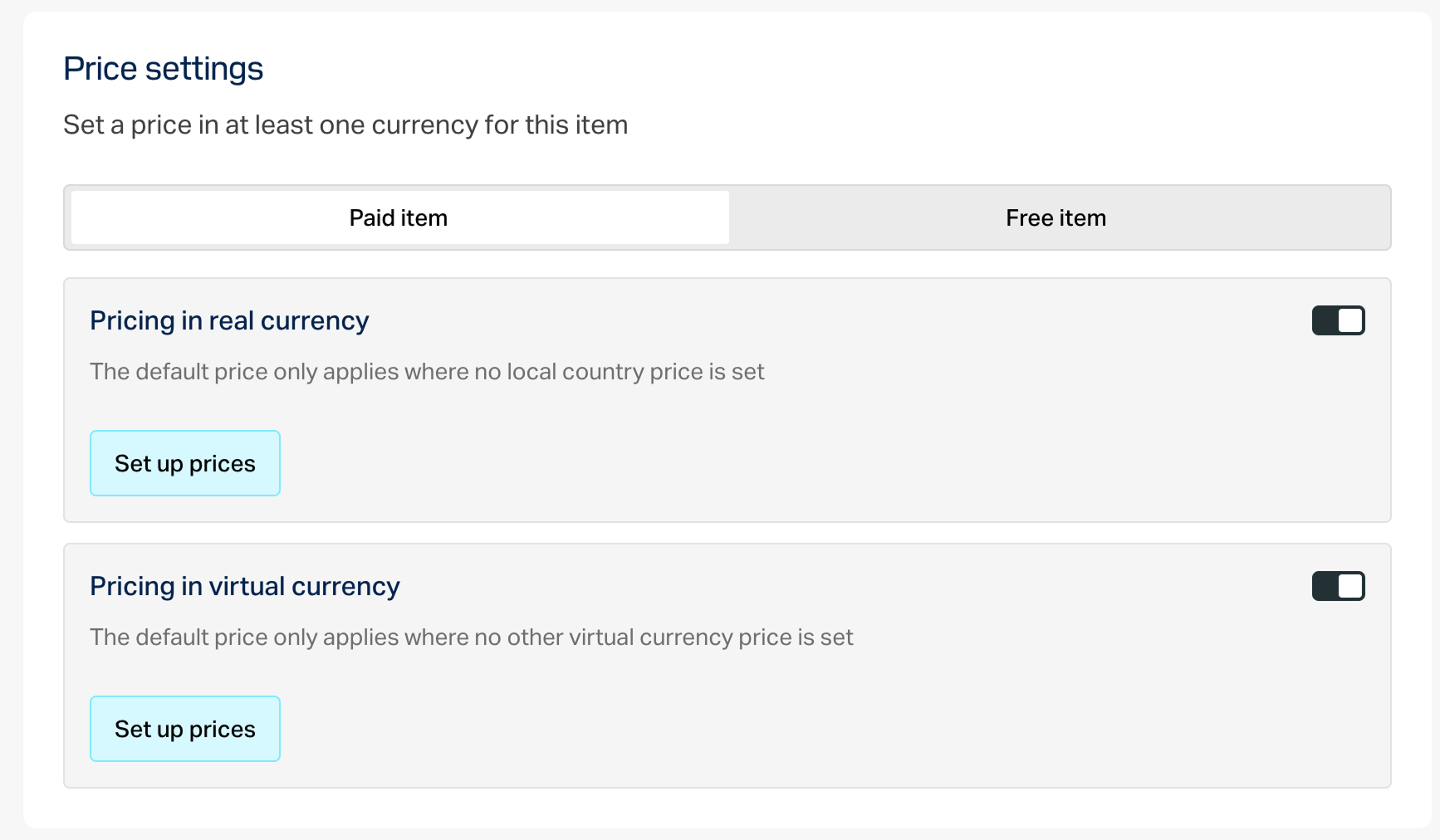
- Price settings 섹션에서 가격을 설정하거나 무료 아이템을 생성하세요.
- 가격을 설정하려면 Paid item을 선택하고 Pricing in real currency 및/또는 Pricing in virtual currency 토글을 켠 다음 가격을 지정하세요. 필요하면 지역별 가격 책정을 설정하세요.
- 무료 아이템을 생성하려면 Free item을 선택하세요.
아이템은 여러 실제 통화와 가상 머니로 가격을 설정할 수 있습니다. 이때 각 유형에 대해 기본 통화를 지정해야 합니다. 실제 통화 중 하나와 가상 머니 중 하나를 선택하세요.
가상 화폐로 가격을 지정하려면 프로젝트에서 해당 가상 화폐가 이미 생성되어 있어야 합니다.
- 구매 가능한 아이템 수를 제한하려면 다음을 수행하세요.
- Limits 섹션에서 토글을 켜고 수량을 지정하세요.
- 제한 초기화 주기를 설정하세요. 초기화 주기를 설정하려면 드롭다운 목록에서 기간을 선택하세요:
- Daily.
- Weekly.
- Monthly.
- Custom interval. 이 간격은 스토어 내 아이템 표시 시작일부터 계산합니다.
- No regular refresh.
- 선택한 기간에 해당하는 매개변수를 지정해 초기화 일정을 설정하세요.
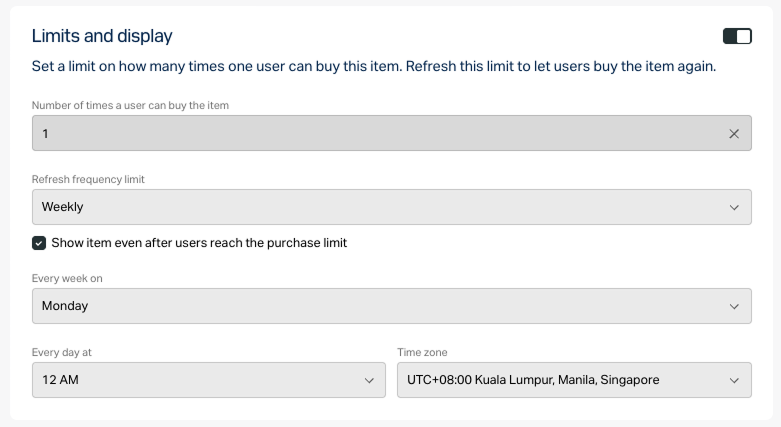
아이템의 디스플레이 시간 제한을 설정하려면(선택 사항) 다음을 수행하세요.
- Add specific display period 섹션에서 토글을 켜세요.
- 표준시 및 기간의 시작 및 종료 시점을 지정하세요.
아이템의 표시 종료 시점을 지정하지 않은 상태로 두려면 No end date 토글을 켜세요.
- 다음 옵션 중 하나를 사용하여 속성을 설정하세요(선택 사항).
- 유료 아이템을 무작위 리워드 메커니즘(예: 루트박스 또는 가챠)에서 사용한다면, Mark as paid randomized reward 토글을 활성화하세요.
Create 버튼을 클릭하세요.
열린 창에서 아이템 상태를 선택하고 Continue 버튼을 클릭하세요.
생성된 아이템은 모든 아이템 섹션에 표시됩니다.
번들은 하나의 유닛으로 판매되는 여러 개의 아이템입니다. 번들에 추가할 수 있는 여러 아이템 유형:
- 인게임 재화.
- 인게임 재화 패키지.
- 사용기간 제한 아이템을 포함하는 가상 아이템.
- 번들.
번들에 대해 더 알아보시려면 번들 섹션을 참조하세요.
번들 생성 방법:
- 게시자 계정에서 프로젝트를 열고 Items catalog > All items > Bundles 섹션으로 이동하세요.
- 계정에서 프로젝트를 열고 Items catalog > All items > Bundles 섹션으로 이동하세요.
- 계정에서 프로젝트를 열고 Items catalog > All items > Bundles 섹션으로 이동하세요.
- 계정에서 프로젝트를 열고 Items catalog > All items > Bundles 섹션으로 이동하세요.
- 모바일 게임 계정에서 프로젝트를 열고 Catalog 석션으로 이동하세요.
- Create manually를 클릭하고 드롭다운 목록에서 Bundle을 선택하세요.
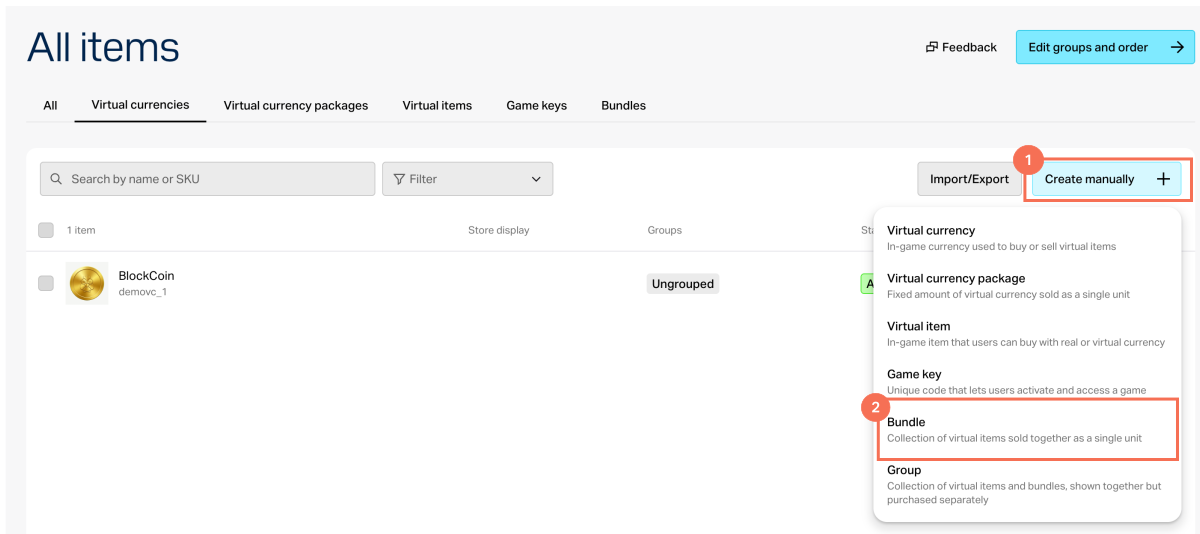
- General settings 섹션에서 다음을 지정하세요.
- SKU
- 아이템이 속할 그룹 1개 이상(선택 사항)
- 이름
- 짧은 설명
- 상세 설명 — 추가하려면 해당 토글을 켜세요(선택 사항)
- Media 섹션에서 하나 이상의 이미지 또는 동영상을 업로드하세요(선택 사항). 장치에서 업로드하거나 링크로 추가할 수 있습니다. 엑솔라 사이트 에디터로 만든 스토어에서는 모든 아이템 카드에 Main으로 표시된 파일이 노출되고, 나머지 파일은 미디어 갤러리가 있는 아이템 카드에서만 볼 수 있습니다. Main으로 표시된 파일은 카탈로그 조회 API 호출의 응답에도 포함됩니다.
- Bundle items 섹션에서 번들에 추가할 SKU를 선택하세요. 최소 1개 아이템이 필요합니다.
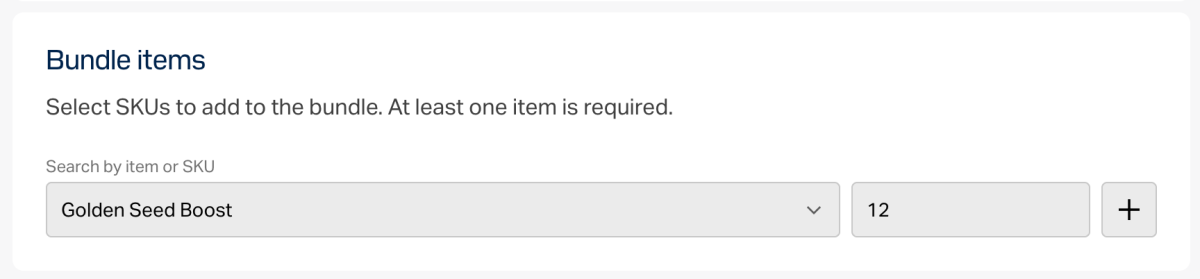
- Price settings 섹션에서 가격을 설정하거나 무료 아이템을 생성하세요.
- 가격을 설정하려면 Paid item을 선택하고 Pricing in real currency 및/또는 Pricing in virtual currency 토글을 켠 다음 가격을 지정하세요. 필요하면 지역별 가격 책정을 설정하세요.
- 무료 아이템을 생성하려면 Free item을 선택하세요.
- 구매 가능한 아이템 수를 제한하려면 다음을 수행하세요.
- Limits 섹션에서 토글을 켜고 수량을 지정하세요.
- 한도 초기화 주기를 설정하세요. 드롭다운 목록에서 기간을 선택하세요.
- Daily.
- Weekly.
- Monthly.
- Custom interval. 간격은 스토어에서 아이템의 디스플레이 시작일을 기준으로 계산됩니다.
- No regular refresh.
- 선택한 기간에 맞는 매개변수를 지정해 초기화 일정을 설정하세요.
아이템의 디스플레이 시간 제한을 설정하려면(선택 사항) 다음을 수행하세요.
- Add specific display period 섹션에서 토글을 켜세요.
- 시간대와 기간의 시작과 종료를 지정하세요.
아이템의 디스플레이 종료 시점을 지정하지 않으려면 No end date 토글을 켜세요.
- 다음 중 하나의 방법으로 특성을 설정하세요(선택 사항).
- 유료 아이템을 무작위 리워드 메커닉(예: 전리품 상자 또는 가챠)에서 사용할 예정이라면 Mark as paid randomized reward 토글을 켜세요.
Create를 클릭하세요.
열린 창에서 아이템 상태를 선택하고 Continue를 클릭하세요.
생성된 아이템은 All items 섹션에 표시됩니다.
관리자 페이지이나 플랜 생성 API 호출로 정기 결제 플랜을 설정할 수 있습니다.
관리자 페이지에서 플랜을 설정하는 방법:
- 아이템 카탈로그 > 정기 결제 섹션으로 이동합니다.
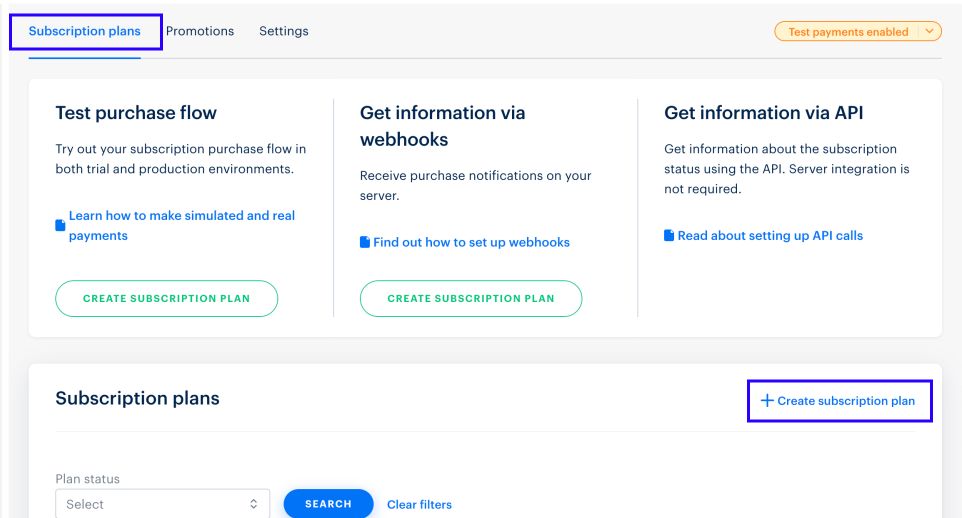
- 정기 결제 요금제 탭에서 정기 결제 요금제생성을 클릭합니다.
정기 결제 요금제는 계정이나 플랜 생성 API 호출을 통해 설정할 수 있습니다.
계정에서 요금제를 설정하는 방법:
- 아이템 카탈로그 > 정기 결제 섹션으로 이동합니다.
- 정기 결제 요금제 탭에서 정기 결제 요금제생성을 클릭합니다.
정기 결제 요금제는 계정이나 플랜 생성 API 호출을 통해 설정할 수 있습니다.
계정에서 요금제를 설정하는 방법:
- 아이템 카탈로그 > 정기 결제 섹션으로 이동합니다.
- 정기 결제 요금제 탭에서 정기 결제 요금제생성을 클릭합니다.
정기 결제 요금제는 계정이나 플랜 생성 API 호출을 통해 설정할 수 있습니다.
계정에서 요금제를 설정하는 방법:
- 아이템 카탈로그 > 정기 결제 섹션으로 이동합니다.
- 정기 결제 요금제 탭에서 정기 결제 요금제생성을 클릭합니다.
정기 결제 요금제는 계정이나 플랜 생성 API 호출을 통해 설정할 수 있습니다.
계정에서 요금제를 설정하는 방법:
- 아이템 카탈로그 > 정기 결제 섹션으로 이동합니다.
- 정기 결제 요금제 탭에서 정기 결제 요금제생성을 클릭합니다.
- 특정한 플랜으로 결제 UI를 엽니다.
- 경고 상태 플랜을 식별합니다.
- 거래 보고서의 플랜을 식별합니다.
- 특정 요금제로 결제 UI 열기.
- 알림에서 요금제 식별.
- 거래 보고서에서 요금제 식별.
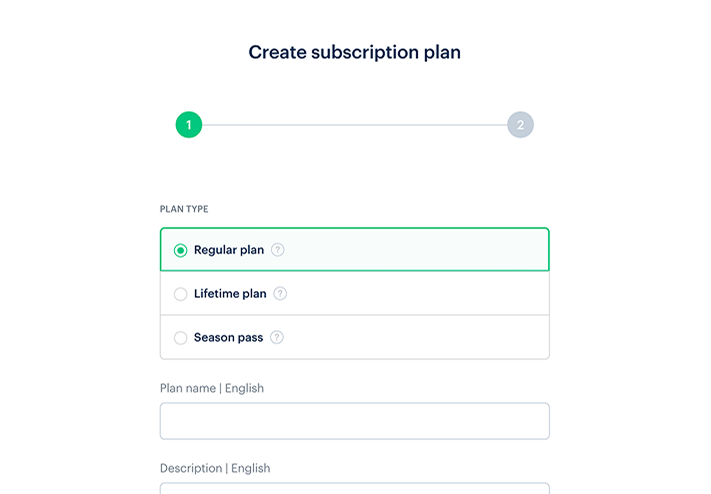
정규 플랜 설정
- 지정 대상:
- 플랜 이름.
- 설명(선택 사항): 사용자가 정기 결제를 구매할 때 이 플랜 설명이 결제 UI에 표시됩니다.
- 다음을 클릭하세요.
- 다음 정기 결제 수수료 옵션 중 하나를 선택하세요.
- 정기 결제: 각 결제 금액을 수동으로 지정합니다.
- 설정비 포함: 각 결제 금액과 설정 수수료를 수동으로 지정합니다. 라이선스 연결, 시스템 설정, 사용자 교육 또는 컨설팅 제공과 같은 추가 비용을 정기 결제 가입자에게 청구하려면 이 설정을 사용합니다. 이 경우 첫 번째 결제에 설정비가 포함되며 나머지 결제 금액은 정기 결제 금액과 동일하게 됩니다.
- 첫 번째 결제와 연결되어 있는 경우: 각 결제 금액이 첫 번째 결제 금액과 동일합니다. 결제 UI를 열 때 정기 결제 요금과 통화 유형은
purchase.checkout.amount및purchase.checkout.currency매개 변수로 전달됩니다. 직접 가격을 관리하고 특정 사용자에 대한 개별 가격을 설정하려면 이 옵션을 사용하세요.
- 첫 번째 결제와 연결되어 있는 경우: 각 결제 금액이 첫 번째 결제 금액과 동일합니다. 결제 UI를 열 때 정기 결제 요금과 통화 유형은
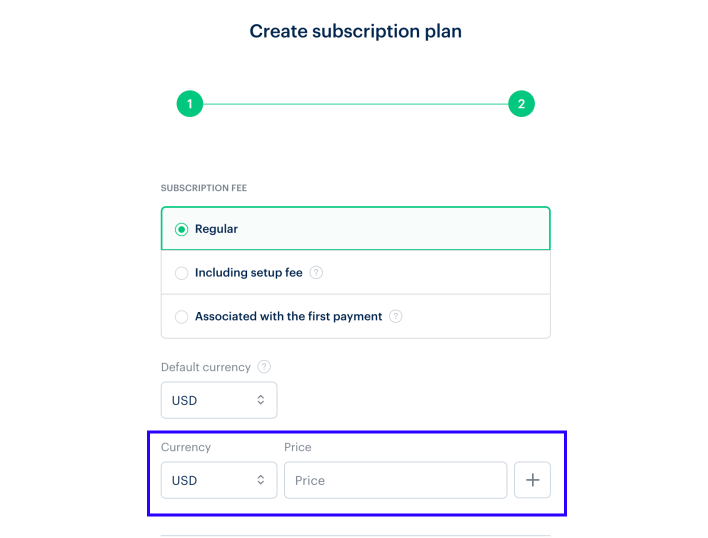
- 일반 정기 결제를 선택하든 설정비를 선택하든 통화별로 다른 정기 결제 금액을 설정할 수 있습니다. 설정 방법:
- 통화와 가격 필드에서 필수 통화를 선택한 후 정기 결제 금액을 지정하세요. 설정비가 있는 정기 결제는 해당 필드에 설정비도 입력하세요.
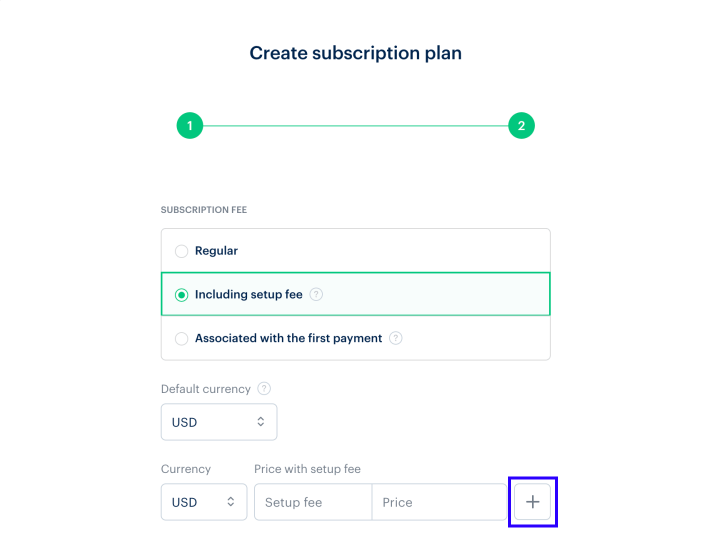
- 다른 통화로 가격을 추가하려면 +를 클릭하세요.
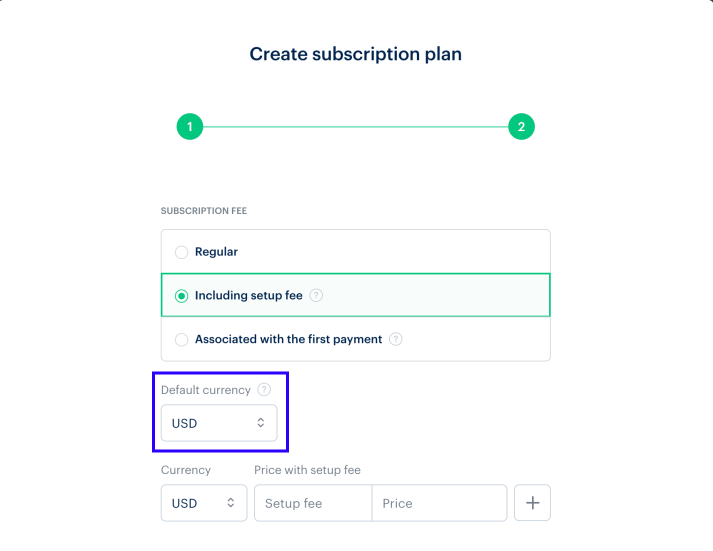
- 기본 통화를 지정하세요.
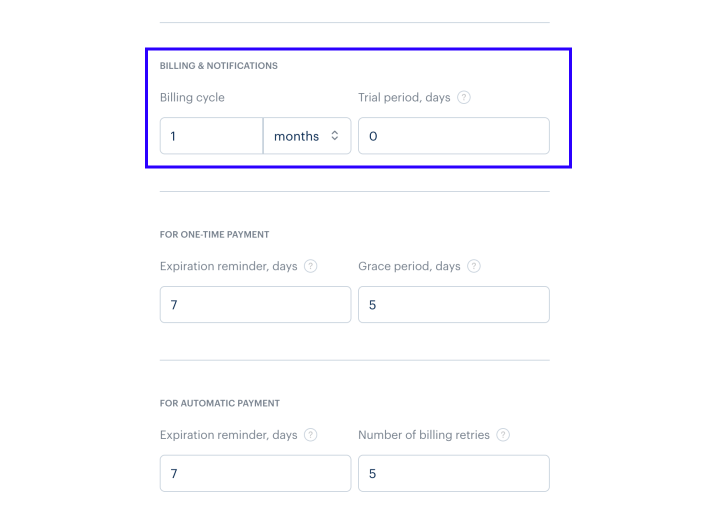
- 청구 주기 구성:
- 결제 빈도를 지정합니다.
- 결제를 하지 않고 정기 결제를 이용할 수 있는 체험 기간의 날짜 수를 지정합니다. 체험 기간이 없는 플랜을 생성하려면 값을
0으로 설정하세요.
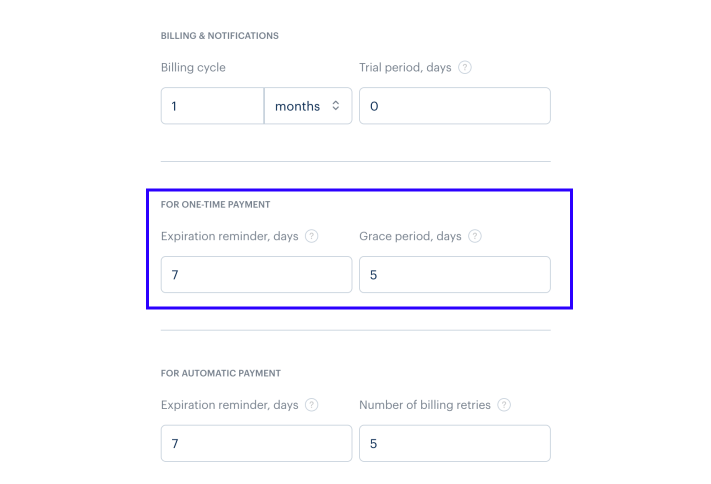
- 일시불 결제 매개 변수 지정: 이 유형의 정기 결제 갱식에서는 사용자가 이메일을 통해 전송된 결제 링크를 통해 결제합니다.
- 만료 미리 알림: 사용자가 미리 알림을 정기 결제 만료 며칠 전에 받을 것인지 날짜 수를 지정합니다.
6이상으로 값이 설정된다면 사용자는 만료 날짜 하루 전에 추가 미리 알림을 받게 됩니다. 미리 알림을 전송하고 싶지 않다면 값을0으로 설정합니다. - 유예 기간: 만료 날짜가 지난 후 사용자가 정기 결제를 계속 사용할 수 있는 일수이며, 갱신할 수 있는 옵션이 있습니다. 유예 기간이 없는 플랜을 생성하려면 값을
0으로 설정합니다.
- 만료 미리 알림: 사용자가 미리 알림을 정기 결제 만료 며칠 전에 받을 것인지 날짜 수를 지정합니다.
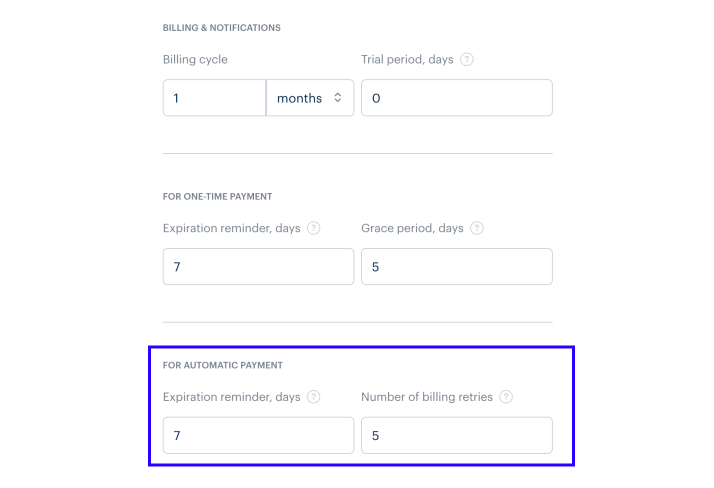
- 자동 결제용 매개 변수 지정: 이 유형의 정기 결제 갱신을 이용하면 결제가 사용자와의 상호작용이 없어도 저장된 청구 정보를 사용하여 자동으로 이루어집니다.
- 정기 결제 만료 미리 알림.
- 정기 결제에 대해 비용을 청구하려는 첫 번째 시도가 실패한 후의 재시도 횟수. 시스템은 하루에 한 번 다시 시도합니다.
- 다음을 클릭하세요.
- 생성을 클릭하세요.
라이프타임 플랜 설정
- 지정 대상:
- 플랜 이름.
- 설명(선택 사항): 사용자가 정기 결제를 구매할 때 이 플랜 설명이 결제 UI에 표시됩니다.
- 다음을 클릭합니다.
- 다음 정기 결제 수수료 옵션 중 하나를 선택하세요.
- 정기 결제: 각 결제 금액을 수동으로 지정합니다.
- 첫 번째 결제 금액과 연동하는 결제: 각 결제 금액이 사용자가 처음에 결제한 금액과 같습니다. 결제 UI를 열 때 정기 결제 요금과 통화 유형은
purchase.checkout.amount및purchase.checkout.currency매개 변수로 전달됩니다. 직접 가격을 관리하고 특정 사용자에 대한 개별 가격을 설정하려는 경우 이 옵션을 사용하세요.
- 환불 기간 필드에서 사용자가 정기 결제를 취소하고 결제를 환불할 수 있는 일수를 설정하세요.
- 정기 결제를 선택해도 통화별로 다른 정기 결제 금액을 설정할 수 있습니다. 설정 방법:
- 통화와 가격 필드에서 필수 통화를 선택하고 정기 결제 가격을 지정하세요.
- 다른 통화로 가격을 추가하려면 +를 클릭하세요.
- 기본 통화를 지정하세요.
- 다음을 클릭합니다.
- 생성을 클릭하세요.
시즌 패스 설정
- 지정 대상:
- 플랜 이름.
- 시즌 패스 유효 기간.
- 설명(선택 사항): 사용자가 정기 결제를 구매할 때 이 플랜 설명이 결제 UI에 표시됩니다.
- 다음을 클릭합니다.
- 다음 정기 결제 수수료 옵션 중 하나를 선택하세요.
- 정기 결제: 각 결제 금액을 수동으로 지정합니다.
- 첫 번째 결제 금액과 연동하는 결제: 각 결제 금액이 사용자가 처음에 결제한 금액과 같습니다. 결제 UI를 열 때 정기 결제 요금과 통화 유형은
purchase.checkout.amount및purchase.checkout.currency매개 변수로 전달됩니다. 직접 가격을 관리하고 특정 사용자에 대한 개별 가격을 설정하려는 경우 이 옵션을 사용하세요.
- 환불 기간 필드에서 사용자가 정기 결제를 취소하고 결제를 환불할 수 있는 일수를 설정하세요.
- 정기 결제를 선택해도 통화별로 다른 정기 결제 금액을 설정할 수 있습니다. 설정 방법:
- 통화와 가격 필드에서 필수 통화를 선택하고 정기 결제 가격을 지정하세요.
- 다른 통화로 가격을 추가하려면 +를 클릭하세요.
- 기본 통화를 지정하세요.
- 다음을 클릭합니다.
- 생성을 클릭하세요.
오자 또는 기타 텍스트 오류를 찾으셨나요? 텍스트를 선택하고 컨트롤+엔터를 누르세요.
