SDK 설정
- 언리얼 에디터에서 언리얼 엔진 프로젝트를 엽니다.
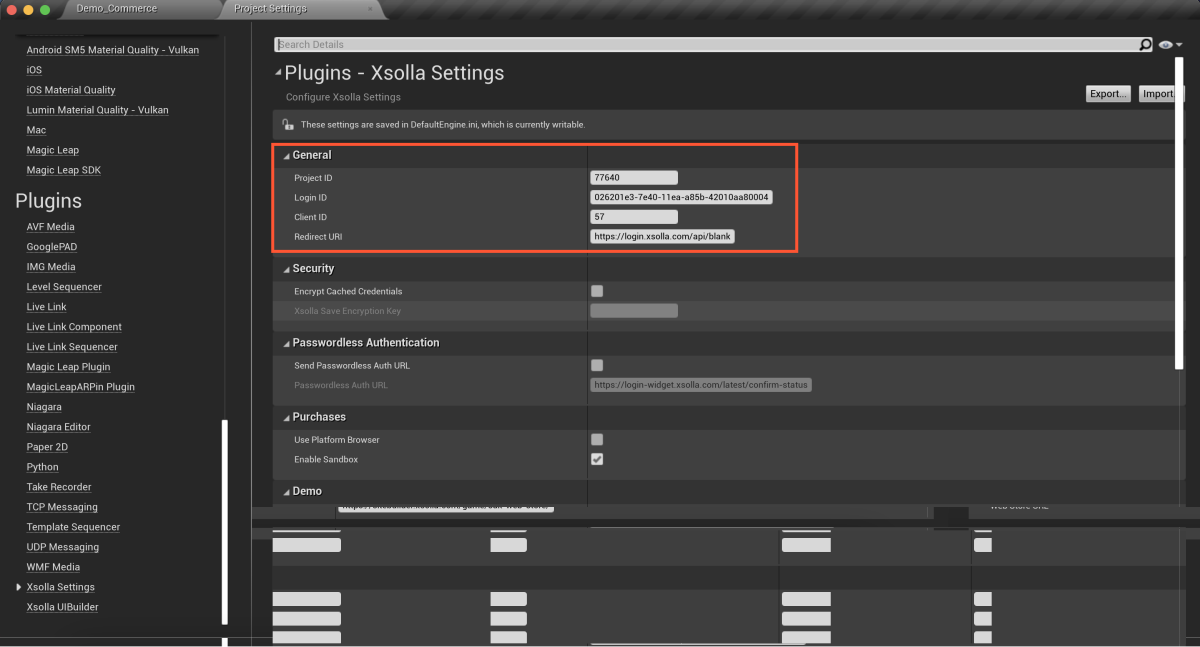
Settings > Project Settings > Plugins > Xsolla Settings > General 로 이동하여 프로젝트 매개 변수를 지정합니다.
Project ID 필드에서 프로젝트 이름 옆의 관리자 페이지에서 프로젝트 ID를 지정합니다.Login ID 필드에서 로그인 프로젝트의 ID를 지정합니다. 이를 가져오려면 관리자 페이지을 열고 플레이어 > 로그인 > 대시보드 > 로그인 프로젝트 섹션으로 이동하여, 로그인 프로젝트 이름 옆에 있는 ID 복사를 클릭합니다.Client ID 필드에서 플레이어 > 로그인 > 내 로그인 프로젝트 > 보안 > OAuth 2.0 섹션의 관리자 페이지에서 확인할 수 있는 OAuth 2.0의 클라이언트 ID를 지정합니다.Redirect URI 필드에서 사용자를 성공적으로 인증하거나 이메일을 확인하거나 암호를 재설정한 후 리디렉션되는 애플리케이션의 URL 혹은 경로를 지정합니다. 그 값은 로그인 > 내 로그인 프로젝트 > 보안 > OAuth 2.0 섹션의 관리자 페이지에서 지정한 값과 일치해야 합니다.- 필요한 경우 다른 설정을 설정합니다(예:
Pay Station UI 섹션의 결제 UI용 표시 옵션).
Project ID 필드에 계정에서 프로젝트 이름 옆에 있는 프로젝트 ID를 지정합니다.Login ID 필드에 로그인 프로젝트의 ID를 지정합니다. 이를 얻으려면 계정을 열고 플레이어 > 로그인 > 대시보드 > 로그인 프로젝트 섹션으로 이동하여 로그인 프로젝트 이름 옆에 있는 ID 복사를 클릭합니다.Client ID 필드에 계정의 플레이어 > 로그인 > 로그인 프로젝트 > 보안 > OAuth 2.0 섹션에서 확인할 수 있는 OAuth 2.0 클라이언트 ID를 지정합니다.Redirect URI 필드에 사용자가 성공적으로 인증하거나 이메일을 확인하거나 암호를 재설정한 후 리디렉션되는 애플리케이션의 URL 또는 경로를 지정합니다. 이 값은 계정의 플레이어 > 로그인 > 로그인 프로젝트 > 보안 > OAuth 2.0 섹션에서 지정한 값과 일치해야 합니다.- 필요한 경우 다른 설정을 설정합니다(예:
Pay Station UI 섹션의 결제 UI 표시 옵션).
Project ID 필드에 프로젝트 이름 옆의 모바일 게임 계정에서 확인할 수 있는 프로젝트 ID를 지정하세요.Login ID 필드에 로그인 프로젝트의 ID를 지정하세요. ID를 확인하려면 계정을 열고 기타 도구 > 로그인 > 대시보드 > 로그인 프로젝트 섹션으로 이동하여 로그인 프로젝트 이름 옆의 ID 복사를 클릭하세요.Client ID 필드에 계정의 기타 도구 > 로그인 > 로그인 프로젝트 > 보안 > OAuth 2.0 섹션에서 확인할 수 있는 OAuth 2.0용 클라이언트 ID를 지정하세요.Redirect URI 필드에 사용자가 인증을 마치거나 이메일을 확인하거나 비밀번호를 재설정한 후 리디렉션되는 애플리케이션 내 URL 또는 경로를 지정하세요. 해당 값은 계정의 기타 도구 > 로그인 > 로그인 프로젝트 > 보안 > OAuth 2.0 섹션에 지정한 값과 일치해야 합니다.- 필요한 경우 다른 설정을 지정하세요(예:
Pay Station UI 섹션에서 결제 UI 표시 옵션 설정).
- 결과적으로 관리자 페이지의 프로젝트가 데모 지도와 연결됩니다.
- 결과적으로 계정의 프로젝트가 데모 맵과 연결됩니다.
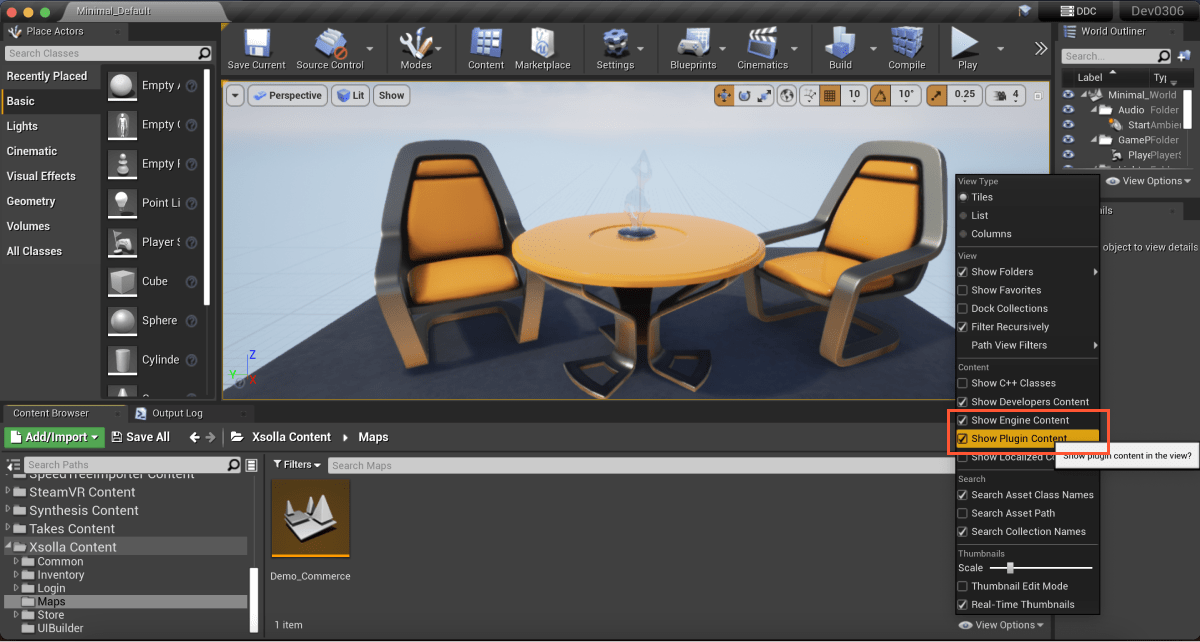
Content Browser > View Options 로 이동하여Show Engine Content 및Show Plugin Content 의 확인란을 선택 표시합니다.
이 기사가 도움이 되었나요?
의견을 보내 주셔서 감사드립니다!
메시지를 검토한 후 사용자 경험 향상에 사용하겠습니다.오자 또는 기타 텍스트 오류를 찾으셨나요? 텍스트를 선택하고 컨트롤+엔터를 누르세요.
