
Apple Pay
유의 사항:
- Apple Pay를 통한 결제는 지원되는 장치에서만 가능합니다.
- SDK는 사용자 기기에서 결제가 가능한지만 확인하고 필요한 모든 데이터를 전송합니다. 그런 다음 결제는 외부 탭
https://secure.xsolla.com/paystation4/payment/external-pages/apple-pay에서 처리됩니다. - 편의를 위해
psdk-apple-pay구성 요소가psdk-submit-button구성 요소에 포함됩니다.

설정 방법
헤드리스 체크아웃을 사용하여 Apple Pay를 통한 결제를 수락하는 방법:
- 추가 필드 표시를 위한
show_fields이벤트의 처리를 추가합니다.
Copy
- typescript
1headlessCheckout.form.onNextAction((nextAction) => {
2  switch (nextAction.type) {
3    case 'show_fields':
4      this.handleShowFieldsAction(nextAction);
5  }
6});
- 추가 필드를 표시하려면 결제 UI의 HTML 마크업에
psdk-payment-form구성 요소를 추가합니다.
Copy
- html
1<psdk-payment-form></psdk-payment-form>
2<psdk-submit-button text="Pay" />
원클릭 결제
원클릭 결제를 통해 사용자는 지원되는 장치에서 친숙하고 안전한 기본 결제 수단인 Apple Pay로 결제할 수 있습니다. 원클릭 결제를 구성하는 방법:
- 이 옵션을 사용하도록 설정하려면 요청을 제출해 주세요. 요청 제출 방법:
- 관리자 페이지를 열고 지원 허브 섹션으로 이동합니다.
- 문의하기를 클릭합니다.
- 원클릭 결제 옵션을 설정해 달라는 요청을 담은 메시지를 보냅니다. 이때 다음 내용을 명시해야 합니다.
- 원클릭 결제 방법 - Apple Pay.
- UI를 여는 데 사용되는 도메인(예:
amazing.store.com). - 원클릭 결제 옵션을 설정하려는 프로젝트 ID.
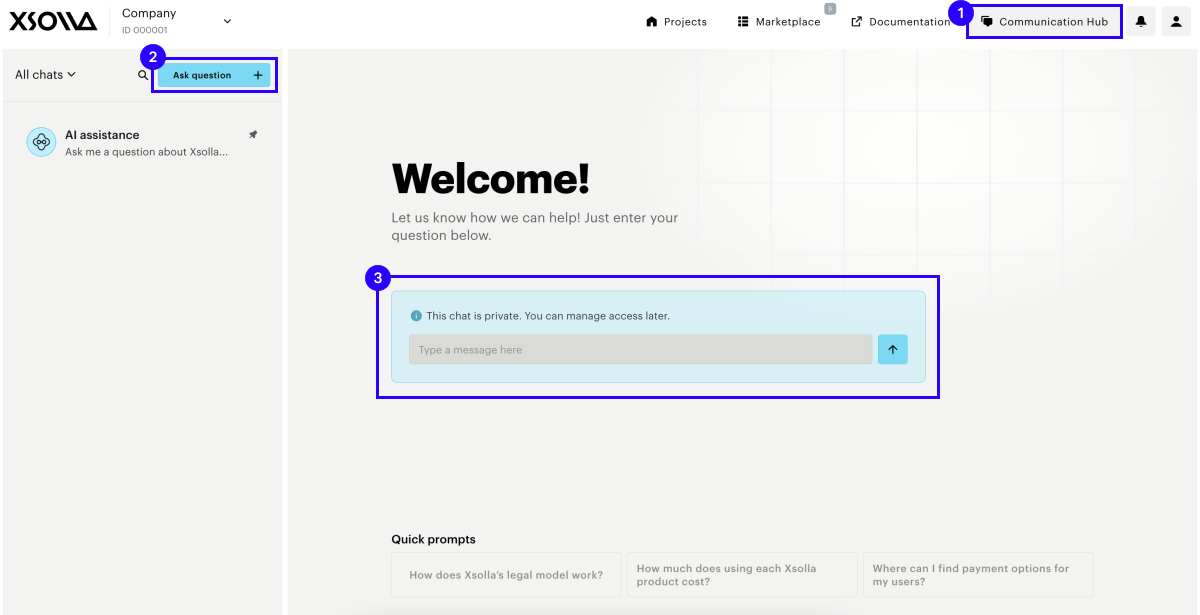
- 도메인 연결 파일을 기다립니다. 이 단계는 엑솔라에서 수행합니다:
- 엑솔라가 도메인을 Apple에 등록합니다.
- 엑솔라가 Apple로부터 도메인 연결 파일을 수신합니다.
- 엑솔라는 도메인 연결 파일을 이메일로 전송하고 업로드 위치에 대한 지침을 제공합니다.
알림
도메인 관련 파일에 대한 자동 검증 작업을 성공적으로 완료하려면 네트워크 요청을 통해 액세스 가능한지 확인해야 합니다.
- 아래에 제시되어 있는 바와 같이 SDK 초기화 스크립트를 업데이트합니다.
Copy
- typescript
1const config: InitialOptions = {
2  isWebview: false,
3  theme: 'default',
4  language: parameters.language,
5  topLevelDomain: 'amazing.store.com',
6  isApplePayInstantFlowEnabled: true
7};
8
9await initHeadlessCheckoutLib(config);
참고
샌드박스 모드에서 Apple Pay를 테스트하는 방법에 대한 자세한 내용은 지침을 참조하십시오.
이 기사가 도움이 되었나요?
의견을 보내 주셔서 감사드립니다!
메시지를 검토한 후 사용자 경험 향상에 사용하겠습니다.오자 또는 기타 텍스트 오류를 찾으셨나요? 텍스트를 선택하고 컨트롤+엔터를 누르세요.
