분석 서비스 연결
용어집
이벤트
설명
작동 방식
사이트 내 사용자 행동 및 결제 UI 이벤트와 관련된 이벤트를 추적하려면 분석 도구를 연결하세요. 엑솔라는 Google Analytics 서비스와의 자동 연동을 지원하며, 사이트 이벤트 및 결제 UI에 대한 고급 분석 정보를 수신할 수 있습니다. 또한, Google Tag Manager를 사용하여 다른 분석 서비스를 연결하고 웹사이트 및 결제 UI에 대한 확장된 이벤트 목록을 수신할 수 있습니다. 다음으로 분석을 설정할 수 있습니다.
- Google Analytics(자동 연동)
- 다른 분석 서비스(Google Tag Manager 설정 필요)
엑솔라는 국제 데이터 보호 표준을 준수합니다. 타사 분석 서비스를 연동할 때, GDPR 및 CCPA 규정에 따라 일부 사용자 데이터가 수집되지 않을 수 있습니다. 데이터를 합법하게 수집하려면 사용자 동의를 받아야 합니다. 사용자는 쿠키 배너에서 데이터 수집 약관을 검토할 수 있습니다. 사용자의 지역 및 법적 제한에 따라 데이터는 다음 중 하나의 경우에 수집됩니다.
- 사용자가 추적에 동의하고 모든 쿠키 파일을 수락했습니다.
- 사용자가 추적을 거부하지 않았습니다.
분석 데이터 수집은 다음의 영향을 받을 수도 있습니다.
- 분석 시스템을 차단하고 추적을 방해할 수 있는 광고 차단 프로그램.
- Safari, Firefox, Brave와 같이 타사 쿠키 파일을 차단하거나 기본적으로 추적을 제한할 수 있는 브라우저.
Google Analytics 연결
- Google Analytics 4 리소스 유형으로 Google Analytics 계정을 생성합니다.
- 서비스 ID를 가져옵니다.
- 사이드바에서 관리자를 선택합니다.
- 관리자 탭에서 계정 및 리소스를 선택합니다.
- 데이터 스트림 탭으로 이동합니다.
- 데이터 스트림을 클릭합니다.
- 측정 ID를 복사합니다.
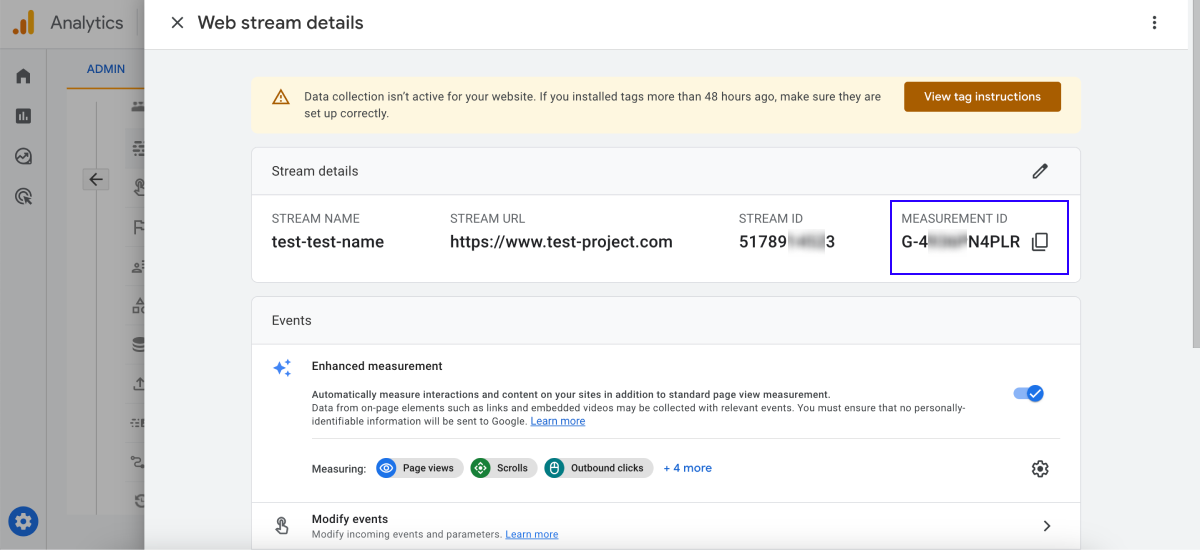
관리자 페이지의 프로젝트에서 스토어프론트 > 웹사이트 섹션으로 이동합니다.
사이트를 선택하고 구성을 클릭합니다.
계정의 프로젝트에서 스토어프론트 > 웹사이트 섹션으로 이동합니다.
사이트의 패널에서 ⋮ 아이콘을 클릭하고 구성을 선택합니다.
계정의 프로젝트에서 스토어프론트 > 웹사이트 섹션으로 이동합니다.
사이트의 패널에서 ⋮ 아이콘을 클릭하고 구성을 선택합니다.
계정의 프로젝트에서 스토어프론트 > 웹사이트 섹션으로 이동합니다.
사이트의 패널에서 ⋮ 아이콘을 클릭하고 구성을 선택합니다.
모바일 게임 계정의 프로젝트에서 웹샵 섹션으로 이동합니다.
사이트의 패널에서 ⋮ 아이콘을 클릭하고 구성을 선택합니다.
- 앱 섹션으로 이동한 뒤 Google Analytics 블록에서 연결을 클릭합니다.
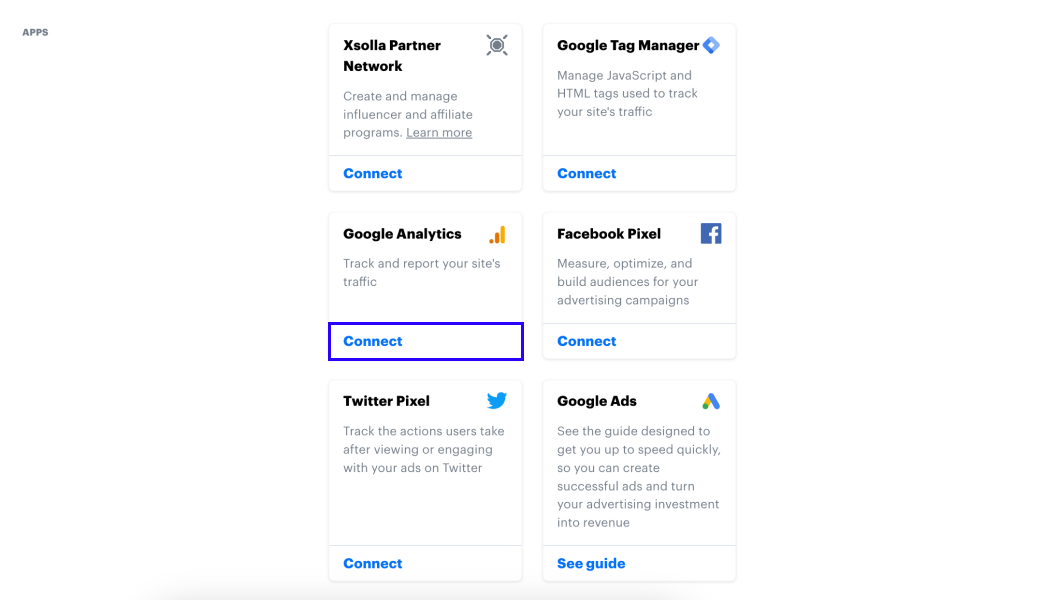
- 모달 창에서 분석 서비스 ID를 지정하고 연결을 클릭합니다.
- 모달 창에서 게시를 클릭합니다.
사이트를 게시할 수 없는 경우, 모든 필수 조건이 충족되었는지 확인합니다.
- 빌더에 빈 섹션이 없어야 합니다(빨간 점으로 표시됨).
- 엑솔라와의 라이선스 계약이 체결되었습니다.
- 사용자 인증 섹션이 사이트에 추가되었습니다.
사용자 정의 이벤트 매개 변수 등록
다음 사용자 정의 매개 변수를 사용하여 분석 이벤트를 세분화할 수 있습니다.
event_category— 이벤트가 전송된 섹션 또는 블록을 식별합니다.event_label— 아이템 SKU, 결제 방법 등 이벤트 관련 데이터를 포함합니다.
event_category 및 event_label 매개 변수는 Universal Analytics에서 상속되었으며 기존 대시보드와의 하위 호환성을 위해 유지되었습니다. Google Analytics 4에서는 이 매개 변수들이 사용자 정의 이벤트 매개변수로 전달되며 기본 보고서에는 기본적으로 나타나지 않습니다. 퍼널 및 사용자 정의 보고서를 작성할 때 이 매개 변수를 사용하려면 Google Analytics 4에 등록하십시오.
이벤트 매개 변수 등록 방법:
사이드바에서 관리자를 선택합니다.
관리자 탭에서 사용자 정의로 이동합니다.
사용자 정의 생성을 클릭합니다.
정의 이름 필드에 이벤트 퍼널을 설정할 때 표시할 매개 변수의 이름을 입력합니다.
예:
Category.드롭다운 범위 목록에서 이벤트를 선택합니다.
설명 필드에 설명을 입력합니다(선택 사항).
이벤트 매개 변수 필드에 매개 변수 이름(
event_category또는event_label)을 입력합니다.저장을 클릭합니다.
다른 분석 서비스 연결
- 선택한 분석 서비스로 계정을 생성합니다.
- Google Tag Manager 계정을 생성합니다(GTM 계정).
- 분석 시스템을 위한 GTM 계정을 설정합니다.
- 태그를 설정합니다.
- 이벤트 및 설정을 설정합니다.
- GTM에 변경 사항을 게시합니다.
관리자 페이지의 프로젝트에서 스토어프론트 > 웹사이트 섹션으로 이동합니다.
사이트 섹션에서 사이트를 선택하고 구성을 클릭합니다.
계정의 프로젝트에서 스토어프론트 > 웹사이트 섹션으로 이동합니다.
사이트의 패널에서 ⋮ 아이콘을 클릭하고 구성을 선택합니다.
계정의 프로젝트에서 스토어프론트 > 웹사이트 섹션으로 이동합니다.
사이트의 패널에서 ⋮ 아이콘을 클릭하고 구성을 선택합니다.
계정의 프로젝트에서 스토어프론트 > 웹사이트 섹션으로 이동합니다.
사이트의 패널에서 ⋮ 아이콘을 클릭하고 구성을 선택합니다.
모바일 게임 계정의 프로젝트에서 웹샵 섹션으로 이동합니다.
사이트의 패널에서 ⋮ 아이콘을 클릭하고 구성을 선택합니다.
- 앱 섹션으로 이동한 뒤 Google Tag Manager 블록에서 연결을 클릭합니다.
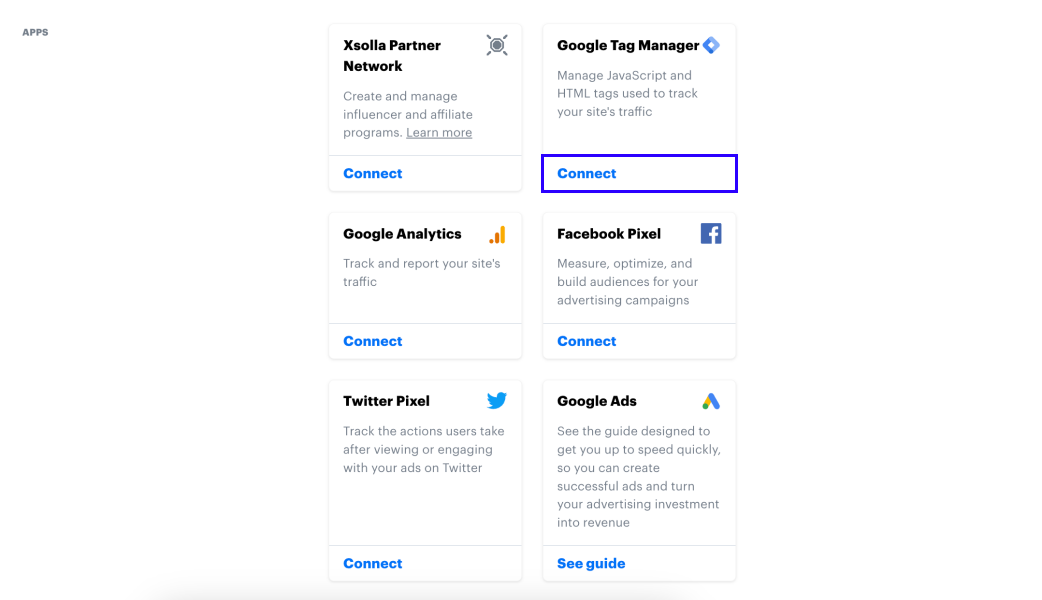
- GTM 컨테이너 ID를 입력하고 연결을 클릭합니다. 컨테이너 ID를 찾으려면 내 ID를 찾는 방법 입력 상자의 지침을 사용합니다.
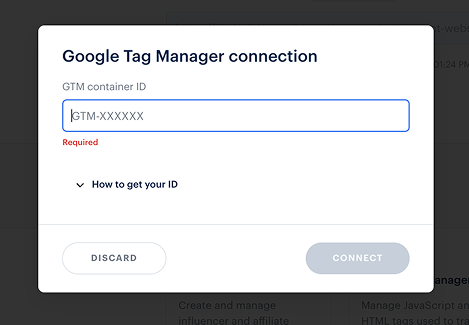
- 연결을 클릭합니다.
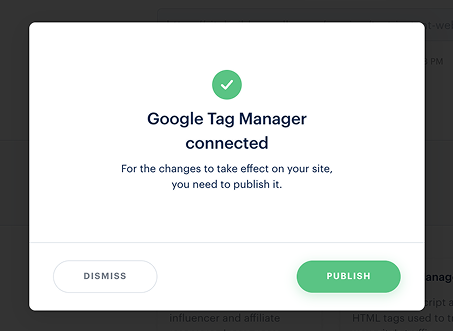
- 모달 창에서 게시를 클릭합니다.
사이트 이벤트
사이트 이벤트는 버튼 클릭, 위젯 열기, 슬라이더 스크롤 등 사이트 페이지에서 발생하는 사용자 행동을 반영합니다. 이러한 이벤트는 이벤트 이름과 사용자 정의 매개 변수인 event_category 및 event_label로만 구성됩니다.
자세한 구매 데이터가 필요한 경우, 전자 상거래 이벤트 섹션을 참조합니다. 이러한 이벤트는 구매 금액 및 통화, 아이템 SKU, 결제 방법, 거래 ID 등 전체 컨텍스트를 제공합니다.
결제 UI 이벤트
| 이벤트 이름 | 설명 | ||
|---|---|---|---|
open | Paystation_landing | 페이지 이름. | 결제 UI 페이지 열기. |
close | Paystation_landing | 페이지 이름. | 결제 UI 페이지 닫기. |
share | Paystation_landing | 소셜 네트워크의 이름. | 공유 버튼 클릭. |
payment_method_name | Paystation_landing | 선택한 결제 방법의 이름. | 결제 데이터 입력 양식의 지금 결제 버튼 클릭. |
choose-widget | Paystation_landing | 결제 방법 위젯의 이름. | 결제 방법 위젯 클릭. |
choose-method | Paystation_landing | 결제 방법 이름. | 결제 방법 선택. |
change-status | Paystation_landing | 결제 상태. 가능한 값:
| 결제 상태 변경. 사용자가 페이지나 결제 UI를 닫은 후 상태가 변경되면 이벤트 메시지가 전송되지 않습니다. |
purchase-success | Paystation_landing | done | 성공적인 결제. change-status 이벤트와 유사하지만, done 상태에 대해서만 전송됩니다. |
헤더 블록 이벤트
| 이벤트 이름 | 설명 | ||
|---|---|---|---|
click-login | Header_landing | – | 로그인 버튼 클릭. |
open-login | Header_landing | – | 인증 버튼 클릭으로 인증 위젯 열기. |
open-uid-widget | Header_landing | – | 인증 버튼 클릭으로 ID 입력 위젯 열기. |
click-buy | Header_landing | 아이템 SKU. | 구매 버튼 클릭. |
click-googleplay | Header_landing | – | Google Play 링크 버튼 클릭. |
click-appstore | Header_landing | – | App Store 링크 버튼 클릭. |
click-user-account | Header_landing | – | 인증된 사용자의 프로필 버튼 클릭. |
open-menu | Header_landing | – | 사이트의 모바일 버전에서 메뉴 열기. |
logo-click | Header_landing | – | 헤더 로고 클릭. |
change_language | Header_landing | 선택한 언어의 코드. | UI 언어 전환(페이지 새로고침 포함). |
logout | Header_landing | – | 계정에서 로그아웃. |
사용자 ID 입력 위젯 이벤트
| 이벤트 이름 | 설명 | ||
|---|---|---|---|
close | UID_widget_landing | – | ID 입력 모달 창 닫기. |
input | UID_widget_landing | – | ID 입력 필드에 값 입력 시작. |
confirm | UID_widget_landing | – | ID 입력 확인 버튼 클릭. |
click-instruction | UID_widget_landing | – | 사용자 ID 확인 위치 지침을 표시하는 링크 또는 아이콘 클릭. |
error | UID_widget_landing | – | 식별 오류(유효하지 않은 ID 입력). |
success_id | UID_widget_landing | 입력된 사용자 ID. | 식별 성공. |
method-validation-start | UID_widget_landing | – | 사용자 식별 후 서버 측 로그인 검증 시작. |
authorization-success | UID_widget_landing | – | 사용자 인증 성공. |
authorization-by-social | UID_widget_landing | 소셜 네트워크 이름. | 소셜 네트워크를 통한 인증. |
close-instruction | UID_widget_landing | – | 사용자 ID 확인 위치 지침이 포함된 모달 창 닫기. |
deeplink-click | UID_widget_landing | – | 딥링크에 따라 애플리케이션에 로그인. |
qr-click | UID_widget_landing | – | QR 코드 클릭. |
eye-click | UID_widget_landing | – | 사용자 ID 입력 필드의 값 표시/숨기기. |
게임 팩 블록 이벤트
| 이벤트 이름 | 설명 | ||
|---|---|---|---|
click-buy | Packs_landing | 아이템 SKU. | 구매 버튼 클릭. |
open-login | Packs_landing | – | 구매 버튼 클릭 시 인증 위젯 열기. |
open-uid-widget | Packs_landing | – | 구매 버튼 클릭 시 사용자 ID 입력 위젯 열기. |
click-googleplay | Packs_landing | – | Google Play 링크 버튼 클릭. |
click-appstore | Packs_landing | – | App Store 링크 버튼 클릭. |
프로모션 슬라이더 블록 이벤트
| 이벤트 이름 | 설명 | ||
|---|---|---|---|
click-buy | Promo_landing | 아이템 SKU. | 슬라이드의 구매 버튼 클릭. |
open-login | Promo_landing | – | 슬라이드의 구매 버튼 클릭 시 인증 위젯 열기. |
open-uid-widget | Promo_landing | – | 슬라이드의 구매 버튼 클릭 시 사용자 ID 입력 위젯 열기. |
click-googleplay | Promo_landing | – | 슬라이드의 Google Play 링크 버튼 클릭. |
click-appstore | Promo_landing | – | 슬라이드의 App Store 링크 버튼 클릭. |
enter-email | Promo_landing | – | 뉴스레터 구독 시 이메일 확인 버튼 클릭. |
스토어 블록 이벤트
| 이벤트 이름 | 설명 | ||
|---|---|---|---|
auth | Store_landing_buy_button | – | 사용자가 구매 버튼을 클릭한 후 인증 모달 창 열기. |
open-ps | Store_landing_buy_button | 아이템 SKU. | 사용자가 아이템 카드에서 구매 버튼을 클릭한 후 결제 UI 초기화. |
auth | Store_landing_pop-up | – | 인증되지 않은 사용자가 아이템 모달 창에서 구매 버튼을 클릭한 후 인증 모달 창 열기. |
open | Store_landing_pop-up | 아이템 SKU. | 아이템 카드 모달 창 열기. |
open-ps | Store_landing_pop-up | 아이템 SKU. | 인증되지 않은 사용자가 아이템 모달 창에서 구매 버튼을 클릭한 후 결제 UI 초기화. |
콜 투 액션 블록 이벤트
| 이벤트 이름 | 설명 | ||
|---|---|---|---|
click-buy | CTA_landing | 아이템 SKU. | 구매 버튼 클릭. |
open-login | CTA_landing | – | 구매 버튼 클릭 시 인증 위젯 열기. |
open-uid-widget | CTA_landing | – | 구매 버튼 클릭 시 사용자 ID 입력 위젯 열기. |
enter-email | CTA_landing | – | 뉴스레터 구독 시 이메일 확인 버튼 클릭. |
바닥글 블록 이벤트
| 이벤트 이름 | 설명 | ||
|---|---|---|---|
social | Footer_landing | 소셜 네트워크의 이름. | 소셜 네트워크 버튼 클릭. |
혜택 체인 블록 이벤트
| 이벤트 이름 | 설명 | ||
|---|---|---|---|
open-auth | Offer_chain_buy_button | 아이템 SKU. | 사용자가 구매 버튼을 클릭한 후 인증 모달 창 열기. |
open-ps | Offer_chain_buy_button | 아이템 SKU. | 사용자가 아이템 카드에서 구매 버튼을 클릭한 후 결제 UI 초기화. |
claim | Offer_chain_buy_button | 아이템 SKU. | 사용자가 아이템 카드에서 받기 버튼을 클릭한 후 혜택 수령. |
open-auth | Offer_chain_pop-up | 아이템 SKU. | 인증되지 않은 사용자가 아이템 모달 창에서 구매 버튼을 클릭한 후 인증 모달 창 열기. |
open-ps | Offer_chain_pop-up | 아이템 SKU. | 사용자가 아이템 모달 창에서 구매 버튼을 클릭한 후 결제 UI 초기화. |
claim | Offer_chain_pop-up | 아이템 SKU. | 사용자가 아이템 모달 창에서 받기 버튼을 클릭한 후 혜택 수령. |
open | Offer_chain_pop-up | 아이템 SKU. | 사용자가 카드를 클릭한 후 아이템 카드 모달 창 열기. |
scroll-right | Offer_chain_landing | – | 혜택 체인 카드 슬라이더에서 오른쪽 화살표를 클릭하여 오른쪽으로 스크롤. |
scroll-left | Offer_chain_landing | – | 혜택 체인 카드 슬라이더에서 왼쪽 화살표를 클릭하여 왼쪽으로 스크롤. |
일일 보상 블록 이벤트
| 이벤트 이름 | 설명 | ||
|---|---|---|---|
open-auth | Daily_reward_landing | – | 단계 카드에서 받기 버튼을 클릭할 때 인증 위젯 또는 사용자 ID 입력 위젯 열기. |
open-ps | Daily_reward_landing | 아이템 SKU. | 일일 보상 수령. |
expand | Daily_reward_landing | 작업 목록 표시. 가능한 값:
| 일일 보상 목록을 확장하거나 축소하는 버튼 클릭. |
리워드 블록 이벤트
| 이벤트 이름 | 설명 | ||
|---|---|---|---|
load | Rewards_landing | 리워드 체인 유형. 가능한 값: | 인증된 사용자의 보상 시스템 로드. |
vp-added | Rewards_landing | 리워드 체인 유형. 가능한 값: | 사용자의 잔액에 밸류 포인트가 적립됨. |
step-achieved | Rewards_landing | 리워드 체인 유형. 가능한 값: | 사용자가 보상 시스템에서 새로운 단계로 진행함. |
step-collected | Rewards_landing | 리워드 체인 유형. 가능한 값: | 보상이 성공적으로 수령됨. |
step-opened | Rewards_landing | 리워드 체인 유형. 가능한 값: | 사용자가 카드를 클릭한 후 단계 모달 창 열기. |
reward-tab-click | Rewards_landing | 리워드 체인 유형. 가능한 값: | 탭을 클릭하여 리워드 체인 간 전환. |
reward-button-open-auth | Rewards_landing | 리워드 체인 유형. 가능한 값: | 단계 카드에서 받기 버튼을 클릭할 때 인증 위젯 또는 사용자 ID 입력 위젯 열기. |
steps-scroll-right | Rewards_landing | 사용자가 전환된 리워드 체인의 유형. 가능한 값: | 단계 카드 슬라이더에서 오른쪽 화살표를 클릭하여 오른쪽으로 스크롤. |
steps-scroll-left | Rewards_landing | 리워드 체인 유형. 가능한 값: | 단계 카드 슬라이더에서 왼쪽 화살표를 클릭하여 왼쪽으로 스크롤. |
장바구니 이벤트
| 이벤트 이름 | 설명 | ||
|---|---|---|---|
click-cart |
| – | 헤더의 장바구니 아이콘 클릭. |
open-cart |
| – | 장바구니 모달 창 열기. |
close-cart | Cart_landing | – | 장바구니 모달 창 닫기. |
change-item-quantity | Cart_landing | 아이템 SKU. | 장바구니에서 아이템 수량 변경. |
input-code | Cart_landing | – | 장바구니에서 프로모션 코드 적용. |
error_code | Cart_landing | 오류 코드 (예: 9811). | 프로모션 코드 적용 오류. |
delete | Cart_landing | 아이템 SKU. | 장바구니에서 아이템 삭제. |
checkout | Cart_landing | – | 주문 생성 및 결제 UI 열기. |
back-to-store | Cart_landing | – | 빈 장바구니에서 스토어로 돌아가기. |
clear | Cart_landing | – | 장바구니 비우기 (모두 제거 버튼 클릭). |
continue | Cart_landing | – | 장바구니에서 스토어로 돌아가기 (계속 쇼핑 버튼 클릭). |
click-checkout | Cart_landing | – | 결제 버튼 클릭. |
confirm_code | Cart_landing | – | 프로모션 코드 입력 확인. |
remove-code | Cart_landing | – | 적용된 프로모션 코드 삭제. |
discount-cart | Cart_landing | – | 전체 장바구니에 할인 적용. |
discount-item | Cart_landing | – | 단일 아이템에 할인 적용. |
warning-delete | Cart_landing | – | 아이템 삭제 시 경고 표시. |
close-warning | Cart_landing | – | 아이템 삭제 경고 닫기. |
authorization-modal-open-in-cart | Cart_landing | – | 사용자가 주문을 하거나 프로모션 코드를 적용할 때 인증 창 열기. |
사용자 정의 작업 및 네비게이션 이벤트
| 이벤트 이름 | 설명 | ||
|---|---|---|---|
click-link | 동적 카테고리(블록에 따라 다름). | – | 블록 내 링크를 클릭하거나 링크가 포함된 버튼 클릭. |
click-page | 동적 카테고리(블록에 따라 다름). | – | 버튼 클릭 시 다른 사이트 페이지로 이동. |
click-scroll | 동적 카테고리(블록에 따라 다름). | – | 특정 블록으로 스크롤하는 버튼 클릭. |
click-more-info | 동적 카테고리(블록에 따라 다름). | – | 자세히 알아보기 버튼 클릭. |
open-video | 동적 카테고리(블록에 따라 다름). | – | 라이트박스에서 비디오 열기. |
click-subscription | 동적 카테고리(블록에 따라 다름). | – | 뉴스 구독 버튼 클릭. |
input-email | 동적 카테고리(블록에 따라 다름). | – | 뉴스레터 구독 양식에 이메일 입력. |
전자 상거래 이벤트
엑솔라 결제 UI는 자체 도메인과 분석을 갖춘 별도의 iframe 내에 로드됩니다. 랜딩 페이지에서는 결제 초기화 및 완료 이벤트만 전송됩니다. 결제 과정에 대한 상세 데이터는 전자 상거래 이벤트로 전송됩니다.
| 이벤트 | 설명 |
|---|---|
open-paystation | 결제 UI 열기. 초기화 중에 전송됨. |
open-{state_name} | 결제 UI 페이지 열기. |
open-payment-credit-card | 카드 상세 정보 입력을 위한 결제 UI 열기. |
open-payment-saved-methods | 저장된 결제 방법 페이지 열기. |
open-payment-payment-methods | 더 보기를 클릭하여 사용 가능한 모든 결제 방법 목록 열기. |
open-payment-{id} | 특정 결제 방법 페이지 열기, 여기서 id는 결제 방법 ID. |
open-external-pages | 결제 UI에서 외부 페이지 열기. |
open-status | 결제 상태 페이지 열기. |
open-status-processing | 결제 처리 중일 때 결제 상태 페이지 열기 (상태 — processing). 완료되면 상태가 success 또는 error로 전환. |
open-status-error | 결제 오류 시 상태 페이지 열기 (상태 — error). |
open-status-success | 결제가 성공적으로 완료되었을 때 상태 페이지 열기 (상태 — success). |
choose-payment-widget | 결제 방법 위젯 선택. |
choose-method | 결제 방법 선택. |
click-btn-pay | 결제 데이터 입력 양식에서 지금 결제 버튼 클릭. |
click-btn-return-url | 스토어로 돌아가는 버튼(게임으로 돌아가기) 클릭. |
click-additional-btn-return-url | 추가 스토어로 돌아가기 버튼 클릭. |
create-invoice | 거래 생성. 추가 구매 매개 변수(아이템, 금액, 통화)와 함께 purchase 이벤트로 변환. |
purchase | 구매 완료. 송장이 생성될 때 이벤트가 전송되며, 아이템 비용 및 세금을 포함한 상세 구매 정보를 포함. 이 이벤트는 관리자 페이지에서 아이템 카탈로그를 구성한 경우에만 전송. |
change-status | 결제 상태 변경. 추가 status 매개 변수와 함께 전송됩니다. |
일반 이벤트 매개 변수(모든 이벤트와 함께 전송됨):
| 매개 변수 | 설명 |
|---|---|
category | 항상 paystation. |
version | 결제 UI 버전. |
projectId | 프로젝트 ID. |
projectName | 프로젝트 이름. |
user_id | 사용자 ID. |
v1 | 사용자 ID (user_id와 중복). |
country | 결제 국가 코드. |
external_id | 외부 ID(사용 가능한 경우). |
purchase_invoice_id | 엑솔라 측의 구매 송장 ID. |
pid | 결제 방식 ID. |
total_sum | 모든 수수료를 포함한 총 구매 금액. |
total_sum_currency | 총 구매 금액의 통화. |
purchase_sku | 아이템 SKU. |
purchase_sku_digitalContent | 디지털 콘텐츠 SKU. |
| 매개 변수 | 설명 |
|---|---|
transaction_id | 거래 ID. |
currency | 통화. |
value | 세금을 제외한 금액. |
items | 매개 변수를 포함한 아이템 배열:
|
오자 또는 기타 텍스트 오류를 찾으셨나요? 텍스트를 선택하고 컨트롤+엔터를 누르세요.
