Discord에서 엑솔라 봇 이용하기
개요
봇은 Discord 서버 내에서 직접 작동하며, 사용자가 Discord 환경을 떠나지 않고 로그인, 리워드 수령, 구매를 할 수 있도록 지원합니다. 또한, 봇은 채널로의 아웃바운드 메시징을 지원합니다.
Discord에서의 사용자 절차:
- 사용자가 봇이 연결된 채널에서
/shop을 입력합니다. 상점은 명령어를 사용한 사용자에게만 나타나며, 채널의 다른 사용자에게는 보이지 않습니다.
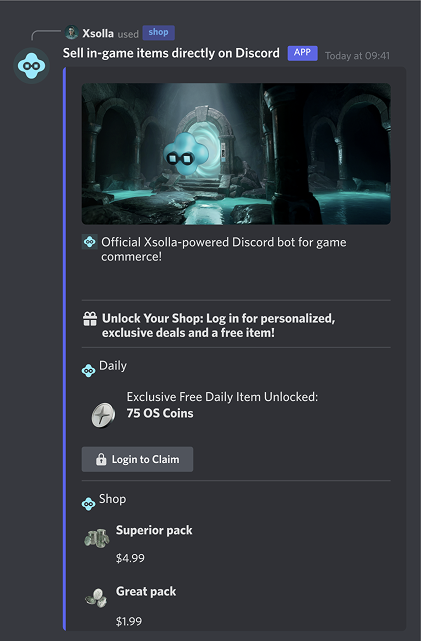
- 사용자가 자신의 플레이어 ID로 로그인합니다.
- 사용자가 카탈로그를 탐색합니다.
- 사용자가 원하는 아이템 옆에 있는 구매 버튼을 클릭합니다.
- 사용자가 결제 UI로 리디렉션됩니다.
- 결제가 완료되면 사용자는 Discord 채널로 되돌아가며, 게임 내에서 아이템이 사용자에게 지급됩니다.
사용자가 다른 아이템을 탐색하고 싶다면, 해당 버튼을 클릭하여 웹샵 솔루션을 열 수 있습니다. 봇은 사용자를 웹샵 솔루션 URL로 리디렉션하여 전체 아이템 카탈로그를 탐색할 수 있도록 지원합니다.
  %%{init: {'themeVariables': { 'noteBkgColor': 'transparent', 'noteBorderColor': 'transparent' }}}%%
sequenceDiagram
    participant U as User
    participant D as Discord Bot
    participant X as Xsolla
    activate U
    U->>D: /shop command
    activate D
    D-->>U: Shop UI appears
    deactivate D
    U->>D: Log in with Player ID
    activate D
    D-->>U: Catalog displayed
    deactivate D
    U->>D: Click purchase on desired item
    activate D
    D->>X: Player ID + Item SKU
    activate X
    X-->>D: Return link to Payment UI
    D-->>U: Redirect to Payment UI
    deactivate D
    U->>X: Complete payment
    activate X
    note right of X: Grant item to player inventory
    deactivate X
    X->>D: Webhook: item granted notification
    deactivate X
    activate D
    D-->>U: Confirmation of successful purchase
    deactivate D
    deactivate U
사전 준비 사항
봇을 사용하여 게임 아이템을 판매하려면 다음이 필요합니다:
- Discord를 사용하여 사용자와 소통합니다.
- 완전히 구성된 웹샵 솔루션이 있어야 합니다. 여기에는 수동으로, API, JSON 파일을 통하거나, 외부 플랫폼에서 가져오기를 통해 아이템 카탈로그를 생성하는 것이 포함됩니다.
- 사용자 유효성 검사 및 구매를 사용자에게 지급하기 위해 다음 웹훅을 구성합니다:
- 엑솔라와 라이선스 계약 체결.
참고
귀하의 애플리케이션은 영업일 기준 3일 이내에 검토됩니다. 모든 법적 측면을 확인하는 것 외에도, 게임의 성인 콘텐츠, 저작권 문제 및 기타 금지되거나 제한된 콘텐츠를 확인합니다.
추가 세부 사항:
- 3일 기간은 초기 응답 또는 추가 정보 요청을 포함합니다. 이 기간 내에 애플리케이션이 완전히 승인된다는 보장은 없습니다.
- 검토 중에 질문이 발생하면 신청서에 지정된 사람에게 연락합니다.
- 검토가 완료되고 엑솔라 측의 모든 요구 사항이 충족되면 계약 상태가 서명됨으로 변경됩니다.
설정 방법
봇 생성
알림
프로젝트당 하나의 봇만 생성할 수 있습니다.
- 관리자 페이지의 프로젝트에서 스토어프론트 > Discord의 엑솔라 봇 섹션으로 이동하세요.
- 계정의 프로젝트에서 스토어프론트 > Discord의 엑솔라 봇 섹션으로 이동하세요.
- 계정의 프로젝트에서 스토어프론트 > Discord의 엑솔라 봇 섹션으로 이동하세요.
- 계정의 프로젝트에서 스토어프론트 > Discord의 엑솔라 봇 섹션으로 이동하세요.
- 모바일 게임 계정의 프로젝트에서 수익화 > Discord의 엑솔라 봇 섹션으로 이동하세요.
- Create를 클릭하세요.
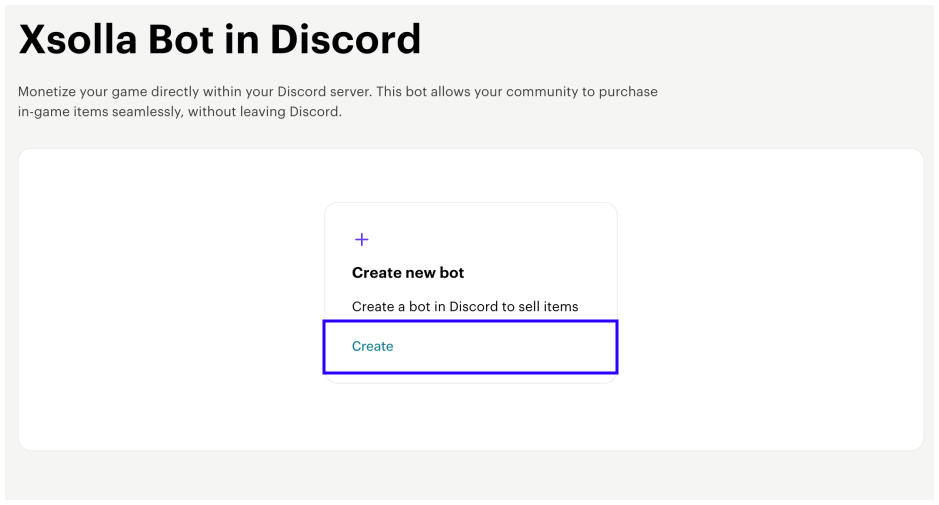
- 로고를 업로드하고 봇 이름을 지정하세요.
- Create를 클릭하세요.
- 봇 구성을 완료하려면 Settings 탭으로 이동하세요:
- Player ID help configurator 블록에서 Set up을 클릭하고 사용자가 플레이어 ID를 찾는 방법에 대한 간단한 지침을 제공한 후 Set up을 클릭하세요. 사용자가
How to find player ID 를 클릭하면 Discord UI에 표시됩니다.
- Player ID help configurator 블록에서 Set up을 클릭하고 사용자가 플레이어 ID를 찾는 방법에 대한 간단한 지침을 제공한 후 Set up을 클릭하세요. 사용자가
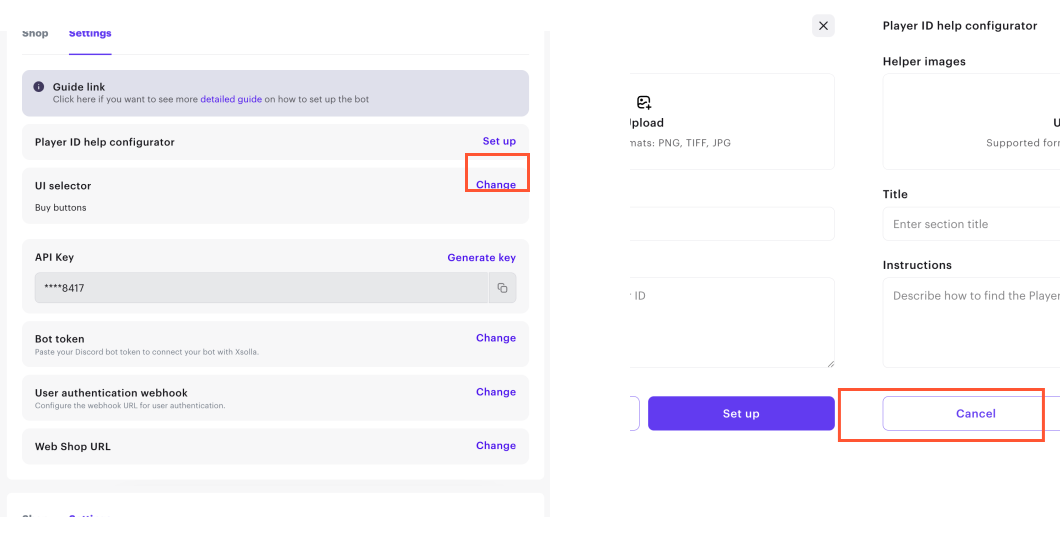
- UI 선택기 블록에서 Change를 클릭하세요. 스토어에서 아이템을 표시하는 방법을 선택하고 Save를 클릭하세요:
- Dropdown selector (기본값) - 스토어는 사용 가능한 아이템의 드롭다운 목록을 표시합니다. 아이템을 구매하려면 사용자가 목록에서 먼저 선택한 후 아이템 카드를 열고 구매 버튼을 클릭합니다.
- Buy buttons - 스토어는 모든 사용 가능한 아이템을 한 번에 표시하며, 각 아이템 옆에 구매 버튼이 있습니다.
- API 키는 자동으로 생성됩니다. 업데이트하려면 Generate key를 클릭하세요.
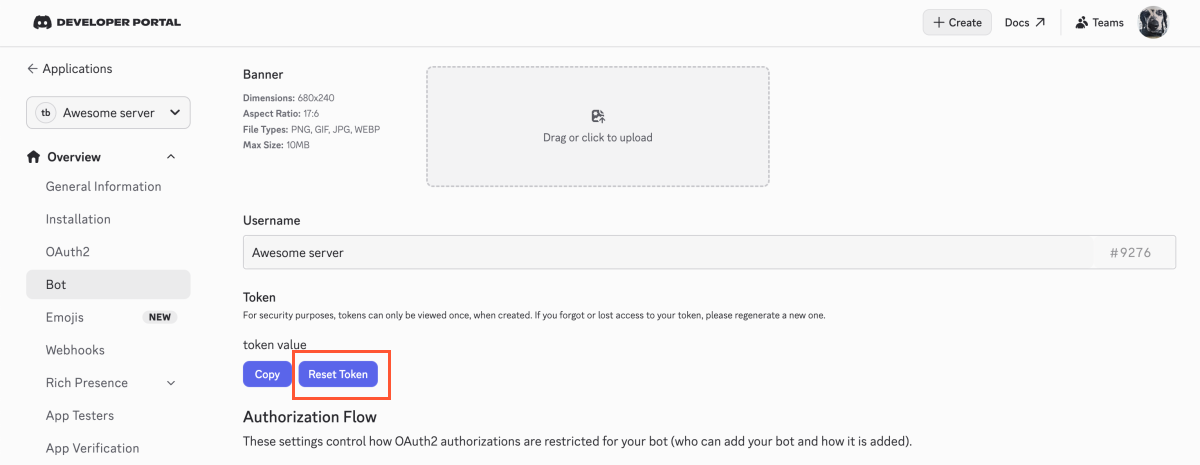
- 봇 토큰은 자동으로 생성됩니다. 이미 Discord에 봇이 있는 경우 Change를 클릭하고 해당 토큰을 입력란에 제공한 후 Change를 클릭하세요. 변경 사항을 저장한 후에는 이전 토큰을 사용할 수 없습니다.
Discord에서 봇 토큰 찾기 지침
- Discord 개발자 포털에서 애플리케이션 페이지로 이동하세요.
Overview > Bot 섹션으로 이동하세요.Token 섹션에서Reset token 을 클릭하세요. 인증을 통과하라는 메시지가 표시될 수 있습니다.- 새로운 토큰 값을 복사하세요.
- User authentication webhook 블록에서 Change를 클릭하세요. 드롭다운 목록에서 사용자 인증 웹훅을 받을 서버의 URL을 선택하거나 새 URL을 입력한 후 Save를 클릭하세요.
- Web Shop URL 행에서 Change를 클릭하세요. 열리는 모달 창에서 웹샵 솔루션 URL을 지정하고 Save를 클릭하세요.
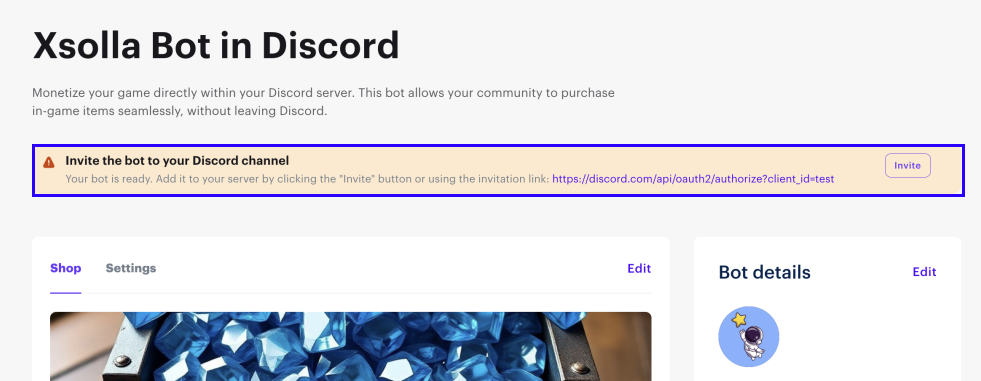
Discord 서버에 봇을 추가하려면 페이지 상단의 초대 링크를 따르세요.
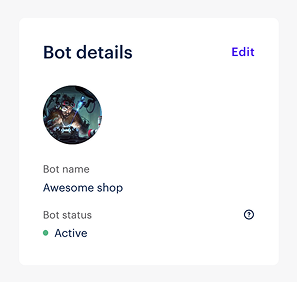
모든 필수 설정을 완료하면 봇 상태가 Active로 변경됩니다.
아이템 구성
참고
봇을 설정하기 전에 아이템을 생성해야 합니다. 관리자 페이지의 프로젝트에서 수동으로 아이템을 생성하려면 항목 카탈로그 > 모든 아이템 섹션으로 이동하세요. 아이템 생성에 대한 자세한 정보는 Items catalog 참조 문서 섹션에서 확인할 수 있습니다.
참고
봇을 설정하기 전에 아이템을 생성해야 합니다. 계정의 프로젝트에서 수동으로 아이템을 생성하려면 항목 카탈로그 > 모든 아이템 섹션으로 이동하세요. 아이템 생성에 대한 자세한 정보는 Items catalog 참조 문서 섹션에서 확인할 수 있습니다.
참고
봇을 설정하기 전에 아이템을 생성해야 합니다. 계정의 프로젝트에서 수동으로 아이템을 생성하려면 항목 카탈로그 > 모든 아이템 섹션으로 이동하세요. 아이템 생성에 대한 자세한 정보는 Items catalog 참조 문서 섹션에서 확인할 수 있습니다.
참고
봇을 설정하기 전에 아이템을 생성해야 합니다. 계정의 프로젝트에서 수동으로 아이템을 생성하려면 항목 카탈로그 > 모든 아이템 섹션으로 이동하세요. 아이템 생성에 대한 자세한 정보는 Items catalog 참조 문서 섹션에서 확인할 수 있습니다.
참고
봇을 설정하기 전에 아이템을 생성해야 합니다. 모바일 게임 계정의 프로젝트에서 수동으로 아이템을 생성하려면 카탈로그 섹션으로 이동하세요. 아이템 생성에 대한 자세한 정보는 Items catalog 참조 문서 섹션에서 확인할 수 있습니다.
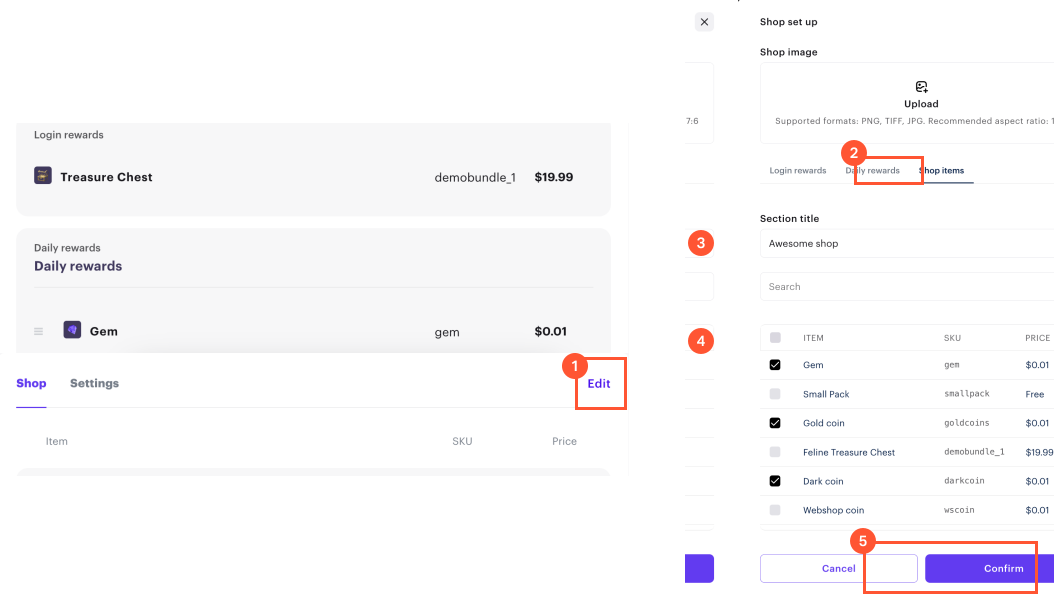
판매할 아이템을 구성하는 방법:
- Shop 탭으로 이동하여 Edit을 클릭합니다.
- Shop items 탭에서:
- 상점 커버 이미지를 업로드합니다.
- 상점 제목을 지정합니다(필수).
- Discord를 통해 판매할 아이템 옆의 체크박스를 선택합니다(필수).
- Confirm을 클릭합니다.
그 후 Discord 서버로 이동하여 봇이 올바르게 작동하는지 확인할 수 있습니다.
보상 아이템 구성
사용자가 스토어를 더 자주 방문하도록 유도하려면 다음과 같은 보상을 설정할 수 있습니다:
- 로그인 보상 - 사용자가 처음으로 스토어에 로그인할 때 제공되는 보상.
- 일일 보상 - 하루에 한 번 받을 수 있는 독점 아이템.
설정 방법:
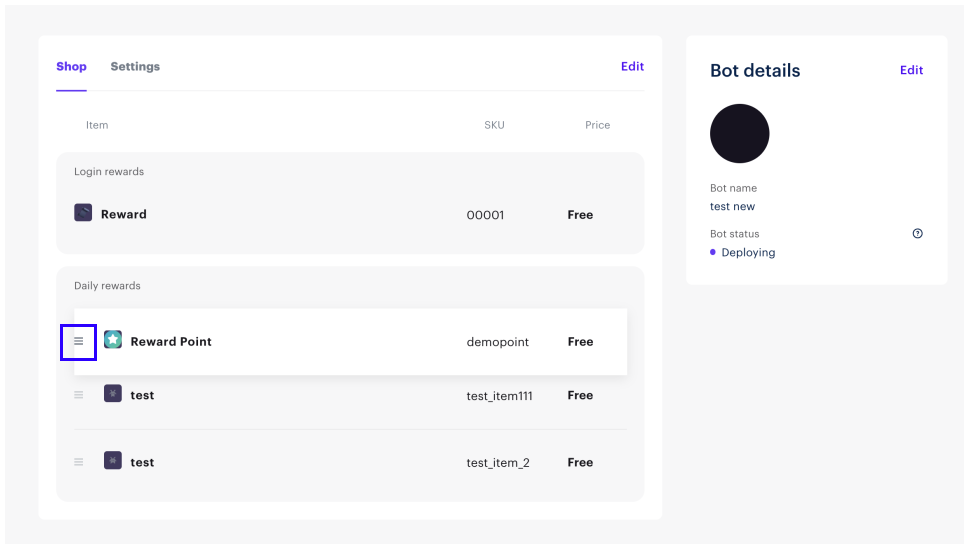
- Shop 탭으로 이동하여 Edit을 클릭하세요.
- 보상 아이템을 설정하세요:
- Login rewards 탭에서 아이템을 선택하고 Confirm을 클릭하세요.
- Daily rewards 탭에서 아이템을 선택하고 Confirm을 클릭하세요. 올바른 순서로 아이템을 재배치하려면 메인 설정 페이지에 가져다 놓으세요.
참고
보상으로 무료 아이템만 선택할 수 있습니다.
그 이후에 Discord 서버로 이동하여 봇이 올바르게 작동하는지 확인할 수 있습니다.
이 기사가 도움이 되었나요?
의견을 보내 주셔서 감사드립니다!
메시지를 검토한 후 사용자 경험 향상에 사용하겠습니다.오자 또는 기타 텍스트 오류를 찾으셨나요? 텍스트를 선택하고 컨트롤+엔터를 누르세요.
