모달 창에서 이미지 표시 방법
작동 방식
사용자가 이미지를 더 편리하게 보게 하려면 사용자 지정 HTML 코드를 통해 모달 창에서 이미 열기를 설정할 수 있습니다. 기존 솔루션 또는 자체 코드를 추가할 수 있습니다.
획득 방법
기존 솔루션 사용
- 관리자 페이지에서 프로젝트를 열고 스토어프론트 > 웹 사이트 섹션으로 이동합니다.
- 웹사이트 빌더 열기를 클릭합니다.
- 사이트에 여러 페이지가 포함되어 있는 경우, 필요한 페이지를 선택합니다:
- 빌더 상단의 현재 페이지 제목을 클릭합니다.
- 드롭다운 목록에서 필요한 페이지를 선택합니다.
- 필요한 블록에 이미지를 추가합니다. 사용 가능한 옵션:
- 설명
- 갤러리
- 사용자 정의 코드 블록에 다음 코드를 삽입합니다:
- 계정에서 프로젝트를 열고 스토어프런트 > 웹사이트 섹션으로 이동합니다.
- 사이트 창을 클릭합니다.
- 사이트에 여러 페이지가 포함되어 있는 경우, 필요한 페이지를 선택합니다:
- 빌더 상단의 현재 페이지 제목을 클릭합니다.
- 드롭다운 목록에서 필요한 페이지를 선택합니다.
- 필요한 블록에 이미지를 추가합니다. 가능한 옵션은 다음과 같습니다:
- 설명
- 갤러리
- 사용자 정의 코드 블록에 다음 코드를 삽입합니다:
- 계정에서 프로젝트를 열고 스토어프런트 > 웹사이트 섹션으로 이동합니다.
- 사이트 창을 클릭합니다.
- 사이트에 여러 페이지가 포함되어 있는 경우, 필요한 페이지를 선택합니다:
- 빌더 상단의 현재 페이지 제목을 클릭합니다.
- 드롭다운 목록에서 필요한 페이지를 선택합니다.
- 필요한 블록에 이미지를 추가합니다. 가능한 옵션은 다음과 같습니다:
- 설명
- 갤러리
- 사용자 정의 코드 블록에 다음 코드를 삽입합니다:
- 모바일 게임 계정에서 프로젝트를 열고 웹샵 섹션으로 이동합니다.
- 원하는 사이트의 패널을 클릭합니다.
- 사이트에 여러 페이지가 포함되어 있는 경우, 필요한 페이지를 선택합니다.
- 빌더 상단의 현재 페이지 제목을 클릭합니다.
- 드롭다운 목록에서 필요한 페이지를 선택합니다.
- 필요한 블록에 이미지를 추가합니다. 사용 가능한 옵션:
- 설명
- 갤러리
- 사용자 정의 코드 블록에 다음 코드를 삽입합니다.
Copy
- html
 1<script>
 2(function () {
 3  var blocks = ['.block--description', '.block--gallery'];
 4
 5  var style = document.createElement('link');
 6  style.rel = 'stylesheet';
 7  style.href = 'https://cdnjs.cloudflare.com/ajax/libs/fancybox/3.5.7/jquery.fancybox.min.css';
 8  document.getElementsByTagName('head')[0].appendChild(style);
 9
10  var script = document.createElement('script');
11  script.type = 'text/javascript';
12  script.src = 'https://cdnjs.cloudflare.com/ajax/libs/fancybox/3.5.7/jquery.fancybox.min.js';
13  script.addEventListener('load', function () {
14    var fancyBoxClass = 'image-fancybox';
15    blocks.forEach(function (block) {
16      $(block)
17        .find('[data-bg]')
18        .toArray()
19        .forEach(function (element) {
20          var url = element.getAttribute('data-bg')
21            .replace('url(', '')
22            .replace(')', '')
23            .replace('"', '')
24            .trim();
25          if (url === '') {
26            return;
27          }
28          $(element)
29            .parent()
30            .wrap(`<a style="width: 100%; height: 100%;" class="${fancyBoxClass}" href="${url}"></a>`);
31        });
32    });
33
34    $(`.${fancyBoxClass}`)
35      .fancybox();
36  }, false);
37  document.getElementsByTagName('body')[0].appendChild(script);
38})();
39</script>
blocks매개 변수에서, 이 모달 윈도우를 적용할 블록의 CSS 클래스 이름을 지정합니다. 쉼표를 사용하여 이름을 구분하세요. 사이트에 같은 블록이 여러 개 있는 경우, 이 설정은 그 모두에 적용됩니다. 사용 가능 옵션:- .block--description(설명 블록)
- .block--gallery(갤러리 블록)
- 미리보기를 클릭하면 변경 사항을 볼 수 있습니다.
이 지침에 대한 튜토리얼 동영상 시청:
자체 코드 추가
- 빌더에서 블록 추가를 클릭하고 사용자 지정 코드를 선택합니다.
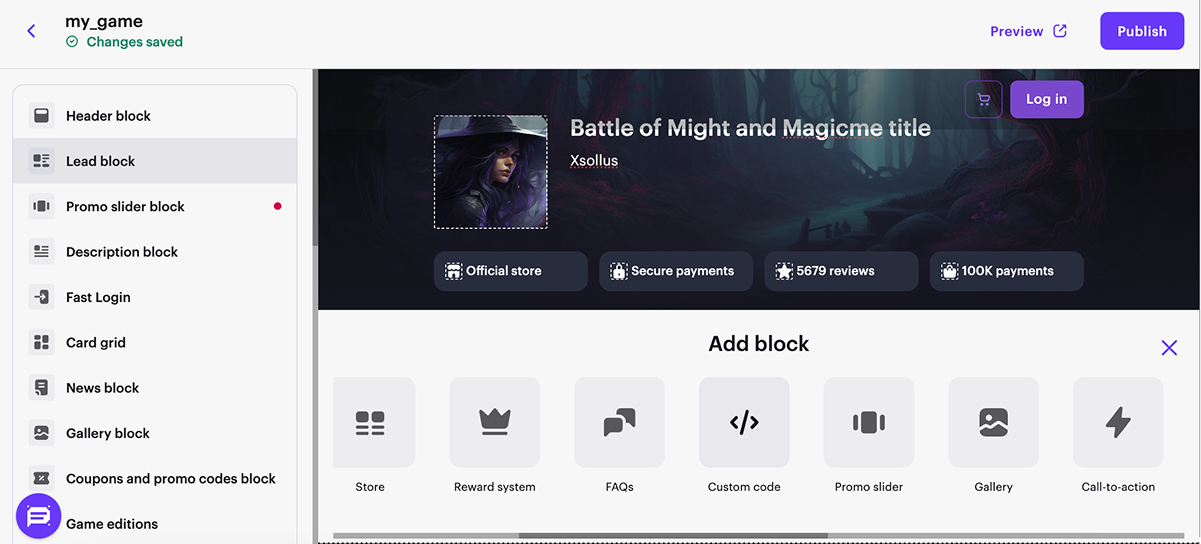
- 자체 코드를 블록에 삽입합니다.
이 기사가 도움이 되었나요?
의견을 보내 주셔서 감사드립니다!
메시지를 검토한 후 사용자 경험 향상에 사용하겠습니다.유용한 링크
마지막 업데이트: 2026년 6월 25일오자 또는 기타 텍스트 오류를 찾으셨나요? 텍스트를 선택하고 컨트롤+엔터를 누르세요.
