프로모션 코드 및 쿠폰
프로모션 코드
프로모션 코드 및 쿠폰 프로모션은 보너스 아이템을 획득할 수 있는 코드를 사용자에게 제공할 때 사용되는 마케팅 도구입니다. 사용자는 카탈로그의 특별 필드에 프로모션 코드를 입력함으로써 이를 사용할 수 있습니다.
구매 시 사용 가능한 프로모션 코드와 사용자가 코드를 입력한 후 사용할 수 있는 쿠폰이 있습니다.
사용자 맞춤 설정은 사용자 ID 혹은 엑솔라 로그인 등 모든 인증 유형에서 사용할 수 있습니다.
사용자 절차
- 사용자가 프로모션 코드 블록이 있는 방문 페이지로 이동합니다.

- 사용자가 로그인을 클릭한 후 사용자 ID 또는 엑솔라 로그인으로 인증합니다.
- 사용자가 인터페이스의 특별 필드에 코드를 입력한 후 필드 오른쪽에 있는 버튼을 클릭합니다.
- 모달 창을 엽니다.
- 프로모션 코드를 활성화하는 경우 - 할인 및 보너스 정보가 포함됨
- 쿠폰을 사용하는 경우 - 사용자가 이미 받은 할인 및 보너스 정보가 포함됨
예시: 사용 한도에 도달했습니다.
- 프로모션 코드 프로모션의 경우:
- 프로모션 코드를 사용하는 할인 및 보너스 아이템이 포함된 업데이트된 카탈로그가 표시됩니다.
구매하기 전에는 사용자가 프로모션 코드를 취소할 수 있으며, 이러한 경우 카탈로그가 업데이트되고 프로모션 코드에 대한 할인 및 보너스 없이 내용이 표시됩니다. 이 경우 프로모션 코드는 사용한 것으로 간주되지 않습니다.
- 사용자가 구매를 완료하면 프로모션 코드가 사용된 것으로 간주됩니다.
프로모션 코드에 보너스 아이템이 첨부된 경우 사용자에게 해당 아이템이 제공됩니다.
획득 방법
웹사이트에 코드 사용 블록을 추가하는 방법:
- LiveOps > 프로모션 섹션에서 프로모션 코드나 쿠폰을 사용하여 프로모션을 생성합니다.
- 스토어프론트 > 웹사이트 섹션에서 엑솔라로 생성한 웹사이트에 코드 입력 필드를 추가합니다.
쿠폰 및 프로모션 코드 설정에 대한 자세한 내용은 작동 방법 섹션의 해당 탭을 참조하세요.
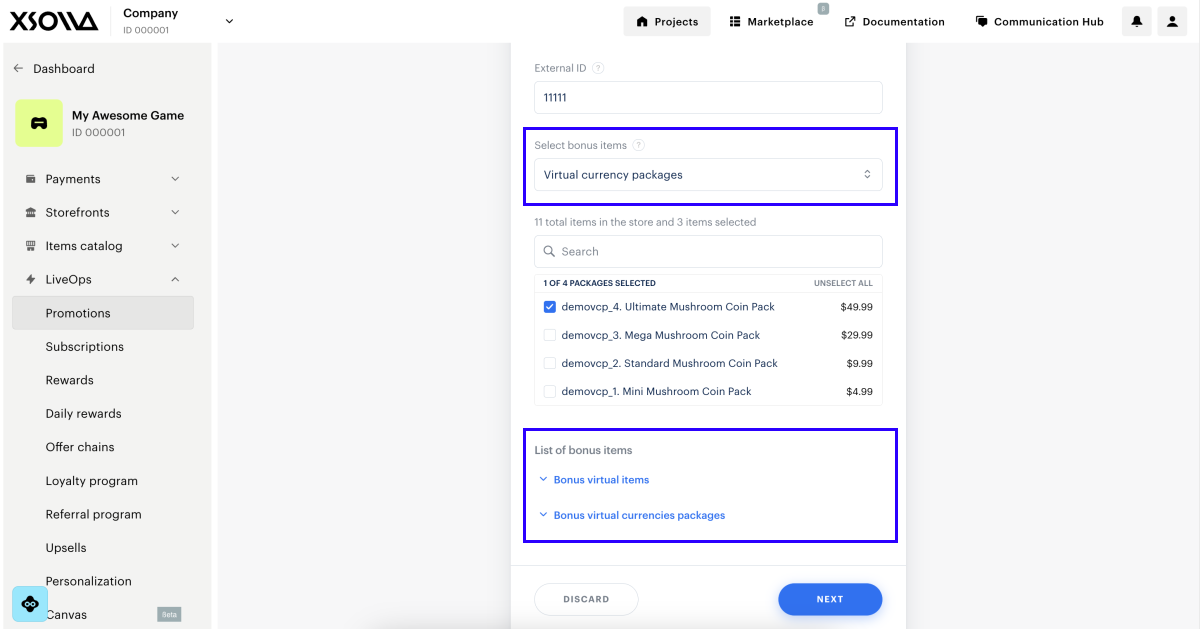
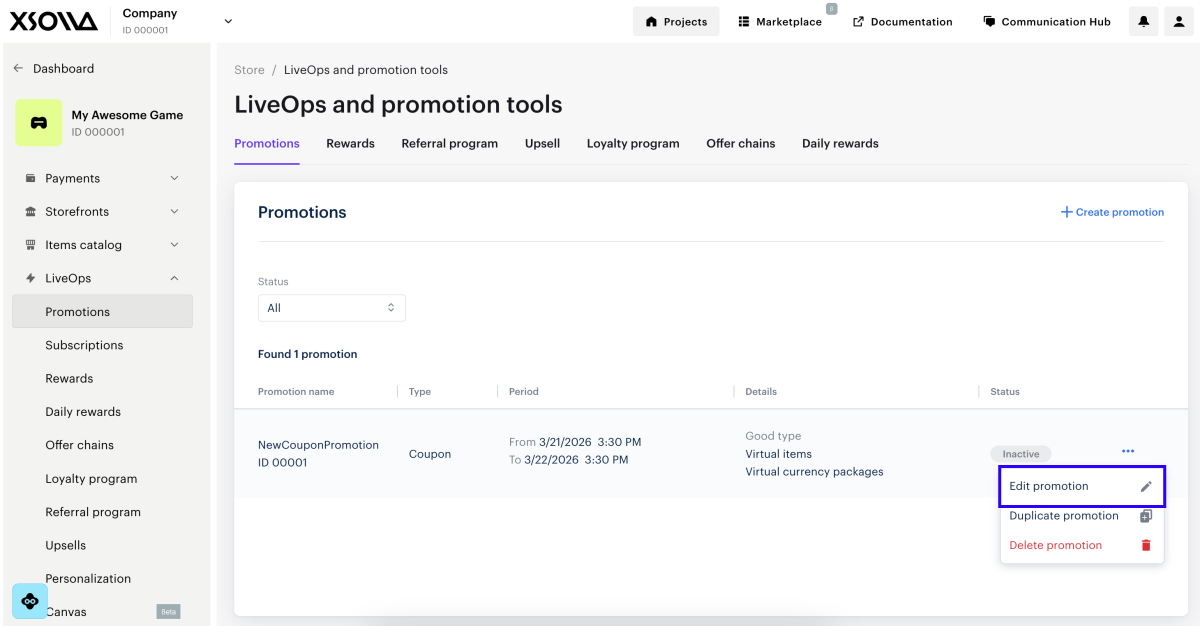
프로모션 코드 프로모션을 통해 사용자는 할인을 받아 아이템을 구매하고 프로모션에 구성된 보너스 아이템을 받을 수 있습니다. 프로모션 코드를 입력할 수 있는 입력란은 카탈로그나 장바구니에 표시될 수 있습니다. 한 번의 구매에 하나의 프로모션 코드만 적용할 수 있습니다.
아이템에 대해 다양한 유형의 프로모션을 설정할 수 있습니다: 할인, 프로모션 코드, 보너스.
구매 시 한 아이템에 여러 프로모션을 사용할 수 있는 경우 아이템에 할인이 하나씩 적용됩니다. 할인이 적용되는 순서는 중요하지 않습니다.
예:
가상 아이템의 가격은 $10입니다. 게시자 계정에서 가상 아이템에 대해 다음과 같은 프로모션이 생성되었습니다:
- 블랙 프라이데이 할인 프로모션으로 11월 4일부터 30일까지 10% 할인
- 세일 할인 프로모션으로 11월 15일부터 12월 15일까지 20% 할인
- 11월 4일부터 30일까지 5% 할인 프로모션 코드
아이템을 11월 20일에 구매하면 할인 프로모션과 프로모션 코드를 제공하는 프로모션을 모두 사용할 수 있습니다.
이 경우 가상 아이템의 총 비용은 (($10 - 10%) - 20%) - 5% = $10 × (100%-10%) × (100%-20%) × (100%-5%) = $10 × 0.9 × 0.8 × 0.95로 계산하며 결과적으로 $6.84입니다.
새로운 프로모션 코드 프로모션 생성
프로모션 코드 프로모션을 생성하려면:
- 게시자 계정의 프로젝트에서 LiveOps > Canvas 섹션으로 이동합니다.
- 모바일 게임 계정에서 프로젝트를 열고 Operation > LiveOps 섹션으로 이동합니다.
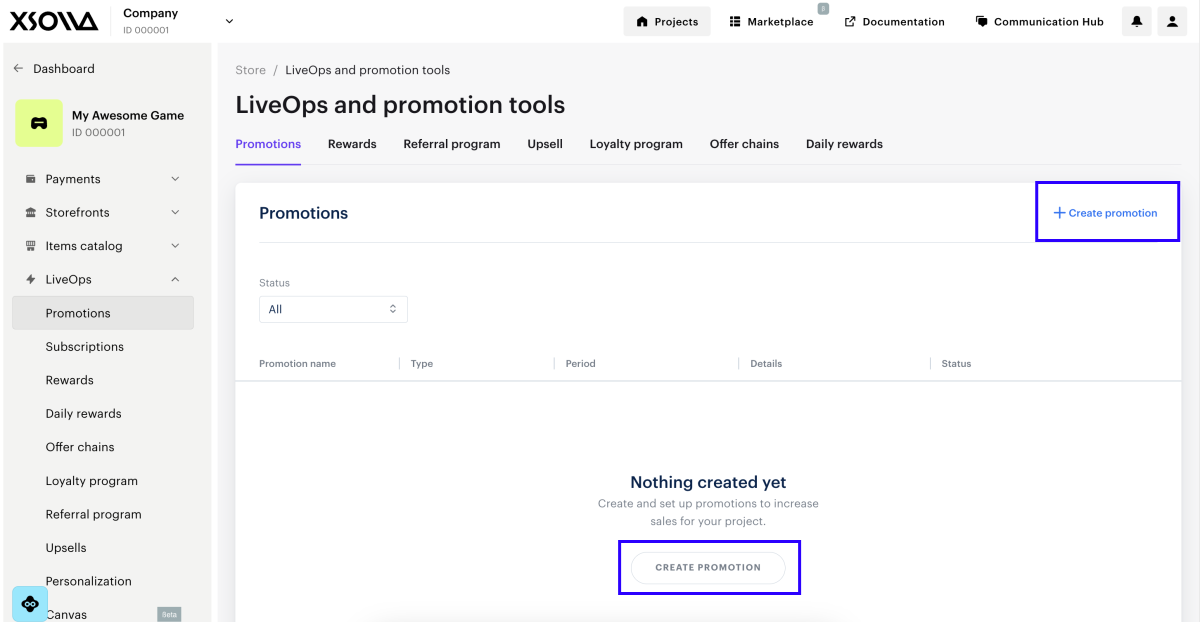
- 다음 옵션 중 하나를 사용하여 프로모션 생성을 시작합니다:
- 옵션 1:
- 도구 모음에서
아이콘을 클릭합니다. - 프로모션 목록 영역에서 + 아이콘을 클릭합니다.
- 도구 모음에서
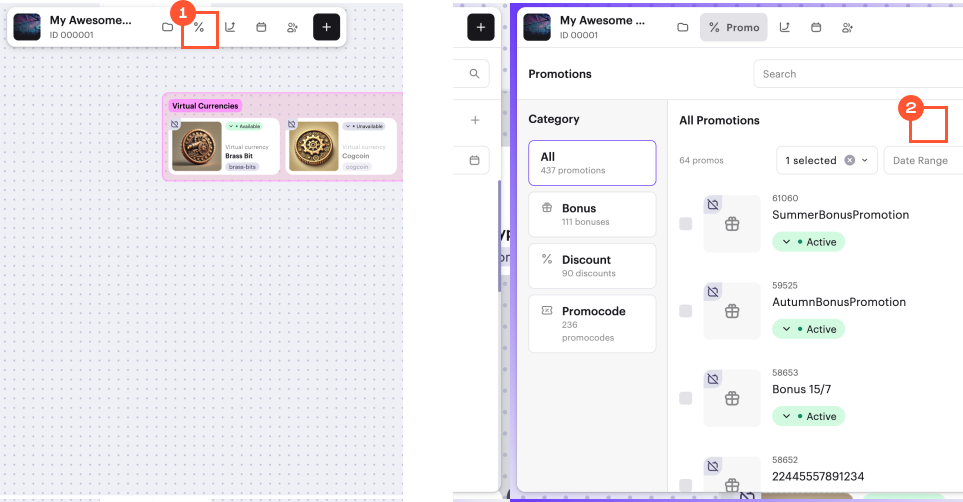
- 프로모션 코드를 선택하고 생성을 클릭합니다.
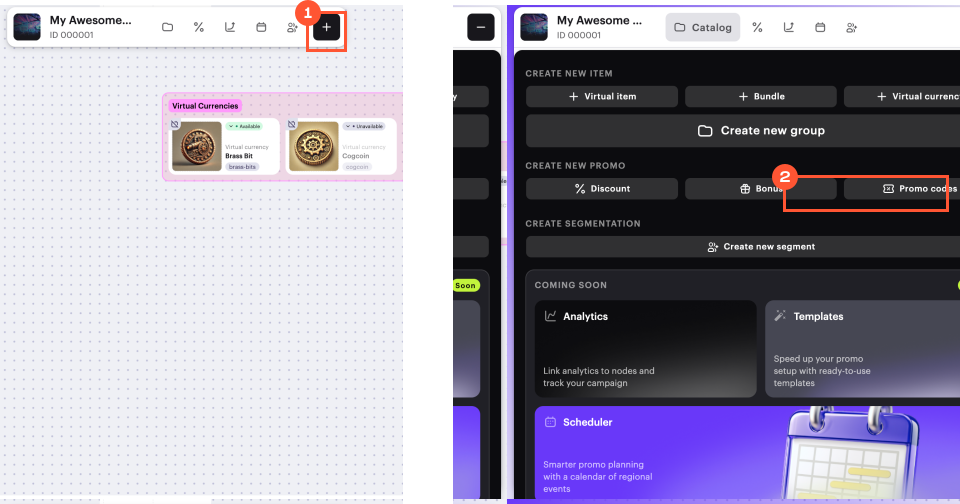
- 옵션 2: 도구 모음에서 + 아이콘을 클릭하고 프로모션 코드를 선택합니다.
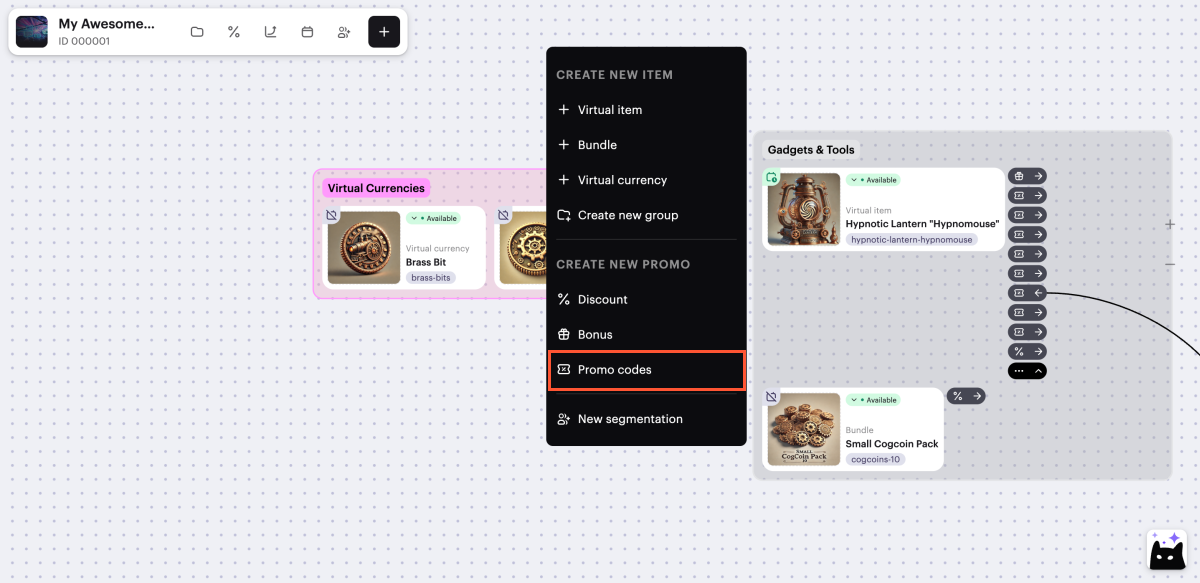
- 옵션 3: 캔버스의 아무 곳에서나 컨텍스트 메뉴를 열고 프로모션 코드를 선택합니다.
- 기본 설정을 지정합니다:
- 프로모션 이름.
- 외부 ID — API 호출을 통해 프로모션을 관리하는 데 사용되는 고유한 프로모션 ID.
- 사용 기간 입력란에서 옵션 중 하나를 선택하여 사용자가 프로모션 코드를 사용할 수 있는 시점을 정의합니다:
- 구매 전 — 구매 없이 프로모션 코드를 사용할 수 있습니다. 이 경우 사용자는 보너스 아이템만 받을 수 있습니다. 이 옵션에서는 할인 설정이 제공되지 않습니다.
- 언제든지 — 구매 중에만 프로모션 코드를 사용할 수 있습니다. 이 경우 사용자는 보너스 아이템, 특정 아이템에 대한 할인, 또는 전체 장바구니에 대한 할인을 받을 수 있습니다.
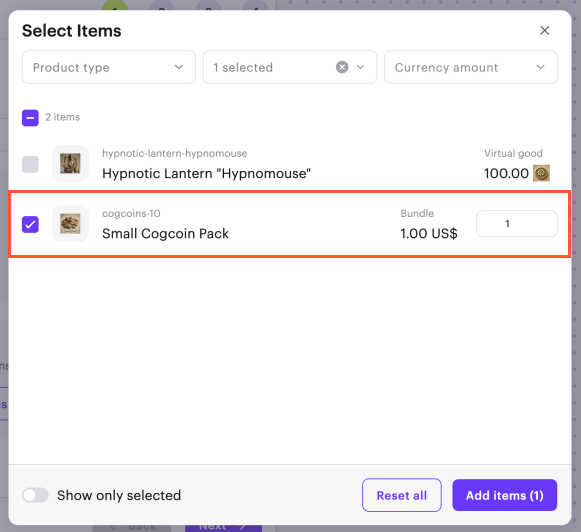
- 보너스 아이템을 추가합니다:
- 보너스 아이템 토글을 활성화합니다.
- 아이템 선택을 클릭합니다.
- 열린 창에서 필요한 아이템 옆의 체크박스를 선택하고 수량을 지정합니다.
- 아이템 추가를 클릭합니다.
- 전체 구매에 할인을 추가하려면 (선택 사항, 구매 전 사용 유형에서는 불가능):
- 전체 구매에 할인 적용 토글을 활성화합니다.
- 할인율을 지정합니다.
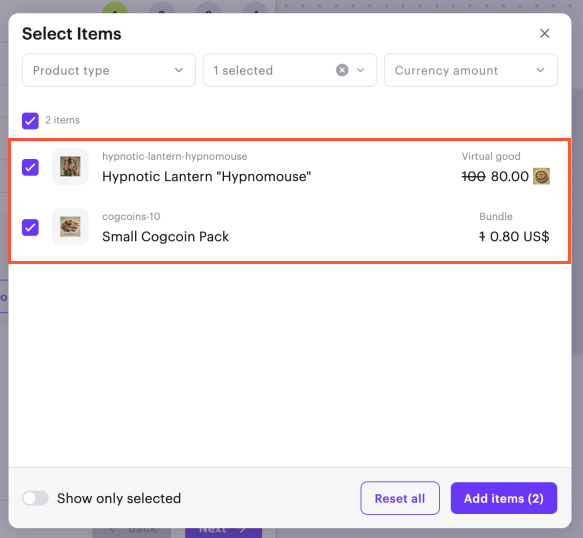
- 특정 아이템에 할인을 추가하려면 (선택 사항, 구매 전 사용 유형에서는 불가능):
- 선택한 아이템에만 할인 적용 토글을 활성화합니다.
- 할인율을 지정합니다.
- 아이템 선택을 클릭합니다.
- 열린 창에서 필요한 아이템 옆의 체크박스를 선택합니다.
- 아이템 추가를 클릭합니다.
- 다음을 클릭합니다.
- 조건 및 제한 사항을 추가합니다 (선택 사항):
- 프로모션 코드 사용 횟수를 제한하려면, 프로모션 코드 사용 제한 토글을 활성화하고 필요한 횟수를 입력합니다.
- 사용자당 사용 횟수를 제한하려면, 사용자당 프로모션 코드 사용 제한 토글을 활성화하고 필요한 횟수를 입력합니다.
- 고유한 프로모션 코드당 사용 횟수를 제한하려면, 고유 프로모션 코드 사용 토글을 활성화하고 필요한 횟수를 입력합니다.
- 다음을 클릭합니다.
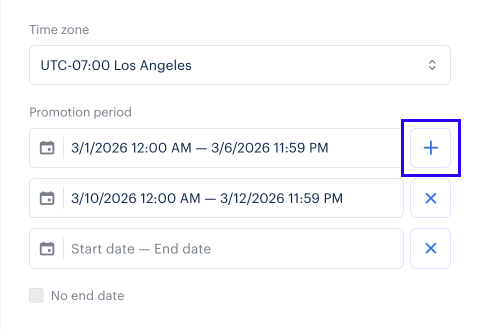
- 프로모션 기간을 지정합니다.
- 다음을 클릭합니다.
- 프로모션 설정을 검토합니다.
- 프로모션을 즉시 활성화하려면 (선택 사항), 활성 상태로 생성 토글을 활성화합니다.
- 생성을 클릭합니다.
- 생성된 프로모션 코드 프로모션을 사이트에 추가하려면 (선택 사항):
- 편집 양식의 배너에서 열기 또는 웹사이트 빌더에서 열기를 클릭하여 빌더에서 사이트를 엽니다.
- 애플리케이션 또는 웹사이트에서 프로모션 코드 사용 설정 섹션의 지침을 따릅니다.
프로모션 코드 프로모션은 기본적으로 비활성 상태로 생성되며, 사용을 위한 프로모션 코드를 포함하지 않습니다.
캔버스에서 프로모션 카드와 프로모션의 아이템 간의 시각적 링크가 표시됩니다.
디스플레이를 관리하려면, 프로모션 아이템 카드 오른쪽에 있는 → 또는 ← 아이콘을 클릭하세요. 아이템이 여러 프로모션에 포함된 경우, 한 번에 하나의 링크만 표시할 수 있습니다.
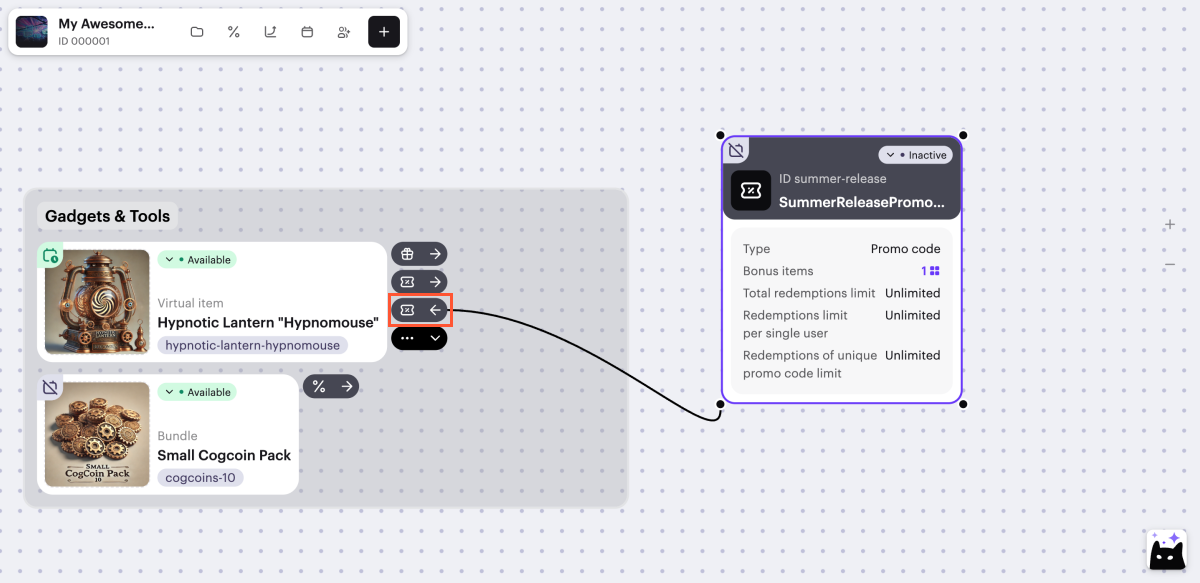
캔버스를 통해 프로모션을 설정할 때 다음 옵션은 사용할 수 없습니다:
- 게임 키를 사용한 프로모션 설정.
- 소수점 할인율 설정.
- 종료 날짜가 없는 프로모션 설정.
프로모션 코드 프로모션을 구성하기 위한 고급 옵션은 게시자 계정 및 API 호출을 통해 사용할 수 있습니다.
프로모션 코드 추가
프로모션에 프로모션 코드를 추가하려면:
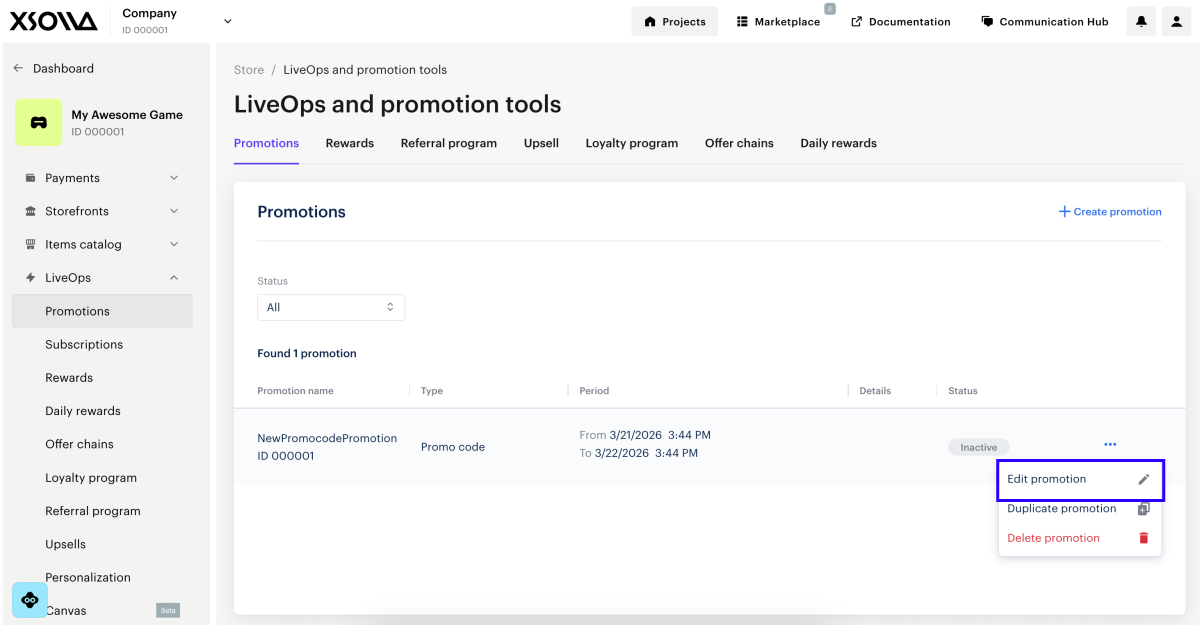
- 편집을 위해 프로모션을 엽니다.
- 프로모션 코드 추가를 클릭합니다.
- 필요한 수의 프로모션 코드를 추가합니다:
- 프로모션 코드를 자동으로 생성하려면:
- 자동 생성을 선택하고 프로모션 코드 수를 지정합니다.
- 생성을 클릭합니다.
- 프로모션 코드를 수동으로 추가하려면:
- 수동 입력을 선택합니다.
- 생성을 클릭합니다.
- 프로모션 코드를 자동으로 생성하려면:
winter2021과 WINTER2021은 서로 다른 프로모션 코드입니다.- 프로모션 코드 목록이 포함된 파일을 내보내려면 (선택 사항), CSV 다운로드를 클릭합니다.
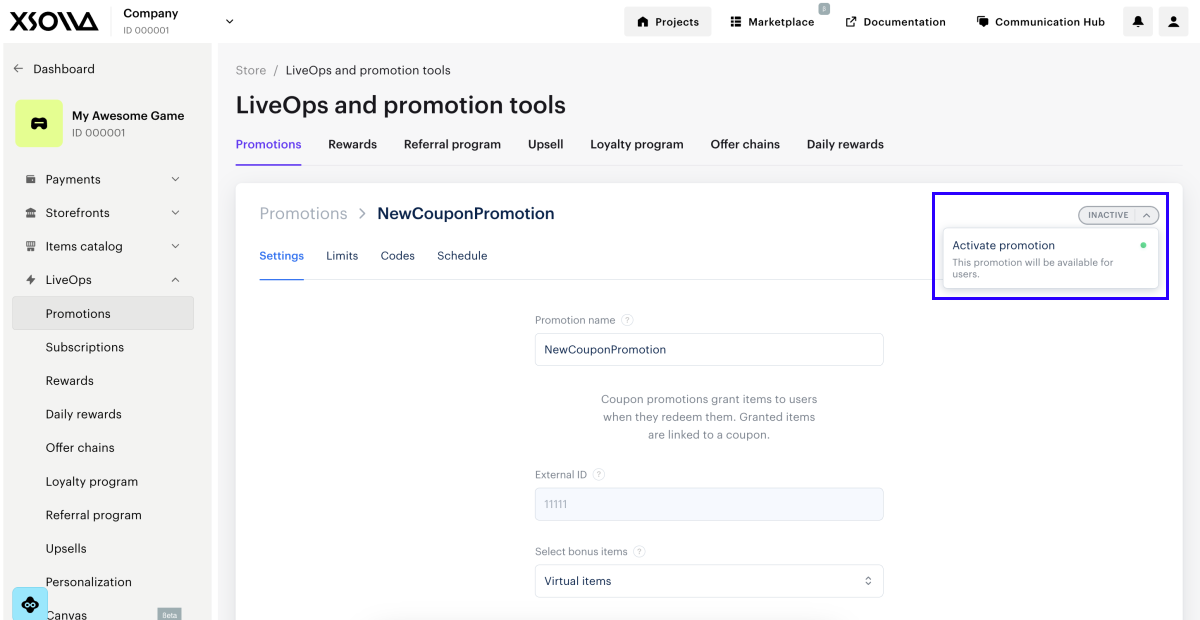
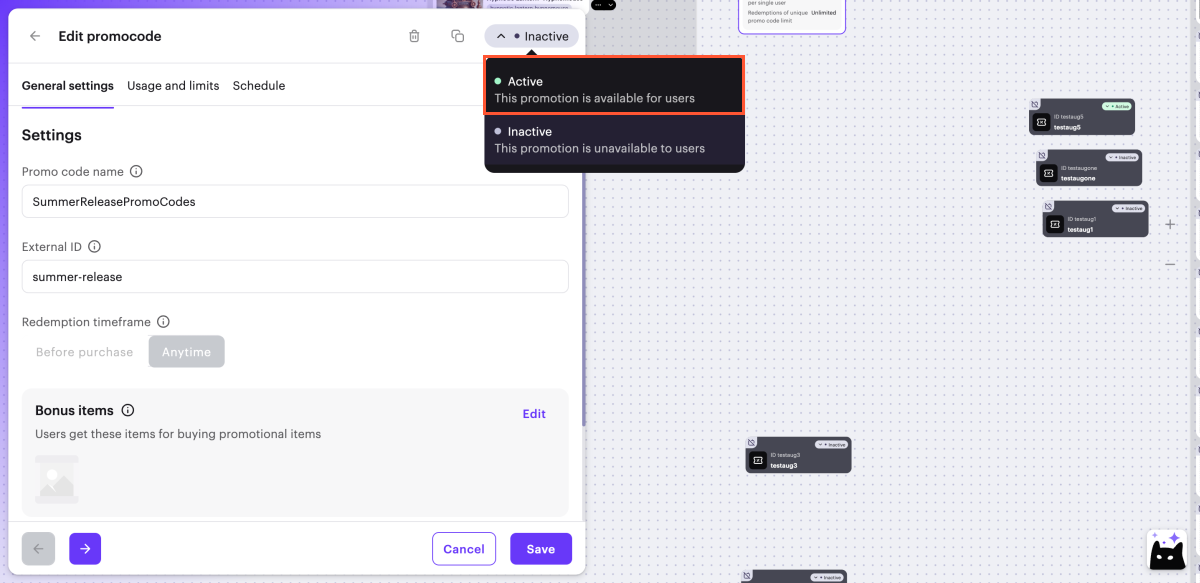
프로모션 활성화
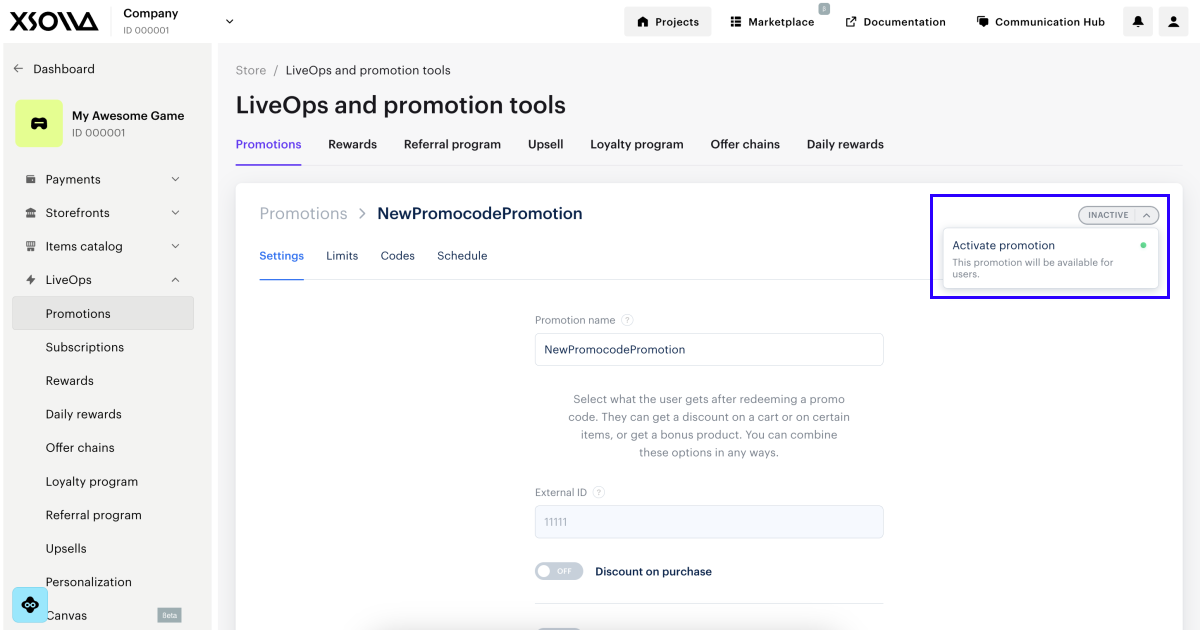
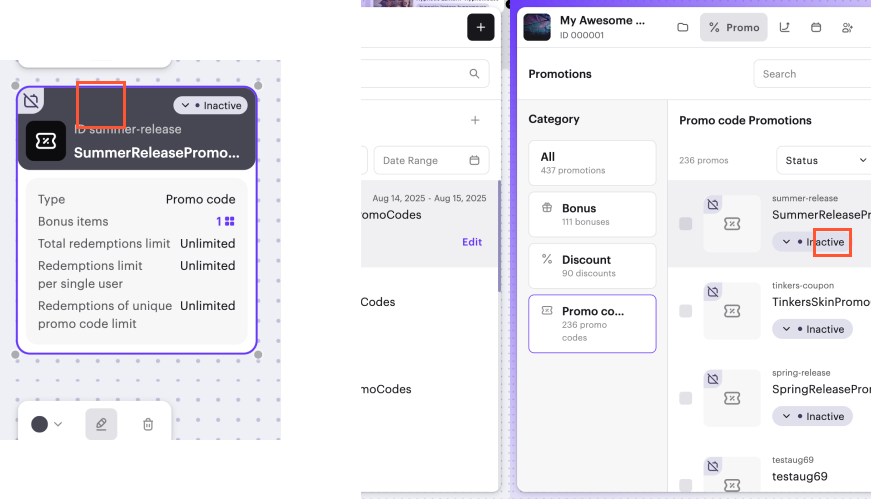
다음 방법으로 프로모션을 활성화할 수 있습니다:
- 프로모션 카드에서:
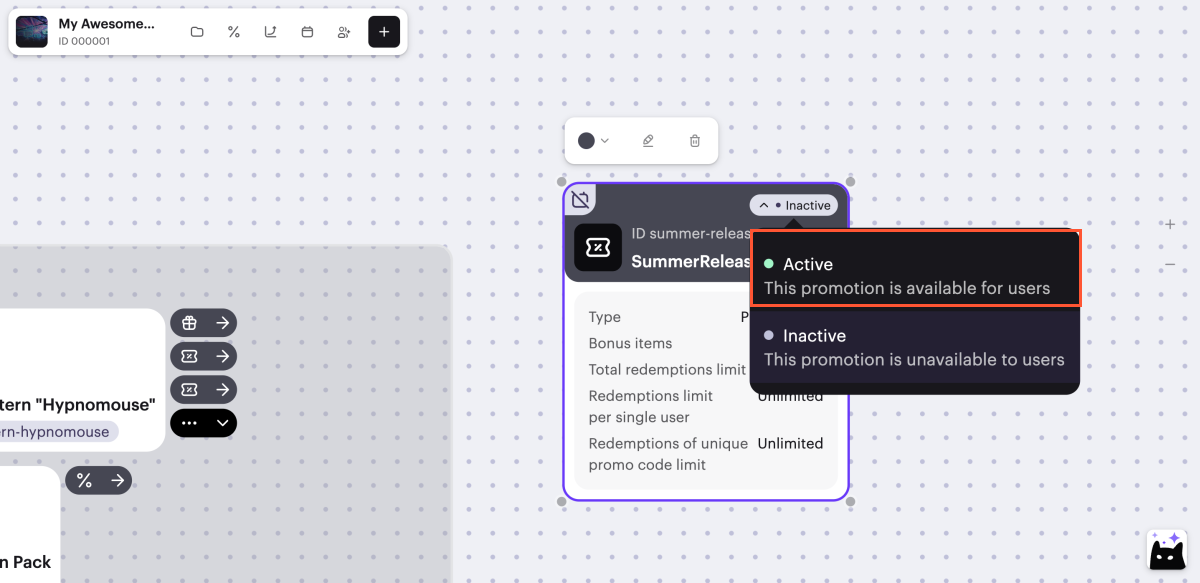
- 프로모션 목록에서:
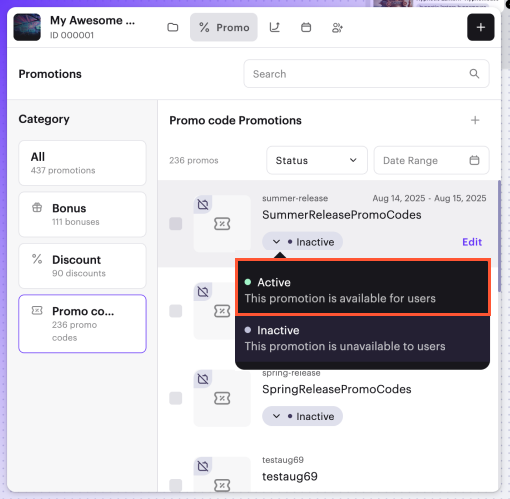
- 프로모션을 편집하는 동안:
애플리케이션 또는 웹 사이트에서 프로모션 코드 사용 기능 설정
UI에서의 프로모션 코드 사용
- 애플리케이션 UI(카탈로그 또는 장바구니)에 다음 요소를 구현하십시오:
- 프로모션 코드 입력란
- 프로모션 코드 보상 및 할인을 표시하는 UI 요소
- 프로모션 코드 보상 선택 양식(해당하는 경우)
- 프로모션 코드를 적용하는 버튼
- 다음 클라이언트 측 API 호출을 사용하여 프로모션 코드 로직을 구현합니다.
| 작업 | API 호출 |
|---|---|
| 프로모션 코드가 올바른지 확인. | 프로모션 코드 확인. |
| 게임 키가 프로모션 코드 보너스로 제공될 경우 사용자에게 표시할 게임 배포 플랫폼 목록을 가져옵니다. | 응답이 게임 키에 해당하는 |
| 프로모션 코드의 할인 및 보너스 아이템을 반영한 업데이트된 카탈로그를 표시합니다. | 카탈로그 하위 섹션의 호출을 사용하십시오. 프로모션 코드는 promo_code 요청 매개 변수로 전달해야 합니다. |
| 특정 아이템을 장바구니에 담지 않고 바로 구매하고 프로모션 코드를 사용하십시오. | 프로모션 코드를 |
| 프로모션 코드를 적용하고 장바구니 내용물과 총 비용을 업데이트합니다(할인 적용 및 보너스 아이템 추가). | 프로모션 코드를 |
- 프로모션 코드 사용 시 아이템이 사용자에게 올바르게 제공되도록 합니다.
- 이미 애플리케이션이나 웹사이트에서 인게임 스토어를 구현한 경우 추가 설정이 필요하지 않습니다. 프로모션 코드에 연결된 아이템은 일반 구매와 동일한 방식으로 사용자에게 제공됩니다.
엑솔라로 생성된 웹 사이트에서의 프로모션 코드 사용
웹사이트에 코드 입력란을 표시하는 방법:
- 관리자 페이지에서 프로젝트를 열고 스토어프런트 > 웹 사이트 섹션으로 이동합니다.
- 계정에서 프로젝트를 열고 웹샵 솔루션 섹션으로 이동하세요.
- 사이트 섹션에서 사이트를 선택하고 웹 사이트 빌더 열기를 클릭합니다.
- 사이트에 여러 페이지가 있는 경우, 필요한 페이지를 선택합니다:
- 빌더 상단의 현재 페이지 제목을 클릭합니다.
- 드롭다운 목록에서 필요한 페이지를 선택합니다.
- 빌더의 기본 영역에서 새 블록을 추가할 위치를 선택하고 블록 추가를 클릭합니다.
- 프로모션 코드 블록을 선택합니다.
- 블록 외관을 사용자 정의합니다(선택 사항).
- 블록의 헤더와 설명 텍스트를 편집합니다.
- 블록에 사용자 정의 배경을 설정합니다.
- 버튼 스타일을 변경합니다.
- 쿠폰 사용 버튼의 텍스트를 편집합니다.
- 변경 사항을 적용하려면 웹사이트를 게시합니다.
- 사이트 빌더의 오른쪽 상단 모서리에서 게시를 클릭합니다.
- 게시하려는 페이지 옆의 확인란을 선택합니다.
- 게시를 클릭합니다.
사이트 게시를 사용할 수 없는 경우 다음과 같은 모든 조건이 충족되었는지 확인합니다.
- 빌더에 빈 섹션이 없어야 합니다(빨간색으로 표시됨).
- 엑솔라와의 라이선스 계약을 체결해야 합니다.
- 메인 페이지가 게시되거나 게시를 위해 선택됩니다. 메인 페이지보다 먼저 하위 페이지를 게시할 수 없습니다.
오자 또는 기타 텍스트 오류를 찾으셨나요? 텍스트를 선택하고 컨트롤+엔터를 누르세요.
