퀘스트
개요
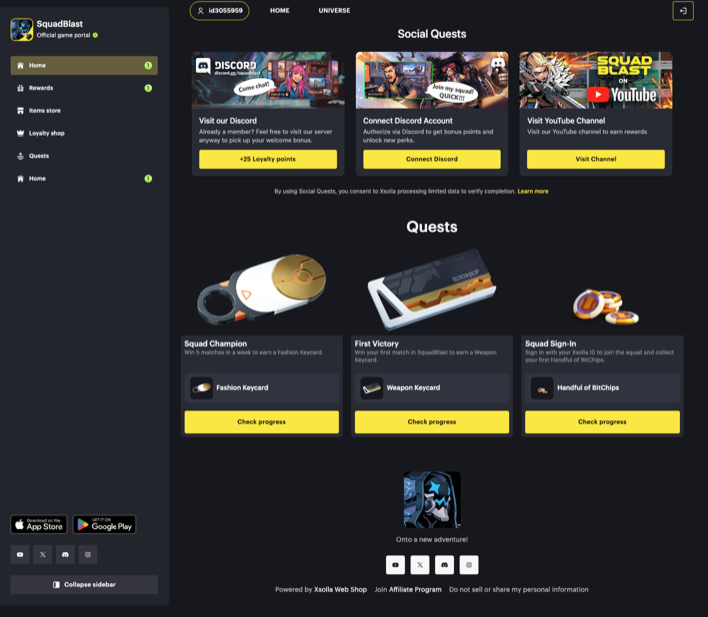
Quests 블록은 웹샵 솔루션에서 퀘스트를 카드 형태로 보여줍니다. 각 카드는 다음을 표시합니다.
- 퀘스트 이미지
- 퀘스트 이름
- 설명
- 리워드
- 버튼
사용자는 퀘스트 조건을 완료하고 리워드를 받습니다. 퀘스트 조건은 인게임 이벤트를 기반으로 합니다. 즉, 레벨 도달이나 일정 횟수 승리처럼 게임에서 퀘스트 플랫폼으로 전송하는 플레이어 행동입니다.
이 블록은 AI toolkit으로 추가하거나 웹사이트 빌더에서 수동으로 추가하세요. 퀘스트 자체는 엑솔라 AI toolkit에서만 생성하고 수정할 수 있습니다.
이점
Quests 블록은 다음과 같은 이점이 있습니다.
Engagement: Quests는 사용자가 웹샵 솔루션과 게임으로 다시 돌아오도록 목표를 제공합니다.
No coding: 웹사이트 빌더에서 블록을 추가하고 구성하거나, AI toolkit으로 AI 에이전트가 처리하게 할 수 있습니다.
Control over what is shown: 어떤 퀘스트를, 어떤 순서로, 몇 개까지 보여줄지 선택할 수 있습니다.
Customization: 웹샵 솔루션 디자인에 맞추어 카드의 텍스트, 이미지, 레이아웃을 모두 편집할 수 있습니다.
요구 사항
Quests 블록을 사용하려면 다음을 확인하세요.
- 엑솔라 웹사이트 빌더로 웹샵 솔루션을 만들었습니다.
- 사이트에 엑솔라 로그인을 구성했습니다.
- 엑솔라 AI toolkit으로 프로젝트에 사용할 퀘스트를 만들었습니다. 블록은 이미 존재하는 퀘스트만 표시합니다.
사용자 플로
- 사용자가 웹샵 솔루션을 열고 퀘스트 카드가 있는 Quests 블록을 봅니다.
- 사용자가 퀘스트 카드의 버튼을 클릭하고, 아직 로그인하지 않았다면 엑솔라 로그인으로 로그인합니다.
- 사용자가 퀘스트 조건을 완료합니다.
- 퀘스트 카드는 진행도에 따라 상태가 바뀝니다.
- 퀘스트를 완료하면 사용자가 리워드를 받습니다.
AI toolkit으로 퀘스트 설정
퀘스트는 엑솔라 AI toolkit에서만 생성하고 변경할 수 있습니다. 이 툴킷은 Claude Code, OpenAI Codex, Gemini CLI 같은 AI 코딩 도구와 함께 동작합니다. AI 에이전트가 사이트에 Quests 블록을 추가하고 업데이트할 수도 있습니다.
AI toolkit으로 퀘스트와 블록을 설정하려면:
- AI 에이전트로 퀘스트를 생성하거나 변경하세요.
- AI 에이전트에게 사이트에 Quests 블록을 추가하거나 업데이트하도록 요청하세요. 에이전트는 생성하거나 변경한 블록을 초안으로 저장합니다.
- 웹사이트 빌더에서 초안을 검토하세요.
- 사이트를 게시해 변경 사항을 반영하세요.
웹사이트 빌더에서 Quests 블록 설정
Quests 블록을 추가하려면:
- 게시자 계정에서 프로젝트를 열고 Storefronts > Websites 섹션으로 이동하세요.
- 사이트 패널을 클릭하세요.
- 계정에서 프로젝트를 열고 Web Shop 섹션으로 이동하세요.
- 사이트 패널을 클릭하세요.
- 계정에서 프로젝트를 열고 Storefronts > Website 섹션으로 이동하세요.
- 사이트 패널을 클릭하세요.
- 계정에서 프로젝트를 열고 Storefronts > Website 섹션으로 이동하세요.
- 사이트 패널을 클릭하세요.
- 계정에서 프로젝트를 열고 Storefronts > Website 섹션으로 이동하세요.
- 사이트 패널을 클릭하세요.
- 사이트에 여러 페이지가 있다면, 빌더 상단의 드롭다운 목록에서 필요한 페이지를 선택하세요.
- Add block을 클릭하고 Quests를 선택하세요.
- 블록을 클릭해 설정 패널을 열고 설정을 구성하세요.
- 블록 텍스트를 편집하세요.
- 오른쪽 상단에서 Preview를 클릭해 변경 사항을 검토하세요.
- 사이트를 게시하세요.
- 웹사이트 빌더 오른쪽 상단에서 Publish를 클릭하세요.
- 게시하려는 페이지 옆의 체크박스를 선택하세요.
- Publish를 클릭하세요.
블록 설정 구성
블록의 설정 패널에는 다음 설정 그룹이 있습니다: Quests, Layout, Preview state.
Quests
Selected quests — AI toolkit으로 프로젝트에 만든 퀘스트입니다. 퀘스트를 찾으려면 검색 입력란에 이름을 입력하세요. 각 퀘스트에 대해 다음을 수행할 수 있습니다.- 토글을 켜서 블록에 퀘스트를 표시하세요. 토글이 꺼진 퀘스트는 표시되지 않습니다.
- 핸들을 드래그해 위아래로 이동하여 순서를 변경하세요. 가장 위에 있는 퀘스트가 왼쪽부터 먼저 표시됩니다.
- 퀘스트를 확장하고 카드에 표시할 이미지를 업로드하세요. 리워드 이미지나 퀘스트 테마 일러스트 등 아무 이미지를 사용할 수 있습니다.
Maximum quests shown — 블록에 표시할 퀘스트 카드 최대 개수입니다.
Layout
Show heading — 블록 제목을 표시하거나 숨깁니다.Show card descriptions — 각 카드의 퀘스트 설명을 표시하거나 숨깁니다.Show card images — 각 카드의 이미지를 표시하거나 숨깁니다.Image fit — 카드 이미지 영역을 채우는 방식:Fill image area — 이미지가 전체 영역을 덮으며 일부가 잘릴 수 있습니다.Fit whole image — 이미지를 자르지 않고 전체를 표시합니다.
Card text alignment — 카드 텍스트 정렬: 왼쪽, 가운데, 오른쪽.Button style — 사이트 테마에서 가져온 각 카드의 버튼 스타일:Primary ,Secondary ,Tertiary 또는Theme default .Block background — 모든 카드 뒤의 배경:Transparent 또는 사이트 테마의Primary /Secondary 색상.Card background — 각 카드의 배경:Transparent 또는 사이트 테마의Primary /Secondary 색상.
Preview state
Editor simulation — 다양한 카드 상태에서 블록의 표시를 확인할 수 있습니다. 에디터에서는 카드에서 시뮬레이션된 동작이 비활성화됩니다.Live — 실제 데이터를 표시합니다.
블록 텍스트 편집
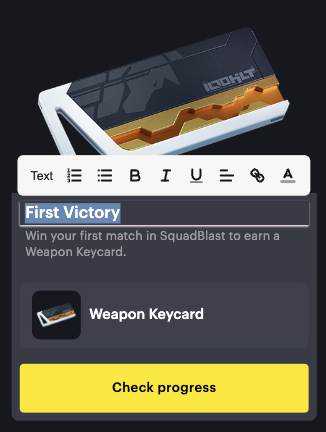
웹사이트 빌더에서 블록 위에서 다음 텍스트를 직접 편집할 수 있습니다.
- 블록 제목
- 퀘스트 이름
- 퀘스트 설명
- 버튼 텍스트
텍스트를 편집하려면:
- 변경할 텍스트를 클릭하세요.
- 새 텍스트를 입력하세요.
- 도구 모음을 사용해 텍스트 서식을 지정하세요(선택 사항). 텍스트 스타일을 변경하고, 번호 매기기/글머리 기호 목록을 만들고, 굵게/기울임/밑줄을 적용하고, 정렬을 설정하고, 링크를 추가하고, 텍스트 색상을 변경할 수 있습니다.
오자 또는 기타 텍스트 오류를 찾으셨나요? 텍스트를 선택하고 컨트롤+엔터를 누르세요.
