관리자 페이지에서 프로젝트 설정
계정에서 로그인 프로젝트 설정
계정에서 로그인 프로젝트 설정
계정에서 로그인 프로젝트 설정
계정에서 로그인 프로젝트 설정
사용자 인증 설정
엑솔라를 사용하면 다양한 사용자 인증 방법을 구성할 수 있습니다. 이 가이드에는 기성 위젯을 사용하여 일회성 코드 또는 소셜 네트워크를 통해 사용자를 인증하는 가장 빠른 통합 및 구성 방법에 대한 지침이 포함되어 있습니다.
나중에 사용자 인증 방법을 변경하거나 다른 연동 옵션을 사용할 수 있습니다.

일회용 코드를 사용하거나 소셜 네트워크를 통한 인증을 위한 표준 위젯 보기:
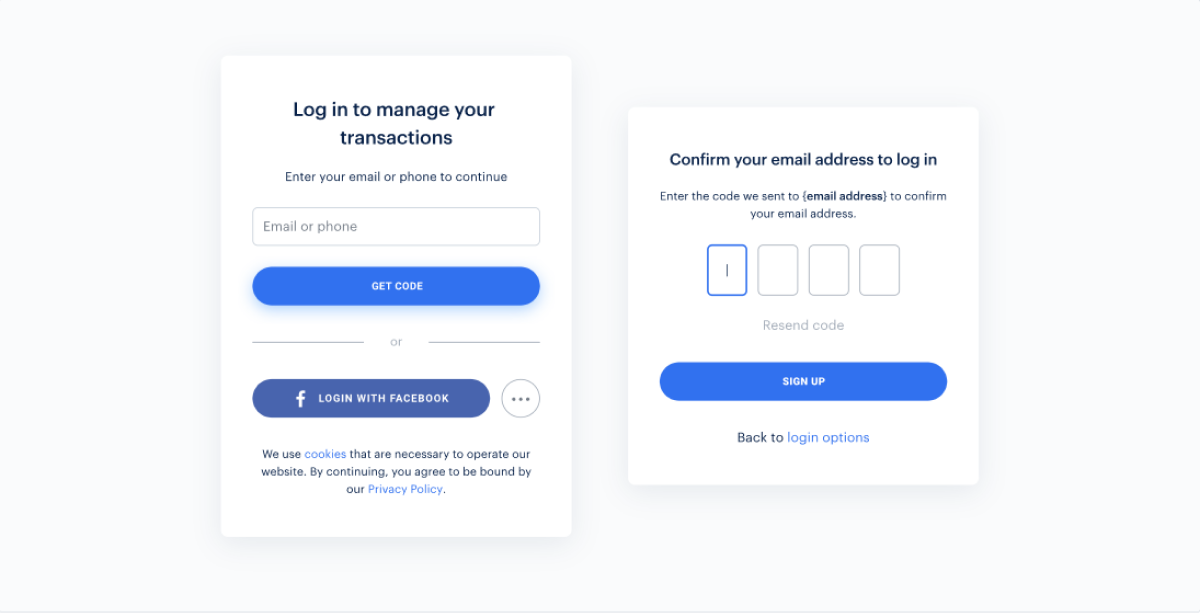
관리자 페이지에서 사용자 인증을 설정하는 방법:
계정에서 사용자 인증 설정
프로젝트를 관리자 페이지에서 엽니다.
사이드 메뉴에서 플레이어 > 로그인을 클릭합니다.
계정에서 프로젝트를 엽니다.
사이드 메뉴에서 플레이어 > 로그인을 클릭합니다.
계정에서 프로젝트를 엽니다.
사이드 메뉴에서 플레이어 > 로그인을 클릭합니다.
계정에서 프로젝트를 엽니다.
사이드 메뉴에서 플레이어 > 로그인을 클릭합니다.
계정에서 프로젝트를 엽니다.
사이드 메뉴에서 기타 도구 > 로그인을 클릭합니다.
- 로그인 프로젝트 생성을 클릭합니다.
- 표준 로그인 프로젝트를 선택하고 생성 및 설정을 클릭합니다. 새 로그인 프로젝트가 생성될 때까지 기다립니다. 그러면 로그인 프로젝트 페이지가 표시됩니다.
- 로그인 메서드 블록에서 암호를 사용하지 않고 로그인을 선택합니다.
- 구성을 클릭합니다.
- 일회성 코드를 사용하여 인증 설정:
- 암호를 사용하지 않고 로그인 블록에서 콜백 URL을 선택합니다.
- 콜백 URL 필드에서, 인증 성공 후 사용자가 리디렉션되는 URL을 추가합니다.
- 변경 사항 저장을 클릭합니다.
- OAuth 2.0 클라이언트 설정:
- 이동 경로에서 로그인 프로젝트 이름을 클릭하여 로그인 프로젝트 페이지로 돌아갑니다.
- 보안 블록으로 이동하여 OAuth 2.0 섹션을 선택합니다.
- OAuth 2.0 클라이언트 추가를 클릭합니다.
- 인증 유형으로 공용을 선택합니다.
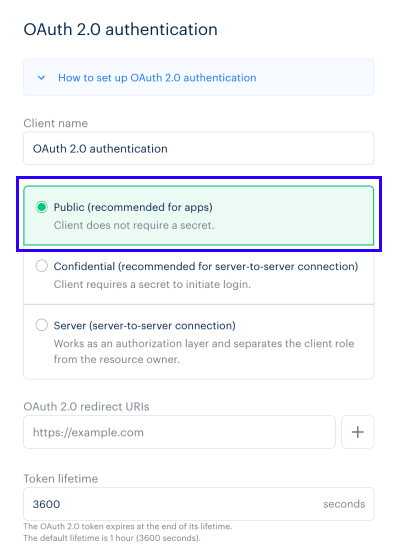
- 사용자가 인증, 이메일 확인 또는 암호 재설정 성공 후 리디렉션되는 애플리케이션의 경로인 OAuth 2.0 리디렉션 URI를 지정합니다. 유효한 URI를 여러 개 지정할 수 있습니다.
- 데스크톱 또는 앱 애플리케이션의 경우 URI는
https://로 시작해야 합니다. 기본적으로 SDK는https://login.xsolla.com/api/blank를 사용합니다. 이 URI를 지정하거나 자체 URI를 사용하세요. - Android 애플리케이션의 경우 경로를
app://xlogin.<ANDROID_PACKAGE_NAME>으로 지정하세요(여기에서<ANDROID_PACKAGE_NAME>는 Android 애플리케이션의 패키지 이름입니다). - iOS 애플리케이션의 경우 경로를
app://xlogin.<BUNDLE_ID>로 지정하세요(여기에서<BUNDLE_ID>는 iOS 애플리케이션 식별자입니다).
- 연결을 클릭합니다.
- 소셜 네트워크를 통한 인증 설정(선택 사항):
- 이동 경로 추적에서 로그인 프로젝트의 이름을 클릭하여 로그인 프로젝트 페이지로 돌아갑니다.
- 인증 블록으로 이동하고 소셜 로그인을 선택합니다.
- 사용자가 애플리케이션에 등록하고 로그인하는 데 사용할 수 있는 소셜 네트워크를 연결합니다:
- 원하는 소셜 네트워크를 연결하려면 ⚙ 아이콘을 클릭하고 연결을 선택합니다.
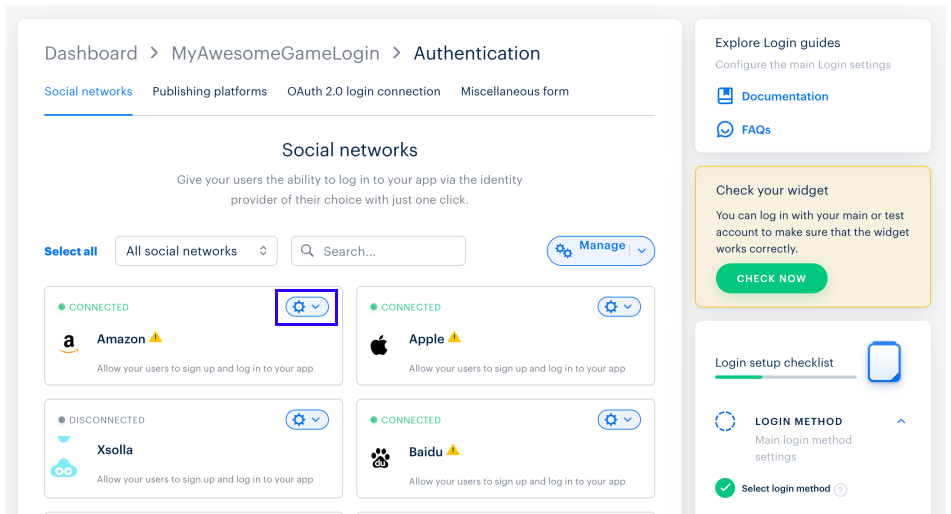
- 여러 개의 SNS를 동시에 연결하려면 필요한 패널을 선택합니다(테두리가 녹색으로 변합니다). 그런 다음, 관리 드롭다운 메뉴에서, 연결을 선택합니다.
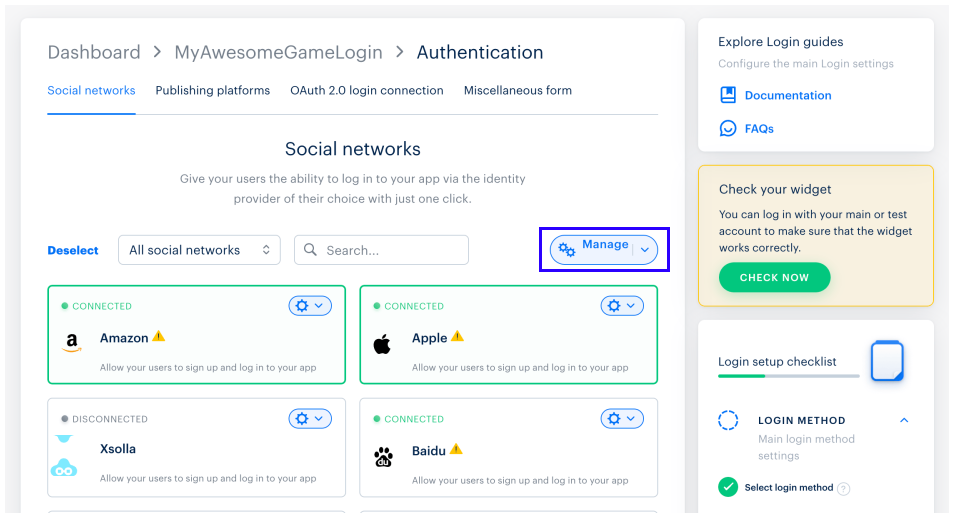
- 사용 가능한 모든 SNS를 한 번에 연결하려면 모두 선택을 클릭합니다. 그런 다음, 관리 드롭다운 메뉴에서, 연결을 선택합니다.
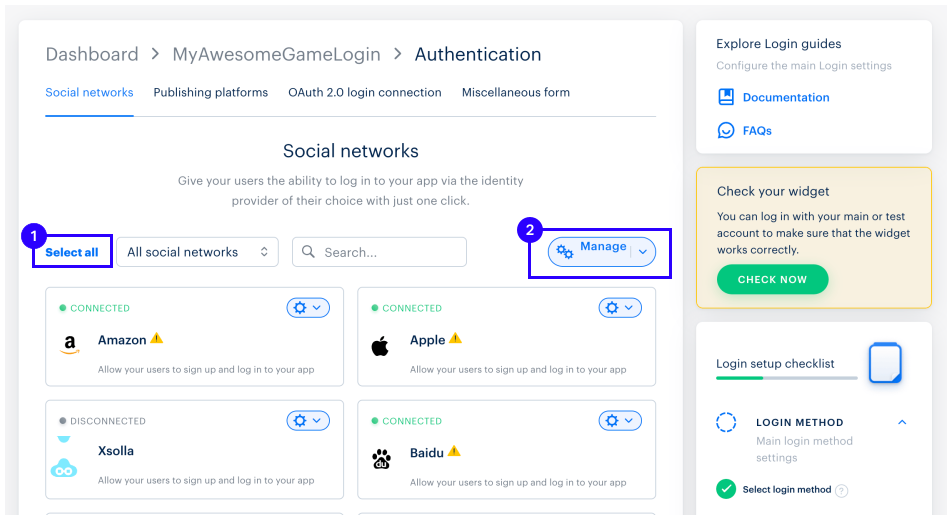
- 변경 사항 저장을 클릭합니다.
위젯 설정을 테스트할 수 있습니다. 이렇게 하려면 화면 왼쪽에서 지금 확인을 클릭하고 인증합니다.
통합 프로세스 중에는 다음이 필요합니다.
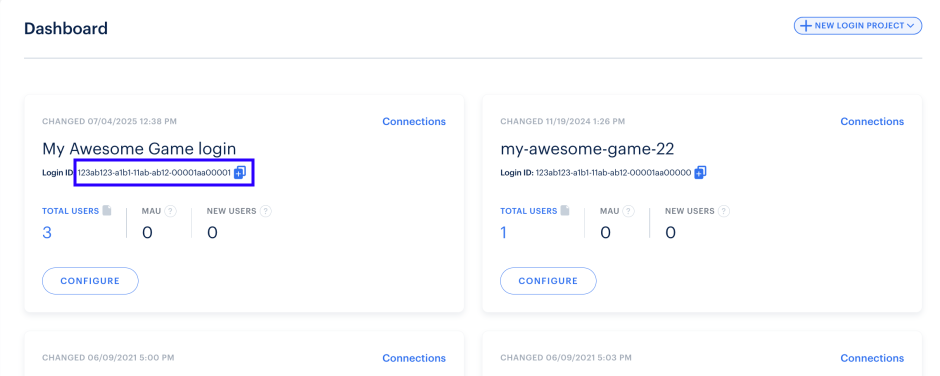
- 로그인 프로젝트 ID. 관리자 페이지의 플레이어 > 로그인 > 대시보드 섹션에 있는 프로젝트에서 찾을 수 있습니다.
- 로그인 프로젝트 ID. 계정의 프로젝트 내 플레이어 > 로그인 > 대시보드 섹션에서 확인할 수 있습니다.
- 로그인 프로젝트 ID. 계정의 프로젝트 내 플레이어 > 로그인 > 대시보드 섹션에서 확인할 수 있습니다.
- 로그인 프로젝트 ID. 계정의 프로젝트 내 플레이어 > 로그인 > 대시보드 섹션에서 확인할 수 있습니다.
- 로그인 프로젝트 ID. 계정의 프로젝트 내 기타 도구 > 로그인 > 대시보드 섹션에서 찾을 수 있습니다.
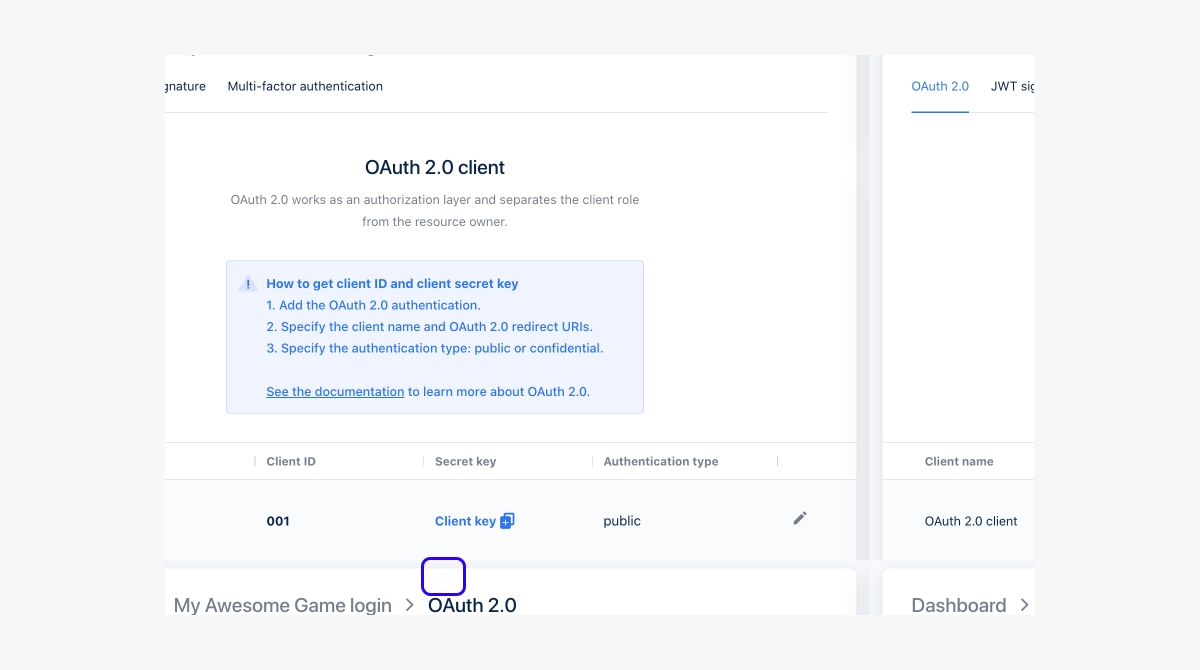
- OAuth 2.0 클라이언트 ID. 관리자 페이지의 플레이어 > 로그인 > 로그인 프로젝트 > 보안 > OAuth 2.0 섹션에 있는 프로젝트에서 찾을 수 있습니다.
- OAuth 2.0 클라이언트 ID. 계정의 프로젝트 내 플레이어 > 로그인 > 로그인 프로젝트 > 보안 > OAuth 2.0 섹션에서 확인할 수 있습니다.
- OAuth 2.0 클라이언트 ID. 계정의 프로젝트 내 플레이어 > 로그인 > 로그인 프로젝트 > 보안 > OAuth 2.0 섹션에서 확인할 수 있습니다.
- OAuth 2.0 클라이언트 ID. 계정의 프로젝트 내 플레이어 > 로그인 > 로그인 프로젝트 > 보안 > OAuth 2.0 섹션에서 확인할 수 있습니다.
- OAuth 2.0 클라이언트 ID. 계정의 프로젝트 내 기타 도구 > 로그인 > 로그인 프로젝트 > 보안 > OAuth 2.0 섹션에서 찾을 수 있습니다.
관리자 페이지에서 아이템 생성하기
계정에서 아이템 생성
엑솔라 측에서 카탈로그를 생성해야 합니다. 아이템 수동으로 추가하기나 App Store, Google Play 또는 PlayFab에서 가져오기를 수행할 수 있습니다. Google Play에서 가져오기를 수행할 경우 한 번에 최대 100개의 아이템을 가져올 수 있습니다.
이 지침은 가상 아이템의 기본 설정 단계를 제공합니다. 나중에 카탈로그에 다른 아이템(인게임 재화, 번들, 게임 키)을 추가하고, 아이템 그룹을 생성하고, 프로모션 캠페인, 지역별 가격 등을 설정할 수 있습니다.
카탈로그에 가상 아이템을 기본 설정으로 추가하는 방법:
- 관리자 페이지에서 프로젝트를 열고 아이템 카탈로그 > 모든 아이템 > 가상 아이템 섹션으로 이동하세요.
- 계정에서 프로젝트를 열고 아이템 카탈로그 > 모든 아이템 > 가상 아이템 섹션으로 이동하세요.
- 계정에서 프로젝트를 열고 아이템 카탈로그 > 모든 아이템 > 가상 아이템 섹션으로 이동하세요.
- 계정에서 프로젝트를 열고 아이템 카탈로그 > 모든 아이템 > 가상 아이템 섹션으로 이동하세요.
- 모바일 게임용 계정에서 프로젝트를 열고 카탈로그 섹션으로 이동하세요.
- 수동으로 생성 버튼을 클릭하고 드롭다운 목록에서 가상 아이템을 선택하세요.

- 일반 설정 섹션에서 다음 항목을 지정하세요.
- SKU
- 이름
- 짧은 설명
- 긴 설명을 추가하려면 해당 토글을 켜세요(선택 사항).

- 미디어 섹션에서 이미지 또는 동영상을 한 개 이상 업로드하세요(선택 사항). 장치에서 업로드하거나 링크로 추가할 수 있습니다. 엑솔라 사이트 에디터로 만든 스토어에서는 모든 아이템 카드에 메인으로 표시된 파일이 노출되고, 나머지 파일은 미디어 갤러리가 있는 아이템 카드에서만 볼 수 있습니다. 메인으로 표시된 파일은 카탈로그 조회 API 호출의 응답에도 포함됩니다.

- 가격 설정 섹션에서 가격을 설정하세요.
- 유료 아이템 유형을 선택하세요.
- 실제 통화 가격 및/또는 인게임 재화 가격 토글을 켜고 가격을 지정하세요.

생성을 클릭하세요.
열린 창에서 아이템 상태를 선택하고 계속을 클릭하세요.

생성된 아이템은 모든 아이템 섹션에 표시됩니다.
오자 또는 기타 텍스트 오류를 찾으셨나요? 텍스트를 선택하고 컨트롤+엔터를 누르세요.
