블록에 미디어 추가하는 방법
대부분의 블록에서 이미지나 비디오를 사용자 정의 배경으로 설정하고, 블록 내 개별 구성 요소에 추가할 수 있습니다.
블록에 이미지 추가하는 방법
이미지를 사용자 정의 배경으로 설정하거나 블록 구성 요소에 이미지를 추가하려면:
- Publisher Account에서 프로젝트를 열고 스토어프런트 > 웹사이트 섹션으로 이동합니다.
- 원하는 사이트의 패널을 클릭합니다.
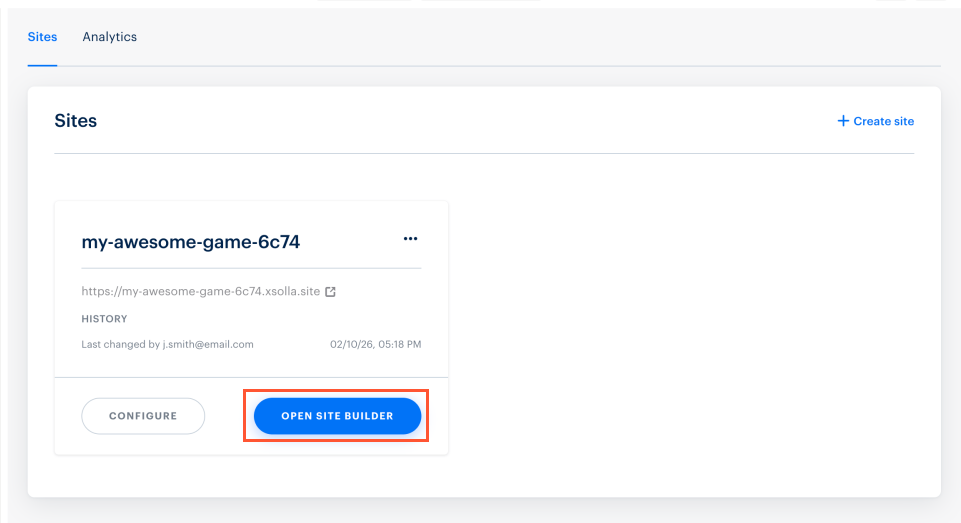
- 계정에서 프로젝트를 열고 스토어프런트 > 웹사이트 섹션으로 이동하세요.
- 원하는 사이트의 패널을 클릭합니다.
- 계정에서 프로젝트를 열고 스토어프런트 > 웹사이트 섹션으로 이동하세요.
- 원하는 사이트의 패널을 클릭합니다.
- 계정에서 프로젝트를 열고 스토어프런트 > 웹사이트 섹션으로 이동하세요.
- 원하는 사이트의 패널을 클릭합니다.
모바일 게임 계정에서 프로젝트를 열고 웹샵 솔루션 섹션으로 이동하세요.
원하는 사이트의 패널을 클릭합니다.
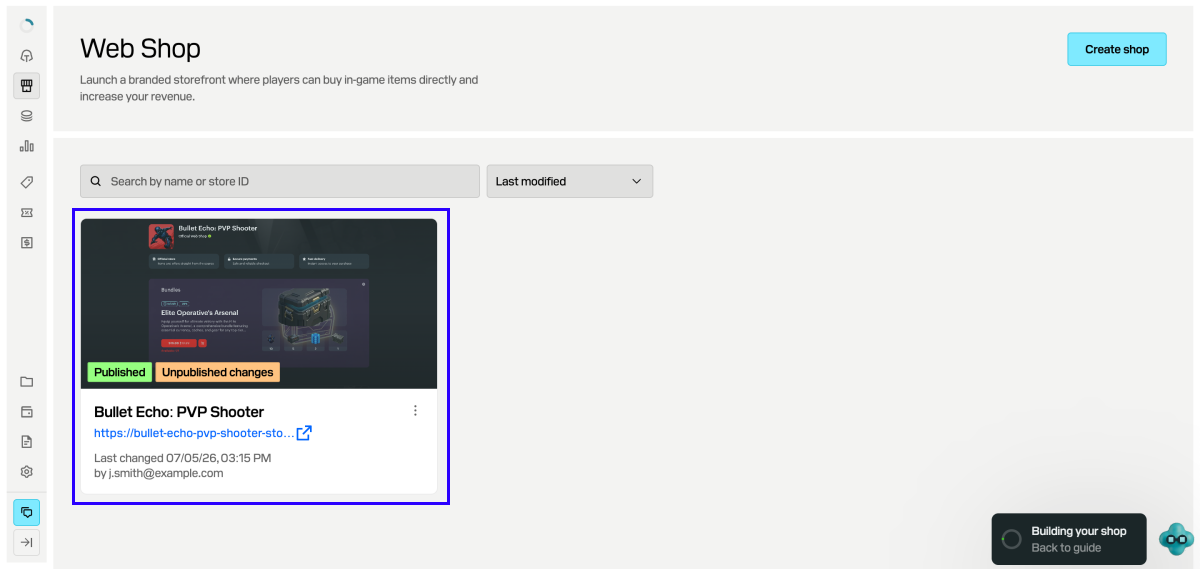
- 블록 설정에서 해당 토글(예: Custom background, Game icon)을 켜고, 토글 아래의 미리보기 필드를 클릭합니다.
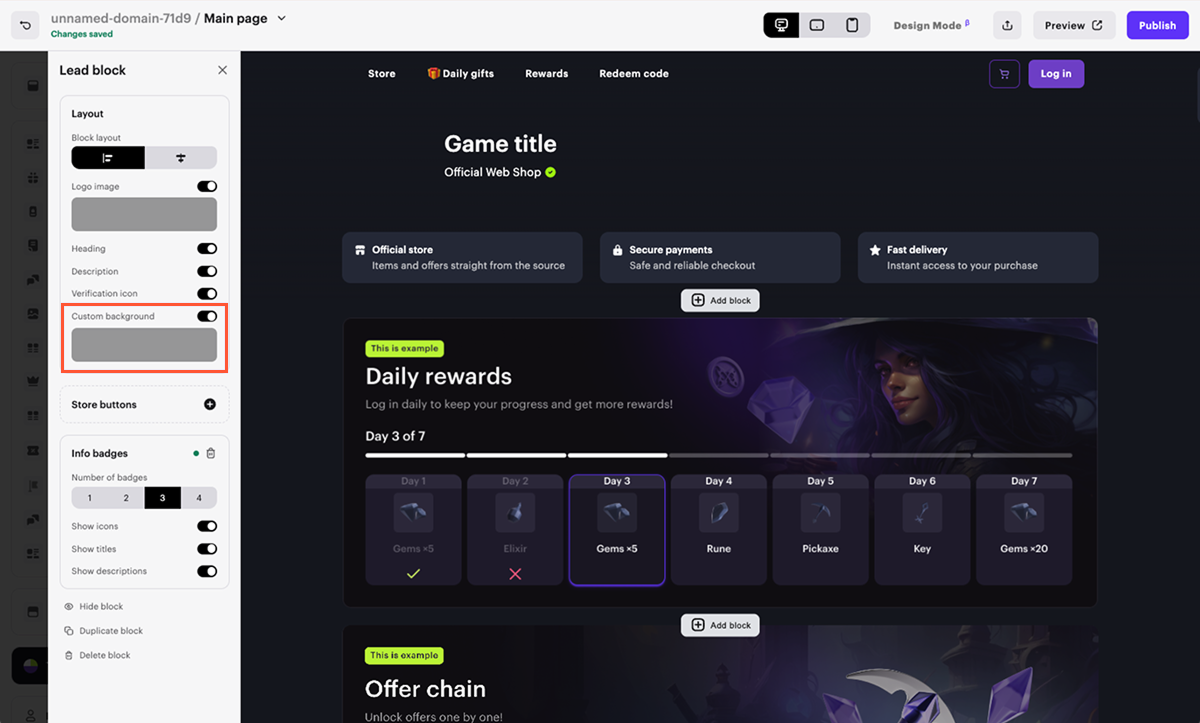
- Media를 클릭합니다.
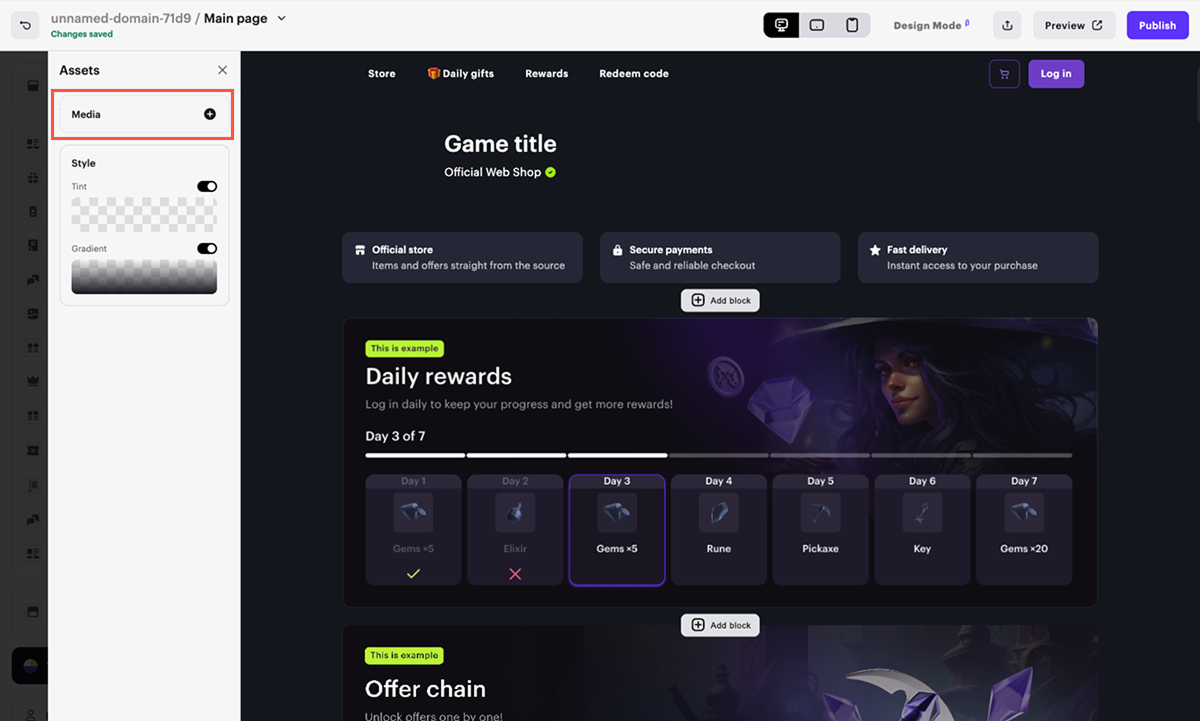
- 열리는 모달 창에서 다음 방법 중 하나로 이미지를 업로드합니다: A. All assets 또는 Images 탭에서 이미지를 드래그 앤 드롭하고 업로드 후 클릭합니다. B. Add new asset을 클릭하고 드롭다운 목록에서 From device를 선택한 후 원하는 이미지를 업로드합니다.
참고
- 최대 이미지 크기: 10 MB.
- 지원되는 형식: ICO, PNG, GIF, JPG, JPEG, WEBP, BMP, TIFF, TIF, SVG.
- 블록의 사용자 정의 배경을 위한 권장 이미지 너비는 1920 px입니다. 필요한 콘텐츠를 블록에 추가한 후 적절한 이미지 비율을 결정하세요. 다른 이미지 유형에 대한 권장 크기는 블록 설명에 제공됩니다.
참고
- 최대 이미지 크기: 10 MB.
- 지원되는 형식: ICO, PNG, GIF, JPG, JPEG, WEBP, BMP, TIFF, TIF, SVG.
- 블록의 사용자 정의 배경을 위한 권장 이미지 너비는 1920 px입니다. 필요한 콘텐츠를 블록에 추가한 후 적절한 이미지 비율을 결정하세요. 다른 이미지 유형에 대한 권장 크기는 블록 설명에 제공됩니다.
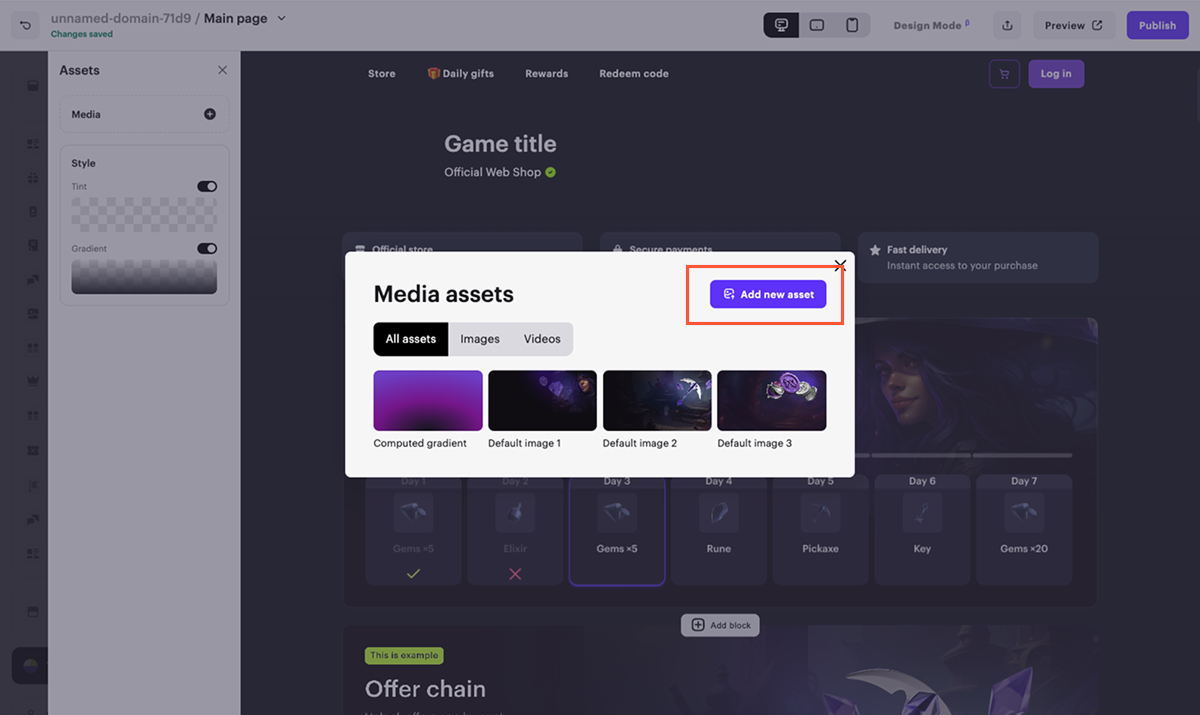
- 이미지 스타일을 구성하세요:
참고
설정 세트는 미디어를 추가하는 구성 요소에 따라 다릅니다.
블록에 비디오 추가하는 방법
비디오를 사용자 정의 배경으로 설정하거나 블록 구성 요소에 비디오를 추가하려면:
- Publisher Account에서 프로젝트를 열고 스토어프런트 > 웹사이트 섹션으로 이동합니다.
- 원하는 사이트의 패널에서 Open Site Builder를 클릭합니다.
- 계정에서 프로젝트를 열고 스토어프런트 > 웹사이트 섹션으로 이동하세요.
- 원하는 사이트의 패널을 클릭합니다.
- 계정에서 프로젝트를 열고 스토어프런트 > 웹사이트 섹션으로 이동하세요.
- 원하는 사이트의 패널을 클릭합니다.
- 계정에서 프로젝트를 열고 스토어프런트 > 웹사이트 섹션으로 이동하세요.
- 원하는 사이트의 패널을 클릭합니다.
- 모바일 게임 계정에서 프로젝트를 열고 웹샵 솔루션 섹션으로 이동하세요.
- 원하는 사이트의 패널을 클릭합니다.
- 블록 설정에서 해당 토글(예: Custom background, Game icon)을 켜고, 토글 아래의 미리보기 필드를 클릭합니다.
- Media를 클릭합니다.
- 열리는 모달 창에서 다음 방법 중 하나로 비디오를 업로드합니다:
- All assets 또는 Video 탭에서 비디오를 드래그 앤 드롭하고 업로드 후 클릭합니다.
- Add new asset을 클릭하고 드롭다운 목록에서 비디오 업로드 방법을 선택합니다:
- From device — 장치에서 비디오 파일을 선택합니다.
- From YouTube — YouTube에 호스팅된 비디오의 URL을 입력합니다.
참고
- 장치에서 업로드된 단일 비디오의 최대 크기: 10 MB.
- 지원되는 형식: ICO, PNG, GIF, JPG, JPEG, WEBP, BMP, TIFF, TIF, SVG.
- 콜 투 액션, 프로모션 슬라이더, 정기 결제 블록에서는 사용자 정의 배경으로 비디오 추가가 지원되지 않습니다.
- 블록의 사용자 정의 배경을 위한 권장 비디오 너비는 1920 px입니다. 필요한 콘텐츠를 블록에 추가한 후 적절한 이미지 비율을 결정하세요. 다른 이미지 유형에 대한 권장 크기는 블록 설명에 제공됩니다.
참고
- 장치에서 업로드된 단일 비디오의 최대 크기: 10 MB.
- 지원되는 형식: ICO, PNG, GIF, JPG, JPEG, WEBP, BMP, TIFF, TIF, SVG.
- 콜 투 액션, 프로모션 슬라이더, 정기 결제 블록에서는 사용자 정의 배경으로 비디오 추가가 지원되지 않습니다.
- 블록의 사용자 정의 배경을 위한 권장 비디오 너비는 1920 px입니다. 필요한 콘텐츠를 블록에 추가한 후 적절한 이미지 비율을 결정하세요. 다른 이미지 유형에 대한 권장 크기는 블록 설명에 제공됩니다.
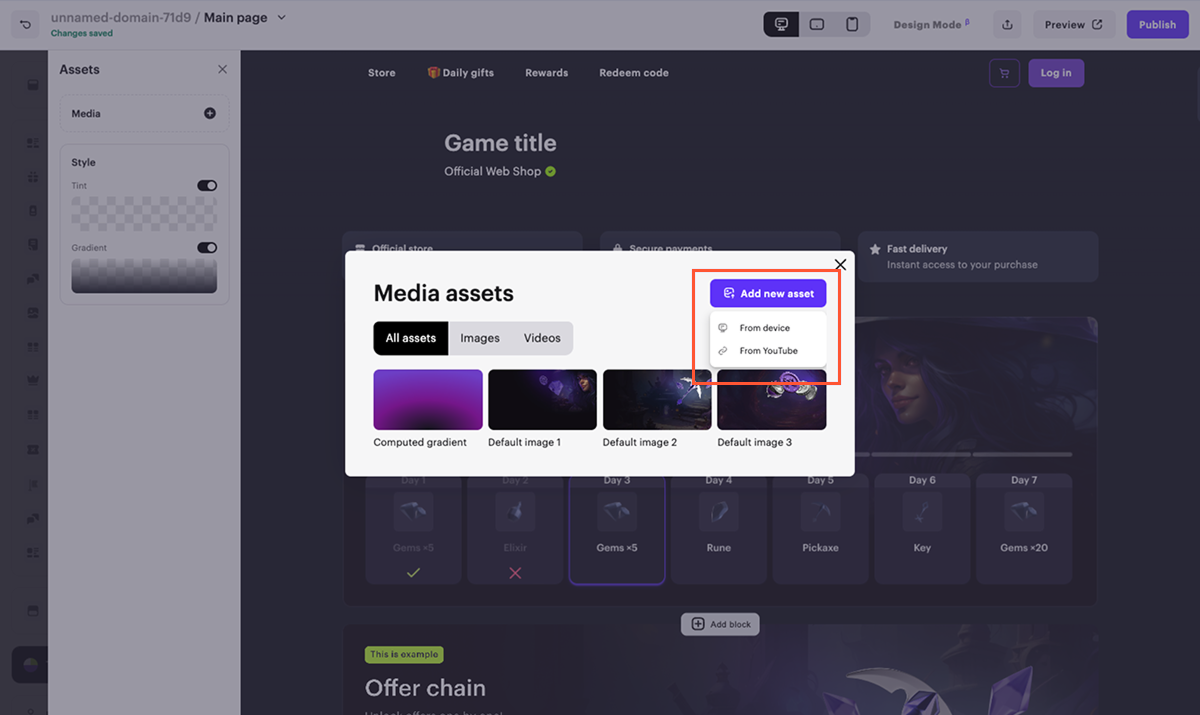
- 비디오 스타일을 구성하세요:
참고
설정 세트는 미디어를 추가하는 요소에 따라 다릅니다.
이 기사가 도움이 되었나요?
의견을 보내 주셔서 감사드립니다!
메시지를 검토한 후 사용자 경험 향상에 사용하겠습니다.오자 또는 기타 텍스트 오류를 찾으셨나요? 텍스트를 선택하고 컨트롤+엔터를 누르세요.
