Login com chave de acesso
Login com chave de acesso é um método de autenticação que permite que os usuários façam login com biometria ou PIN no dispositivo.
As chaves de acesso funcionam junto com outros métodos de login: o projeto deve manter pelo menos um outro método de login habilitado (clássico, social ou sem senha), que serve como alternativa. Se uma chave de acesso estiver salva no telefone do usuário, ele pode fazer login em outro dispositivo escaneando um código QR com o telefone.
O login com chave de acesso requer um dispositivo e um sistema operacional compatíveis.
Atualmente, o usuário pode criar apenas uma chave de acesso.
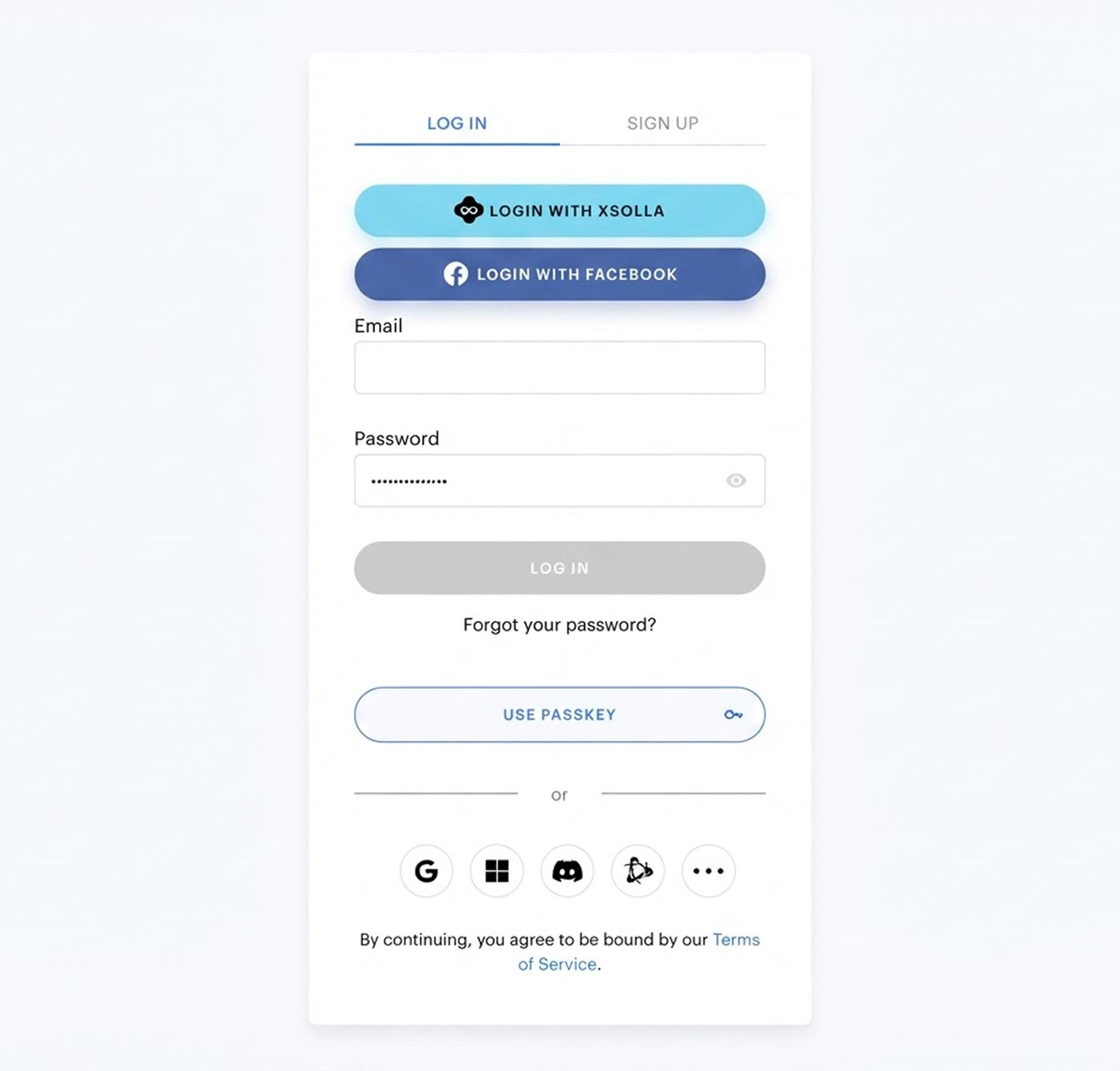
Como funciona
A chave de acesso é criada uma única vez. Depois disso, o usuário pode fazer login com ela no mesmo dispositivo ou em outro. Veja abaixo os possíveis cenários.
Criar uma chave de acesso
- O usuário faz login com qualquer método usual (clássico, social ou sem senha).
- O Widget de Login solicita que o usuário crie uma chave de acesso.
- O usuário confirma a criação com biometria ou PIN.
- A chave de acesso é associada ao usuário.
Fazer login com uma chave de acesso
- O usuário escolhe Use passkey no Widget de Login. O botão aparece se as chaves de acesso estiverem habilitadas para o projeto e se o navegador e o dispositivo as suportarem.
- O navegador oferece as chaves de acesso salvas no dispositivo.
- O usuário confirma com biometria ou PIN.
- O usuário é autenticado.
Fazer login em outro dispositivo
- O usuário escolhe Use passkey no dispositivo em que a chave de acesso não está salva.
- O usuário escaneia o código QR exibido pelo navegador com o dispositivo onde a chave de acesso está salva.
- O usuário confirma com biometria ou PIN no telefone.
Configurar login com chave de acesso
- No seu projeto na Conta de Distribuidor, acesse a seção Players > Login .
- No seu projeto na conta, acesse a seção Players > Login .
- No seu projeto na conta, acesse a seção Players > Login .
- No seu projeto na conta, acesse a seção Players > Login .
- No seu projeto na conta, acesse a seção Other tools > Login .
- Selecione Configure no painel de uma opção de login.
- Verifique se as seguintes configurações estão configuradas:
- A URL da página de autenticação é adicionada às Origens Permitidas (CORS) , para que as solicitações dessa página para a API Login funcionem.
- Verifique o nome do projeto na Conta de Distribuidor. Os usuários o verão na lista de chaves de acesso no navegador.
- Verifique se as seguintes configurações estão configuradas:
- A URL da página de autenticação é adicionada às Origens Permitidas (CORS) , para que as solicitações dessa página para a API Login funcionem.
- Verifique o nome do projeto na sua conta. Os usuários o verão na lista de chaves de acesso no navegador.
Nas configurações da opção de login, acesse a seção Passkeys.
Ative a opção Allow passkeys.
- Selecione Save changes.
Encontrou um erro de texto ou digitação? Selecione o texto e pressione Ctrl+Enter.
