Login social
A autenticação via redes sociais permite que os usuários se cadastrem e façam login em um jogo através das redes sociais que você configurou em seu projeto.
Para configurar o login social:
Para configurar o login social:
Pré-requisitos
- Abra seu projeto na Conta de Distribuidor.
- Vá para a seção Players > Login.
- No painel de um projeto Login:
- Selecione Configure se desejar alterar uma opção de autorização existente.
- Configure um projeto de login se você não tiver a autorização configurada.
- Vá para o bloco de variante de autorização e escolha Callback URLs.
- Abra seu projeto na conta de jogos móveis.
- Vá para a seção Other tools > Login.
- No painel de um projeto Login:
- Selecione Configure se desejar alterar uma opção de autorização existente.
- Configure um projeto de login se você não tiver a autorização configurada.
- Vá para o bloco de variante de autorização e escolha Callback URLs.
- Abra seu projeto na conta.
- Vá para a seção Players > Login.
- No painel de um projeto Login:
- Clique em Configure se desejar alterar uma opção de autorização existente.
- Configure um projeto de login se você não tiver a autorização configurada.
- Vá para o bloco de variante de autorização e escolha Callback URLs.
- Abra seu projeto na conta.
- Vá para a seção Players > Login.
- No painel de um projeto Login:
- Clique em Configure se desejar alterar uma opção de autorização existente.
- Configure um projeto de login se você não tiver a autorização configurada.
- Vá para o bloco de variante de autorização e escolha Callback URLs.
- Abra seu projeto na conta.
- Vá para a seção Players > Login.
- No painel de um projeto Login:
- Clique em Configure se desejar alterar uma opção de autorização existente.
- Configure um projeto de login se você não tiver a autorização configurada.
- Vá para o bloco de variante de autorização e escolha Callback URLs.
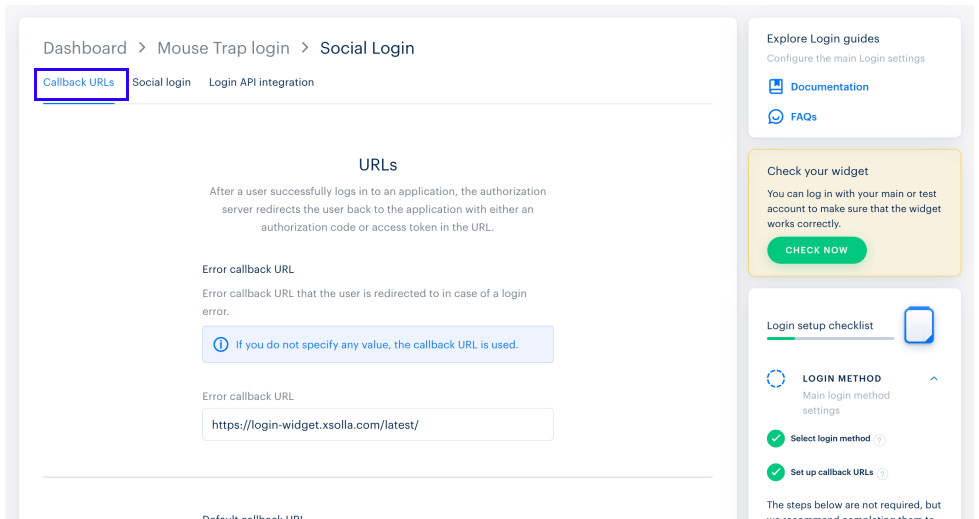
- Configure os seguintes parâmetros:
- Callback URLs — o URL ou o caminho no aplicativo para o qual os usuários são redirecionados depois de se autenticarem com êxito, confirmarem seus e-mails ou redefinirem suas senhas. Você pode especificar vários URLs válidos.
- Error callback URL — o URL ou o caminho no aplicativo para o qual os usuários são redirecionados em caso de erro de autenticação. Se nenhum valor for especificado, o valor do Callback URL será usado.
- Clique em Save changes.
Configuração das redes sociais na Conta de Distribuidor
Configuração de redes sociais na conta
- Abra seu projeto na Conta de Distribuidor.
- Vá para a seção Players > Login.
- Selecione Configure no painel do projeto Login.
- No painel Authentication, selecione Social login.
- Agora você pode conectar autorização:
- Para uma rede social, selecione o ícone ⚙ e selecione Connect.
- Várias redes sociais, selecione diferentes painéis – suas bordas ficarão verdes. Em seguida, selecione Connect no menu suspenso Manage.
- Para todas as redes sociais, selecione Select all. Em seguida, selecione Connect no menu suspenso Manage.
- Abra seu projeto na conta de jogos móveis.
- Vá para a seção Other tools > Login.
- Selecione Configure no painel do projeto Login.
- No painel Authentication, selecione Social login.
- Agora você pode conectar autorização:
- Para uma rede social, selecione o ícone ⚙ e selecione Connect.
- Várias redes sociais, selecione diferentes painéis – suas bordas ficarão verdes. Em seguida, selecione Connect no menu suspenso Manage.
- Para todas as redes sociais, selecione Select all. Em seguida, selecione Connect no menu suspenso Manage.
- Abra seu projeto na conta.
- Vá para a seção Players > Login.
- Clique em Configure no painel do projeto Login.
- No painel Authentication, clique em Social login.
- Agora você pode conectar autorização:
- Para uma rede social, clique no ícone ⚙ e selecione Connect.
- Várias redes sociais, selecione diferentes painéis – suas bordas ficarão verdes. Em seguida, selecione Connect no menu suspenso Manage.
- Para todas as redes sociais, clique em Select all. Em seguida, selecione Connect no menu suspenso Manage.
- Abra seu projeto na conta.
- Vá para a seção Players > Login.
- Clique em Configure no painel do projeto Login.
- No painel Authentication, clique em Social login.
- Agora você pode conectar autorização:
- Para uma rede social, clique no ícone ⚙ e selecione Connect.
- Várias redes sociais, selecione diferentes painéis – suas bordas ficarão verdes. Em seguida, selecione Connect no menu suspenso Manage.
- Para todas as redes sociais, clique em Select all. Em seguida, selecione Connect no menu suspenso Manage.
- Abra seu projeto na conta.
- Vá para a seção Players > Login.
- Clique em Configure no painel do projeto Login.
- No painel Authentication, clique em Social login.
- Agora você pode conectar autorização:
- Para uma rede social, clique no ícone ⚙ e selecione Connect.
- Várias redes sociais, selecione diferentes painéis – suas bordas ficarão verdes. Em seguida, selecione Connect no menu suspenso Manage.
- Para todas as redes sociais, clique em Select all. Em seguida, selecione Connect no menu suspenso Manage.
Configuração do cliente OAuth 2.0 personalizado
- No painel da rede social, clique no ícone ⚙ e escolha Settings.
- Faça login na conta de desenvolvedor da rede social.
- Adicione
https://login.xsolla.com/api/social/oauth2/callbackcomo o URL de redirecionamento permitido em sua conta de desenvolvedor. - Vá para Conta de Distribuidor. Se uma configuração de rede social solicitar Application ID e Application secret key, copie-os da sua conta de desenvolvedor e cole-os nos campos correspondentes nas configurações do painel da rede social na Conta de Distribuidor.
- Para conectar um URL de Retorno Personalizado, entre em contato com a equipe de integração ou com o Gerente de Sucesso do Cliente ou envie um e-mail para [email protected].
- Verifique os dados do perfil do usuário que você deseja receber da rede social.
- No painel da rede social, clique no ícone ⚙ e escolha Settings.
- Faça login na conta de desenvolvedor da rede social.
- Adicione
https://login.xsolla.com/api/social/oauth2/callbackcomo o URL de redirecionamento permitido em sua conta de desenvolvedor. - Vá para a conta de jogos móveis. Se uma configuração de rede social solicitar Application ID e Application secret key, copie-os da sua conta de desenvolvedor e cole-os nos campos correspondentes nas configurações do painel da rede social na conta de jogos móveis.
- Para conectar um URL de Retorno Personalizado, entre em contato com a equipe de integração ou com o Gerente de Sucesso do Cliente ou envie um e-mail para [email protected].
- Verifique os dados do perfil do usuário que você deseja receber da rede social.
- No painel da rede social, clique no ícone ⚙ e escolha Settings.
- Faça login na conta de desenvolvedor da rede social.
- Adicione
https://login.xsolla.com/api/social/oauth2/callbackcomo o URL de redirecionamento permitido em sua conta de desenvolvedor. - Vá para sua conta. Se uma configuração de rede social solicitar Application ID e Application secret key, copie-os da sua conta de desenvolvedor e cole-os nos campos correspondentes nas configurações do painel da rede social na conta.
- Para conectar um URL de Retorno Personalizado, entre em contato com a equipe de integração ou com o Gerente de Sucesso do Cliente ou envie um e-mail para [email protected].
- Verifique os dados do perfil do usuário que você deseja receber da rede social.
- No painel da rede social, clique no ícone ⚙ e escolha Settings.
- Faça login na conta de desenvolvedor da rede social.
- Adicione
https://login.xsolla.com/api/social/oauth2/callbackcomo o URL de redirecionamento permitido em sua conta de desenvolvedor. - Vá para sua conta. Se uma configuração de rede social solicitar Application ID e Application secret key, copie-os da sua conta de desenvolvedor e cole-os nos campos correspondentes nas configurações do painel da rede social na conta.
- Para conectar um URL de Retorno Personalizado, entre em contato com a equipe de integração ou com o Gerente de Sucesso do Cliente ou envie um e-mail para [email protected].
- Verifique os dados do perfil do usuário que você deseja receber da rede social.
- No painel da rede social, clique no ícone ⚙ e escolha Settings.
- Faça login na conta de desenvolvedor da rede social.
- Adicione
https://login.xsolla.com/api/social/oauth2/callbackcomo o URL de redirecionamento permitido em sua conta de desenvolvedor. - Vá para sua conta. Se uma configuração de rede social solicitar Application ID e Application secret key, copie-os da sua conta de desenvolvedor e cole-os nos campos correspondentes nas configurações do painel da rede social na conta.
- Para conectar um URL de Retorno Personalizado, entre em contato com a equipe de integração ou com o Gerente de Sucesso do Cliente ou envie um e-mail para [email protected].
- Verifique os dados do perfil do usuário que você deseja receber da rede social.
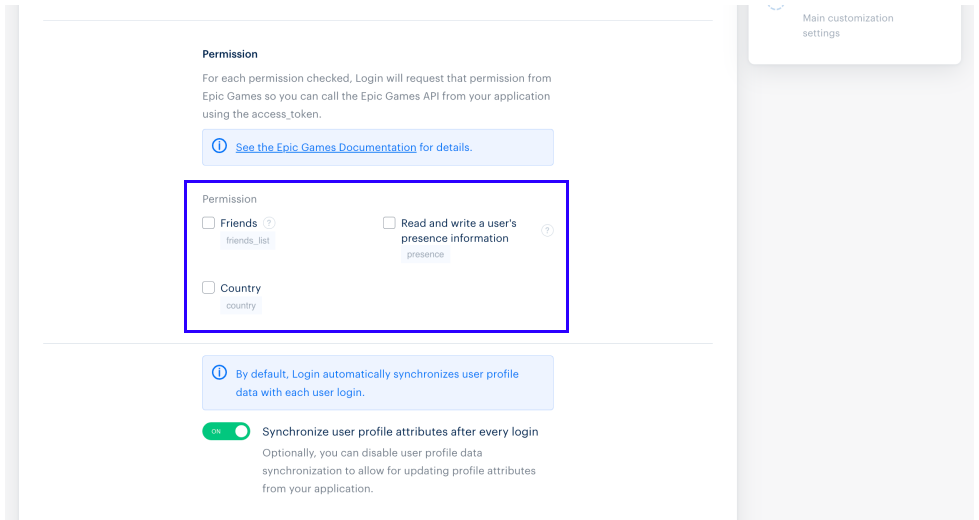
- Verifique as permissões para acessar dados que você precisa solicitar da rede social.
A maioria das redes sociais tem sua própria lista de permissões de acesso a dados que você pode solicitar. Para receber dados específicos, a rede social pode exigir a negociação de acesso em sua conta de desenvolvedor. Consulte a documentação na sua conta de desenvolvedor antes de ativar cada permissão.
Epic Games
A Epic Games precisa que 3 permissões sejam verificadas para fazer login: friends_list, presence e country.
Discord
O Discord oferece uma permissão adicional, identify.premium, que permite ao aplicativo ler o tipo de assinatura Nitro do usuário. Essa permissão está disponível apenas para parceiros aprovados do Discord — antes de ativá-la, entre em contato com o suporte do Discord.
- Para conectar a sincronização automática de dados do perfil de usuário, troque a opção Synchronize user profile attributes after every login para On.
- Clique em Connect.
Encontrou um erro de texto ou digitação? Selecione o texto e pressione Ctrl+Enter.
