Autorização na Conta de Distribuidor Xsolla via Okta
Autorização na Conta Xsolla via Okta
Autorização na Conta Xsolla via Okta
Autorização na Conta Xsolla via Okta
Autorização na Conta Xsolla via Okta
Como funciona
Os usuários que têm uma conta Okta podem fazer login na Conta de Distribuidor Xsolla.
O fluxo de interação durante a primeira autorização:
- O usuário autoriza a conta Okta.
- O usuário seleciona o aplicativo Conta de Distribuidor Xsolla na página principal.
- O usuário é redirecionado para uma página de entrada de endereço de e-mail.
- O usuário insere o endereço de e-mail vinculado à conta Okta.
- O servidor Xsolla Login envia um e-mail de confirmação de conta para o usuário.
- O usuário segue o link do e-mail de confirmação e é redirecionado para a Conta de Distribuidor Xsolla.
Para autorizações subsequentes, a confirmação da conta não é necessária.
Observação
Antes de configurar a autorização via Okta, certifique-se de que o usuário tenha acesso à Conta Xsolla. Se eles não tiverem acesso:
- Vá para Settings > Members e clique em Invite user.
- Insira o endereço de e-mail do usuário e selecione uma função para ele.
- Clique em Send invitation.
Os usuários que têm uma conta Okta podem fazer login na Conta Comercial Xsolla.
O fluxo de interação durante a primeira autorização:
- O usuário autoriza a conta Okta.
- O usuário seleciona o aplicativo Conta Comercial Xsolla na página principal.
- O usuário é redirecionado para uma página de entrada de endereço de e-mail.
- O usuário insere o endereço de e-mail vinculado à conta Okta.
- O servidor Xsolla Login envia um e-mail de confirmação de conta para o usuário.
- O usuário segue o link do e-mail de confirmação e é redirecionado para a Conta Comercial Xsolla.
Para autorizações subsequentes, a confirmação da conta não é necessária.
Observação
Antes de configurar a autorização via Okta, certifique-se de que o usuário tenha acesso à Conta Comercial Xsolla. Se eles não tiverem acesso:
- Acesse Settings > Members e selecione Invite user.
- Insira o endereço de e-mail do usuário e pressione uma função para ele.
- Selecione Send invitation.
Quem pode usar
Parceiros que têm uma conta Okta.
Como obtê-lo
- Faça login na sua conta Okta. Você deve ser um usuário com direitos de administrador.
- Vá para a aba
Applications . - Na página atualizada, clique em
Add Application . - Na página atualizada, clique em
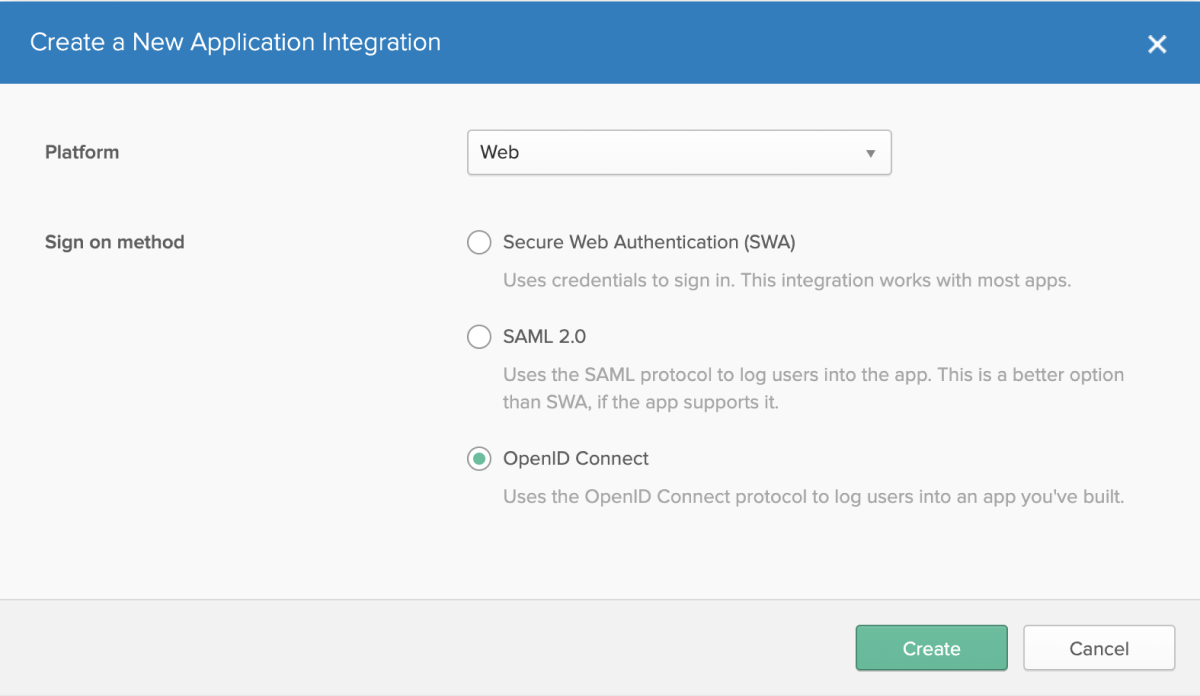
Create New App . - Na janela aberta, selecione plataforma
Web e tipo de autorizaçãoOpenID Connect e clique emCreate .
- Na página atualizada:
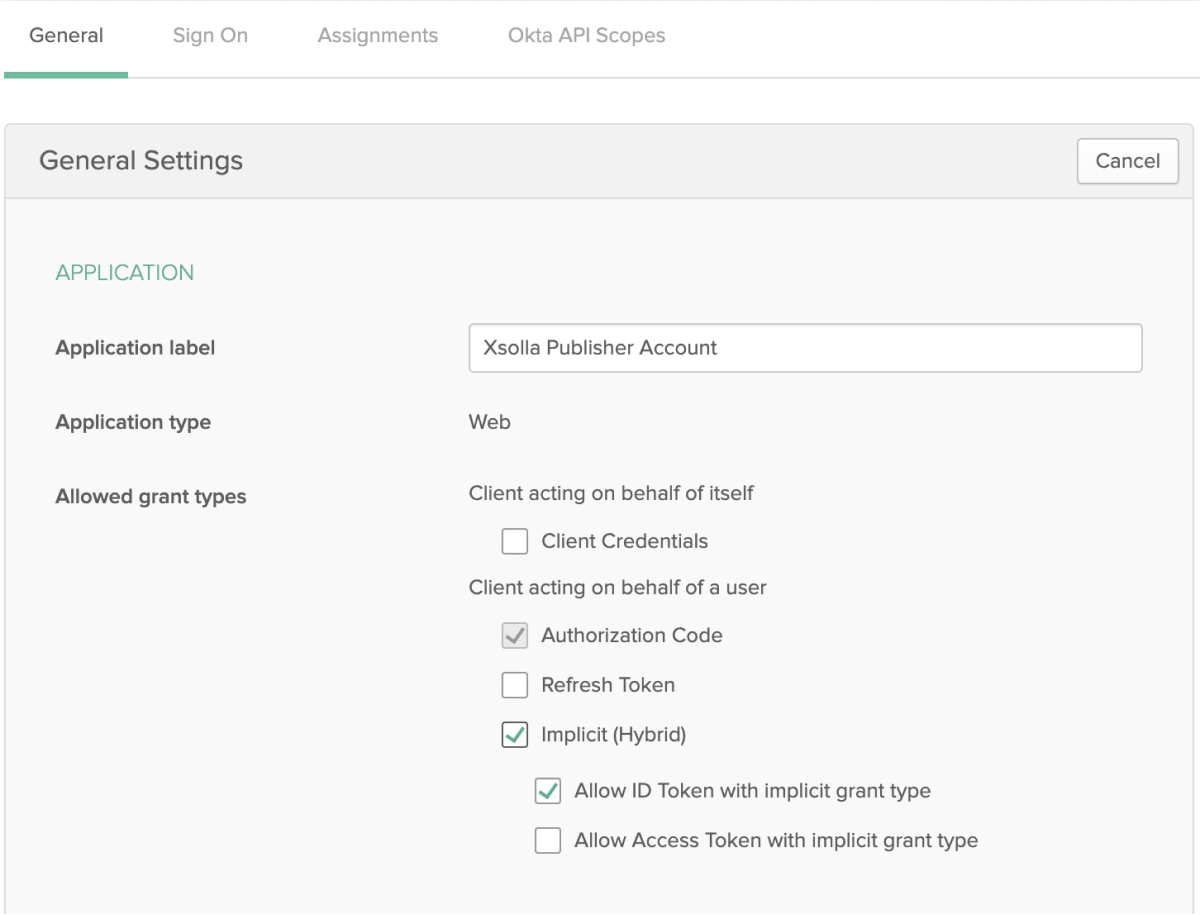
- Especifique um nome de aplicativo. Por exemplo:
Xsolla Business Account. - Carregue um logotipo do aplicativo (opcional). Use o link direto.
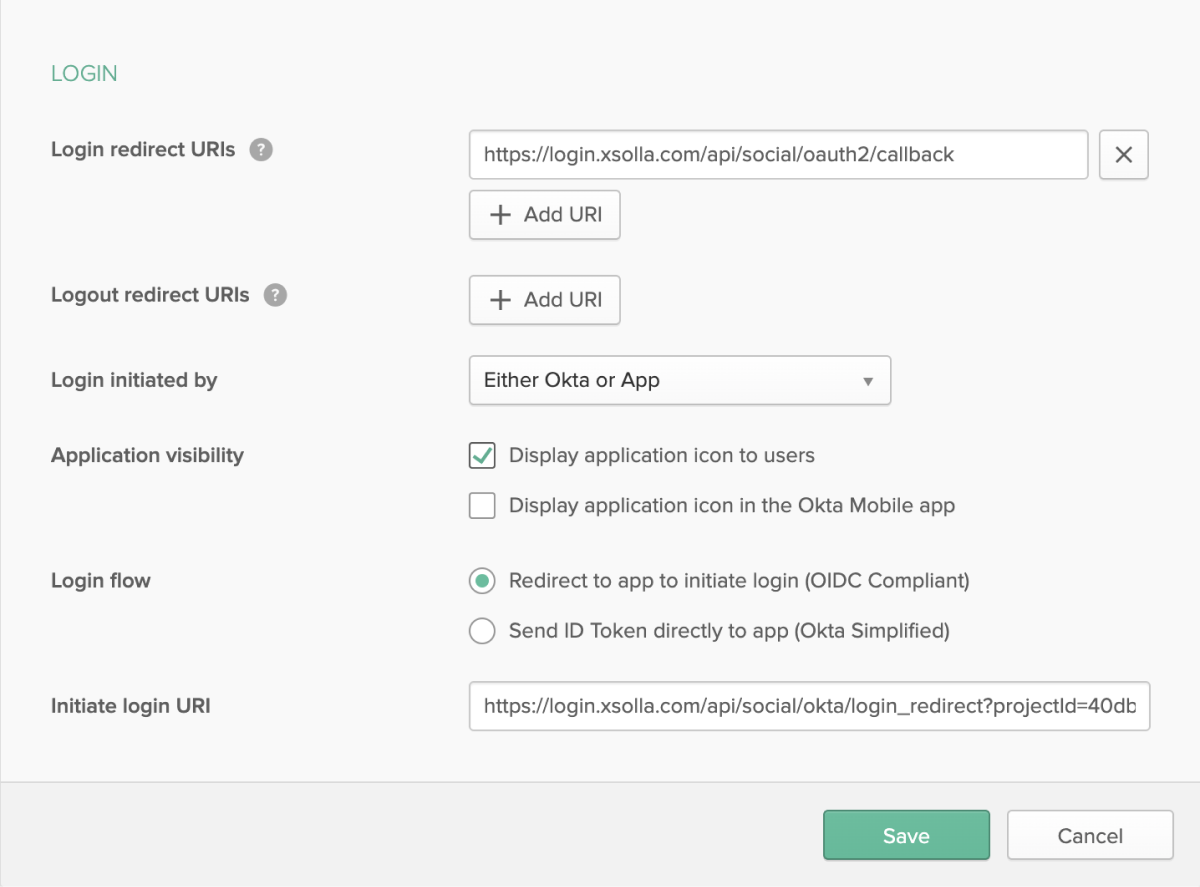
Login redirect URIs No campo, especifiquehttps://login.xsolla.com/api/social/oauth2/callback.- Clique em
Save .
- Especifique um nome de aplicativo. Por exemplo:
- Troque para o modo de edição na seção
General > General Settings :- No bloco
Application > Allowed grant types , marque as seguintes caixas de seleção:Authorization Code Implicit (Hybrid) > Allow ID Token with implicit grant type
- No bloco
- No bloco
Login :- Para
Login initiated by , selecione o campoEither Okta or App . - Para
Application visibility , marque a caixa de seleçãoDisplay application icon to users (opcional). - Para
Login flow , selecioneRedirect to app to initiate login (OIDC Compliant) . - No campo
Initiate login URI , especifiquehttps://login.xsolla.com/api/social/okta/login_redirect?projectId=40db2ea4-5d42-11e6-a3ff-005056a0e04a&login_url=https://api.xsolla.com/merchant/xsolla_login/session&fields=email.
- Para
- Clique em
Save .
- No bloco
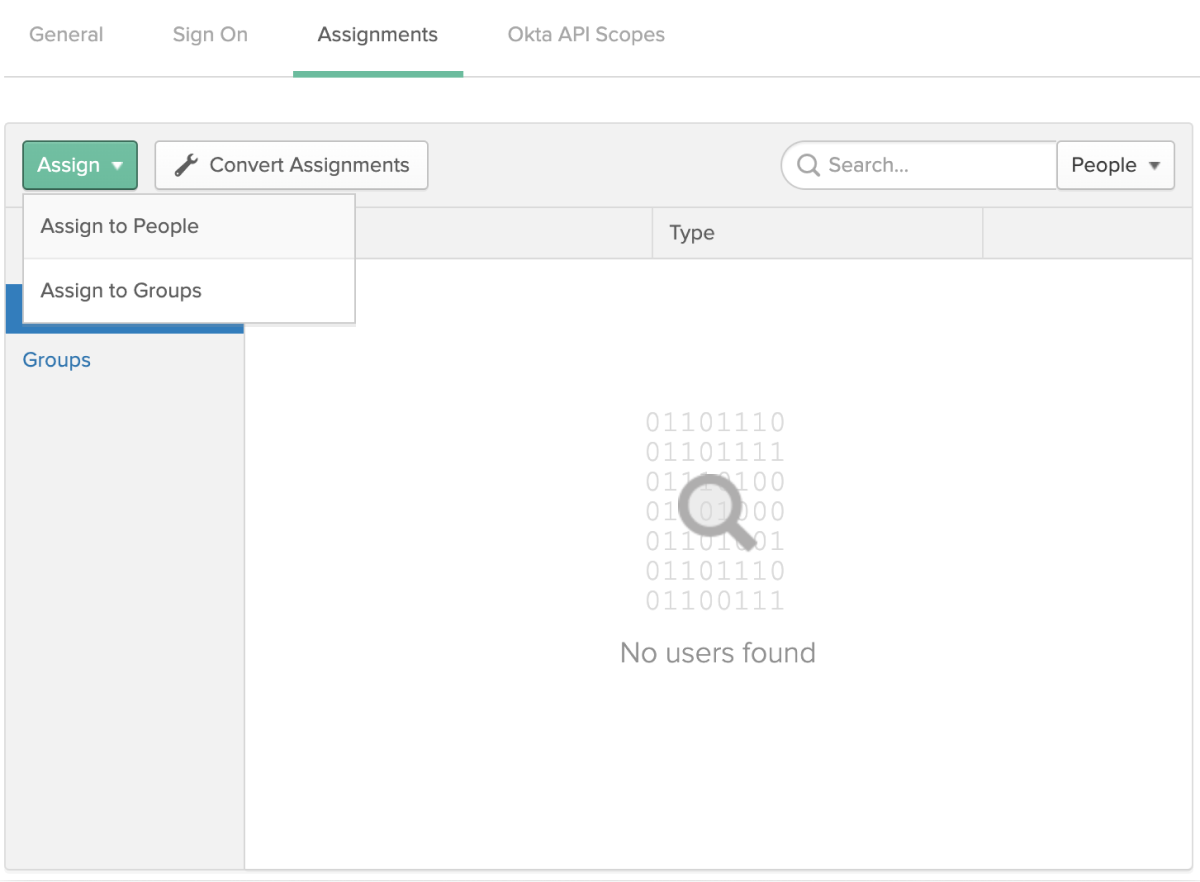
- Vá para a aba
Assignments . No aplicativo criado, adicione usuários ou grupos de usuários que receberão permissão de autorização.
- Envie
Client ID eClient secret do aplicativo criado e também do seu domínio Okta para o seu Gerente de Sucesso do Cliente ou envie um e-mail para [email protected]. - Aguarde a resposta do Gerente de Sucesso do Cliente sobre a conclusão da configuração.
Este artigo foi útil?
Obrigado pelo seu feedback!
Avaliaremos sua mensagem e a usaremos para melhorar sua experiência.Encontrou um erro de texto ou digitação? Selecione o texto e pressione Ctrl+Enter.
