Como integrar autenticação de usuário via Xsolla ID
Como funciona
Você pode adicionar a autenticação de usuários com Xsolla ID — a plataforma de identidade compartilhada, proporcionando acesso contínuo aos produtos da Xsolla.
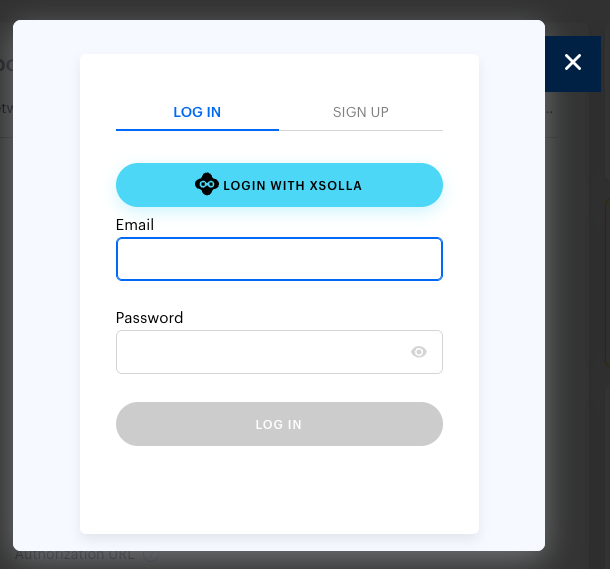
Você pode implementar um dos seguintes cenários de usuário:
Abrir a página de autenticação do Xsolla ID em uma janela modal ao pressionar no botão Log in with Xsolla no widget de login:
- O usuário pressiona o botão Log in with Xsolla no widget de login.
- O usuário é redirecionado para a página de autenticação do Xsolla ID que abre em uma janela modal.
- O usuário completa o processo de autenticação na página de autenticação do Xsolla ID.
- O usuário é redirecionado para o URL especificado no campo URL de retorno de chamada na Conta de Distribuidor.
Redirecionar para a página de autenticação do Xsolla ID ao pressionar no botão Log in with Xsolla no widget de login:
- O usuário pressiona o botão Log in with Xsolla no widget de login.
- O usuário é redirecionado para a tela de autenticação do Xsolla ID que abre na mesma janela.
- O usuário completa o processo de autenticação no Xsolla ID.
- O usuário é redirecionado para a página cujo URL está especificado no campo URL de retorno de chamada na Conta de Distribuidor.
Redirecionar para a página de autenticação do Xsolla ID em uma janela pop-up ao pressionar em um botão no seu site:
- O usuário pressiona em um botão no seu site.
- O usuário é redirecionado para a página de autenticação do Xsolla ID que abre em uma janela pop-up.
- O usuário completa o processo de autenticação na página de autenticação do Xsolla ID.
- O usuário é redirecionado para a página cujo URL está especificado no campo URL de retorno de chamada na Conta de Distribuidor.
Você pode implementar um dos seguintes cenários de usuário:
Abrir a página de autenticação do Xsolla ID em uma janela modal ao pressionar no botão Log in with Xsolla no widget de login:
- O usuário pressiona o botão Log in with Xsolla no widget de login.
- O usuário é redirecionado para a página de autenticação do Xsolla ID que abre em uma janela modal.
- O usuário completa o processo de autenticação na página de autenticação do Xsolla ID.
- O usuário é redirecionado para o URL especificado no campo URL de retorno de chamada na sua conta.
Redirecionar para a página de autenticação do Xsolla ID ao pressionar no botão Log in with Xsolla no widget de login:
- O usuário pressiona o botão Log in with Xsolla no widget de login.
- O usuário é redirecionado para a tela de autenticação do Xsolla ID que abre na mesma janela.
- O usuário completa o processo de autenticação no Xsolla ID.
- O usuário é redirecionado para a página cujo URL está especificado no campo URL de retorno de chamada na sua conta.
Redirecionar para a página de autenticação do Xsolla ID em uma janela pop-up ao pressionar em um botão no seu site:
- O usuário pressiona em um botão no seu site.
- O usuário é redirecionado para a página de autenticação do Xsolla ID que abre em uma janela pop-up.
- O usuário completa o processo de autenticação na página de autenticação do Xsolla ID.
- O usuário é redirecionado para a página cujo URL está especificado no campo URL de retorno de chamada na sua conta.
Você pode implementar um dos seguintes cenários de usuário:
Abrir a página de autenticação do Xsolla ID em uma janela modal ao pressionar no botão Log in with Xsolla no widget de login:
- O usuário pressiona o botão Log in with Xsolla no widget de login.
- O usuário é redirecionado para a página de autenticação do Xsolla ID que abre em uma janela modal.
- O usuário completa o processo de autenticação na página de autenticação do Xsolla ID.
- O usuário é redirecionado para o URL especificado no campo URL de retorno de chamada na sua conta.
Redirecionar para a página de autenticação do Xsolla ID ao pressionar no botão Log in with Xsolla no widget de login:
- O usuário pressiona o botão Log in with Xsolla no widget de login.
- O usuário é redirecionado para a tela de autenticação do Xsolla ID que abre na mesma janela.
- O usuário completa o processo de autenticação no Xsolla ID.
- O usuário é redirecionado para a página cujo URL está especificado no campo URL de retorno de chamada na sua conta.
Redirecionar para a página de autenticação do Xsolla ID em uma janela pop-up ao pressionar em um botão no seu site:
- O usuário pressiona em um botão no seu site.
- O usuário é redirecionado para a página de autenticação do Xsolla ID que abre em uma janela pop-up.
- O usuário completa o processo de autenticação na página de autenticação do Xsolla ID.
- O usuário é redirecionado para a página cujo URL está especificado no campo URL de retorno de chamada na sua conta.
Você pode implementar um dos seguintes cenários de usuário:
Abrir a página de autenticação do Xsolla ID em uma janela modal ao pressionar no botão Log in with Xsolla no widget de login:
- O usuário pressiona o botão Log in with Xsolla no widget de login.
- O usuário é redirecionado para a página de autenticação do Xsolla ID que abre em uma janela modal.
- O usuário completa o processo de autenticação na página de autenticação do Xsolla ID.
- O usuário é redirecionado para o URL especificado no campo URL de retorno de chamada na sua conta.
Redirecionar para a página de autenticação do Xsolla ID ao pressionar no botão Log in with Xsolla no widget de login:
- O usuário pressiona o botão Log in with Xsolla no widget de login.
- O usuário é redirecionado para a tela de autenticação do Xsolla ID que abre na mesma janela.
- O usuário completa o processo de autenticação no Xsolla ID.
- O usuário é redirecionado para a página cujo URL está especificado no campo URL de retorno de chamada na sua conta.
Redirecionar para a página de autenticação do Xsolla ID em uma janela pop-up ao pressionar em um botão no seu site:
- O usuário pressiona em um botão no seu site.
- O usuário é redirecionado para a página de autenticação do Xsolla ID que abre em uma janela pop-up.
- O usuário completa o processo de autenticação na página de autenticação do Xsolla ID.
- O usuário é redirecionado para a página cujo URL está especificado no campo URL de retorno de chamada na sua conta.
Você pode implementar um dos seguintes cenários de usuário:
Abrir a página de autenticação do Xsolla ID em uma janela modal ao pressionar no botão Log in with Xsolla no widget de login:
- O usuário pressiona o botão Log in with Xsolla no widget de login.
- O usuário é redirecionado para a página de autenticação do Xsolla ID que abre em uma janela modal.
- O usuário completa o processo de autenticação na página de autenticação do Xsolla ID.
- O usuário é redirecionado para o URL especificado no campo URL de retorno de chamada na sua conta.
Redirecionar para a página de autenticação do Xsolla ID ao pressionar no botão Log in with Xsolla no widget de login:
- O usuário pressiona o botão Log in with Xsolla no widget de login.
- O usuário é redirecionado para a tela de autenticação do Xsolla ID que abre na mesma janela.
- O usuário completa o processo de autenticação no Xsolla ID.
- O usuário é redirecionado para a página cujo URL está especificado no campo URL de retorno de chamada na sua conta.
Redirecionar para a página de autenticação do Xsolla ID em uma janela pop-up ao pressionar em um botão no seu site:
- O usuário pressiona em um botão no seu site.
- O usuário é redirecionado para a página de autenticação do Xsolla ID que abre em uma janela pop-up.
- O usuário completa o processo de autenticação na página de autenticação do Xsolla ID.
- O usuário é redirecionado para a página cujo URL está especificado no campo URL de retorno de chamada na sua conta.
Como obter
Para integrar o login social via Xsolla ID:
- Integre o widget de login.
- Habilite a Xsolla como uma rede social.
- Implemente a obtenção do token de autorização do usuário.
Integração do widget de login
Adicione o Xsolla Login widget à sua aplicação — ele fornece uma interface de autenticação de usuário pronta.
Habilitação da Xsolla como rede social
- No seu projeto na Conta de Distribuidor, acesse a seção Jogadores > Login.
- Abra seu projeto na conta e acesse a seção Players > Login.
- Abra seu projeto na conta e acesse a seção Players > Login.
- Abra seu projeto na conta e acesse a seção Players > Login.
- No projeto na conta, acesse a seção Other tools > Login.
Selecione Configure no painel de um projeto de Login.
Acesse o bloco Authentication e selecione Social login.
Selecione Xsolla na lista de redes sociais.
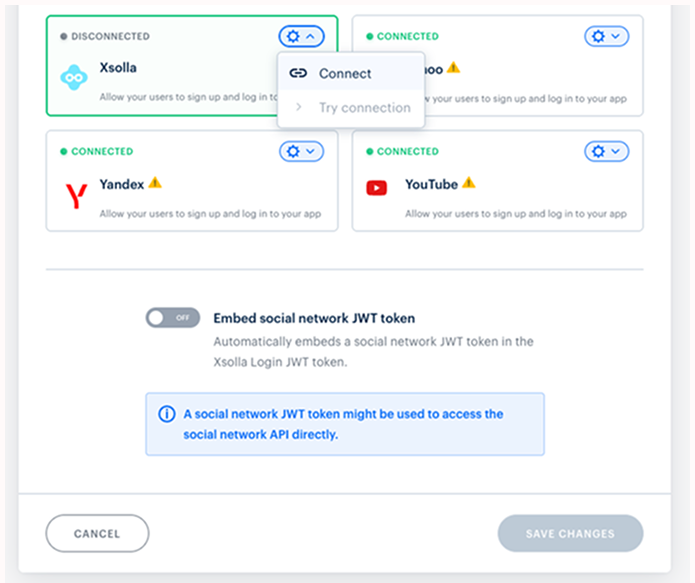
Pressione o ícone ⚙ e selecione Connect.
Configure um dos cenários de usuário:
Autenticação na mesma janela
Para redirecionar o usuário para a página de autenticação do Xsolla ID após ele pressionar no botão Log in with Xsolla no widget de login:
- Acesse a seção Authentication e selecione Callback URLs.
- No campo Callback URL, insira o URL para redirecionar o usuário após a autenticação.
- No parâmetro
callbackUrldo código do widget de login, passe o URL para redirecionar o usuário após a autenticação.
Exemplo de código do Widget:
- javascript
1import { Widget } from '@xsolla/login-sdk';
2const xl = new Widget({
3  projectId: '[Login ID]',
4  preferredLocale: 'en_US',
5  callbackUrl: '[Your Callback URL]',
6});
Autenticação em janela pop-up
Para redirecionar o usuário para a página de autenticação do Xsolla ID em uma janela pop-up após ele pressionar em um botão no seu site:
- Na página de navegação, acesse a seção Authentication e selecione Callback URLs.
- Certifique-se de que o seguinte URL está adicionado na seção Callback URL:
https://login.xsolla.com/api/social/oauth2/callback. - No código do widget de login, passe o valor
trueno parâmetrobabkaLoginPopup, e passe o URL para redirecionar o usuário após a autenticação no parâmetrocallbackUrl.
Exemplo de código do Widget:
- javascript
1import { Widget } from '@xsolla/login-sdk';
2const xl = new Widget({
3  projectId: '[Login ID]',
4  preferredLocale: 'en_US',
5  babkaLoginPopup: true,
6  callbackUrl: '[Your Callback URL]',
7});
- Adicione o botão que abre a página de autenticação do Xsolla ID ao seu site.
Exemplo de código do botão Log in with Xsolla:
- html
1<div id="xl_auth"></div>
2<button onclick="xl.open()">Log in with Xsolla</button>
Autenticação em janela modal
Para redirecionar o usuário para a página de autenticação do Xsolla ID em uma janela modal após ele pressionar no botão Log in with Xsolla no widget de login:
- Acesse a seção Authentication e selecione Callback URLs.
- No campo Callback URL, insira o URL para redirecionar o usuário após a autenticação.
- No código do widget de login, passe o valor
popupno parâmetrobabkaLoginFlow, e passe o URL para redirecionar o usuário após a autenticação no parâmetrocallbackUrl.
Exemplo de código do Widget:
- javascript
1import { Widget } from '@xsolla/login-sdk';
2const xl = new Widget({
3  projectId: '[Login ID]',
4  preferredLocale: 'en_US',
5  babkaLoginFlow: "popup",
6  callbackUrl: '[Your Callback URL]',
7});
Obtenção do token de autorização do usuário
Após a autorização no lado do Xsolla ID, o usuário será redirecionado para o URL especificado no parâmetro callbackUrl. O token de autorização do usuário é passado no parâmetro token.
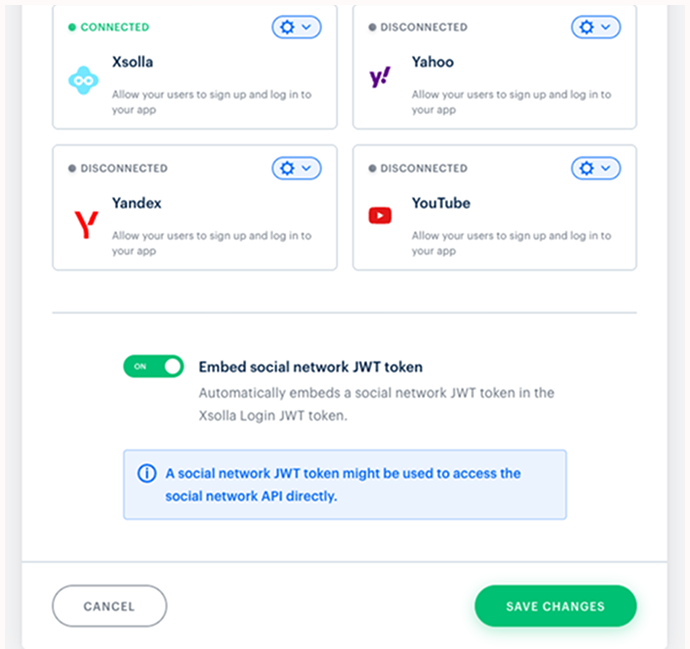
Para incorporar o token JWT OAuth do Xsolla ID no token JWT do Xsolla Login:
- No seu projeto na Conta de Distribuidor, acesse a seção Jogadores > Login.
- Abra seu projeto na conta e acesse a seção Players > Login.
- Abra seu projeto na conta e acesse a seção Players > Login.
- Abra seu projeto na conta e acesse a seção Players > Login.
- No projeto na conta, acesse a seção Other tools > Login.
- Selecione Configure no painel de um projeto de Login.
- Acesse o bloco Authentication e selecione Social login.
- Ative a opção Social login.
- Selecione Save changes.
Encontrou um erro de texto ou digitação? Selecione o texto e pressione Ctrl+Enter.
