Xsolla Bot in Discord setup walkthrough
Visão geral
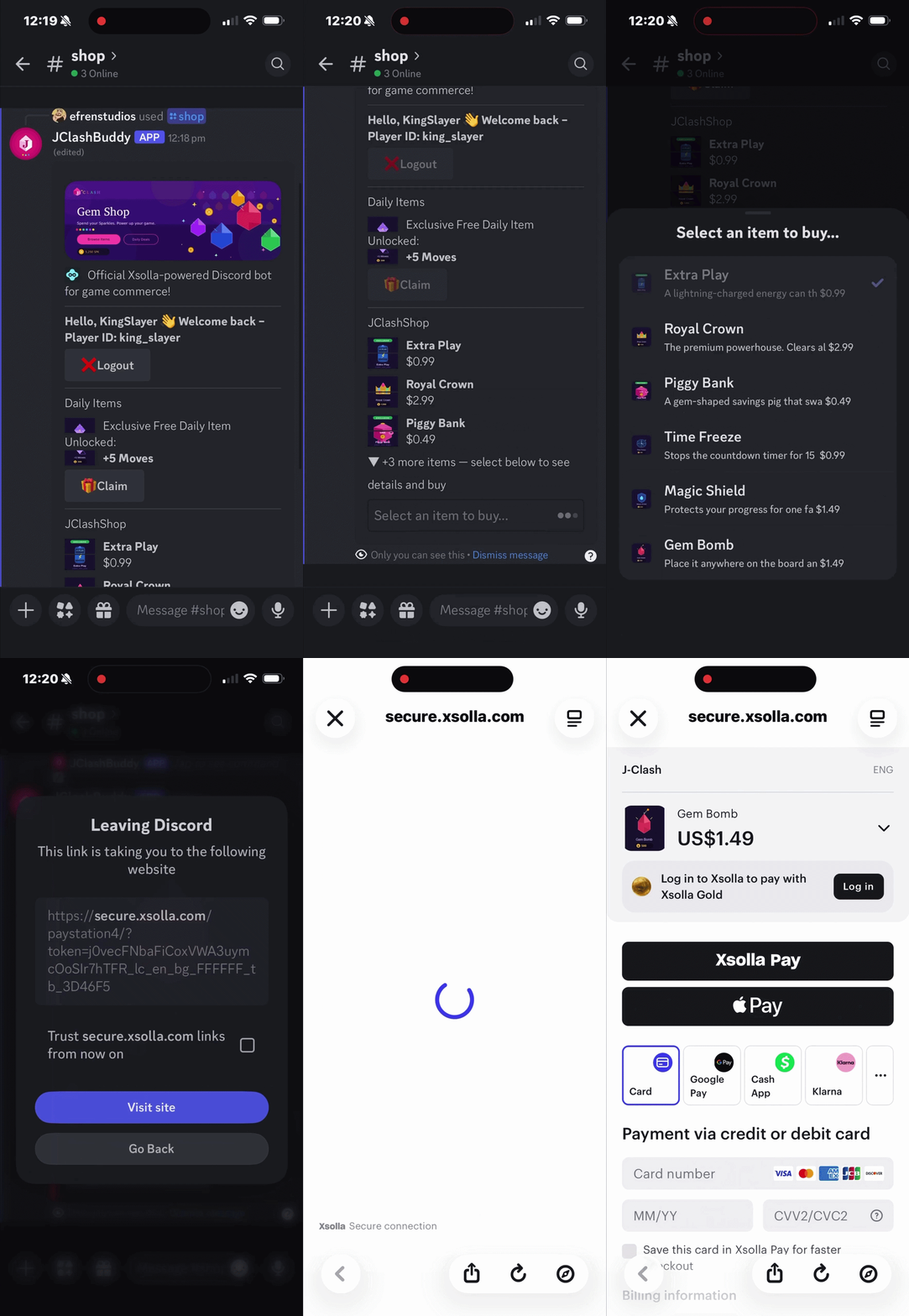
Discord é um dos principais espaços onde as comunidades de jogos passam tempo entre as sessões, coordenando, compartilhando atualizações e mantendo-se conectadas. O Xsolla Bot no Discord traz sua loja diretamente para o seu servidor, permitindo que os jogadores naveguem por itens, reivindiquem recompensas e concluam compras através de um comando de barra sem sair do Discord.
Este guia percorre uma configuração completa de autoatendimento: criando uma aplicação de bot no portal de desenvolvedores do Discord, conectando-a à sua Conta de Distribuidor Xsolla, configurando sua loja e recompensas, e testando a experiência voltada para o jogador de ponta a ponta.
Este guia percorre uma configuração completa de autoatendimento: criando uma aplicação de bot no portal de desenvolvedores do Discord, conectando-a à sua Conta de Distribuidor Xsolla, configurando sua loja e recompensas, e testando a experiência voltada para o jogador de ponta a ponta.
Este guia percorre uma configuração completa de autoatendimento: criando uma aplicação de bot no portal de desenvolvedores do Discord, conectando-a à sua conta para jogos de celular, configurando sua loja e recompensas, e testando a experiência voltada para o jogador de ponta a ponta.
Ao final deste guia, você terá um Xsolla Bot funcionando no seu servidor Discord. Os jogadores poderão abrir uma loja com o comando /shop, fazer login com seu ID de jogador no jogo e concluir compras através da interface de pagamento da Xsolla.
O guia usa um projeto de exemplo chamado J-Clash como referência, mas as etapas se aplicam a qualquer projeto com um catálogo de itens ativos.
Pré-requisitos
Do lado da Xsolla, você precisa ter o seguinte:
um catálogo de itens configurado com Itens Virtuais já criados e marcados como disponíveis
Do lado do Discord, você precisa ter acesso ao portal de desenvolvedores do Discord para criar a aplicação do bot (opcional).
Fluxos de compra disponíveis
O Xsolla Bot no Discord suporta dois fluxos de compra. Entender a diferença ajudará você a decidir qual se adapta ao seu projeto:
- Compra direta. Quando um jogador seleciona um item, a interface de pagamento da Xsolla é lançada imediatamente com o item pronto para checkout. Não há etapas intermediárias ou redirecionamentos. Este é o fluxo padrão e o abordado neste guia.
- Fluxo da Web Shop. Quando um jogador seleciona um item, sua Web Shop é aberta com o login do usuário e o item pré-preenchido, então a interface de pagamento da Xsolla é lançada. Este fluxo requer uma Web Shop já configurada e uma URL da Web Shop configurada nas configurações do bot. Consulte estas instruções para informações detalhadas.
Etapas de configuração
Etapa 1. Criar aplicação de bot no Discord
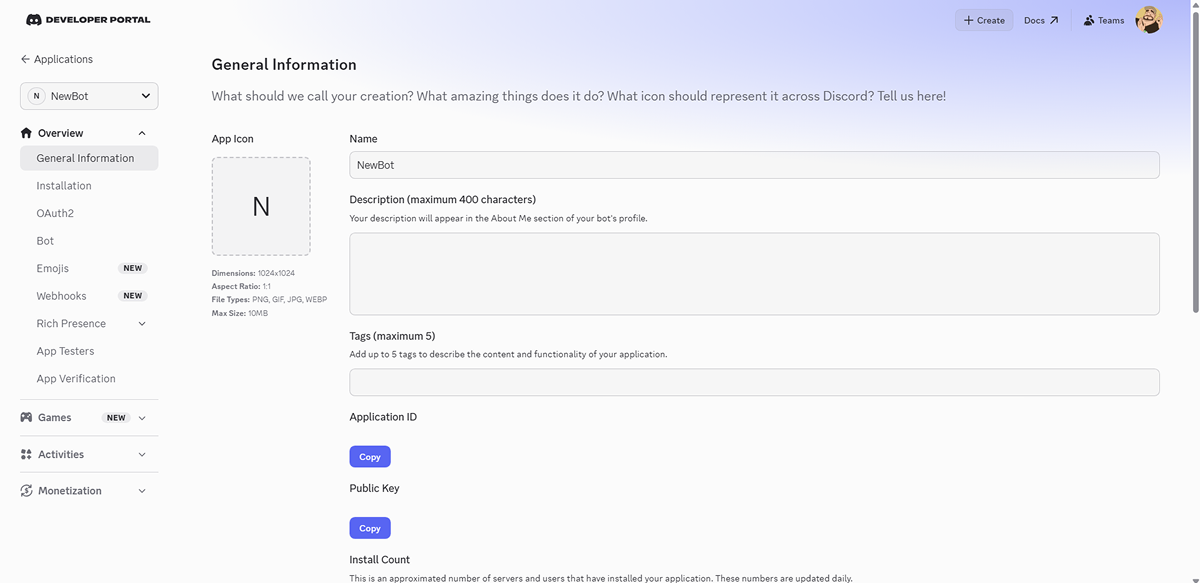
- Acesse o portal de desenvolvedores do Discord e clique em New Application.
- Dê ao bot um nome que reflita seu jogo ou marca. Para esta demonstração, estamos usando NewBot.
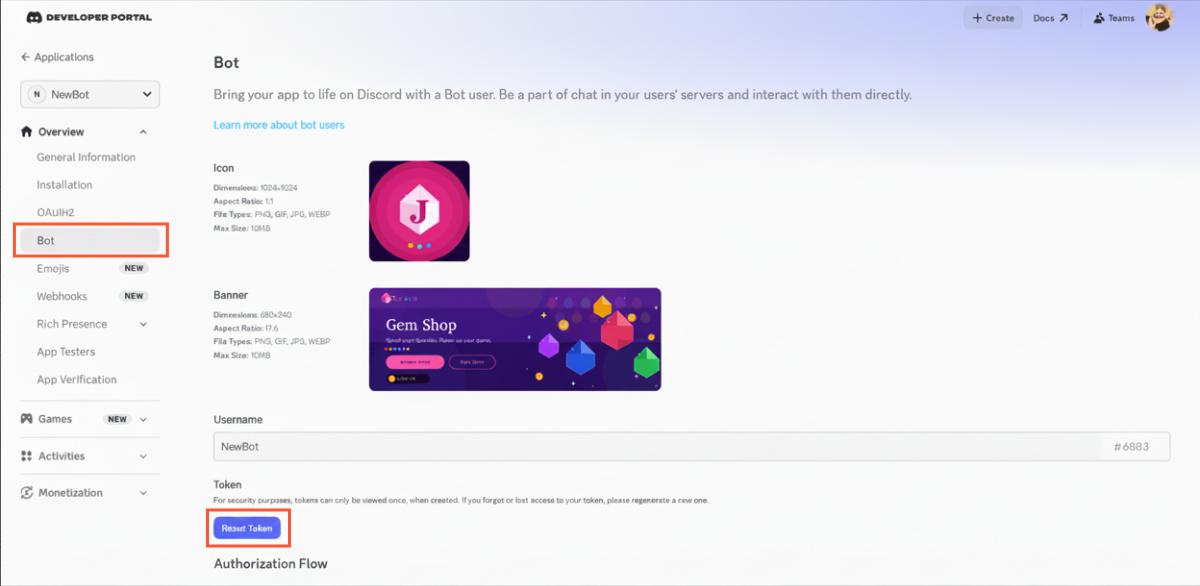
- Uma vez criada a aplicação, abra a seção Bot. Este é um bom momento para fazer o upload de um ícone e um banner, pois ambos serão visíveis para os jogadores quando o bot estiver ativo dentro do Discord.
- Obtenha o token do seu bot que vincula sua aplicação do Discord à configuração da Xsolla:
- Na seção Bot, clique em Reset Token. Esta é a única maneira que o Discord permite que você visualize o token.
- Copie o token imediatamente e armazene-o em um local seguro. Você precisará dele na Etapa 2.
Etapa 2. Configurar o bot na Conta de Distribuidor
Etapa 2. Configurar o bot na conta
- No seu projeto na Conta de Distribuidor, vá para a seção Storefront > Xsolla Bot in Discord.
- No seu projeto na conta, vá para a seção Storefront > Xsolla Bot in Discord.
- No seu projeto na conta, vá para a seção Storefront > Xsolla Bot in Discord.
- No seu projeto na conta, vá para a seção Storefront > Xsolla Bot in Discord.
- No seu projeto na conta para jogos de celular, vá para a seção Monetization > Xsolla Bot in Discord.
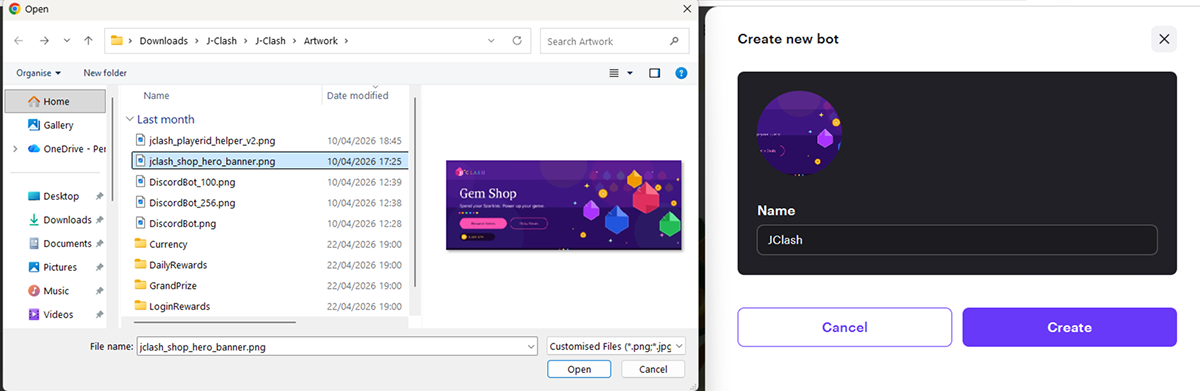
Clique em Create. Não há período de espera, a interface de configuração está disponível imediatamente.
Nomeie seu bot e, opcionalmente, adicione um logotipo.
Clique em Create.
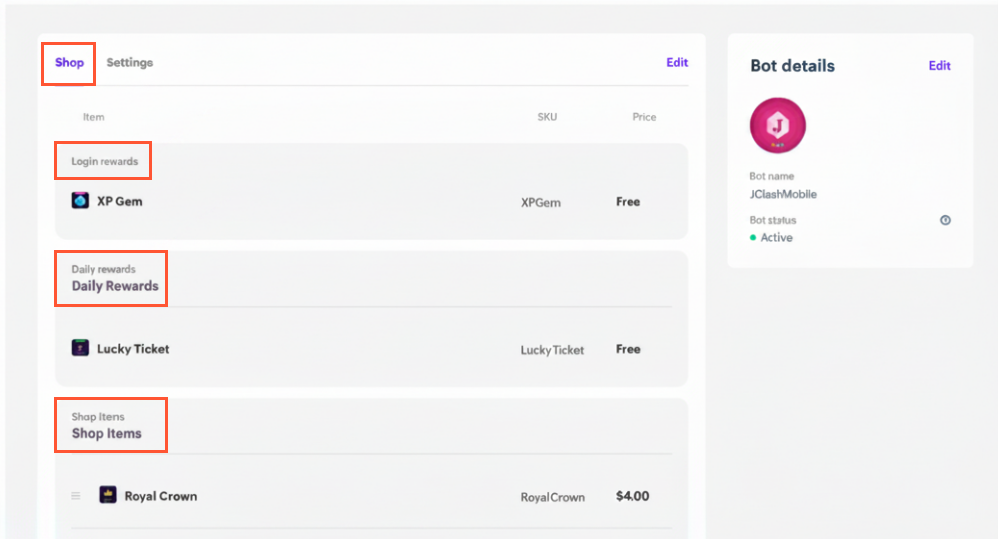
- Abra a seção Shop para configurar o seguinte:
- Login rewards — itens concedidos quando um jogador faz login pela primeira vez.
- Daily rewards — itens concedidos diariamente.
- Shop items — itens disponíveis para compra.
As seções Daily rewards e Shop items exigem um título de seção. Esses campos não podem ficar vazios.
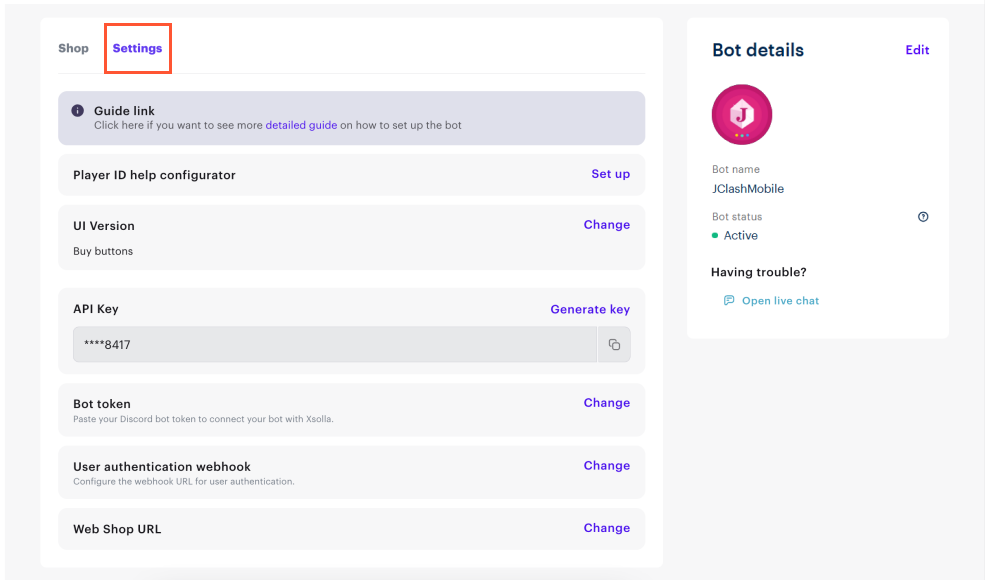
Vá para a aba Settings para completar a configuração do bot:
- Configure a Ajuda do ID do jogador. O bot usa o ID do jogador no jogo como método de login. Como cada jogo exibe esse ID de forma diferente, faça o upload de uma imagem que mostre aos jogadores como encontrá-lo no seu jogo específico. Os jogadores podem acessar essa imagem de dentro do Discord a qualquer momento que abrirem o bot.
- A Chave de API é gerada automaticamente por padrão. Nenhuma ação é necessária.
- Especifique o token do bot. Cole o token que você copiou do portal de desenvolvedores do Discord na Etapa 1. Isso conecta sua aplicação de bot do Discord ao Xsolla Bot.
- Especifique o webhook de autenticação do usuário. O endpoint no seu backend que identifica e autentica os jogadores usando seu ID de jogador no jogo. Você configura e hospeda esse webhook.
Se você estiver usando o fluxo de compra direta, deixe o campo Web Shop URL em branco. Este campo é necessário apenas se você estiver usando o fluxo da Web Shop.
Etapa 3. Convidar o bot para o seu servidor Discord
Para adicionar o bot ao seu servidor Discord:
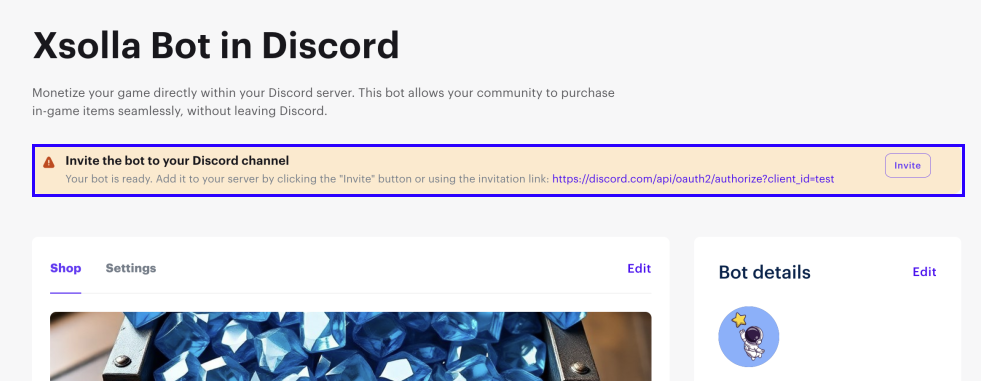
- Na seção Xsolla Bot no Discord, no topo da página, clique em Invite.
- Na seção Xsolla Bot no Discord, no topo da página, clique em Invite.
- Na seção Xsolla Bot no Discord, no topo da página, clique em Invite.
- Na seção Xsolla Bot no Discord, no topo da página, clique em Invite.
- Na seção Xsolla Bot no Discord, no topo da página, clique em Invite.
- Revise e aprove as permissões solicitadas.
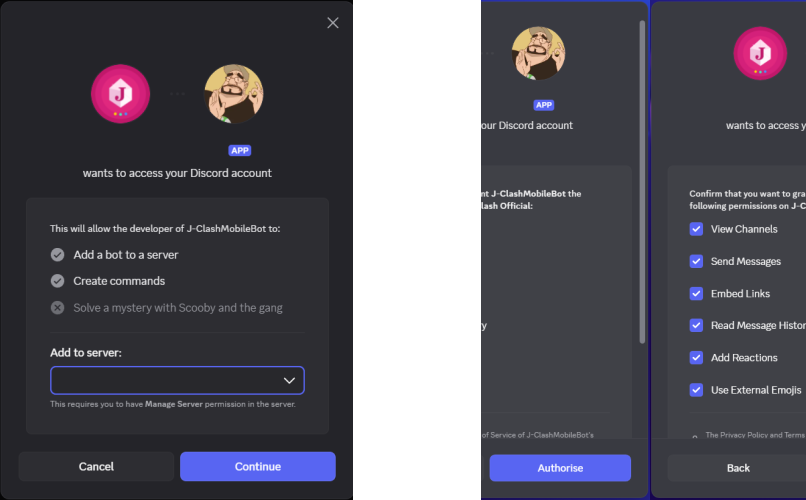
O bot agora está conectado ao seu servidor.
Etapa 4. Testar o comando /shop
Com o bot ativo no seu servidor, abra o Discord e execute /shop. Este é o comando principal voltado para o jogador, e executá-lo é a maneira mais clara de confirmar que a integração está funcionando corretamente.

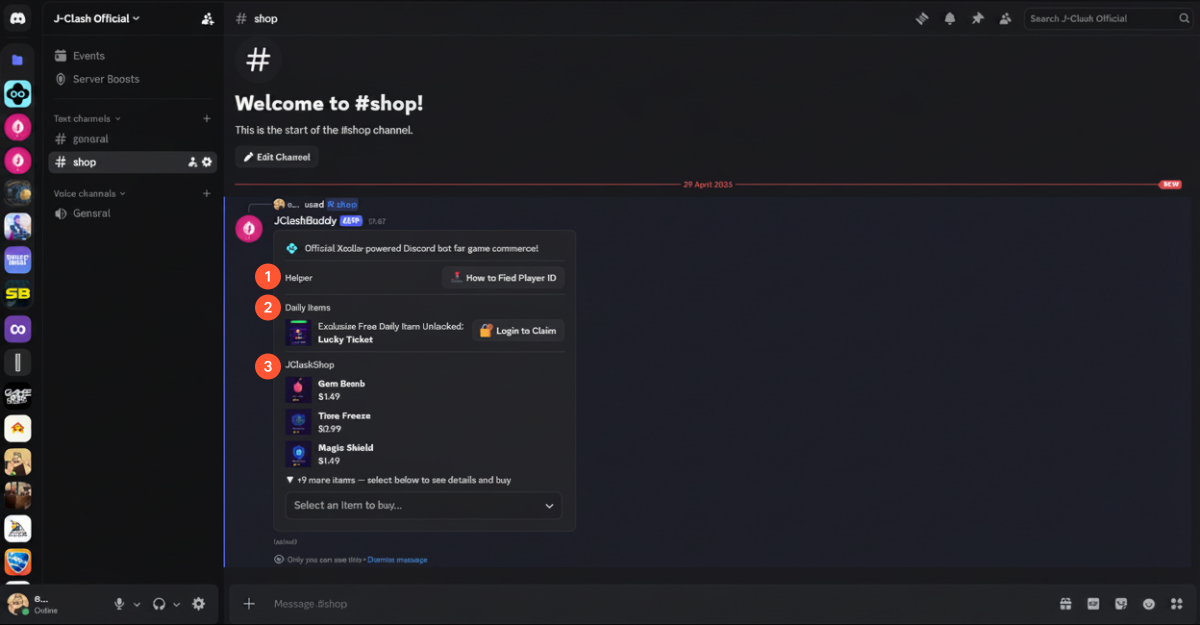
A interface da loja carrega na seguinte ordem:
- A seção Ajuda do ID do jogador que você configurou. Antes que um jogador possa reivindicar recompensas ou fazer uma compra, ele precisa fazer login. Assim que interagir com qualquer opção, será solicitado que insira seu ID de jogador. Uma vez que isso seja bem-sucedido, a interface se atualiza imediatamente para refletir seu estado de login.
- Quaisquer recompensas de login ou diárias que você configurou.
- A seção Shop, com o nome e itens que você configurou.
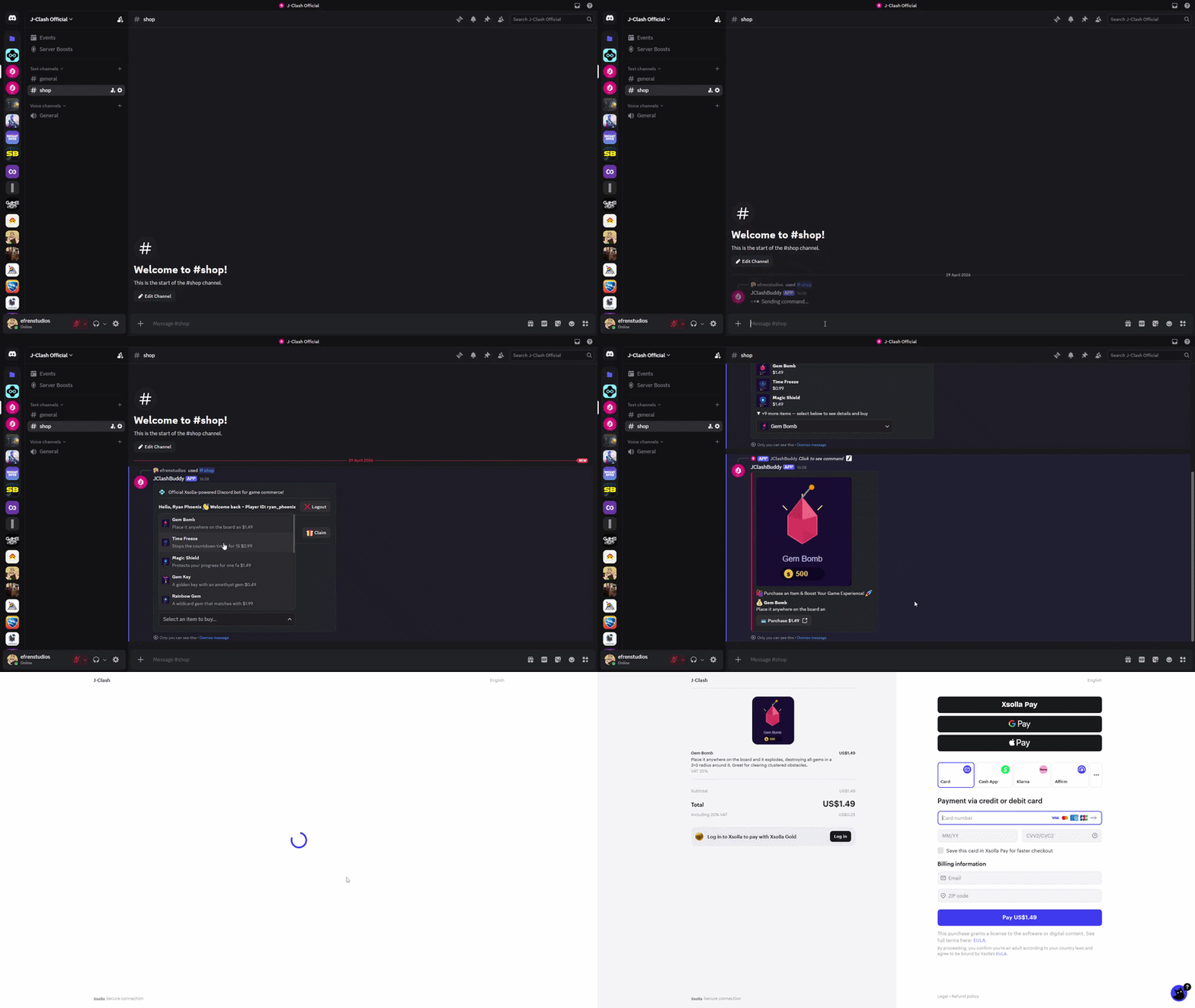
Antes que um jogador possa reivindicar recompensas ou fazer uma compra, ele precisa fazer login. Assim que interagir com qualquer opção, será solicitado que insira seu ID de jogador. Uma vez que isso seja bem-sucedido, a interface se atualiza imediatamente para refletir seu estado de login. Com o fluxo de compra direta, selecionar um item lança a interface de pagamento imediatamente com o item pronto para checkout.
Próximos passos
Essa é uma configuração completa de autoatendimento do Xsolla Bot no Discord. Do portal de desenvolvedores do Discord até uma loja funcionando dentro do seu servidor, todo o processo leva apenas alguns minutos.
Algumas direções para seguir a partir daqui:
- Expanda suas recompensas: Configure Recompensas de Login e Recompensas Diárias na seção Loja para adicionar ganchos de engajamento diretamente do Discord.
- Personalize sua loja: Atualize a seleção de itens, títulos de seções e imagens de Ajuda de ID do Jogador na Conta de Distribuidor a qualquer momento — não é necessário reinvitar o bot.
- Personalize sua loja: Atualize a seleção de itens, títulos de seções e imagens de Ajuda de ID do Jogador na conta a qualquer momento — não é necessário reinvitar o bot.
- Web Shop + Pay Station: Se sua configuração exigir que os jogadores passem por uma Web Shop antes do checkout, este fluxo está disponível. Entre em contato com a Equipe Xsolla para configurá-lo para o seu projeto.
Encontrou um erro de texto ou digitação? Selecione o texto e pressione Ctrl+Enter.
