Chatbot
Chatbot ajuda você a gerenciar seu chat do Twitch — executar comandos, moderar mensagens, recompensar espectadores leais e muito mais. Se você faz parte de uma campanha, o Chatbot também pode enviar o seguinte:
- mensagens programadas
- respostas a comandos de chat
- links de campanha e informações promocionais
Para configurar o Chatbot:
- Inscreva-se no Partner Network com sua conta do Twitch ou conecte o Twitch à sua conta existente .
- Vá para a página do Chatbot e clique em Turn on Chatbot. Isso adiciona o chatbot da Xsolla ao seu canal e concede permissões de moderador ao chatbot.
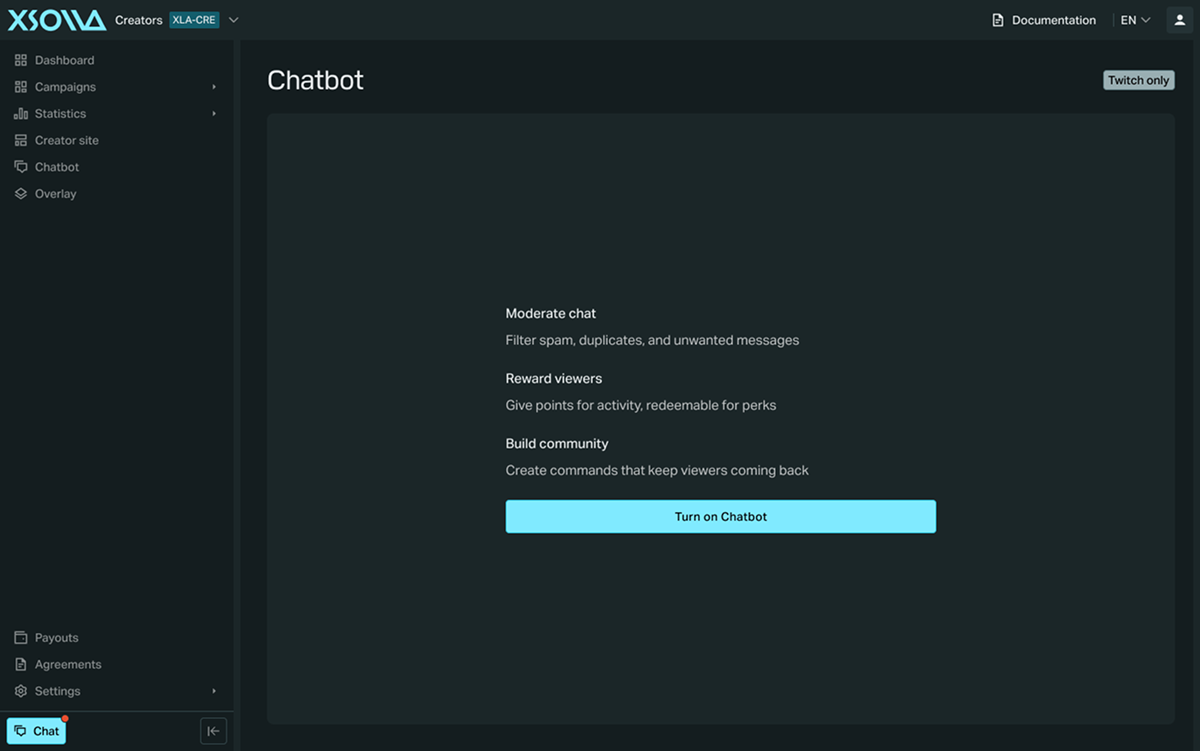
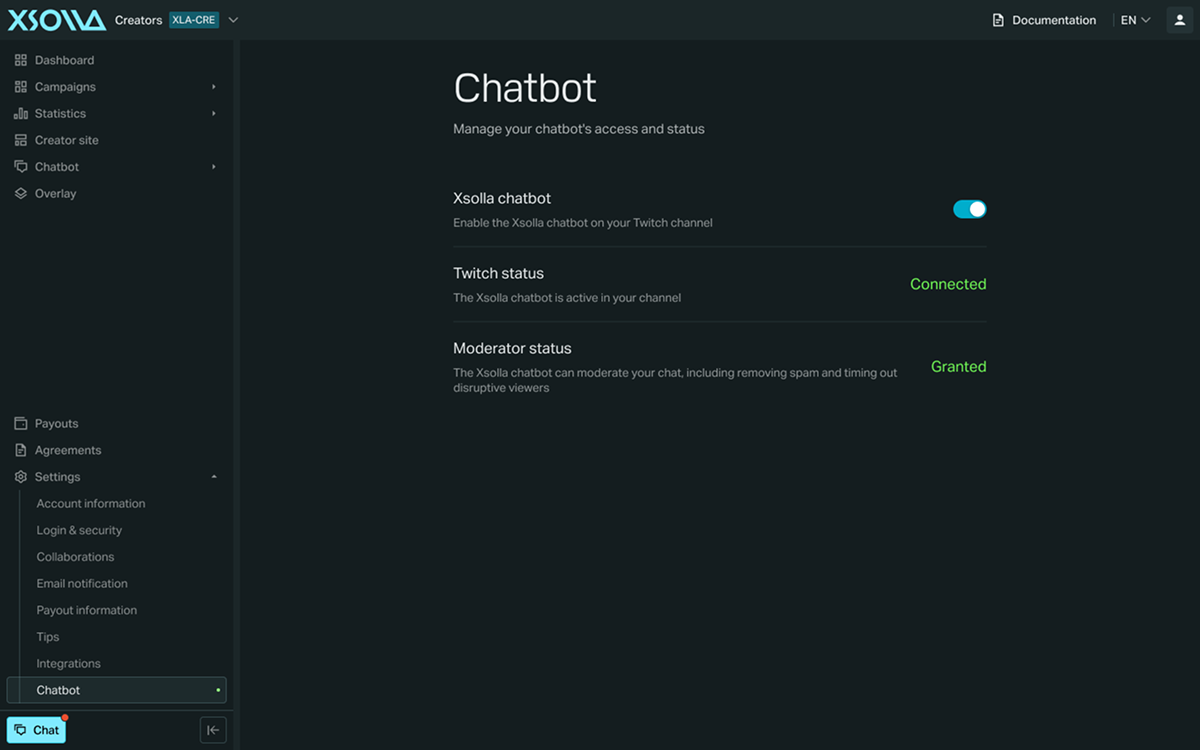
Uma vez ativado, você pode controlar o Chatbot e verificar seu status na página Settings > Chatbot . O status do Twitch pode assumir os seguintes valores:
- Connected — o chatbot da Xsolla está ativo no seu canal.
- Pending — o chatbot da Xsolla está reconectando após uma reinicialização ou atualização do servidor.
- Disconnected — o chatbot da Xsolla não está conectado. Isso pode acontecer se o chatbot da Xsolla foi banido do seu canal ou não tem status de moderador.
- Unknown — o status do chatbot da Xsolla não pôde ser determinado. Entre em contato com nossa equipe de suporte se o problema persistir.
O status de moderador pode assumir os seguintes valores:
- Granted — o chatbot da Xsolla pode moderar seu chat, incluindo remover spam e silenciar espectadores disruptivos.
- Not granted — o chatbot da Xsolla não pode moderar seu chat sem acesso de moderador.
Moderação
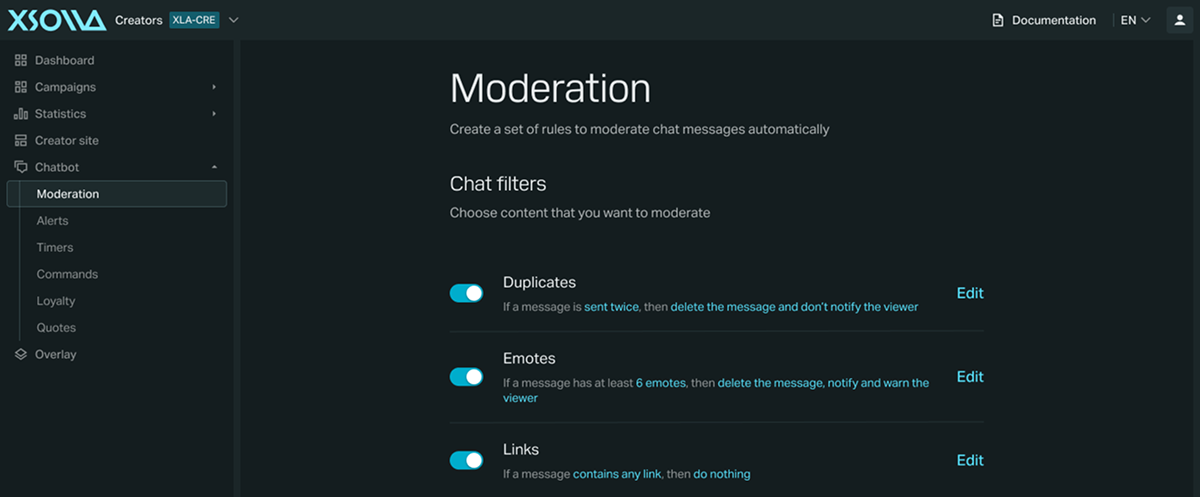
Para escolher o conteúdo que você deseja moderar, vá para a página Chatbot > Moderation e certifique-se de que as opções para o conteúdo que você deseja moderar estejam ativadas na seção Chat filters:
| Filtro | Gatilho |
|---|---|
| Duplicate | Uma mensagem é repetida um número definido de vezes. |
| Emotes | Uma mensagem contém pelo menos um número definido de emotes. |
| Links | Uma mensagem contém qualquer link, com uma lista de permissões opcional (correspondência parcial — por exemplo, twitch.tv permite todos os links do Twitch). |
| Símbolos | Uma mensagem atinge um comprimento definido e uma porcentagem dela é composta por símbolos. |
| Maiúsculas | Uma mensagem atinge um comprimento definido e uma porcentagem dela é composta por maiúsculas. |
Estes são os limites padrão — adicione novos ou ajuste-os na seção Warning thresholds:
| Punição | Contagem de avisos |
|---|---|
| Silenciamento por 10 minutos | 3 |
| Silenciamento por 3 horas | 6 |
| Banimento permanente | 9 |
Se você quiser que o chatbot responda a um link postado com o título da página para a qual ele leva, ative a opção Link preview.
Alertas
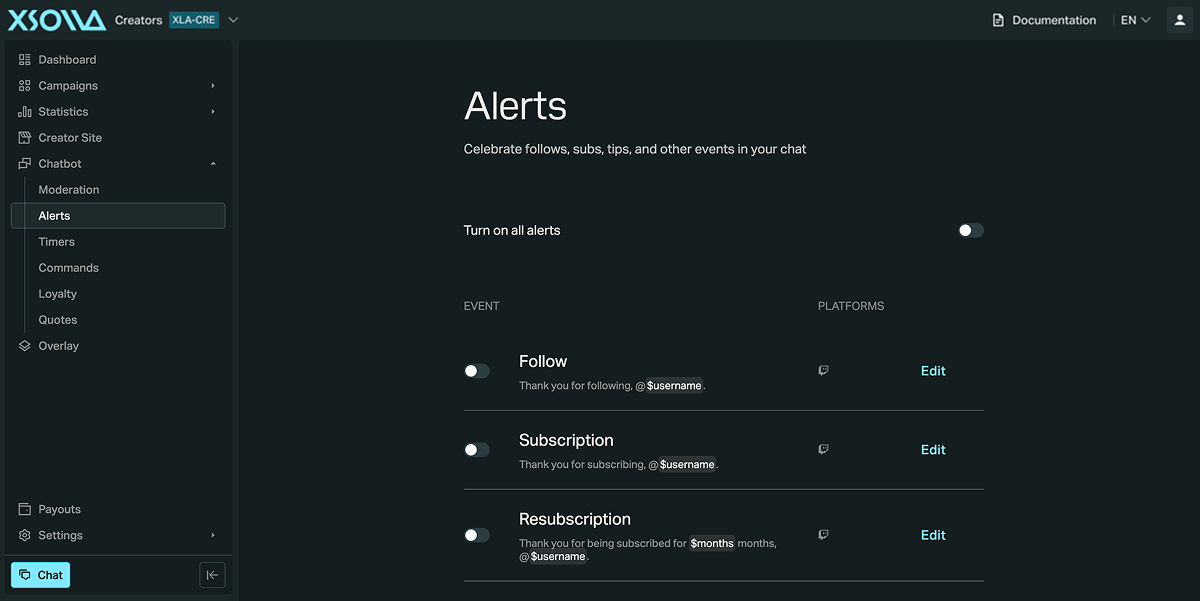
O Chatbot pode postar uma mensagem no chat para seguidores, assinaturas, gorjetas e outros eventos. Ative todos os alertas de uma vez ou habilite e edite cada um individualmente:
| Evento | Mensagem padrão |
|---|---|
| Follow | Obrigado por seguir, @$username. |
| Subscription | Obrigado por se inscrever, @$username. |
| Resubscription | Obrigado por estar inscrito por $months meses, @$username. |
| Subscription gift | Obrigado @$gifter por presentear uma assinatura para @$username. |
| Twitch cheer | @$username torceu $amount bits para a transmissão. |
| Twitch raid | @$username está invadindo a transmissão com $viewers espectadores. |
| Tip | $name deu uma gorjeta de $amount para a transmissão: $message. |
| ExtraLife/Tiltify | $name doou $amount para caridade. |
Estas mensagens padrão usam as seguintes variáveis:
| Variável | Descrição |
|---|---|
$username | O nome de usuário do espectador no Twitch. |
$gifter | O nome de usuário do espectador que presenteou a assinatura. |
$months | O número de meses que um espectador está inscrito. |
$amount | A quantia dada como gorjeta, torcida em bits ou doada. |
$viewers | O número de espectadores em uma invasão. |
$name | O nome do doador ou doador. |
$message | A mensagem incluída em uma gorjeta. |
Estas são separadas das variáveis disponíveis para comandos personalizados. Veja a seção Commands para mais informações.
Temporizadores
Para postar mensagens automatizadas em um intervalo definido, vá para a página Chatbot > Timers e configure uma para promover seu link de rastreamento ou vitrine , compartilhar suas redes sociais ou lembrar os espectadores das regras do chat. Você pode configurar mensagens para serem postadas apenas enquanto estiver ao vivo.
Comandos
Vá para a página Chatbot > Commands
para habilitar ou desabilitar comandos integrados para seu canal. Cada comando tem seu próprio nível de permissão (todos, moderador ou proprietário) e pode receber um custo em pontos de fidelidade. Além dos comandos integrados, você pode criar seus próprios comandos clicando em New command. Você e seus moderadores também podem usar !set e !unset diretamente no chat do Twitch para editar rapidamente comandos personalizados.
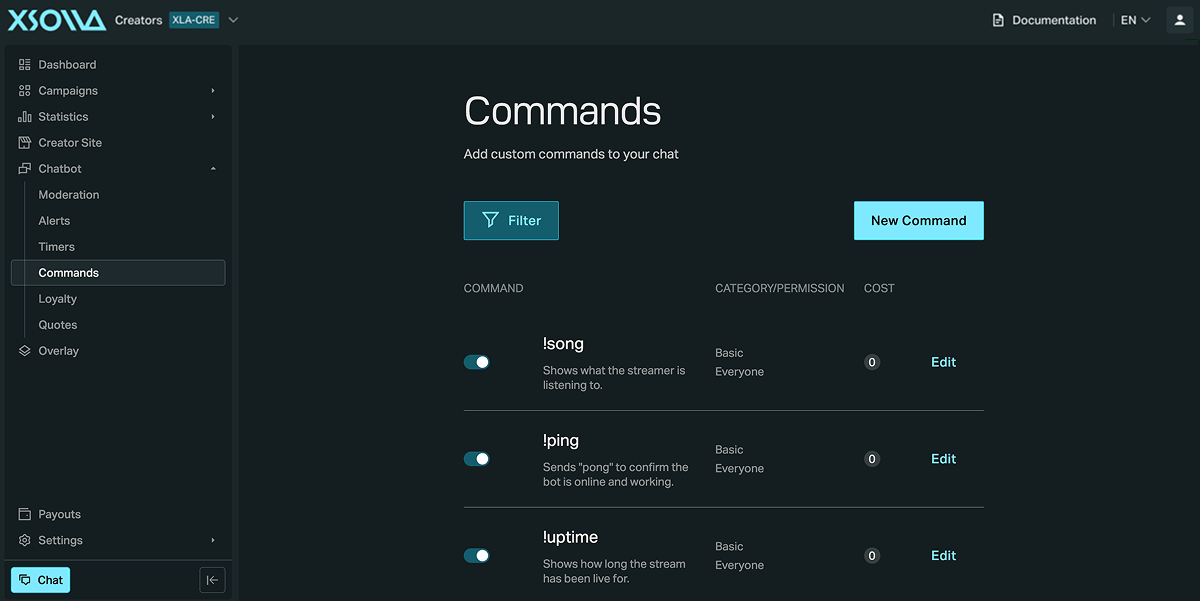
O Chatbot inclui os seguintes comandos integrados.
| Comando | Descrição |
|---|---|
!song | Mostra o que o streamer está ouvindo. |
!ping | Envia pong para confirmar que o bot está online e funcionando. |
!uptime | Mostra há quanto tempo a transmissão está ao vivo. |
!reset [command] | Reseta o contador que mostra o número de vezes que o comando foi executado. |
!unset [command] | Remove um comando com uma mensagem personalizada. |
!set [name] [message] | Cria um novo comando com uma mensagem personalizada. |
!allow [user] | Permite temporariamente que o usuário especificado poste um link. |
!warn [user] [silent] [reason] | Emite um aviso para o usuário especificado. |
!warnings [user] | Recupera o número de avisos que um usuário tem. |
!unwarn [user] | Reseta a contagem de avisos para o usuário especificado. |
!mute [user] [silent] [duration] | Silencia o usuário especificado. Um tempo de expiração pode ser definido. |
!unmute [user] | Remove o silêncio do usuário especificado. |
!clear [user] | Exclui todas as mensagens que o usuário especificado disse recentemente. |
!boosts | Recupera informações sobre os boosts e boosts de pontos disponíveis. |
!takepoints [user] [points] | Retira pontos de um usuário específico. |
!give [user] [points] | Transfere alguns pontos do remetente para outro usuário. |
!buyboost [boost] | Compra um boost de pontos, que pode ser atualizado posteriormente, mas não pode ser rebaixado. |
!addpoints [user] [points] | Dá pontos a um usuário específico. |
!points [user] | Mostra o número de pontos que um usuário específico tem. |
!boost [user] | Recupera o boost de pontos atual de um usuário e a data de expiração. |
!giveall [points] | Dá pontos a todos os usuários no canal. |
!leaderboard [count] | Mostra os usuários que têm o maior número de pontos, até o número especificado. |
!rank | Mostra o rank atual de um usuário. |
!removequote [quote] | Remove uma citação do banco de dados do bot. |
!quote [quote] | Retorna uma citação aleatória ou a citação específica especificada no comando. |
!addquote [person] [message] | Adiciona uma nova citação ao banco de dados do bot. |
!raffleend | Encerra o sorteio atual e seleciona um vencedor aleatório. |
!raffleset [word] [followers] | Inicia um sorteio, definindo a palavra-chave que o bot procurará. |
!addschedule [message] | Adiciona uma nova mensagem à roda de mensagens do cronograma. |
!commands | Mostra uma lista de comandos no chat. |
!setgame [game] | Altera o jogo da transmissão em todas as plataformas às quais o bot está vinculado. |
!settitle [title] | Altera o título da transmissão em todas as plataformas às quais o bot está vinculado. |
Comandos personalizados suportam variáveis para respostas mais avançadas.
| Variável | Descrição |
|---|---|
$user | Aceita um nome de usuário como argumento quando o comando é executado (por exemplo, !costream @Xsolla). Sempre prefixa com @, mesmo que você não o digite. |
$sender | O nome do usuário que executou o comando. |
$title, $game, $url | O título da transmissão do canal do Twitch, o jogo atual e o URL do canal — para seu próprio canal por padrão. Inclua $user no comando para obter essas informações de outro canal do Twitch (por exemplo, !costream $user $title para um shoutout). |
$count | O número de vezes que o comando foi executado. Moderadores podem resetá-lo com !reset [command]. |
$arg1, $arg2, $arg3, … | Argumentos extras passados após o comando, separados por espaços. |
$args | Tudo após o comando, ignorando espaços. |
Por padrão, as respostas começam com seu nome de usuário — desative isso desmarcando Start with @username ao criar um comando. Você pode misturar e combinar variáveis em um único comando.
Você também pode acionar imagens e sons na sua transmissão a partir de um comando — veja os triggers do Overlay para detalhes.
Fidelidade
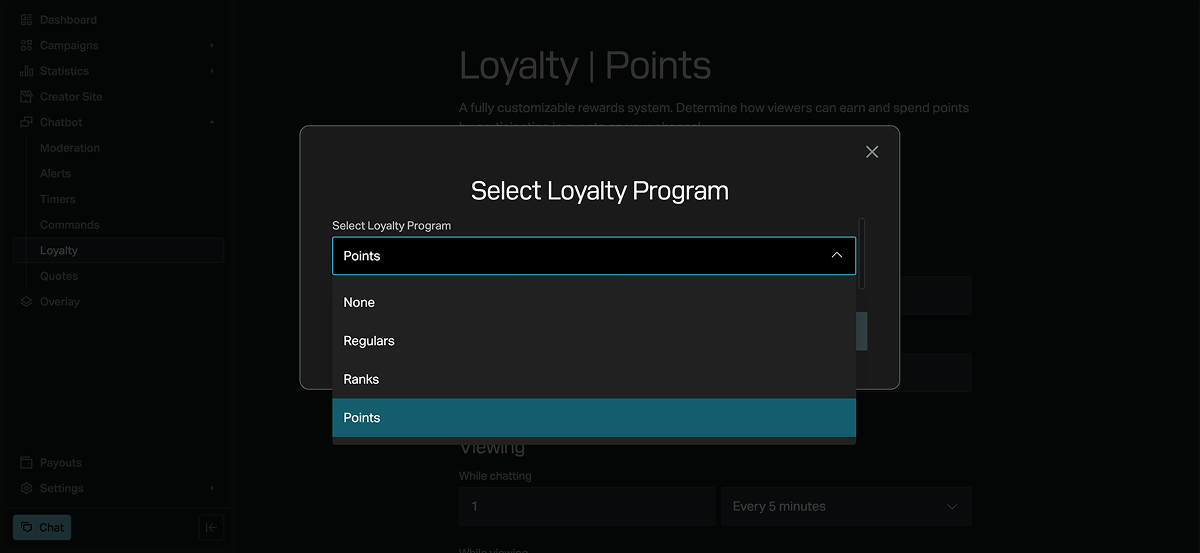
Vá para a página Chatbot > Loyalty para configurar um programa de fidelidade. Clique em Settings e escolha um dos três sistemas:
- Regulars — conceda manualmente aos espectadores leais um papel especial no chat com acesso a comandos adicionais. Clique em Regular para adicionar um espectador pelo nome de usuário.
- Ranks — os espectadores progridem através de níveis personalizados com base nas horas assistidas. Clique em Rank e configure os ranks (nome + horas necessárias). Em seguida, habilite o comando
!rankpara que os espectadores possam verificar seu próprio rank no chat e verificar o leaderboard no seu Creator Site ou com!leaderboard. - Points — uma moeda totalmente personalizável no chat. Os espectadores podem gastar pontos para acionar comandos vinculados às camadas de gatilho do seu Overlay
ou para participar de sorteios que você realiza através do chat. Para configurar como os espectadores ganham pontos, complete os seguintes campos:
- Points name — o nome da moeda (padrão: pontos).
- Subscriber multiplier — um multiplicador aplicado aos pontos ganhos por assinantes.
- Viewing — pontos ganhos por conversar, assistir sua transmissão ao vivo ou assistir enquanto você está offline. Você pode configurar a quantidade e o intervalo para cada um.
- Events — pontos bônus por seguir, se inscrever, presentear uma assinatura, dar gorjeta, ganhar um sorteio, hospedar, torcer ou invadir.
- Ignored users — contas excluídas de ganhar pontos (por exemplo, outros bots de chat).
Citações
Salve momentos memoráveis do seu chat como texto, atribuídos ao espectador que os disse, para que outros possam redescobri-los mais tarde. Não há limite para quantas citações você pode salvar. Adicione citações na página Chatbot > Quotes
— quando alguém executar !quote no chat, o Chatbot postará aleatoriamente uma das suas citações salvas.
Encontrou um erro de texto ou digitação? Selecione o texto e pressione Ctrl+Enter.
