Configurações
Gerencie sua conta de criador, plataformas conectadas e ferramentas do canal na seção Settings. Ela inclui as seguintes páginas:
Personal information
Gerencie os detalhes do seu perfil na seção Settings > Personal information. A página inclui os seguintes campos:
- Username — o nome da sua conta de criador, escolhido entre os nomes de usuário das suas contas conectadas.
- Birthdate — sua data de nascimento.
- Your pronouns — os pronomes que você prefere que usem ao se referirem a você.
- Country or region — onde você está localizado.
- Content language — o idioma em que você transmite ou cria conteúdo.
- Main social platform — a rede onde você publica seu conteúdo.
- Platform used for streaming or playing — o dispositivo ou console em que você transmite ou joga.
- Interface language — o idioma da sua conta de criador, definido independentemente do idioma do conteúdo.
Clique em Save para aplicar as alterações.
x.la/@yourusername). Ao alterá-lo, o link também muda, mas o anterior continua funcionando e abre o mesmo site do criador. Após uma alteração, o campo Username fica indisponível por 14 dias.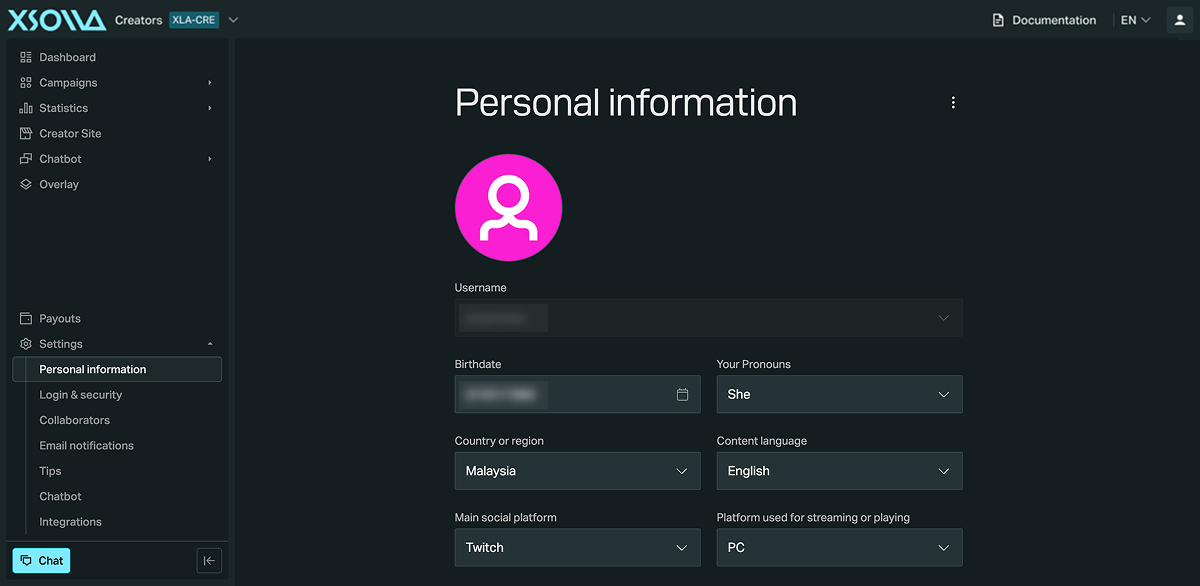
Para baixar uma cópia dos dados da sua conta, clique em ⋮ ao lado do título da página e selecione Export data. A exportação contém arquivos JSON em duas pastas: User (por exemplo, seu perfil, métodos de login) e Channel (por exemplo, gorjetas, transmissões, metas). Use isso para manter sua própria cópia do perfil e das configurações do canal — por exemplo, antes de excluir sua conta.
Login and security
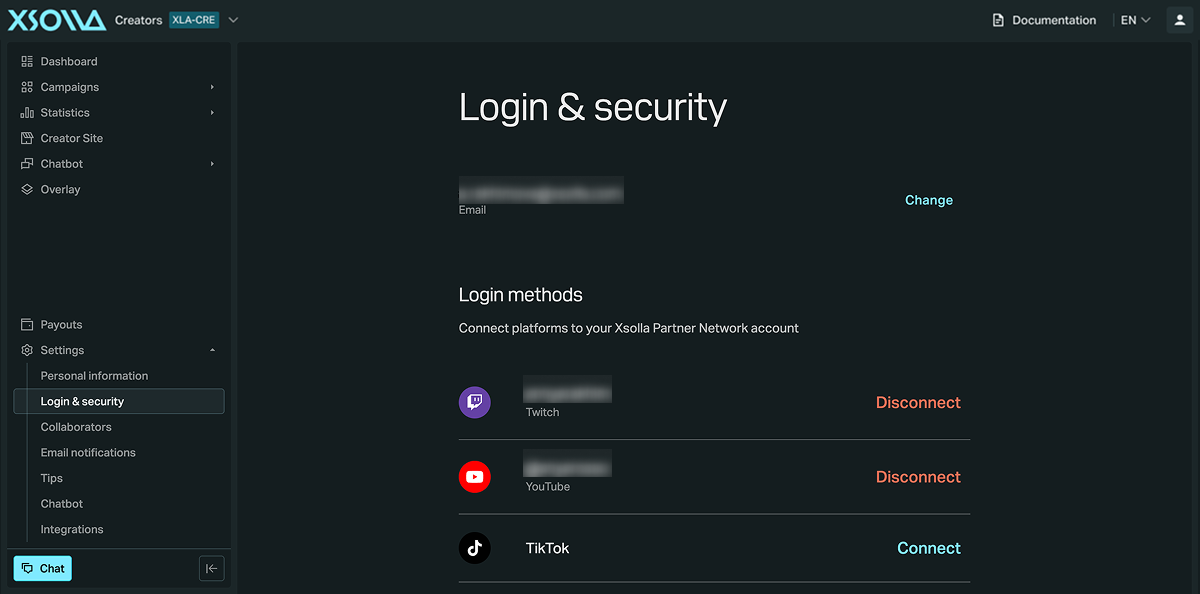
Gerencie como você entra na sua conta de criador na seção Settings > Login & security.
Para mudar o e-mail vinculado à sua conta, clique em Change ao lado dele.
A seção Login methods lista as opções de entrada que você pode conectar à sua conta de criador:
- Twitch
- YouTube
- TikTok
- X
Clique em Connect ao lado de uma opção para vinculá-la, ou em Disconnect para desvinculá-la. Suas contas conectadas determinam para quais campanhas você pode se inscrever. Conectar todas as plataformas que você usa ativamente dá acesso a mais campanhas.
Collaborators
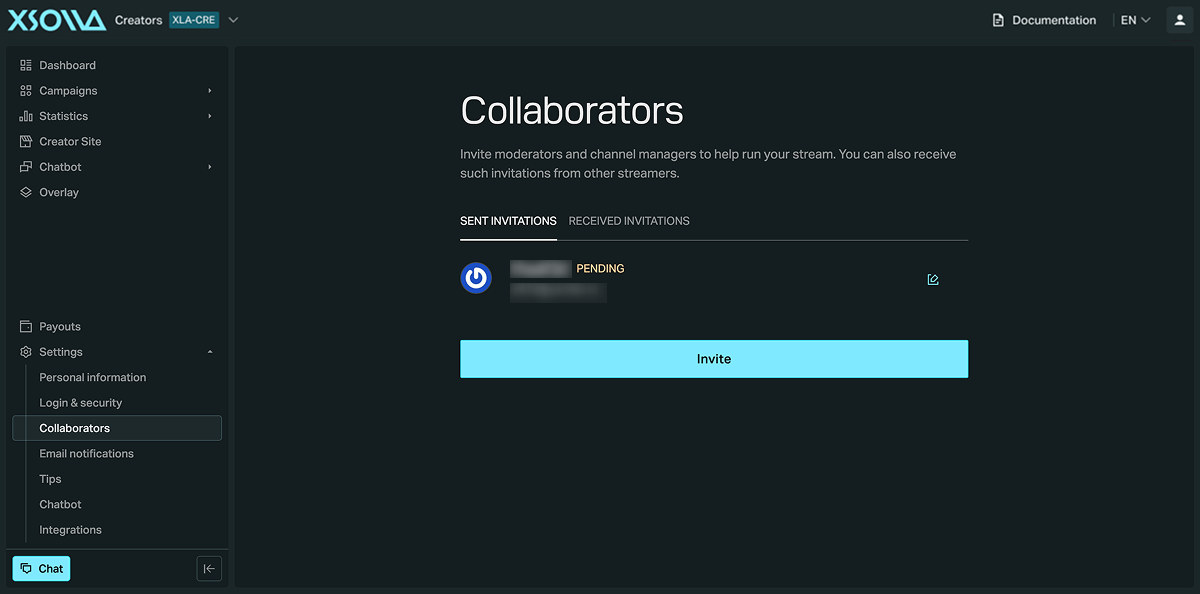
Convide pessoas para ajudar a gerenciar partes do seu canal. Para isso, vá à seção Settings > Collaborators.
Para aceitar um convite, o colaborador faz login na Partner Network com a conta do Twitch especificada no convite. Não é necessário ter uma conta de criador própria para colaborar; ela pode ser criada depois. Os convites são enviados por e-mail. Se você inseriu o nome de usuário do Twitch errado, revogue o convite e envie outro com o nome correto.
Conceda acesso a uma ou mais das seguintes seções:
- Analytics — veja as estatísticas do seu canal (útil para gerentes ou agências que criam relatórios).
- Chatbot — gerencie ferramentas de moderação, comandos de chat e o programa de fidelidade.
- Overlay — crie e edite alertas e camadas em todos os seus overlays.
- Creator site — gerencie as configurações e o conteúdo do seu site do criador.
Os colaboradores nunca têm acesso às configurações da sua conta ou do canal, incluindo:
- configurações de gorjetas e integrações beneficentes vinculadas aos seus alertas
- adicionar ou remover colaboradores
- adicionar ou remover plataformas de transmissão
- alterar seu nome de usuário ou e-mail
Os colaboradores também não podem ver nem gerenciar suas inscrições em campanhas.
Os convites que você enviou aparecem na aba Sent invitations com seu status atual. Para alterar ou remover o acesso, clique no ícone de edição ao lado do colaborador e ajuste as permissões ou clique em Revoke access. A exclusão de uma conta também encerra o acesso de colaboração dela.
Os convites que você recebeu de outros streamers aparecem na aba Received invitations. Você pode recusar um convite ou sair de um canal a qualquer momento.
Email notifications
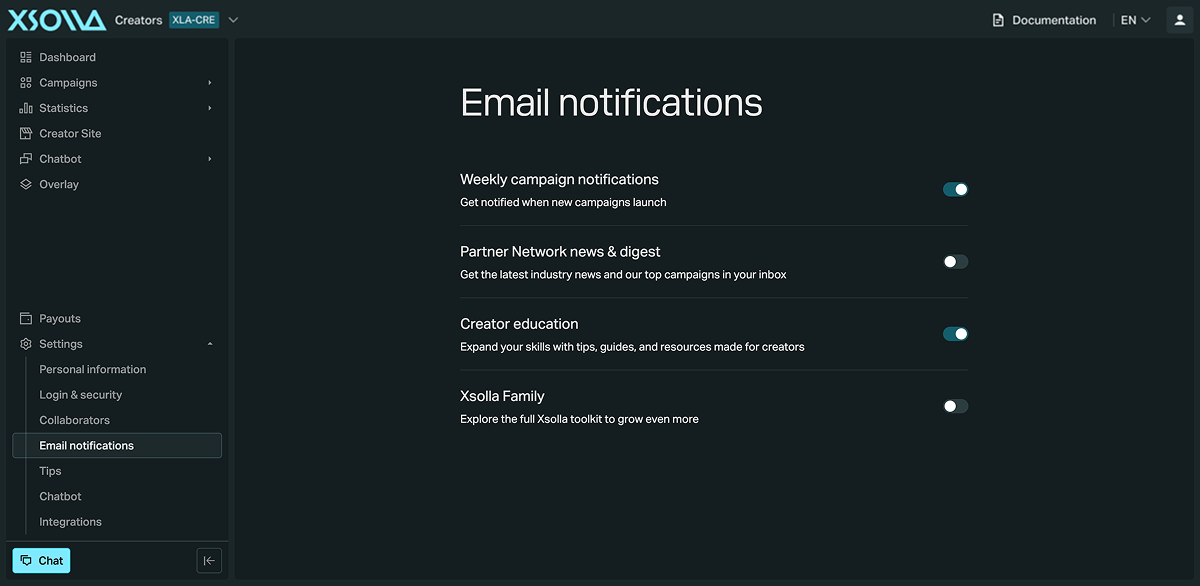
Escolha quais e-mails deseja receber na seção Settings > Email notifications. Ative ou desative cada tipo:
- Weekly campaign notifications — receba avisos sobre campanhas recém-lançadas.
- Partner Network news & digest — receba as últimas notícias do setor e nossas principais campanhas na sua caixa de entrada.
- Creator education — aprimore suas habilidades com dicas, guias e recursos feitos para criadores.
- Xsolla Family — receba novidades sobre outros produtos da Xsolla quando forem relevantes para sua conta.
Tips
Receba gorjetas diretamente dos seus espectadores via PayPal, sem que a Partner Network fique com porcentagem.
Para configurar as gorjetas:
- Vá à seção Settings > Tips e clique em Connect.
- Faça login no PayPal e autorize a Partner Network a acessar seu nome completo, e-mail, status de confirmação da conta e ID do PayPal.
- Defina os valores mínimo e máximo, escolha a moeda e clique em Save.
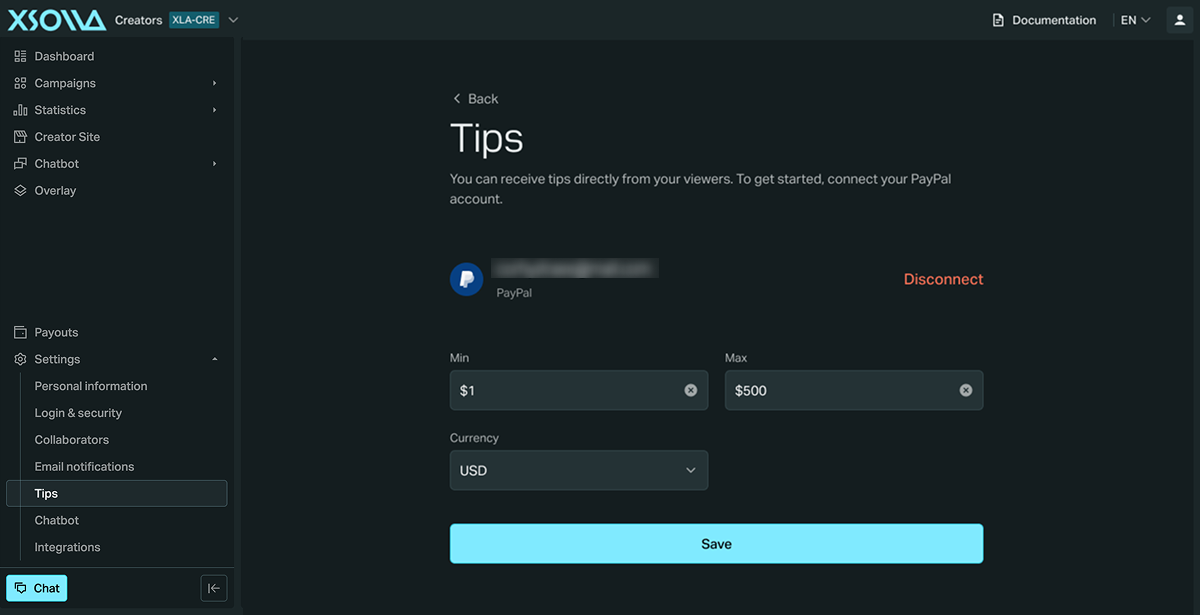
Assim que o PayPal estiver conectado, sua página de gorjetas será criada automaticamente e ficará disponível no seu site do criador.
Quem enviar uma gorjeta deve informar o nome, o valor da gorjeta e uma mensagem personalizada opcional.
Taxas
A Partner Network não fica com porcentagem das gorjetas. A única taxa é a taxa de transação padrão do PayPal, que varia por país e moeda — consulte a página de taxas oficiais do PayPal para as tarifas atuais. Você pode fazer com que os espectadores arquem com essa taxa em vez de ela ser deduzida do seu pagamento.
Prazo de pagamento
O PayPal paga as gorjetas diretamente na sua conta — a Partner Network nunca retém os fundos. A exceção é uma gorjeta paga por eCheck: o PayPal pode reter esse pagamento por até 21 dias, o que está fora do controle da Partner Network.
Gorjetas não recebidas
Se a Partner Network mostrar uma gorjeta que você não vê na sua conta do PayPal, verifique se o e-mail do PayPal conectado às suas configurações de gorjetas está correto. As gorjetas enviadas para o e-mail errado são reembolsadas automaticamente e não podem ser recuperadas — entre em contato com nossa equipe de suporte se o problema persistir.
Privacidade
As transações do PayPal mostram o nome e o e-mail da sua conta do PayPal para quem envia a gorjeta. Para mostrar um nome comercial em vez do seu nome pessoal, conecte uma conta PayPal Business — você não precisa de uma empresa registrada para abrir uma.
Estornos
Você lida com estornos diretamente pelo PayPal — a Partner Network não participa. Para limitar a exposição a estornos altos, reduza o valor máximo de gorjeta nas suas configurações de gorjetas.
Para reduzir o risco de estornos, siga estas recomendações:
- Agradeça e confirme ao vivo gorjetas altas de quem está contribuindo pela primeira vez.
- Adicione um breve aviso no seu painel de gorjetas informando que as gorjetas não são reembolsáveis.
- Responda rapidamente a qualquer disputa de estorno pelo PayPal.
Chatbot
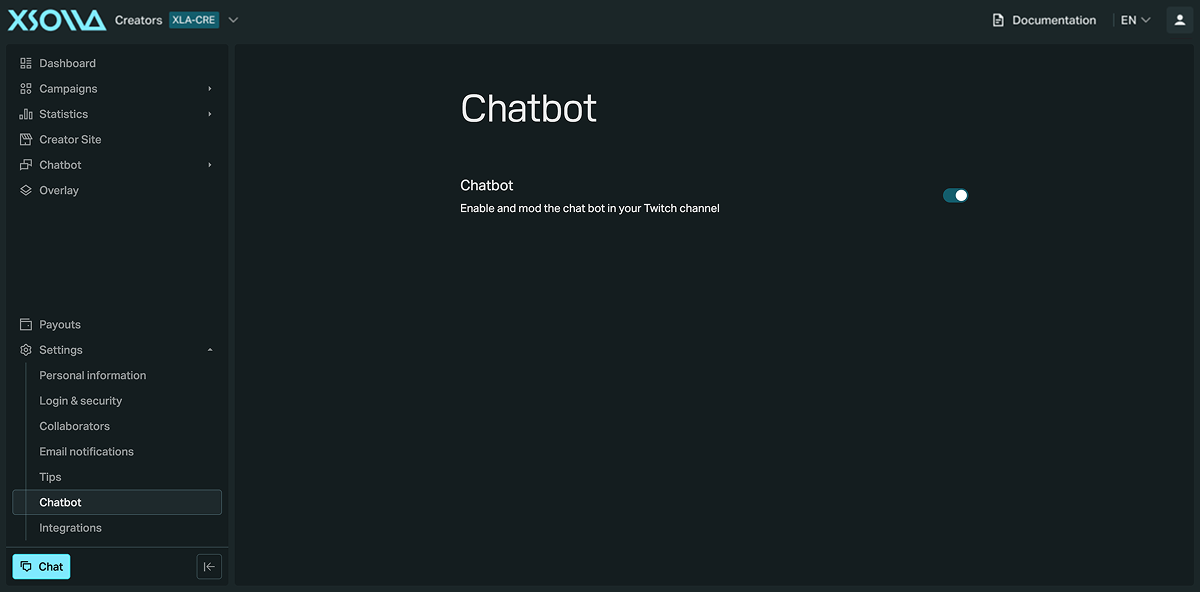
Chatbot é uma ferramenta automatizada que responde a comandos de chat, modera seu canal e engaja seus espectadores. Ative ou desative o Chatbot para o seu canal da Twitch na seção Settings > Chatbot. Quando a opção Chatbot está ativada, o Chatbot entra no seu canal e seus comandos de chat nativos ficam disponíveis.
Esta página apenas liga ou desliga o Chatbot. Você configura comandos, programa de fidelidade, moderação e outros recursos na seção Chatbot. Consulte a documentação do Chatbot para mais informações.
Integrations
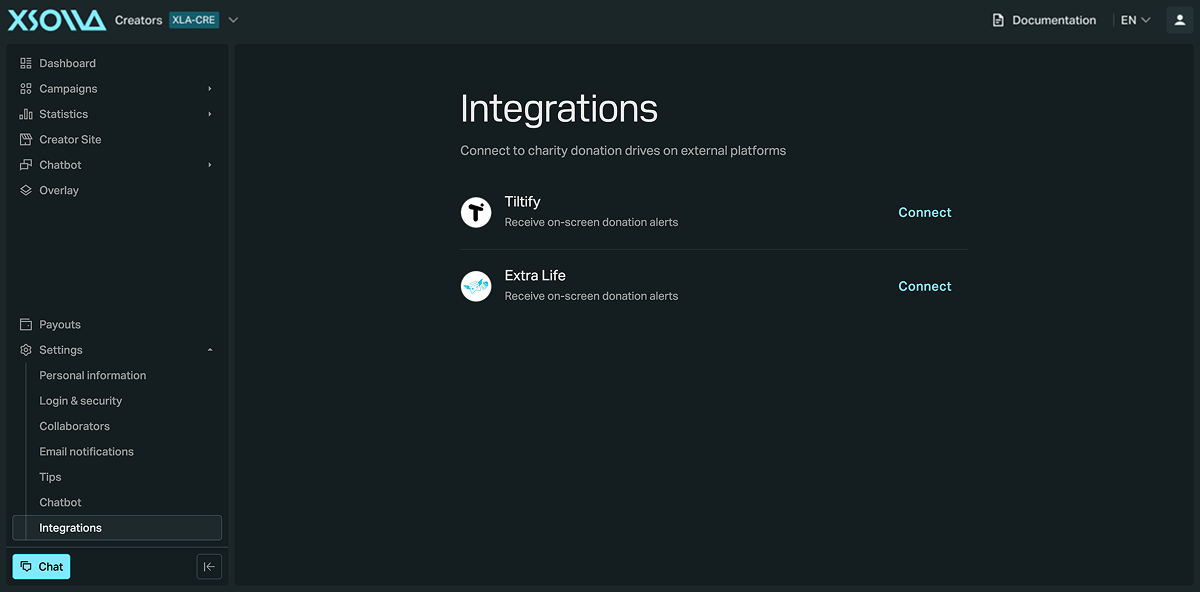
Conecte campanhas de doação beneficente de plataformas externas na seção Settings > Integrations. As plataformas disponíveis são:
Conectar uma plataforma não é suficiente por si só. Para mostrar essas doações na transmissão, ative a opção Charity donation nas suas configurações de alertas. Depois de ativada, as doações beneficentes acionam alertas da mesma forma que uma gorjeta comum e aparecem nas camadas Banner e Events como doações beneficentes.
Clique em Connect ao lado de uma plataforma para vinculá-la.
Encontrou um erro de texto ou digitação? Selecione o texto e pressione Ctrl+Enter.
