Como publicar no jogo de nuvem no site
Como funciona
Você pode melhorar a experiência de usuários implementando seu jogo de nuvem na sua vitrine. Isso permite que os usuários iniciem seu jogo na nuvem dentro do iframe do site.
Fluxo do usuário:
- No seu site, o usuário pressiona o botão para jogar seu jogo na nuvem, por exemplo: Jogar na nuvem.
- Se o usuário já acessou sua conta, ele é automaticamente redirecionado à sessão de transmissão no iframe. Usuários que não fizeram login são solicitados a inserirem os dados deles para iniciarem a sessão.
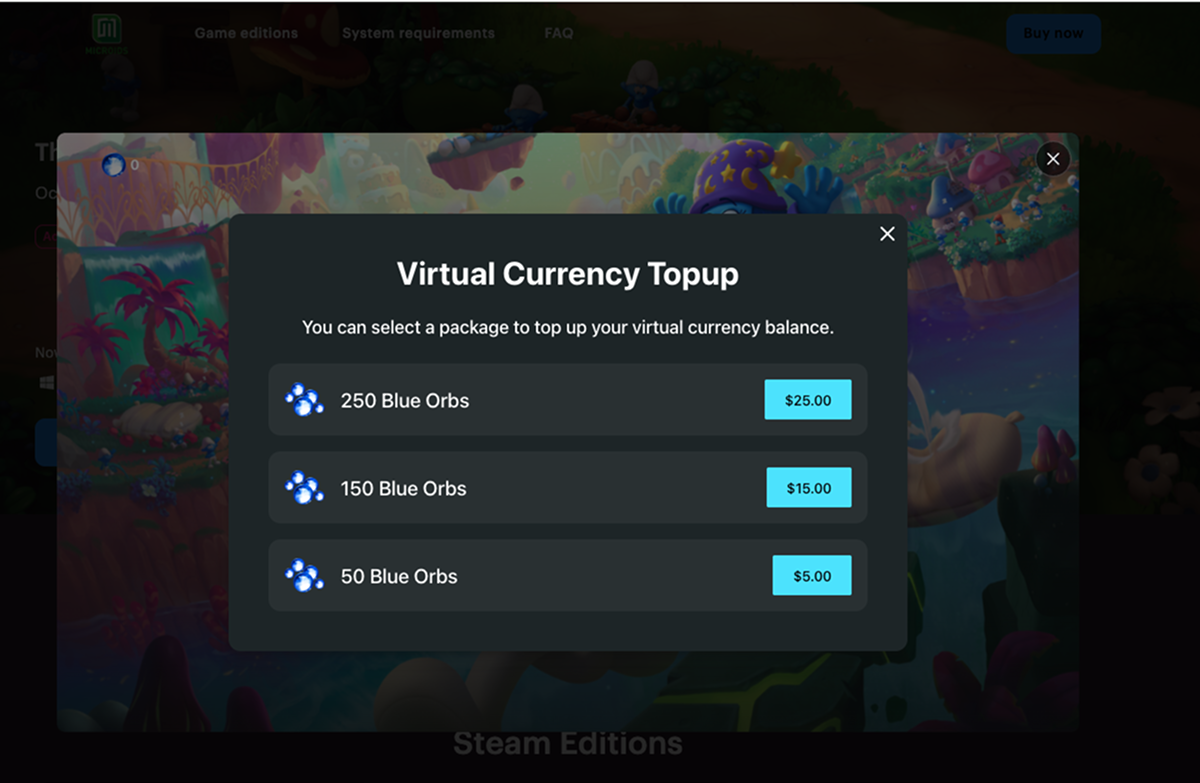
- Se o usuário ficar sem orbes para jogar, a sessão de transmissão é pausada e o usuário vê uma janela modal para recarregar o saldo. Quando o pagamento é concluído, o usuário pode continuar a sessão.
Como configurar
Pré-requisitos
Para tornar seu jogo na nuvem disponível dentro de um iframe no seu site, você precisa:
- Configurar seu jogo de nuvem na Conta de Distribuidor.
- Assinar o Acordo de Licenciamento com a Xsolla.
- Configurar um site usando o Xsolla Site Builder.
Configuração na Contra de Distribuidor
Observação
Para adicionar a possibilidade de publicar seu jogo de nuvem no site, a página do jogo deve ser criada com o modelo Single game. Se você usar outro modelo, crie uma nova página.
- No seu projeto na Conta de Distribuidor, acesse a seção Storefronts > Websites.
- No painel do site necessário, selecione em Open Site Builder.
- Se seu site inclui múltiplas páginas, selecione a que você precisa:
- Selecione o título de página atual no topo do construtor.
- Selecione a página necessária na lista suspensa.
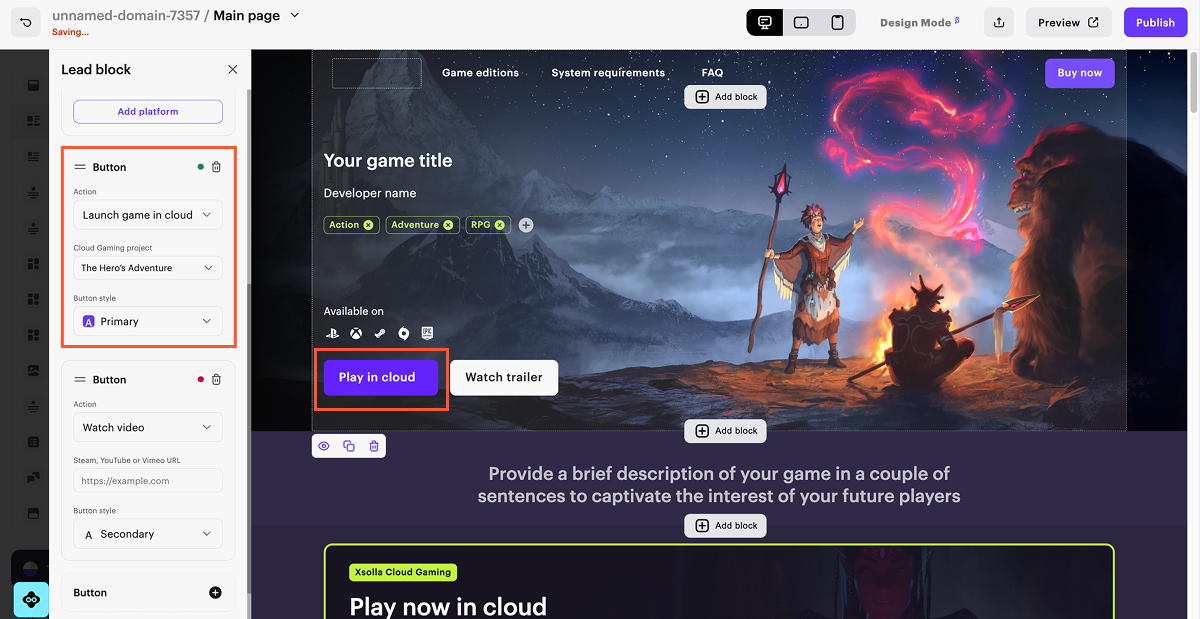
- Configure o botão para abrir seu jogo na nuvem:
- No menu lateral, acesse a seção Lead block.
- Acesse as configurações do botão.
- Na lista suspensa Action, selecione Launch game in cloud.
- Na lista suspensa Cloud Gaming project, selecione o jogo necessário.
- Para atualizar o texto do botão, selecione-o no construtor e insira um novo texto.
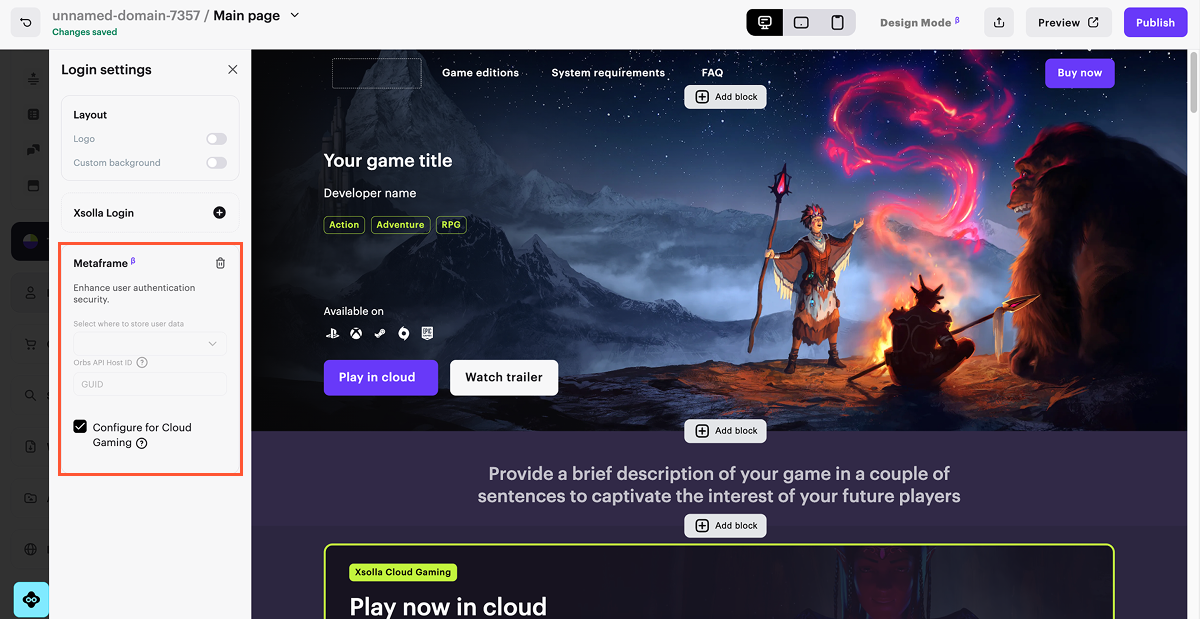
- Configure a autenticação dos usuários:
- No menu lateral, acesse a seção Login settings.
- Selecione o bloco Metaframe.
- Marque a caixa Configure for Cloud Gaming.
Aviso
Se você já configurou outra opção de Login para o seu site, você precisa criar um site dedicado para iniciar um jogo da nuvem usando o modelo Single game page.
- Para aplicar as alterações, publique o site:
- No canto superior direito do construtor, selecione Publish.
- Marque as caixas próximas às páginas que você deseja publicar.
- Confirme que você verificou todas as configurações.
- Selecione Publish.
Observação
Se a publicação não estiver disponível, certifique-se de que todas as condições sejam cumpridas:
- Não há seções vazias no construtor (marcadas com um indicador vermelho).
- O Acordo de Licenciamento com a Xsolla foi assinado.
- A página principal foi publicada ou selecionada para publicação. Você não pode publicar páginas descendentes antes da página principal.
Este artigo foi útil?
Obrigado pelo seu feedback!
Avaliaremos sua mensagem e a usaremos para melhorar sua experiência.Encontrou um erro de texto ou digitação? Selecione o texto e pressione Ctrl+Enter.
