Itens gratuitos
Como funciona
Itens gratuitos são itens que os usuários podem obter sem gastar moedas reais ou virtuais.
Itens gratuitos estão disponíveis nos seguintes cenários:
- venda de itens no jogo — itens virtuais, pacotes de moedas virtuais e conjuntos
- venda de jogos e DLC via chaves de jogo
Casos de uso:
- Itens gratuitos oferecidos em marcos do projeto ou datas especiais, como aniversário, para recompensar a fidelidade dos usuários.
- Complementos gratuitos para usuários que já compraram o jogo base, como recompensa de fidelidade.
- Pacotes iniciais gratuitos disponíveis na loja na web para atrair novos usuários para o jogo.
Itens virtuais gratuitos, moedas virtuais e conjuntos estão disponíveis somente para usuários autorizados. Chaves de jogo gratuitas estão disponíveis tanto para usuários autorizados quanto não autorizados. Os limites na quantidade de itens gratuitos podem ser configurados somente para usuários autorizados.
Configuração de itens gratuitos
Configuração na Conta de Distribuidor
Antes de configurar itens, é recomendado criar grupos para ajudar você a organizar os itens e gerenciar como eles são exibidos na sua loja.
O processo de configurar itens gratuitos é descrito abaixo, usando um item virtual como exemplo.
Para criar um item virtual gratuito:
- No seu projeto na Conta de Distribuidor, acesse a seção Items catalog > All items.
Configuração na sua conta
Antes de configurar itens, é recomendado criar grupos para ajudar você a organizar os itens e gerenciar como eles são exibidos na sua loja.
O processo de configurar itens gratuitos é descrito abaixo, usando um item virtual como exemplo.
Para criar um item virtual gratuito:
- No projeto na sua conta, acesse a seção Items catalog > All items.
Configuração na sua conta
Antes de configurar itens, é recomendado criar grupos para ajudar você a organizar os itens e gerenciar como eles são exibidos na sua loja.
O processo de configurar itens gratuitos é descrito abaixo, usando um item virtual como exemplo.
Para criar um item virtual gratuito:
- No projeto na sua conta, acesse a seção Items catalog > All items.
Configuração na sua conta
Antes de configurar itens, é recomendado criar grupos para ajudar você a organizar os itens e gerenciar como eles são exibidos na sua loja.
O processo de configurar itens gratuitos é descrito abaixo, usando um item virtual como exemplo.
Para criar um item virtual gratuito:
- No projeto na sua conta, acesse a seção Items catalog > All items.
Configuração na sua conta
Antes de configurar itens, é recomendado criar grupos para ajudar você a organizar os itens e gerenciar como eles são exibidos na sua loja.
O processo de configurar itens gratuitos é descrito abaixo, usando um item virtual como exemplo.
Para criar um item virtual gratuito:
- No projeto na sua conta de jogos móveis, acesse a seção Catalog.
- Selecione Create manually e então Virtual item na lista suspensa.

- Na seção Configurações gerais, informe:
- SKU
- um ou mais grupos aos quais o item deve pertencer (opcional)
- nome
- descrição breve
- descrição estendida — para adicioná-la, ative a opção correspondente (opcional)

- Na seção Media, envie uma ou mais imagens ou vídeos (opcional) — do seu dispositivo ou através de um link. Na loja criada com o editor de sites da Xsolla, todos os cartões de item exibem o arquivo marcado como Main, enquanto os demais arquivos ficam disponíveis apenas em cartões de item com galeria de mídia. O arquivo marcado como Main também é retornado nas respostas das Chamadas de API de obtenção do catálogo.

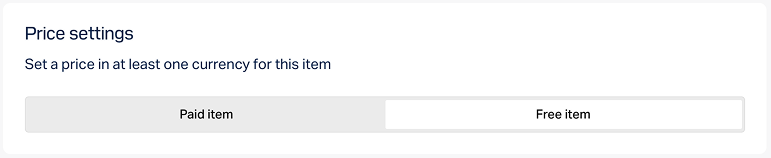
- Na seção Price settings, selecione Free item.
- Para limitar a quantidade de itens disponíveis para compra:
- Ative a opção na seção Limits e especifique a quantidade.
- Configure a frequência de redefinição do limite. Para isso, selecione um período na lista suspensa:
- Daily.
- Weekly.
- Monthly.
- Custom interval. O intervalo é calculado a partir da data de início de exibição do item na loja.
- No regular refresh.
- Defina a programação de redefinição especificando os parâmetros correspondentes ao período selecionado.

Para configurar um limite de tempo de exibição para o item (opcional):
- Ative a opção na seção Add specific display period.
- Especifique o fuso horário e o início e o fim do período.
Para deixar o fim do período de exibição do item sem especificação, ative a opção No end date.

- Configure os atributos usando uma das opções a seguir (opcional):

- Selecione Create.
- Na janela que surgir, selecione o Status do item e pressione em Continue.

O item criado aparecerá na seção All items.
Configuração via API
Para tornar um item gratuito, passe “is_free”: true no corpo da solicitação ao chamar as seguintes chamadas de API Admin:
- Criar item virtual ou Atualizar item virtual
- Criar jogo, Atualizar jogo por ID ou Atualizar jogo por SKU
- Criar moeda virtual ou Atualizar moeda virtual
- Criar pacote de moedas virtuais ou Atualizar pacote de moedas virtuais
- Criar conjunto ou Atualizar conjunto
Se você quiser limitar a quantidade de itens gratuitos que um usuário pode receber, passe os seguintes parâmetros nas chamadas de API de criação ou atualização do item:
limitscom a quantidade especificadalimits.recurrent_schedulecom a frequência de redefinição do limite especificada
Você também pode configurar o limite de tempo de exibição do item na loja e definir restrições regionais.
Exibir itens gratuitos no catálogo
Itens gratuitos são exibidos no catálogo dependendo de como ele é implementado — pelo Site Builder ou via API.
Exibir via site builder
Para exibir itens gratuitos no seu site:
- No seu projeto na Conta de Distribuidor, acesse a seção Storefronts > Websites.
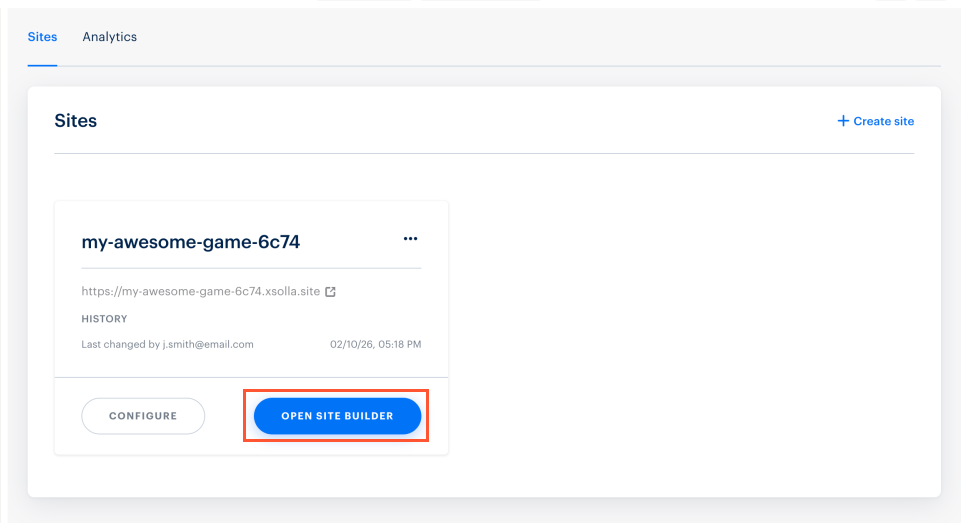
- No painel do site desejado, selecione Open Site Builder.
- No projeto na sua conta, acesse a seção Storefronts > Websites.
- No painel do site desejado, selecione Open Site Builder.
- No projeto na sua conta, acesse a seção Storefronts > Websites.
- No painel do site desejado, selecione Open Site Builder.
- No projeto na sua conta, acesse a seção Storefronts > Websites.
- No painel do site desejado, selecione Open Site Builder.
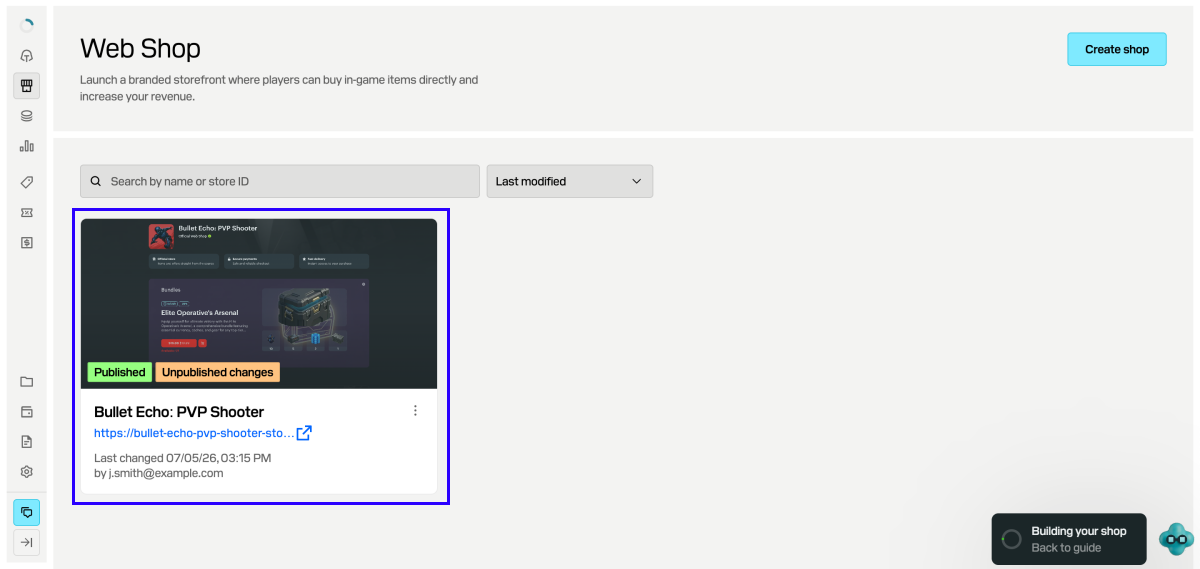
- No projeto na sua conta de jogos móveis, acesse a seção Web Shop.
- Selecione o painel do site desejado.
- Se o seu site incluir várias páginas, selecione a necessária:
- Selecione o título da página atual na parte superior do Site Builder.
- Selecione a página necessária na lista suspensa.
- Na seção Store, no campo Item type, selecione o tipo de item gratuito e, se aplicável, especifique seu grupo.
- Configure um layout do cartão do item.
- Depois de fazer todas as alterações necessárias e preparar seu site para o lançamento:
- No canto superior direito do Site Builder, selecione Publish.
- Marque as caixas ao lado das páginas que você quer publicar.
- Selecione Publish.
Se a publicação do site não estiver disponível, verifique se todas as condições foram atendidas:
- Não há seções vazias no site (marcadas com um indicador vermelho).
- O Acordo de Licenciamento com a Xsolla foi assinado.
- A página principal está publicada ou selecionada para publicação. Você não pode publicar páginas filhas antes da página principal.
Após a publicação do site, uma seção com itens gratuitos ficará disponível. Se os itens não forem exibidos, verifique se o status está definido como Available e se nenhum limite de exibição com base no tempo está ativo.
Obtenção de informações de itens gratuitos via API
Se o seu catálogo estiver configurado por API, os dados dos itens gratuitos são retornados pelas chamadas disponíveis na subseção Catalog:
- Obter lista de itens virtuais
- Obter lista de moedas virtuais
- Obter lista de pacotes de moedas virtuais
- Obter lista de conjuntos
- Obter lista de jogos
Concessão itens gratuitos aos usuários
A maneira como um pedido com itens gratuitos é processado depende se o carrinho foi usando durante a compra.
Se um usuário comprar um item sem usar um carrinho, use a chamada de API Criar pedido com item gratuito especificado.
Se um usuário comprar itens usando um carrinho, os seguintes cenários são possíveis:
- Se o carrinho do usuário contiver itens pagos e gratuitos, use as chamadas de API de criação de pedido Criar pedido com todos os itens de um carrinho específico ou Criar pedido com todos os itens do carrinho atual. Nesse caso, o usuário conclui o pagamento pela interface de pagamento.
- Se o carrinho do usuário contiver apenas itens gratuitos, use as chamadas de API Criar pedido com carrinho gratuito ou Criar pedido com carrinho gratuito específico. Nesse caso, a interface de pagamento não é usada.
Em ambos os casos, a Xsolla envia o webhook Pagamento bem-sucedido do pedido com os dados do item usados para conceder os itens ao usuário. Para itens gratuitos, o parâmetro order.invoice_id no webhook é definido como
null.
Exemplo de um objeto order para itens gratuitos:
- json
 1{
 2  "method": "POST",
 3  "url": "https://mybestgame.com/xsolla/notification",
 4  "body": {
 5    "items": [
 6      {
 7        "sku": "gift_direct_game_reward-supercoin",
 8        "type": "virtual_currency",
 9        "is_pre_order": false,
10        "quantity": 500,
11        "amount": "0",
12        "promotions": [
13
14        ]
15      },
16      {
17        "sku": "package-500_supercoin",
18        "type": "bundle",
19        "is_pre_order": false,
20        "quantity": 1,
21        "amount": "0",
22        "promotions": [
23
24        ]
25      },
26      {
27        "sku": "xsolla-giveaway_offer_11_14_22",
28        "type": "bundle",
29        "is_pre_order": false,
30        "quantity": 1,
31        "amount": "0",
32        "promotions": [
33
34        ]
35      }
36    ],
37    "notification_type": "order_paid",
38    "order": {
39      "id": 12345678,
40      "mode": "default",
41      "currency_type": "unknown",
42      "currency": null,
43      "amount": "0",
44      "status": "paid",
45      "platform": "xsolla",
46      "comment": null,
47      "invoice_id": null,
48      "promotions": [
49
50      ]
51    },
52    "user": {
53      "external_id": "1234567812345678",
54      "email": null
55    }
56  },
57  "headers": {
58    "Authorization": "Signature 3b840ccefea111dcdfd111db1fdc6df969a3ec11",
59    "Accept": "application/json",
60    "Content-Type": "application/json"
61  },
62  "type": "webhook_payment",
63  "callback_parameters": {
64    "order_id": 12345678
65  }
66}
Dependendo das configurações de integração do seu projeto, os itens são concedidos ao usuário de uma das seguintes maneiras:
- Se você integrou o PlayFab, a moeda virtual e os itens são concedidos automaticamente ao inventário do usuário no PlayFab.
- Se você usa um sistema de entrega personalizado, todos os itens virtuais e a moeda são concedidos do seu lado. Recomendamos configurar um manipulador de webhooks para receber os dados do pedido no seu backend. Os dados necessários estão incluídos no webhook Pagamento bem-sucedido do pedido.
Consulte a seção Configure o rastreamento do status do pedido para mais detalhes sobre essa e outras opções de obtenção de dados de compra.
Encontrou um erro de texto ou digitação? Selecione o texto e pressione Ctrl+Enter.
