Como agrupar e classificar itens no catálogo
Você pode combinar itens em grupos. Um grupo pode incluir itens do mesmo tipo ou de tipos diferentes:
- Itens virtuais
- Moedas virtuais
- Pacotes de moedas virtuais
- Conjuntos
- Chaves de jogo
A ordem dos grupos e dos itens dentro deles afeta a aparência do catálogo na sua loja — no site ou no aplicativo. Uma ordem devidamente configurada ajuda você a trabalhar com vendas de forma mais eficaz: você pode mostrar itens populares e grupos para os usuários primeiro.
Ao solicitar a lista de grupos de itens, os grupos são retornados na ordem em que estão classificados. Da mesma forma, ao solicitar itens por grupo, os itens são retornados na ordem em que estão classificados. Itens sem um grupo especificado são automaticamente adicionados ao grupo Não Agrupados — eles não podem ser classificados e não são retornados ao solicitar itens por grupo.
Principais recursos:
- Adicionar um item a vários grupos.
- Classificar grupos.
- Classificar itens dentro de um grupo.
Organizar grupos:
Configurar via Conta de Distribuidor
Criar grupo
Para criar um grupo:
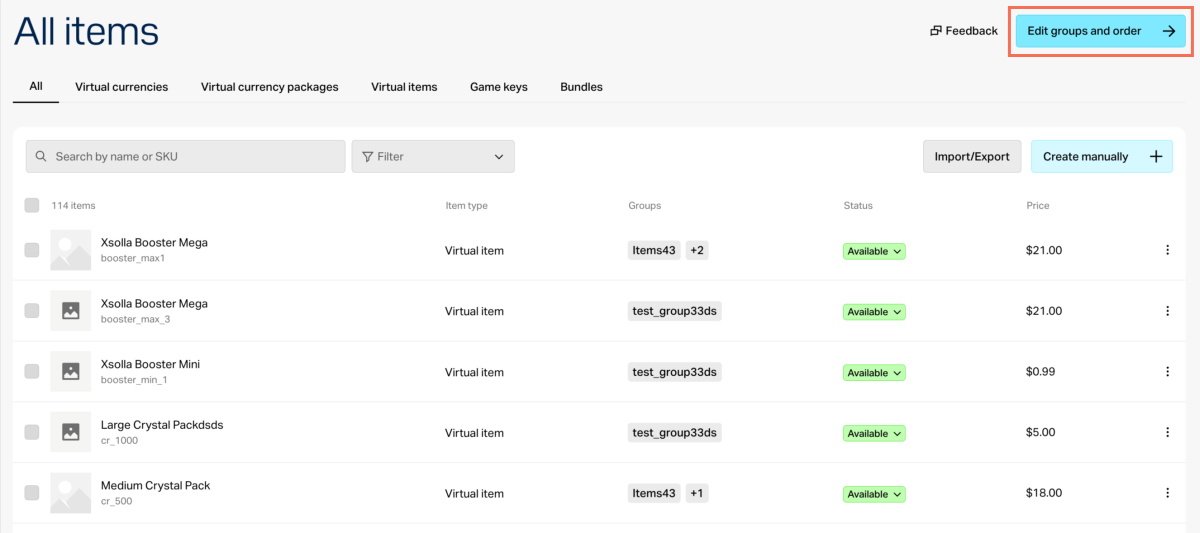
- No seu projeto na Conta de Distribuidor, vá para a seção Items catalog > All items.
- Clique em Edit groups and order.
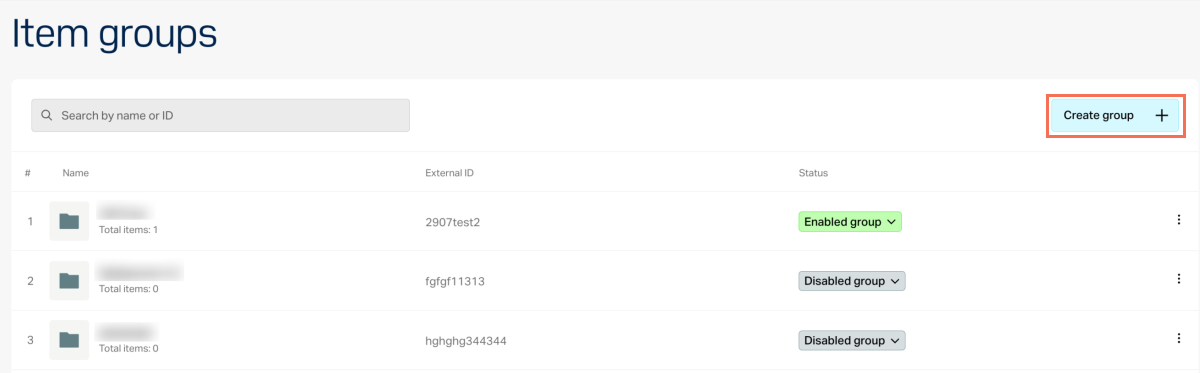
- Clique em Create group.
- Especifique os parâmetros necessários:
- ID Externo — um ID de grupo único.
- Nome do Grupo.
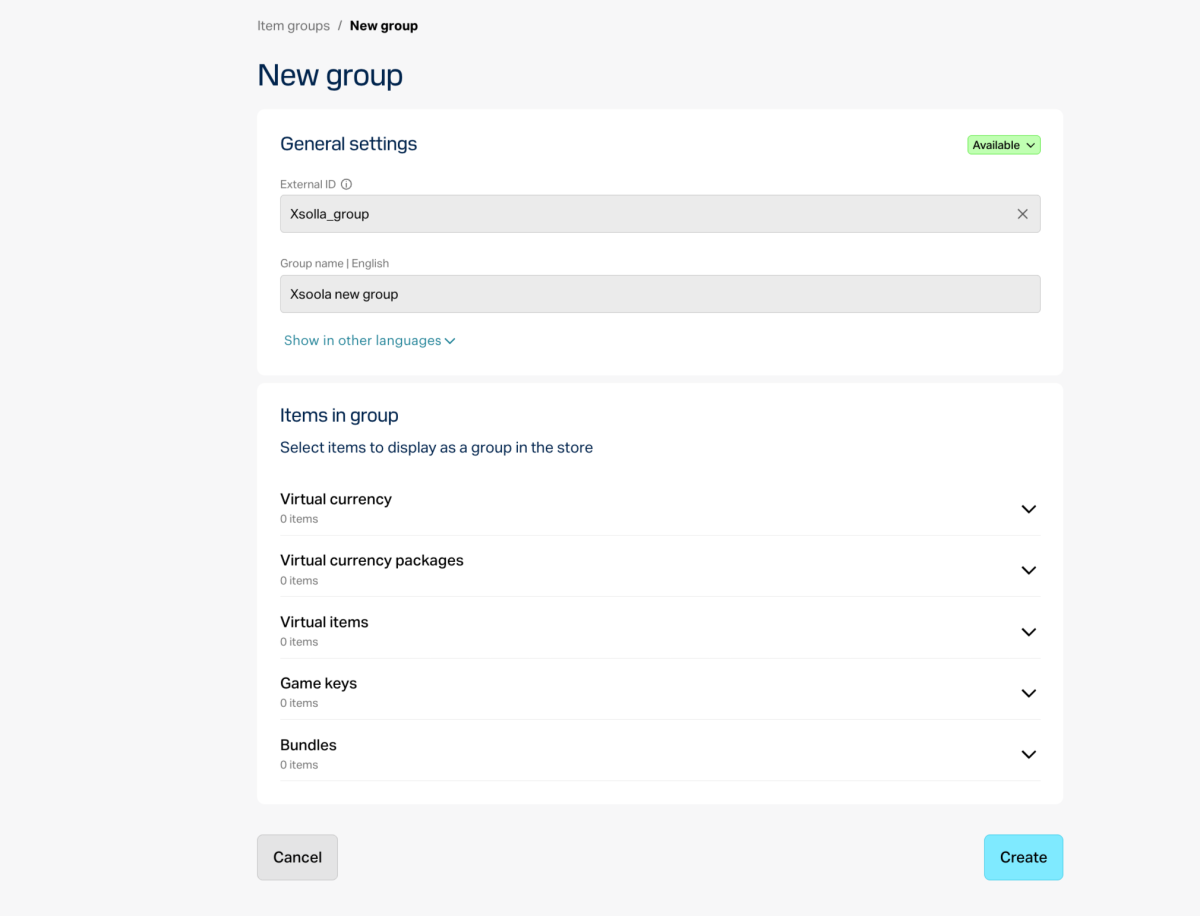
- Adicione itens ao grupo (opcional). Se o seu catálogo ainda não tiver itens, você pode salvar as configurações atuais e voltar a esta etapa mais tarde.
- Selecione o status Enabled na lista suspensa para mostrar o grupo na loja.
- Clique em Create.
Configurar na sua conta
Criar grupo
Para criar um grupo:
- No seu projeto na sua conta, vá para a seção Items catalog > All items.
- Clique em Edit groups and order.
- Clique em Create group.
- Especifique os parâmetros necessários:
- ID Externo — um ID de grupo único.
- Nome do Grupo.
- Adicione itens ao grupo (opcional). Se o seu catálogo ainda não tiver itens, você pode salvar as configurações atuais e voltar a esta etapa mais tarde.
- Selecione o status Enabled na lista suspensa para mostrar o grupo na loja.
- Clique em Create.
Configurar na sua conta
Criar grupo
Para criar um grupo:
- No seu projeto na sua conta, vá para a seção Items catalog > All items.
- Clique em Edit groups and order.
- Clique em Create group.
- Especifique os parâmetros necessários:
- ID Externo — um ID de grupo único.
- Nome do Grupo.
- Adicione itens ao grupo (opcional). Se o seu catálogo ainda não tiver itens, você pode salvar as configurações atuais e voltar a esta etapa mais tarde.
- Selecione o status Enabled na lista suspensa para mostrar o grupo na loja.
- Clique em Create.
Configurar na sua conta
Criar grupo
Para criar um grupo:
- No seu projeto na sua conta, vá para a seção Items catalog > All items.
- Clique em Edit groups and order.
- Clique em Create group.
- Especifique os parâmetros necessários:
- ID Externo — um ID de grupo único.
- Nome do Grupo.
- Adicione itens ao grupo (opcional). Se o seu catálogo ainda não tiver itens, você pode salvar as configurações atuais e voltar a esta etapa mais tarde.
- Selecione o status Enabled na lista suspensa para mostrar o grupo na loja.
- Clique em Create.
Configurar na sua conta
Criar grupo
Para criar um grupo:
- Na conta de jogos móveis, vá para a seção Catálogo.
- Clique em Edit groups and order.
- Clique em Create group.
- Especifique os parâmetros necessários:
- ID Externo — um ID de grupo único.
- Nome do Grupo.
- Adicione itens ao grupo (opcional). Se o seu catálogo ainda não tiver itens, você pode salvar as configurações atuais e voltar a esta etapa mais tarde.
- Selecione o status Enabled na lista suspensa para mostrar o grupo na loja.
- Clique em Create.
Editar grupo
Para editar um grupo:
- Em um projeto na Conta de Distribuidor, vá para a seção Items catalog > All items.
- Clique em Edit groups and order.
- Clique em ⋮ perto do grupo desejado e na lista suspensa, selecione Edit.
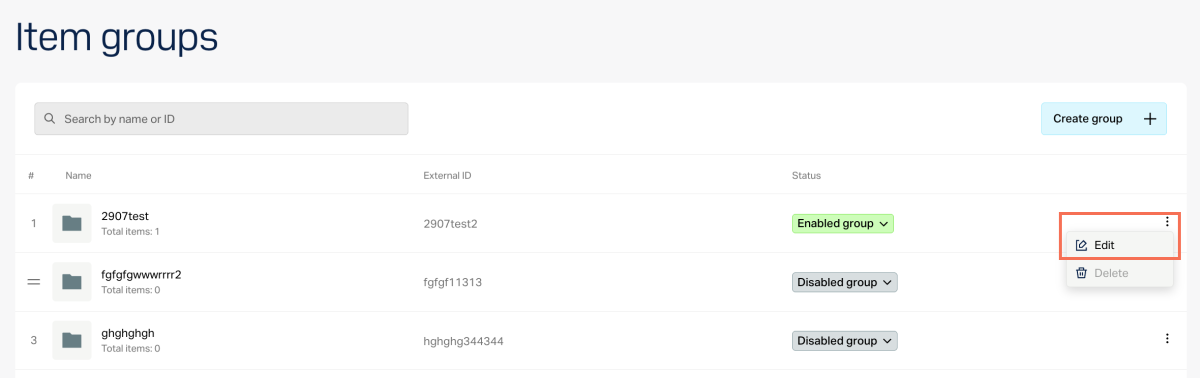
- Faça as alterações necessárias e clique em Save.
- Em um projeto na sua conta, vá para a seção Items catalog > All items.
- Clique em Edit groups and order.
- Clique em ⋮ perto do grupo desejado e na lista suspensa, selecione Edit.
- Faça as alterações necessárias e clique em Save.
- Em um projeto na sua conta, vá para a seção Items catalog > All items.
- Clique em Edit groups and order.
- Clique em ⋮ perto do grupo desejado e na lista suspensa, selecione Edit.
- Faça as alterações necessárias e clique em Save.
- Em um projeto na sua conta, vá para a seção Items catalog > All items.
- Clique em Edit groups and order.
- Clique em ⋮ perto do grupo desejado e na lista suspensa, selecione Edit.
- Faça as alterações necessárias e clique em Save.
- Na conta de jogos móveis, vá para a seção Catálogo.
- Clique em Edit groups and order.
- Clique em ⋮ perto do grupo desejado e na lista suspensa, selecione Edit.
- Faça as alterações necessárias e clique em Save.
Se você desativou a exibição do grupo na loja (selecionou Disabled na lista suspensa), tal grupo:
- Não é retornado nas respostas das chamadas de API para obter uma lista de itens pelo grupo especificado.
- Não é exibido nas propriedades dos itens incluídos nesse grupo ao chamar métodos de cliente para obter uma lista de itens.
Excluir grupo
Você pode excluir apenas grupos que não contêm itens.
Para excluir um grupo:
- Em um projeto na Conta de Distribuidor, vá para a seção Items catalog > All items .
- No campo Filter, selecione o grupo. Todos os itens incluídos nele são exibidos.
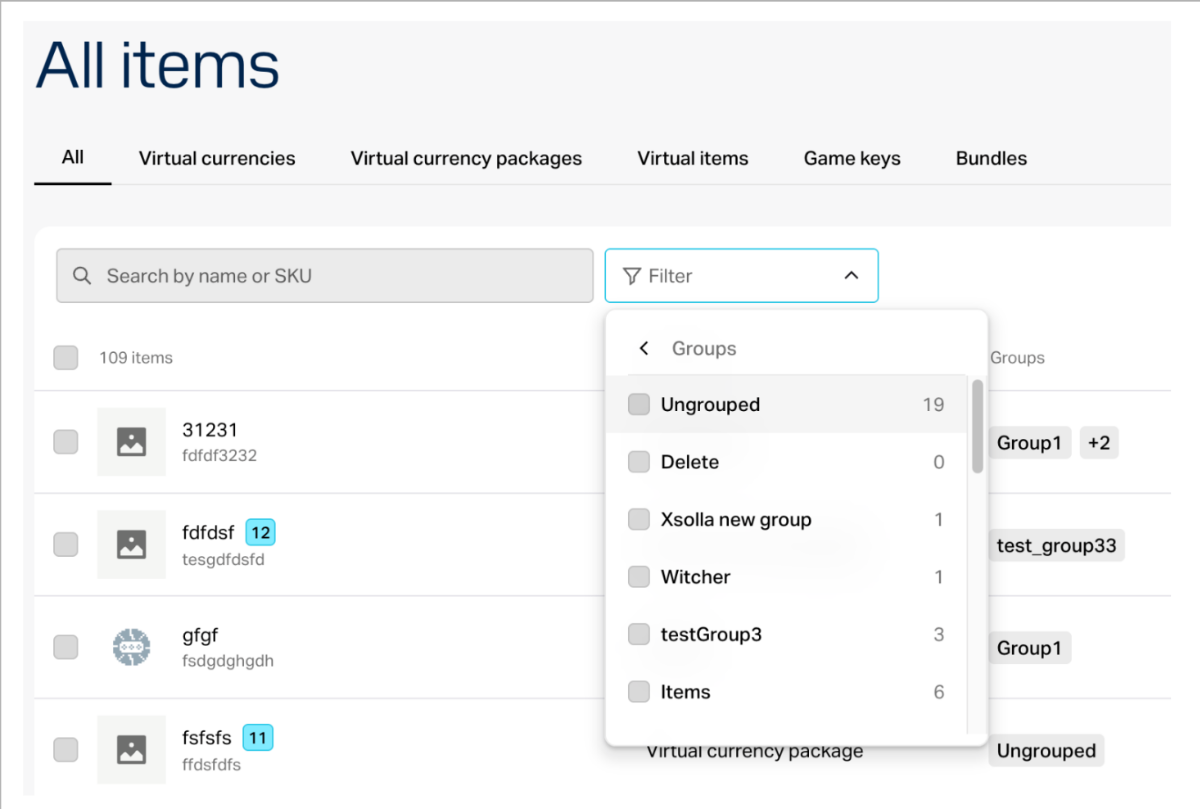
- Na coluna Groups, desmarque a caixa de seleção do grupo a ser excluído para cada item.
- Clique em Edit groups and order.
- Clique em ⋮ perto do grupo desejado, e na lista suspensa, selecione Delete.
- Em um projeto na sua conta, vá para a seção Items catalog > All items .
- No campo Filter, selecione o grupo. Todos os itens incluídos nele são exibidos.
- Na coluna Groups, desmarque a caixa de seleção do grupo a ser excluído para cada item.
- Clique em Edit groups and order.
- Clique em ⋮ perto do grupo desejado, e na lista suspensa, selecione Delete.
- Em um projeto na sua conta, vá para a seção Items catalog > All items .
- No campo Filter, selecione o grupo. Todos os itens incluídos nele são exibidos.
- Na coluna Groups, desmarque a caixa de seleção do grupo a ser excluído para cada item.
- Clique em Edit groups and order.
- Clique em ⋮ perto do grupo desejado, e na lista suspensa, selecione Delete.
- Em um projeto na sua conta, vá para a seção Items catalog > All items .
- No campo Filter, selecione o grupo. Todos os itens incluídos nele são exibidos.
- Na coluna Groups, desmarque a caixa de seleção do grupo a ser excluído para cada item.
- Clique em Edit groups and order.
- Clique em ⋮ perto do grupo desejado, e na lista suspensa, selecione Delete.
- Na conta de jogos móveis, vá para a seção Catálogo.
- No campo Filter, selecione o grupo. Todos os itens incluídos nele são exibidos.
- Na coluna Groups, desmarque a caixa de seleção do grupo a ser excluído para cada item.
- Clique em Edit groups and order.
- Clique em ⋮ perto do grupo desejado, e na lista suspensa, selecione Delete.
Adicionar item ao grupo
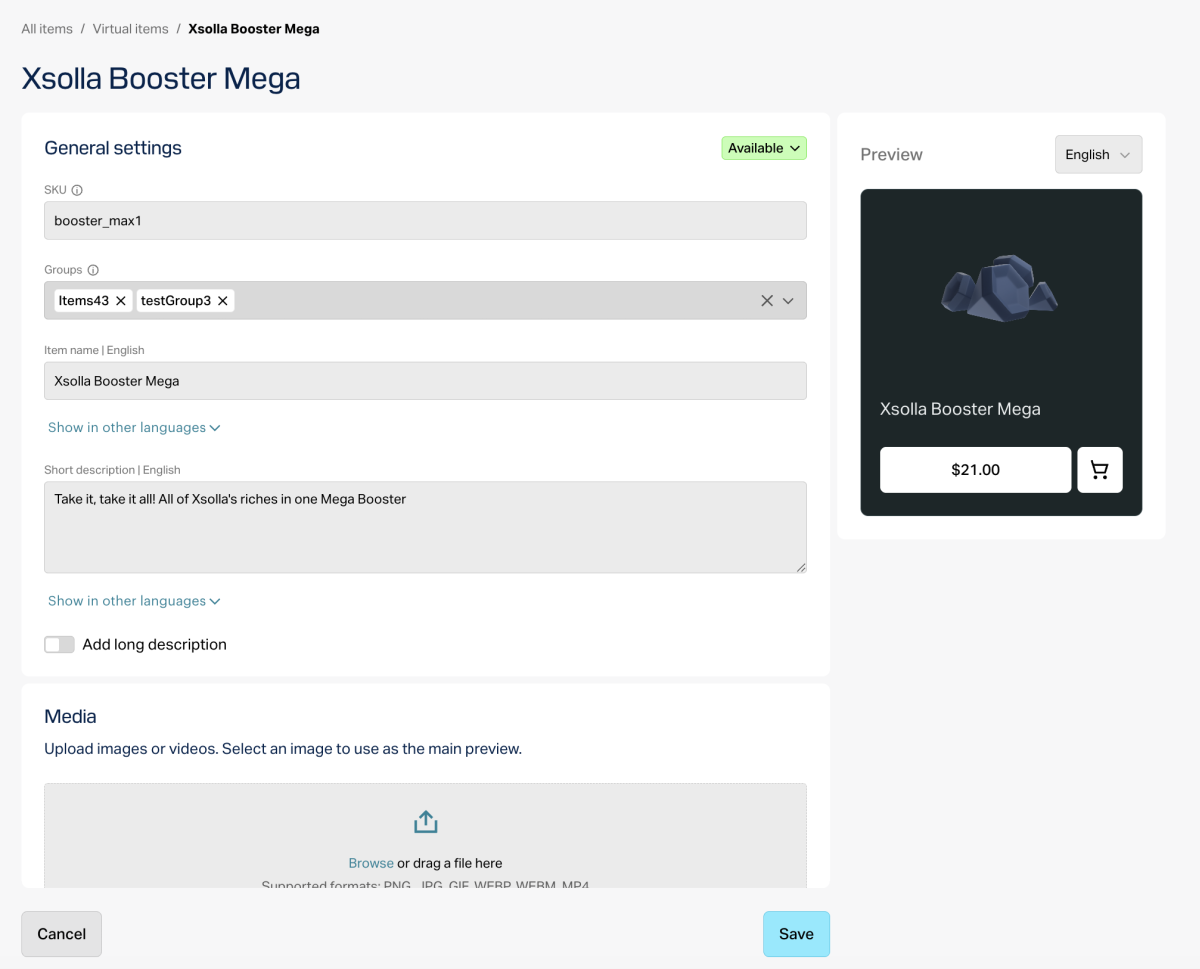
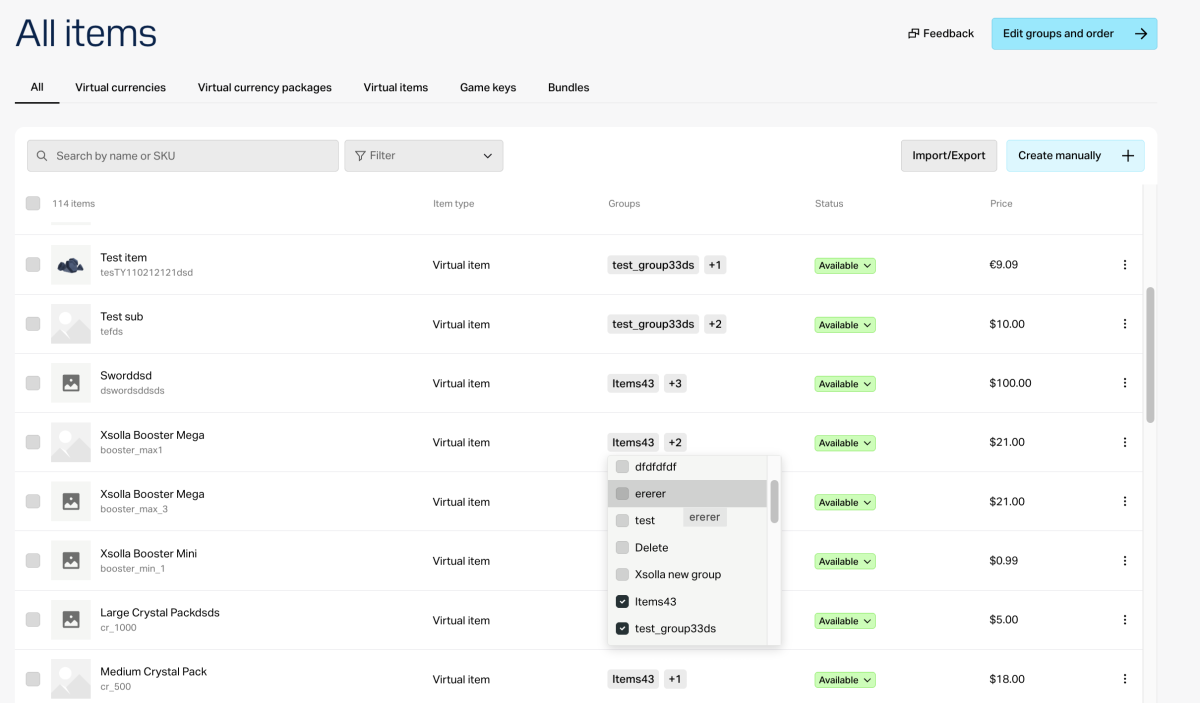
Para adicionar um item (usando itens virtuais como exemplo) ao grupo necessário, especifique o grupo ao criar ou editar o item virtual:
- nas configurações básicas do item virtual;
- na lista suspensa de grupos na lista de itens virtuais.
Ordenar itens
Para classificar itens (usando itens virtuais como exemplo):
- Em um projeto na Conta de Distribuidor, vá para a seção Items catalog > All items.
- Clique em Edit groups and order.
- Clique em ⋮ perto do grupo desejado, e na lista suspensa, selecione Edit.
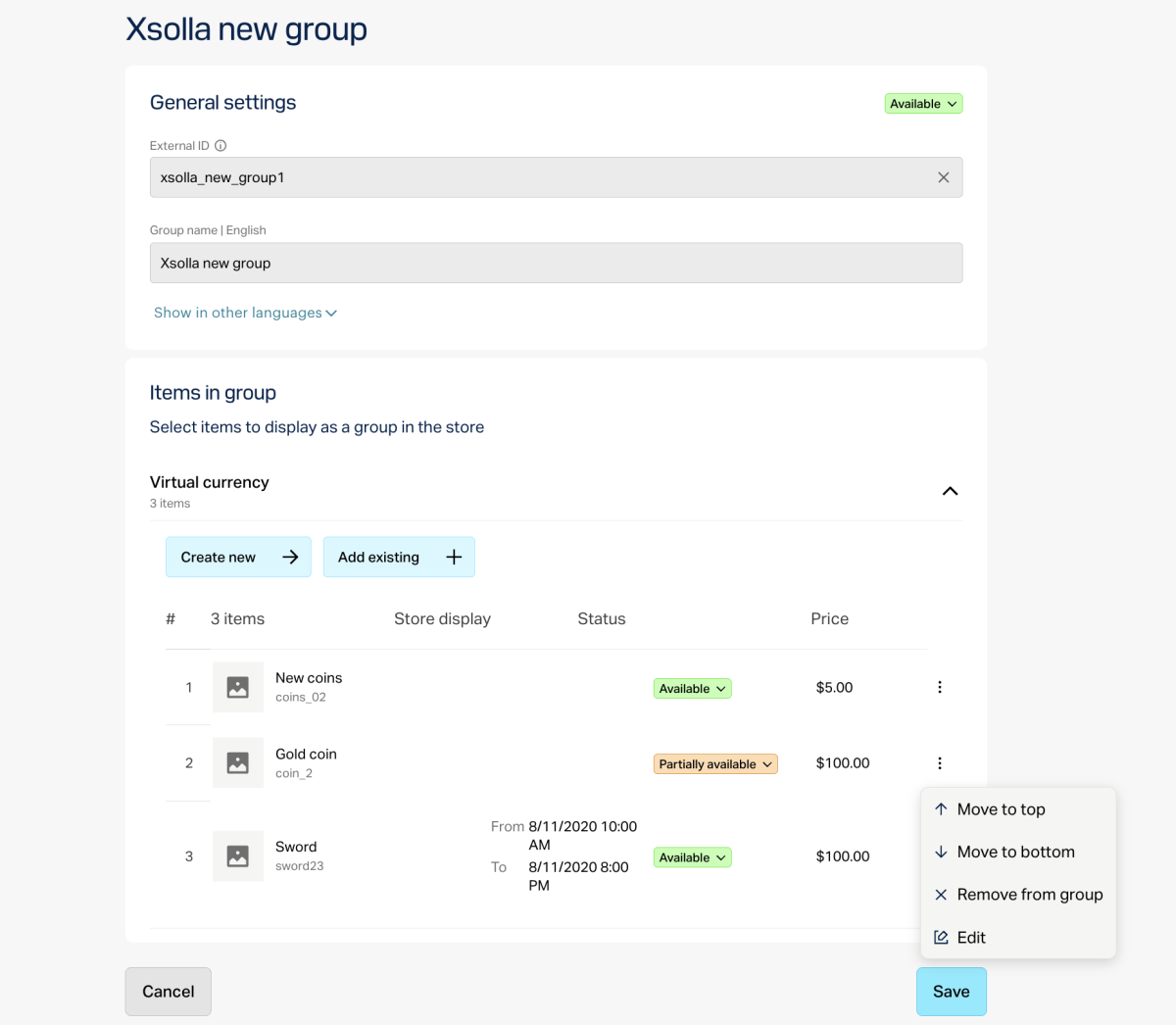
- Expanda o bloco de itens virtuais clicando em ⌄.
- Passe o mouse sobre o número do item virtual. O ícone ☰ será exibido. Arraste o item virtual para a posição desejada. Você também pode mover o item diretamente para o topo ou para o final da lista. Para fazer isso, clique em ⋮ e selecione a opção correspondente.
- Clique em Save.
- Em um projeto na sua conta, vá para a seção Items catalog > All items.
- Clique em Edit groups and order.
- Clique em ⋮ perto do grupo desejado, e na lista suspensa, selecione Edit.
- Expanda o bloco de itens virtuais clicando em ⌄.
- Passe o mouse sobre o número do item virtual. O ícone ☰ será exibido. Arraste o item virtual para a posição desejada. Você também pode mover o item diretamente para o topo ou para o final da lista. Para fazer isso, clique em ⋮ e selecione a opção correspondente.
- Clique em Save.
- Em um projeto na sua conta, vá para a seção Items catalog > All items.
- Clique em Edit groups and order.
- Clique em ⋮ perto do grupo desejado, e na lista suspensa, selecione Edit.
- Expanda o bloco de itens virtuais clicando em ⌄.
- Passe o mouse sobre o número do item virtual. O ícone ☰ será exibido. Arraste o item virtual para a posição desejada. Você também pode mover o item diretamente para o topo ou para o final da lista. Para fazer isso, clique em ⋮ e selecione a opção correspondente.
- Clique em Save.
- Em um projeto na sua conta, vá para a seção Items catalog > All items.
- Clique em Edit groups and order.
- Clique em ⋮ perto do grupo desejado, e na lista suspensa, selecione Edit.
- Expanda o bloco de itens virtuais clicando em ⌄.
- Passe o mouse sobre o número do item virtual. O ícone ☰ será exibido. Arraste o item virtual para a posição desejada. Você também pode mover o item diretamente para o topo ou para o final da lista. Para fazer isso, clique em ⋮ e selecione a opção correspondente.
- Clique em Save.
- Na conta de jogos móveis, vá para a seção Catálogo.
- Clique em Edit groups and order.
- Clique em ⋮ perto do grupo desejado, e na lista suspensa, selecione Edit.
- Expanda o bloco de itens virtuais clicando em ⌄.
- Passe o mouse sobre o número do item virtual. O ícone ☰ será exibido. Arraste o item virtual para a posição desejada. Você também pode mover o item diretamente para o topo ou para o final da lista. Para fazer isso, clique em ⋮ e selecione a opção correspondente.
- Clique em Save.
Ordenar grupos
Para organizar grupos:
- Em um projeto na Conta de Distribuidor, vá para a seção Items catalog > All items.
- Clique em Edit groups and order.
- Passe o mouse sobre o nome do grupo. O ícone ☰ será exibido. Arraste o grupo para a posição desejada.
- Em um projeto na sua conta, vá para a seção Items catalog > All items.
- Clique em Edit groups and order.
- Passe o mouse sobre o nome do grupo. O ícone ☰ será exibido. Arraste o grupo para a posição desejada.
- Em um projeto na sua conta, vá para a seção Items catalog > All items.
- Clique em Edit groups and order.
- Passe o mouse sobre o nome do grupo. O ícone ☰ será exibido. Arraste o grupo para a posição desejada.
- Em um projeto na sua conta, vá para a seção Items catalog > All items.
- Clique em Edit groups and order.
- Passe o mouse sobre o nome do grupo. O ícone ☰ será exibido. Arraste o grupo para a posição desejada.
- Na conta de jogos móveis, vá para a seção Catálogo.
- Clique em Edit groups and order.
- Passe o mouse sobre o nome do grupo. O ícone ☰ será exibido. Arraste o grupo para a posição desejada.
Configurar via API
Adicionar item ao grupo
Para adicionar um item ao grupo existente via chamadas de API, passe a matriz que contém o parâmetro external_id dos grupos aos quais o item deve pertencer no campo group:
- Chaves de jogo — use as chamadas de API Criar jogo, Atualizar jogo por SKU, e Atualizar jogo por ID.
- Itens virtuais — use as chamadas de API Criar item virtual e Atualizar item virtual.
- Moedas virtuais — use as chamadas de API Criar moeda virtual e Atualizar moeda virtual.
- Pacotes de moedas virtuais — use as chamadas de API Criar pacote de moedas virtuais e Atualizar pacote de moedas virtuais.
- Conjuntos — use as chamadas de API Criar conjunto e Atualizar conjunto.
Exemplo de solicitação:
- json
 1{
 2  "sku": "sword",
 3  "name": {
 4    "en": "Sword"
 5  },
 6  "is_enabled": true,
 7  "is_free": false,
 8  "order": 1,
 9  "description": {
10    "en": "A sword is a bladed melee weapon intended for cutting or thrusting that is longer than a knife or dagger, consisting of a long blade attached to a hilt."
11  },
12  "prices": [
13    {
14      "amount": 100,
15      "currency": "USD",
16      "is_enabled": true,
17      "is_default": true
18    }
19  ],
20  "vc_prices": [],
21  "is_show_in_store": true,
22  "groups": [
23    "chests",
24    "bonus"
25  ]
26}
Obter lista de grupos
Para obter a lista de todos os grupos, use a chamada de API Obter lista de grupos de itens. Para obter a lista de itens do grupo especificado, passe o parâmetro external_id para a chamada de API Obter lista de itens por grupo especificado.
Filtrar itens
Para filtrar itens do grupo necessário:
- Obtenha a lista de itens por meio das seguintes chamadas de API:
- Usando os filtros, encontre os itens com o parâmetro
external_iddo grupo exigido especificado no parâmetrogroups.
Encontrou um erro de texto ou digitação? Selecione o texto e pressione Ctrl+Enter.
