
Limite de tempo para exibir itens na loja
Como funciona
Você pode definir o período de exibição de um item na loja para:
- Manter a relevância do catálogo a qualquer momento, por exemplo, durante as vendas festivas.
- Criar um item antecipadamente sem exibi-lo no catálogo.
- Motivar os usuários a comprar itens exibindo um timer próximo ao item. Ao criar uma interface de catálogo usando o construtor de sites, o timer é exibido automaticamente. Ao construir o catálogo usando uma interface personalizada, o timer deve ser implementado do seu lado.
- venda de itens de jogo — itens virtuais, pacotes de moedas virtuais e conjuntos
- venda de jogos e DLCs via chaves de jogo
Os limites de tempo de exibição de item não são contabilizados dentro de um conjunto.
EXEMPLO
- Você cria um item virtual
Booster e define seu período de exibição de 29 de outubro até 15 de novembro. - Você pode criar um conjunto de
Legendary Start Pack que incluiBooster . O conjunto não tem um tempo limite, então é sempre visível na loja. - Dia 20 de outubro, um usuário abre sua loja no jogo. Você usa os seguintes métodos:
- Obter item virtual para exibir o catálogo de itens virtuais.
- Obter lista de pacotes para exibir o catálogo de conjuntos.
show_inactive_time_limited_itemsnesses métodos. - Você recupera o catálogo de item:
- O
Booster não é incluído na resposta do Obter lista de itens virtuais, porque seu período de exibição é 29 de outubro até 15 de novembro. Se você passar o parâmetroshow_inactive_time_limited_items:1no Obter lista de itens virtuais, noBooster é incluído na resposta, e as matrizes de períodos indica o período em que ele estará disponível para compra. - O
Booster é incluído na resposta do Obter lista de pacotes como parte do conjuntoLegendary Start Pack , e o usuário pode obtê-lo independentemente do parâmetroshow_inactive_time_limited_items.
- O
Configuração e atualização de limites
Configuração e atualização na Conta de Distribuidor
- O processo de configuração abaixo é exibido usando itens virtuais como exemplo.
- Antes de configurar itens virtuais, é recomendado criar grupos. Grupos permitem que você construa um catálogo multinível e gerencie como os itens são exibidos na sua loja.
- Abra seu projeto na Conta de Distribuidor e acesse a seção Items catalog > All items > Virtual items.
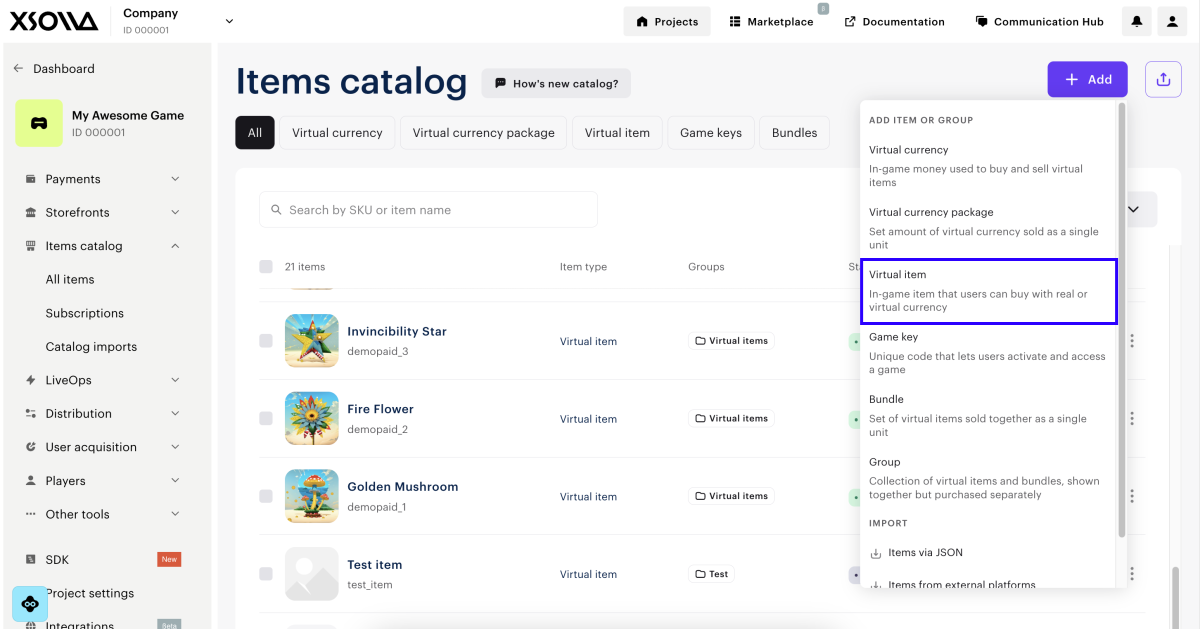
- Selecione Add e então Virtual items.
- Especifique os seguintes parâmetros:
- imagem
- SKU
- um ou diversos grupos aos quais o item deve pertencer
- nome
- descrição
- preços
- Para limitar a quantidade de vezes que um usuário pode comprar um item, defina a opção Limit the number of times one user can buy this item como On e especifique o limite.
- Para definir quantas vezes os limites são atualizados:
- Na lista suspensa, selecione o período:
- Diário
- Semanal
- Mensal
- Intervalo personalizado. O intervalo é calculado a partir da data inicial do período de exibição do item na loja.
- Sem atualização regular.
- Na lista suspensa, selecione o período:
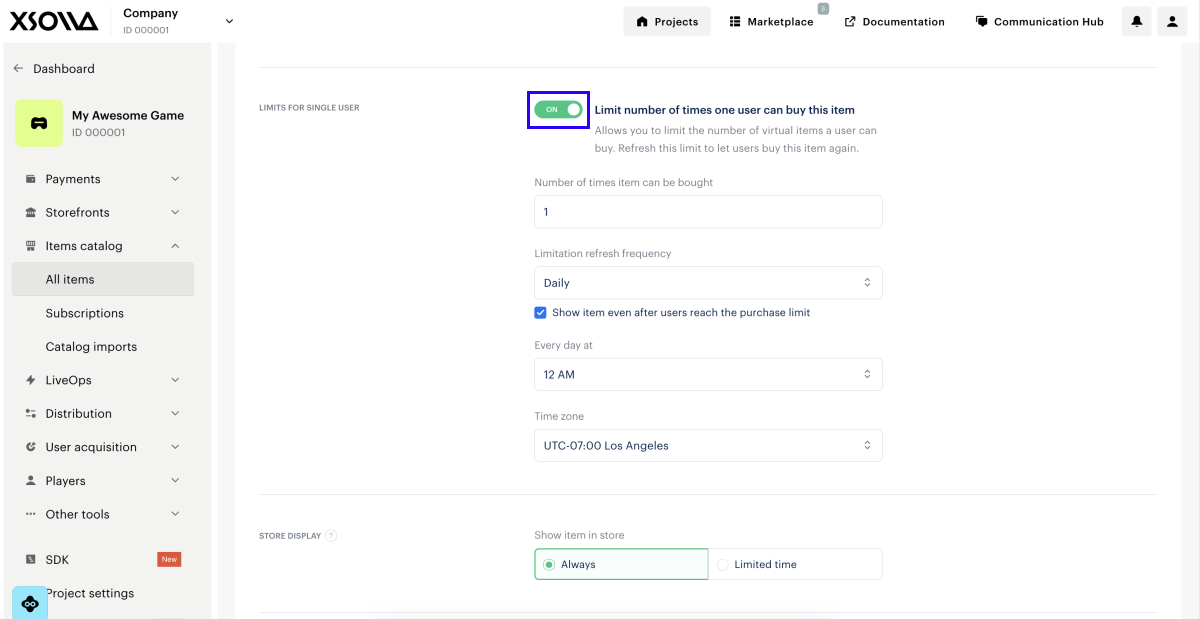
- Defina o cronograma de atualização especificando os parâmetros correspondentes ao período.
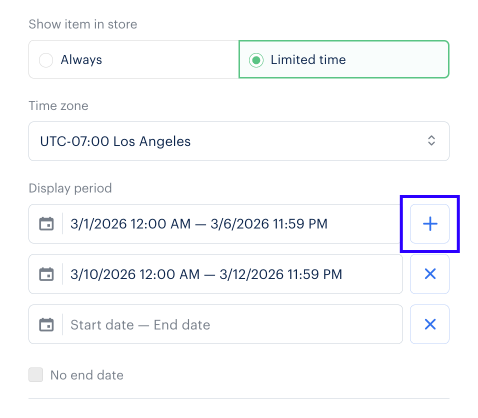
- Para definir um período de exibição do item no catálogo, selecione Limited time, especifique o fuso horário, data inicial e data final. Para tornar um item disponível indefinidamente, marque a caixa No end date.
Para adicionar outro período de exibição para o item no catálogo, clique em +. Se um item tem múltiplos períodos de exibição, cada um deve ter uma data final. O período de exibição termina no último segundo do minuto especificado. Por exemplo, se um período final estiver definido para 12:00 o período de exibição ocorrerá até 12:00:59.
- Selecione Create item.
Configure e atualize via chamadas API
Para definir um limite de tempo para exibir itens na loja, use as seguintes chamadas de API:
- Criar item virtual ou Atualizar item virtual
- Atualizar moeda virtual ou Atualizar moeda virtual
- Criar pacote de moedas virtuais ou Atualizar pacote de moedas virtuais
- Criar conjunto ou Conjunto de atualização
- Criar jogo, Atualizar jogo por SKU ou Atualizar jogo por ID
periods[0].date_fromcom a data e hora do início do período de exibição do item no formatoYYYY-MM-DDThh:mm:ss±TMZ, ondeTMZé o indicador de fuso horário no formato GMThh:mm.periods[0].date_untilcom a data e hora do final do período de exibição do item no formatoYYYY-MM-DDThh:mm:ss±TMZ, ondeTMZé o indicador de fuso horário no formato GMThh:mm. Para não indicar o final do período de exibição de um item, especifique somente um período e passenull.
Você pode configurar vários períodos para exibir um item na loja. Para fazer isso, passe uma matriz de objetos com as datas de início e término de todos os períodos nas chamadas de API.
Exemplo:
- json
 1"periods": [
 2      {
 3        "date_from": "2022-06-10T14:00:00+03:00",
 4        "date_until": "2022-06-30T14:00:00+03:00"
 5      },
 6       {
 7        "date_from": "2022-07-10T14:00:00+03:00",
 8        "date_until": "2022-07-30T14:00:00+03:00"
 9      },
10       {
11        "date_from": "2022-08-10T14:00:00+03:00",
12        "date_until": "2022-08-30T14:00:00+03:00"
13      }
14]
As chamadas API de recuperação de catálogo retornam os itens que são exibidos na loja no momento da solicitação. Para obter informações sobre os itens cujo período de exibição ainda não começou ou que já expirou, passe o parâmetro show_inactive_time_limited_items com um valor de 1 ao solicitar o catálogo.
Exibe os limites no catálogo de itens
A exibição de itens de tempo limitado no catálogo depende da implementação — pelo construtor de sites ou via API.
Exibição via site builder
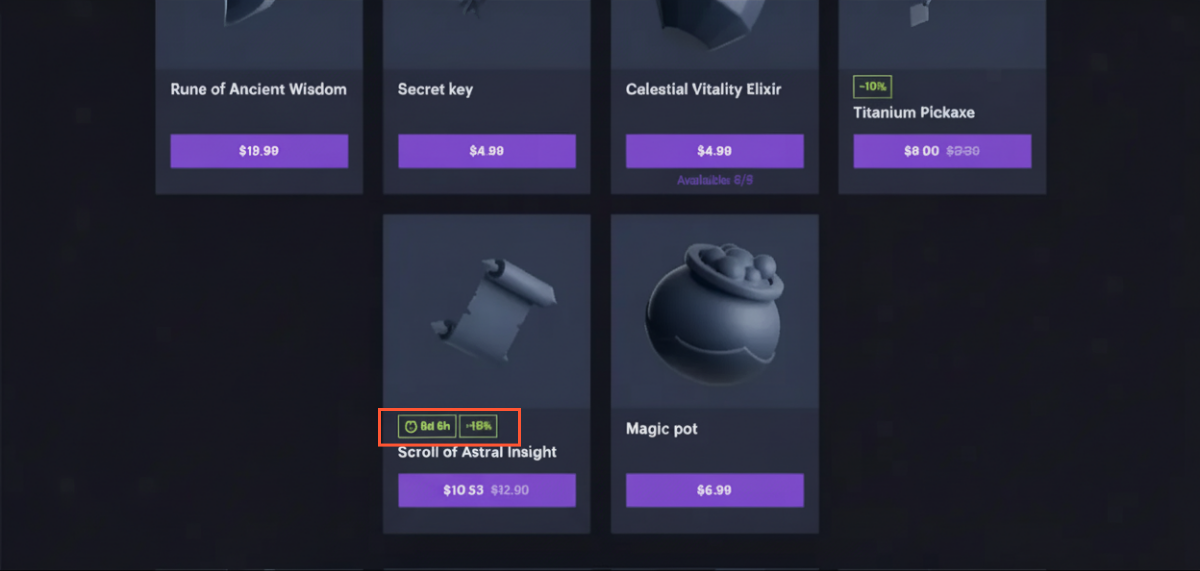
Se você usar um construtor de sites, os limites de tempo são exibidos automaticamente. 30 dias antes do fim do período de venda de um item, um timer surge automaticamente no cartão do item e exibe o tempo restante:
- Se houver mais de uma semana restante até o fim da venda, o timer exibe os dias e as horas.
- Se houver mais de um dia restante até o fim da venda, o timer exibe horas e minutos.
- Se houver menos de um dia restante até o fim da venda, o timer exibe minutos e segundos.
Obter informações de limites via API
Se o catálogo for implementado usando a API, a informação do período de venda do item é retornada na matriz items.periods nas seguintes chamadas API relacionadas ao catálogo:
- Obter lista de itens virtuais
- Obter lista de moedas virtuais
- Obter lista de pacotes de moedas virtuais
- Obter lista de pacotes
- Obter lista de jogos
Encontrou um erro de texto ou digitação? Selecione o texto e pressione Ctrl+Enter.
