
Preços locais
Você pode definir preços regionais para todos os itens no seu catálogo para aumentar as vendas em países com baixo poder de compra. Por padrão, os preços são definidos em USD. Adicionalmente, você pode configurar restrições regionais.
Você pode adicionar, editar e excluir preços regionais:
- através da Conta de Distribuidor ao criar/editar um item
- ao importar preços de um arquivo JSON pela Conta de Distribuidor ou usando a chamada de API Import items via JSON file
- usando métodos de API
Como funciona
Os preços no catálogo se baseiam no país do usuário.
Durante o pagamento via Pay Station, o preço de um item é convertido para a moeda do país do usuário e inclui impostos, se aplicável.
Determinação de país
- Ao solicitar um catálogo de itens, o país do usuário é passado no parâmetro
countrynos métodos da subseção Catálogo do grupo de métodos Itens virtuais & moeda ou Chaves do jogo.
Se o país não for especificado, ele será determinado com base no endereço IP do usuário. Depois, os preços para o catálogo de itens são selecionados para o país do usuário. - Ao comprar um item:
- Se você usar as chamadas de cliente para obter um token de pagamento, é importante usá-las apenas do lado do cliente e não do lado do servidor. O país e a moeda nas chamadas de clientes são determinados pelo endereço IP do usuário. Usar esse método a partir do servidor pode levar a uma determinação incorreta da moeda e afetar os métodos de pagamento no Pay Station.
- Se você usar a chamada de servidor Criar token de pagamento para compra, você deverá passar o objeto
countryno corpo da solicitação ou o endereço IP do usuário no cabeçalhoX-User-Ip.
- Se o país no parâmetro country.value e o endereço IP no cabeçalho
X-User-Ipforem passados, a preferência é dada ao valor do país no parâmetro country.value.
- Se o país no parâmetro country.value e o endereço IP no cabeçalho
Princípios de exibição de preço no catálogo de itens
Para todos os itens no catálogo, você deve usar a mesma lista de moedas nas quais os preços são especificados. Isso deve ser feito para que todos os itens do catálogo sejam exibidos na mesma moeda. Se o preço não for especificado para um dos itens em um dos países, os preços de todo o catálogo nesse país serão exibidos na moeda padrão.
Se os itens possuem moedas padrões diferentes, os preços são exibidos na moeda padrão do primeiro item no catálogo. Se um dos itens não tiver um preço nessa moeda, um valor de preço de null será retornado a ele na resposta da solicitação de catálogo. Isso levará a uma exibição incorreta do preço do item e poderá afetar a exibição do catálogo inteiro.
Para exibir preços no catálogo:
- Se você usar um construtor de sites, adicione um bloco Store na página — os preços serão exibidos com base nas suas configurações regionais.
- Se você recuperar o catálogo via chamadas de API, cada preço de item é retornado no objeto de preço, com base no parâmetro
countryou o endereço IP do usuário.
Exemplos:
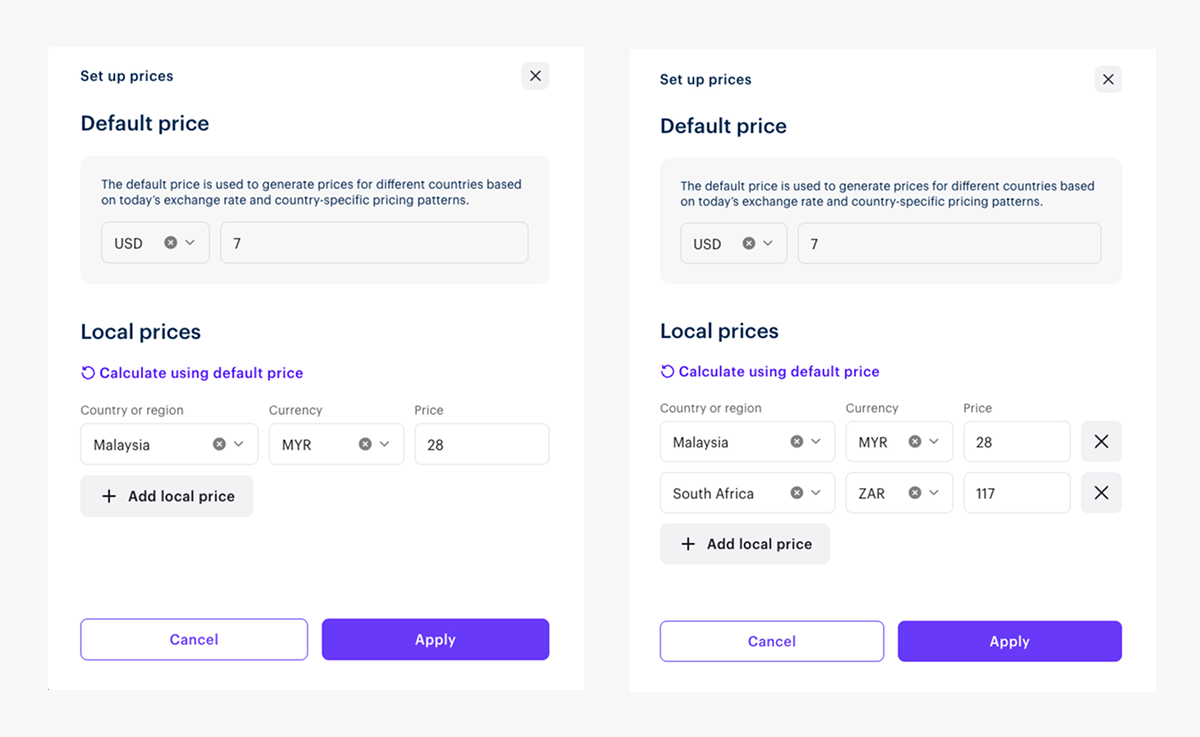
Configuração via Conta de Distribuidor ao criar e editar itens
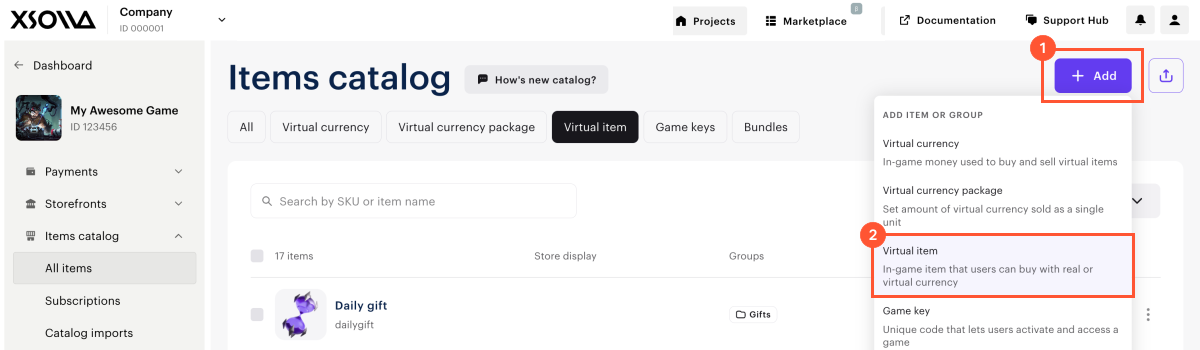
- Abra seu projeto na Conta de Distribuidor e acesse a seção Items catalog > All items.
- Selecione Add e então Virtual item na lista suspensa.
- Adicione:
- imagem
- SKU
- um ou diversos grupos aos quais o item pertence
- nome
- descrição
- propriedade do item — consumível, não consumível ou itens de tempo limitado
- No bloco Price settings, escolha Paid item.
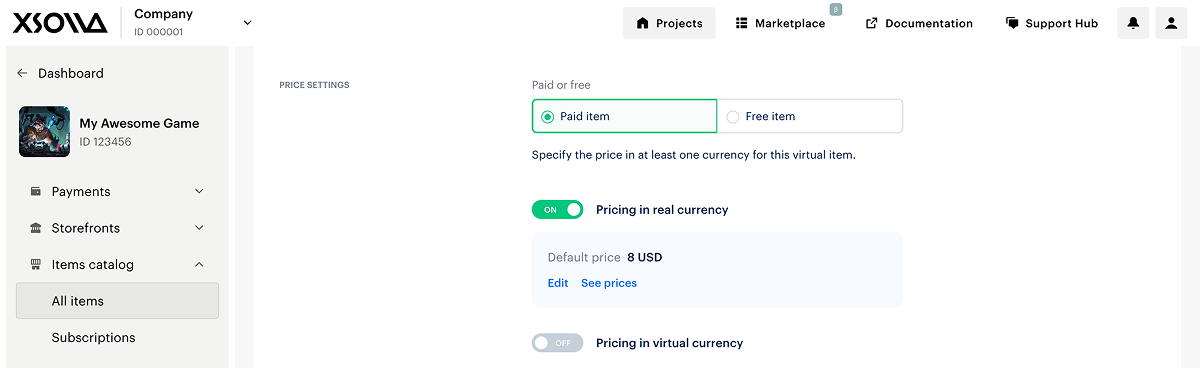
- Defina a opção Pricing in real currency como On e selecione Set up prices.
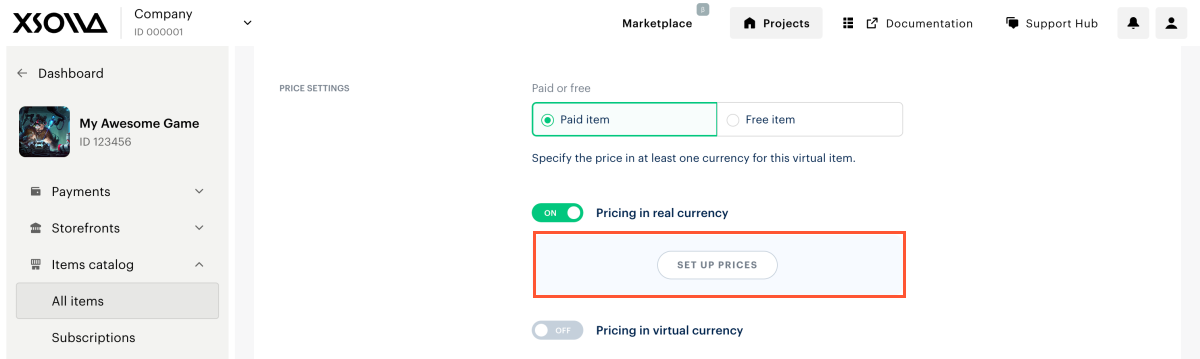
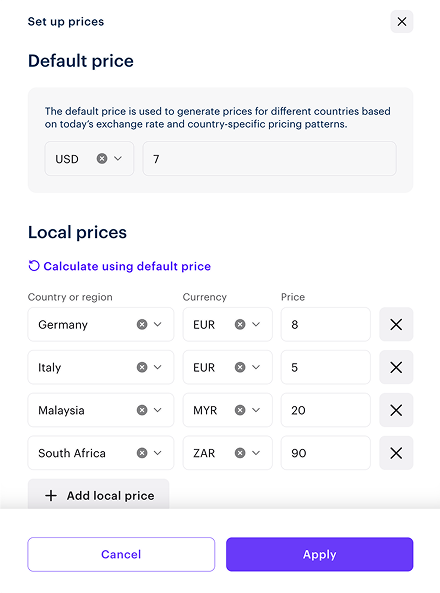
- Na janela que abrir, especifique a moeda e preço padrão. Você pode substituir USD por outra moeda padrão.
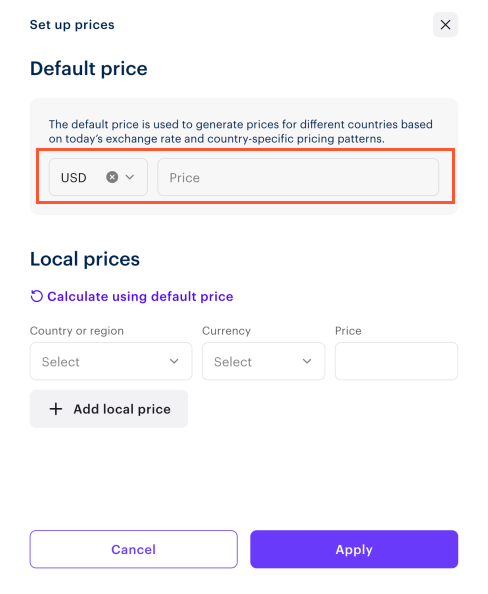
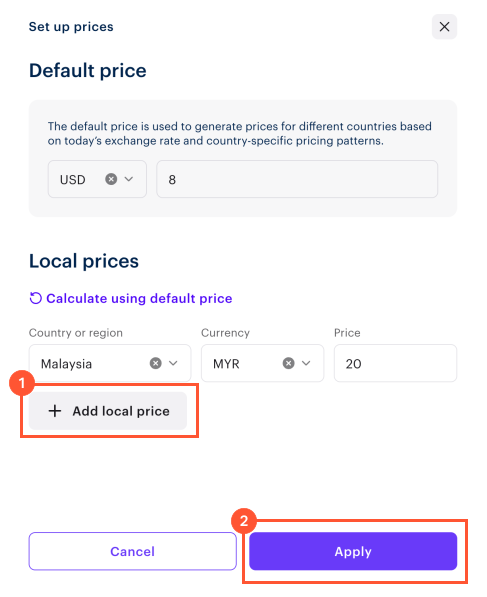
- Configure preços locais. Você pode fazer isso de duas maneira, manualmente ou automaticamente:
- Para definir preços manualmente:
- Selecione Add local price e adicione preços linha por linha.
- Selecione Apply.
- Para definir preços automaticamente:
- Selecione Calculate using default price. Uma lista de países será gerada em ordem alfabética, e o preço na moeda regional será calculado para cada país com base nas taxas de conversão e impostos.
- Para remover países onde os preços regionais não são necessários, pressione o X à direita do preço.
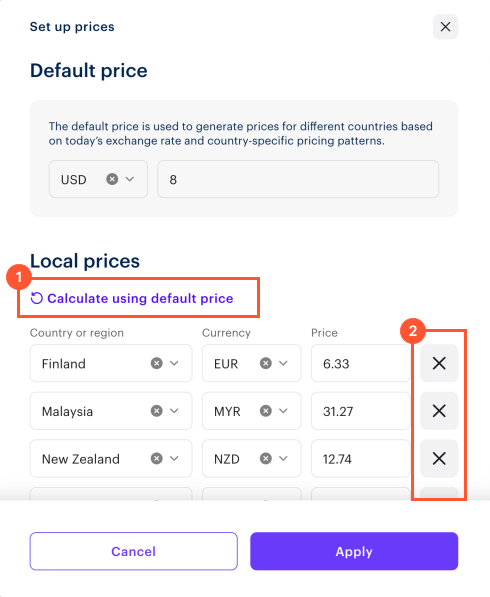
- Para modificar um preço calculado automaticamente, altere o valor na fileira correspondente.
- Selecione Apply changes.
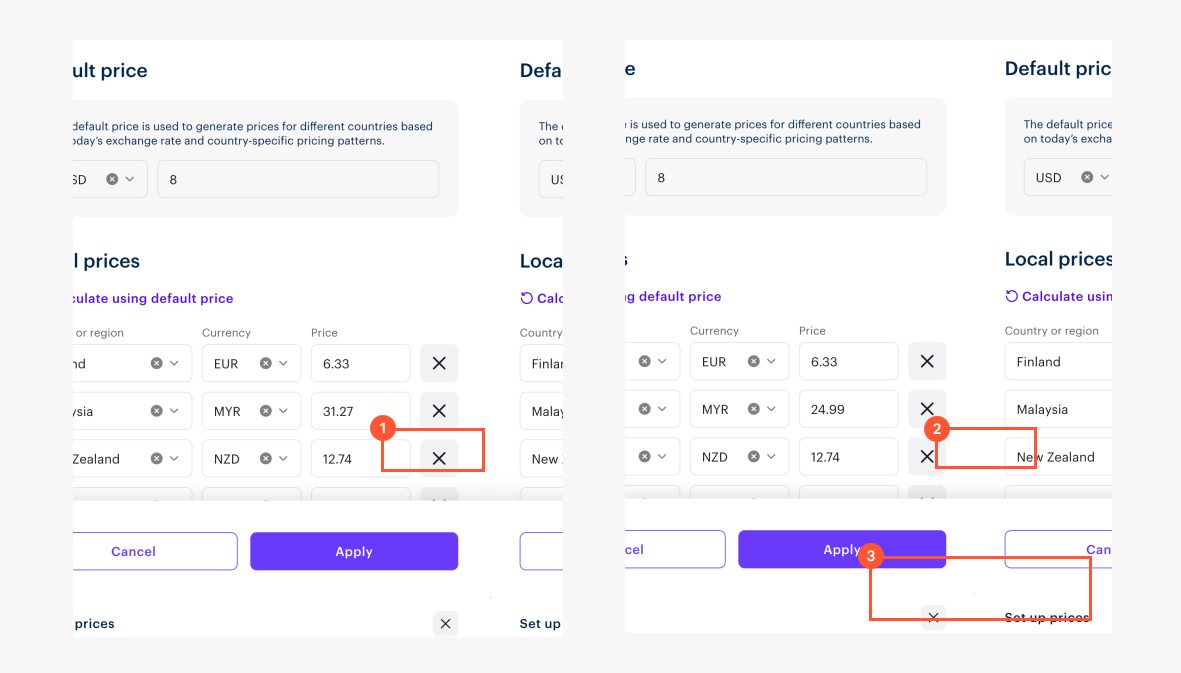
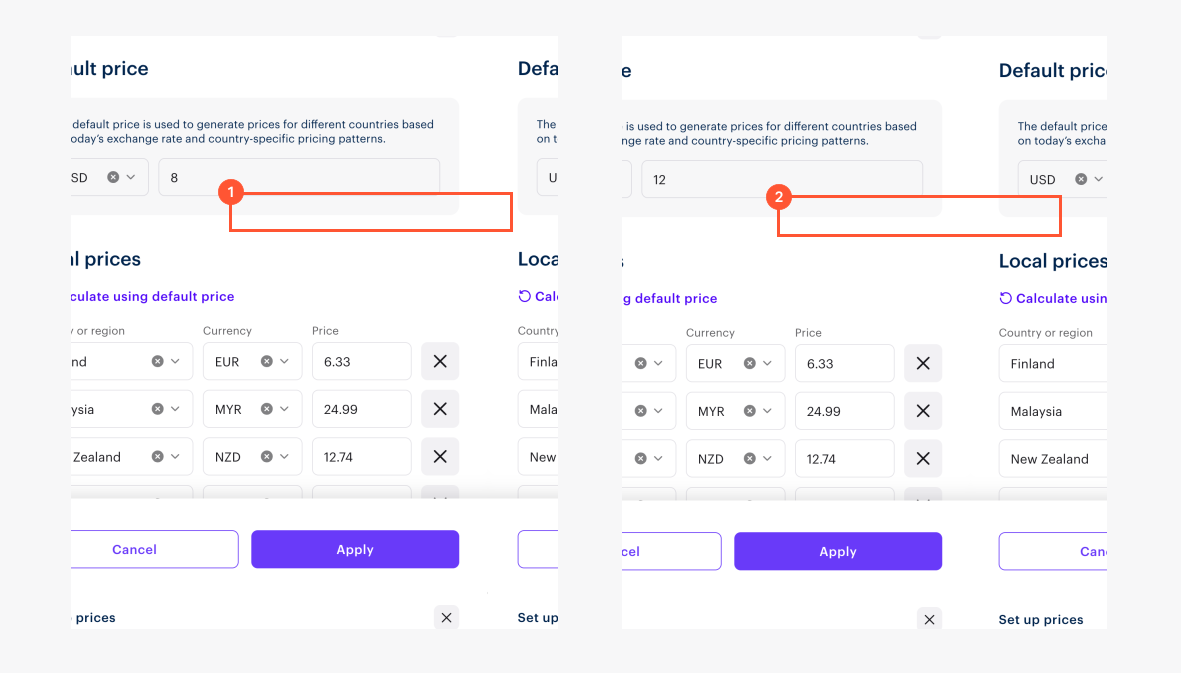
- Se quiser adicionar o preço na moeda virtual, defina a opção Pricing in virtual currency como On e especifique o preço.
- Se quiser limitar a quantidade de vezes que um usuário pode comprar um item:
- Defina a opção Limit number of times one user can buy this item como On.
- Especifique a quantidade de compras permitidas.
- Selecione um intervalo de redefinição:
- Nenhuma atualização regular
- Diário
- Semanal
- Mensal
- Intervalo personalizado. O intervalo é calculado começando a partir da data inicial do período de exibição do item na loja.
- Você pode definir um tempo limite para quando o item é exibido na loja. Para fazer isso, use a seção Show item in store e especifique quando o item deverá ser exibido:
- Always – o item ficará disponível na loja sem qualquer restrição de tempo.
- Limited time – você pode especificar um mais períodos de exibição. Defina o fuso horário e faixa de tempo para cada período. Se necessário, marque a caixa No end date para exibir o item, começando a partir da data selecionada sem uma data final.
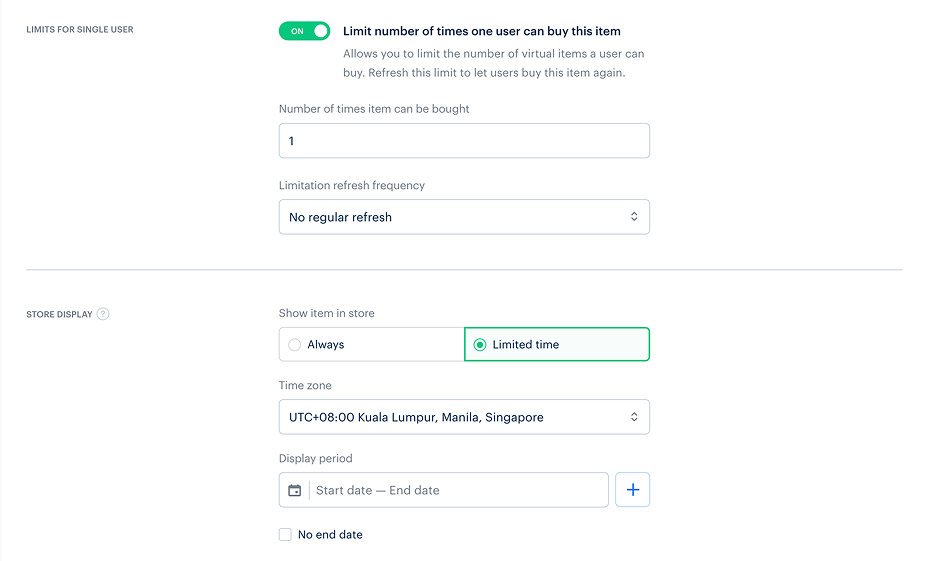
- Selecione Create item.
- Abra seu projeto na Conta de Distribuidor e acesse Items catalog > All items > Virtual items.
- Selecione o ícone ⋮ próximo do item desejado e pressione Edit na lista suspensa.
- Na seção Price Settings, selecione Edit abaixo do preço padrão.
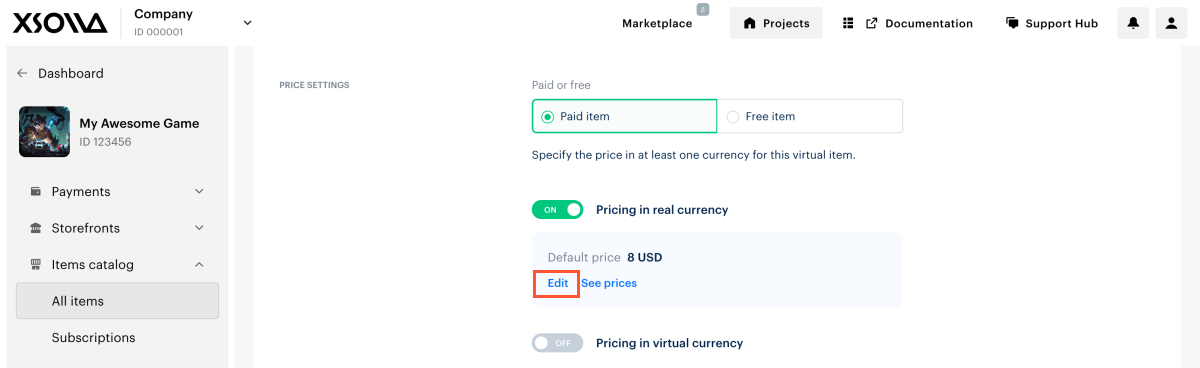
Configuração via Conta de Distribuidor ao importar preços de um arquivo
Você pode importar preços regionais de um arquivo para itens pré-criados.
Características
- Envie ou atualize preços regionais para vários itens de uma vez.
- Compatível para itens de todos os tipos:
- itens virtuais
- moeda virtual
- pacotes de moeda virtual
- pacotes de chaves de jogo
- em uma plataforma específica
- Validação dos dados carregados. Se a estrutura do arquivo ou o formato de dados não atender aos requisitos, será exibida uma lista de erros durante a importação.
Estrutura de arquivos
O arquivo deve estar no formato CSV e conter as seguintes colunas:
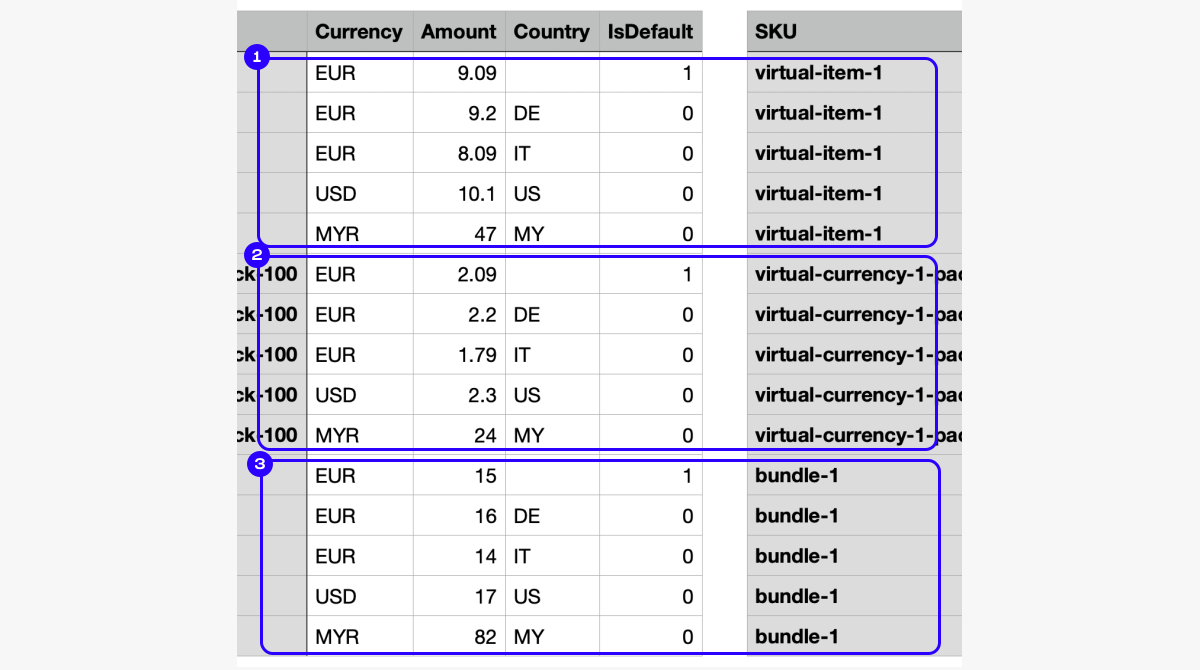
SKU — o SKU do item para a qual os preços regionais devem ser definidos.Country — o código do país no formato ISO 3166-1 alpha-2. Confira a lista de países suportados pela Xsolla antes de enviar o arquivo CSV. O preenchimento das células nessa coluna é opcional. Você pode ver exemplos de exibição de preço se o país não for especificado.Currency — o código da moeda está no formato ISO 4217.Amount — o preço do item. Use um ponto como separador decimal.IsDefault — se é o preço padrão. Especifique:1— isso é para a linha com o preço padrão. É exibido em todos os países sem preços regionais.0— para todas as outras linhas. Você também pode deixar a célula na coluna isDefault vazia.
O preço padrão não deve ser regional. Deixe a célula na coluna Country vazia.
EXEMPLO
Arquivo corretamente preenchido (diversos itens, 3 moedas, preços regionais disponíveis).
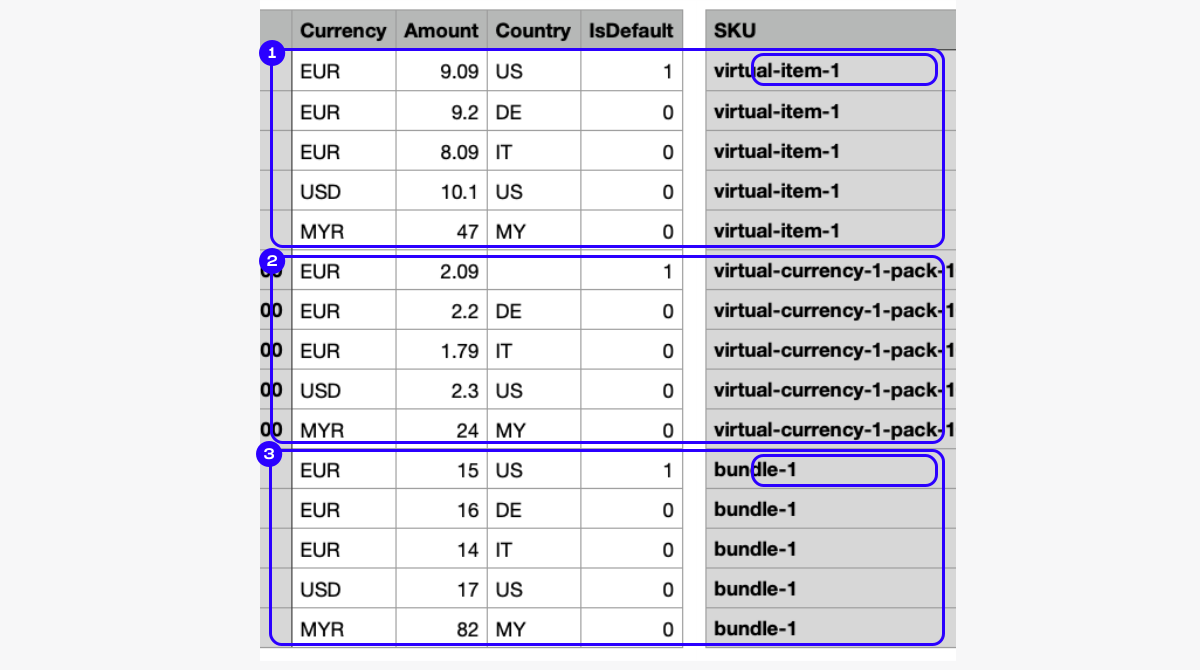
Arquivo preenchido incorretamente (diversos itens, 3 moedas, preços regionais disponíveis).
Erro: em virtual-item-1 e bundle-1, as células do grupo na coluna País não ficam vazias.
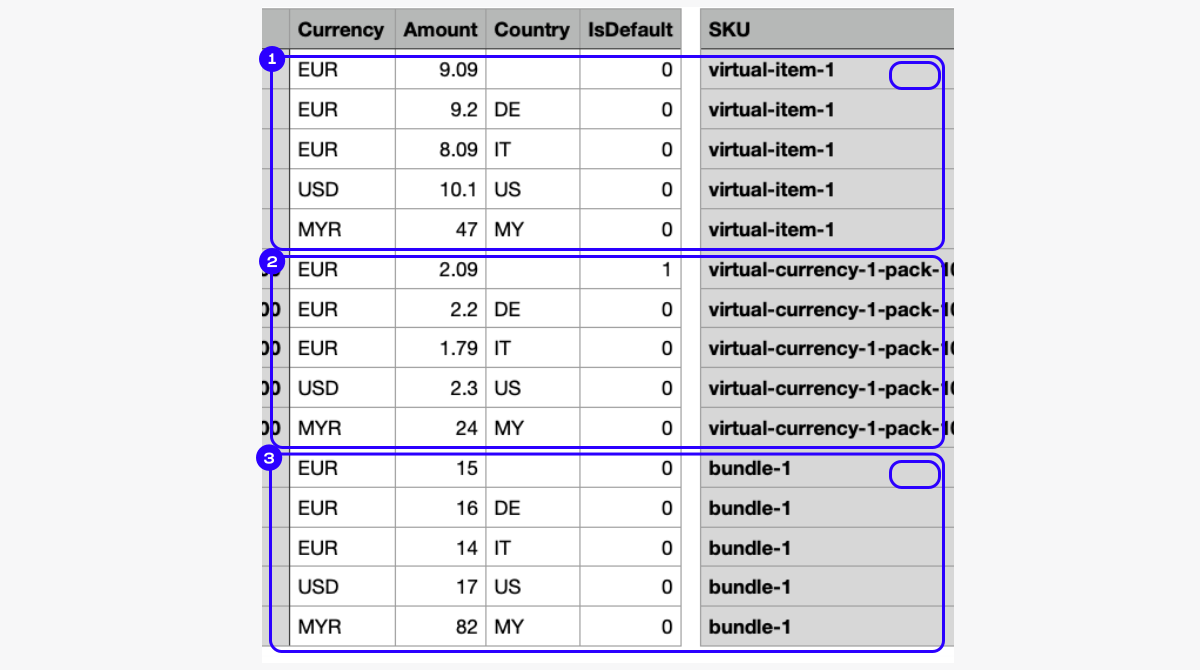
Ao adicionar cada novo item, você deve definir o preço na moeda padrão. Se não for especificado, um erro será exibido ao importar o arquivo.
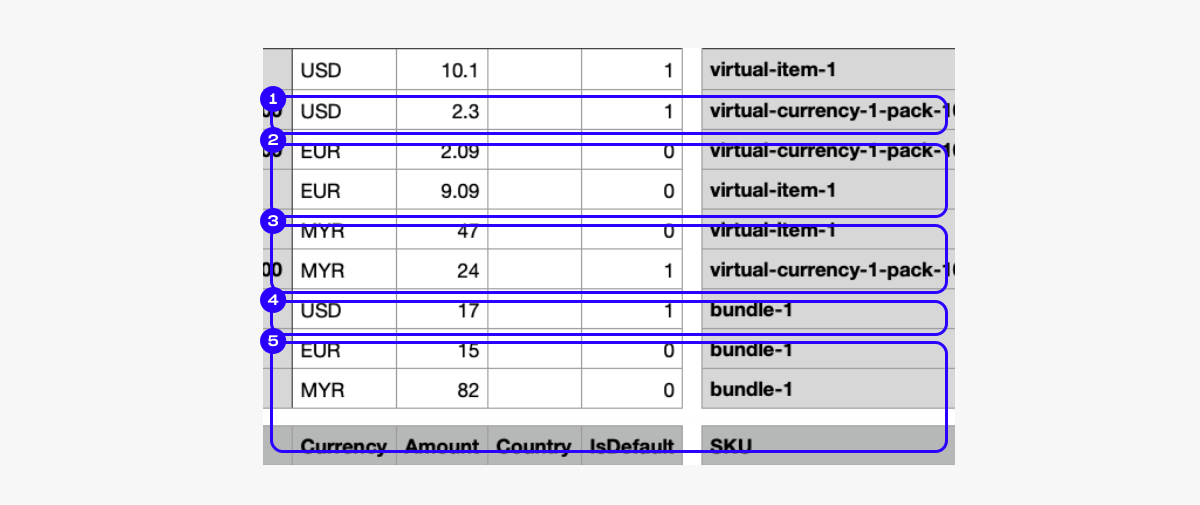
EXEMPLO
Arquivo corretamente preenchido (diversos itens, 3 moedas, preços regionais disponíveis).
Arquivo preenchido incorretamente (diversos itens, 3 moedas, preços regionais disponíveis).
Erro: não há uma moeda padrão para os grupos virtual-item-1 e bundle-1.
Plataforma — o SKU da plataforma. Utilizado ao definir preços regionais para chaves de jogo, mas não é usado para outros itens.
Plataformas disponíveis.
SKU da plataforma Nome da plataforma steam Steam playstation PlayStation xbox Xbox uplay Uplay origin Origin semdrm Sem DRM gog GOG epicgames Epic Games Store nintendo_eshop Nintendo Switch eShop discord_game_store Discord Game Store oculus Oculus viveport Viveport stadia Google Stadia
Chaves de jogo com o mesmo SKU, mas plataformas diferentes, são consideradas entidades diferentes. Cada entidade deve ter um preço especificado na moeda padrão.
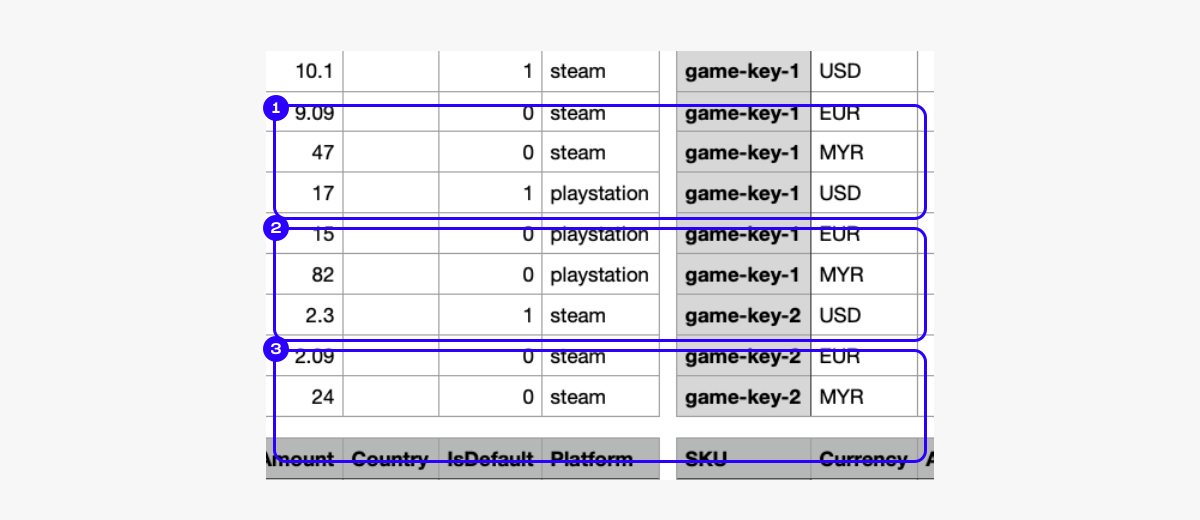
EXEMPLO
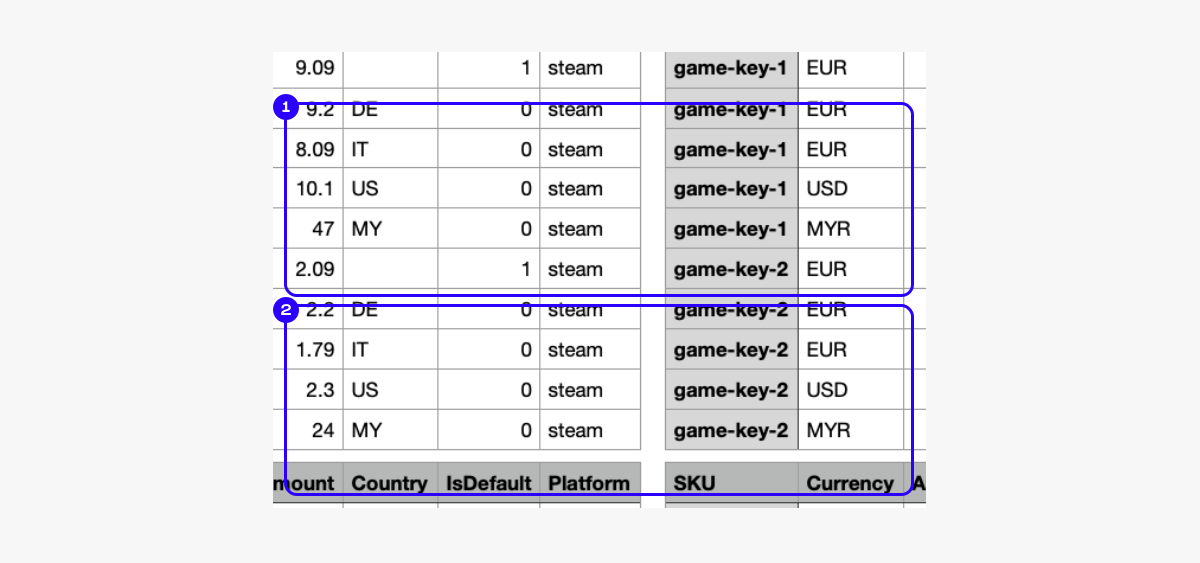
Arquivo preenchido corretamente (diversas chaves de jogo, 3 moedas, preços regionais disponíveis, 2 plataformas).
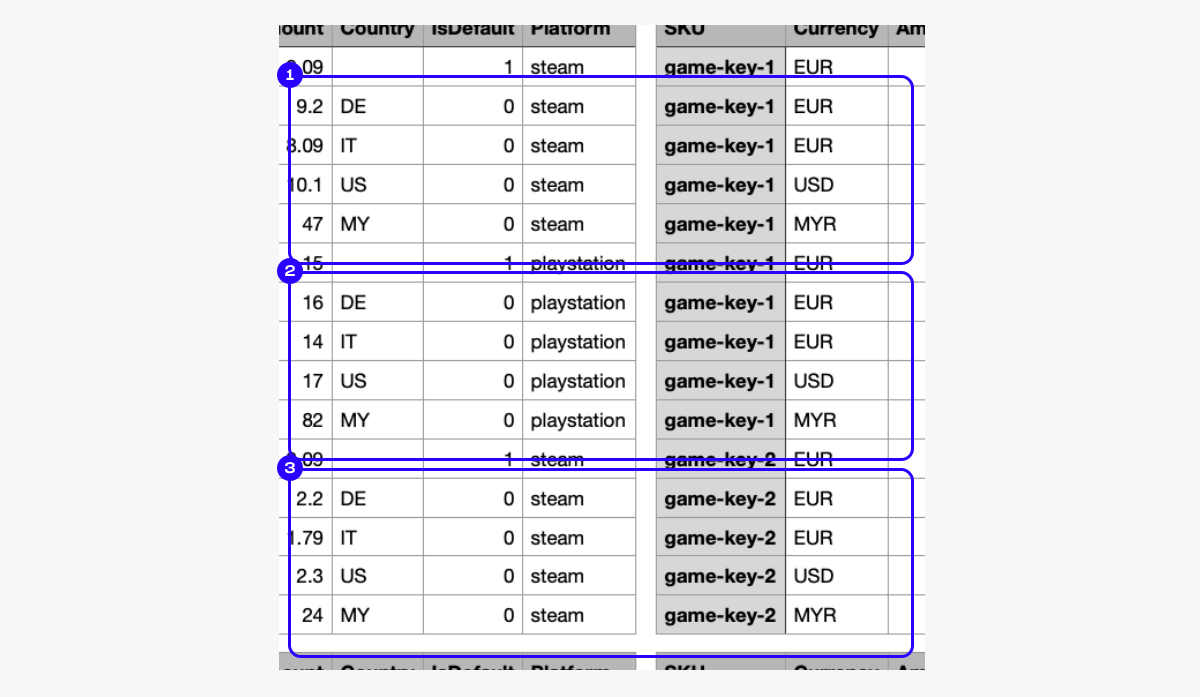
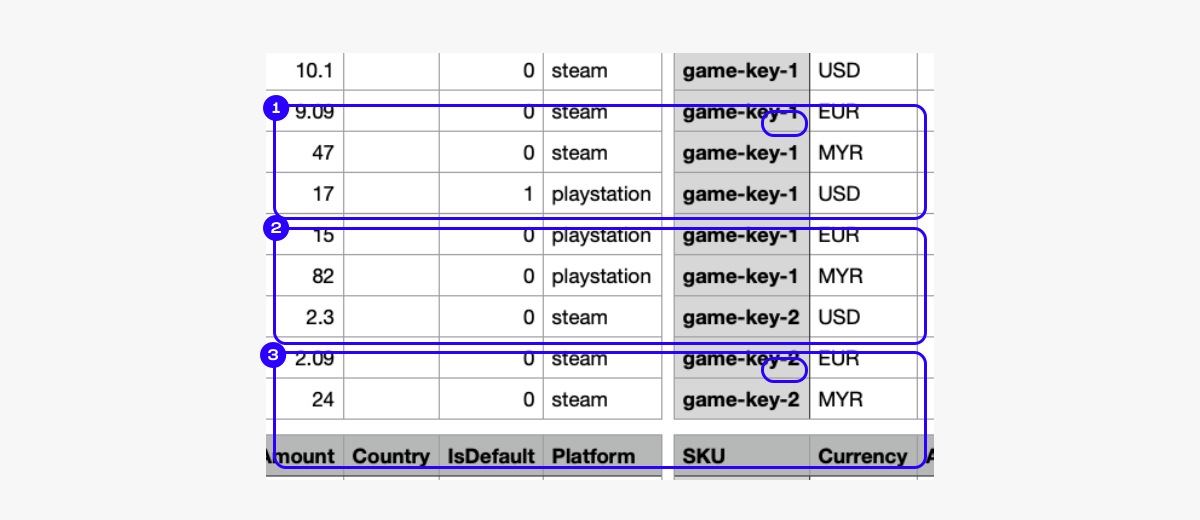
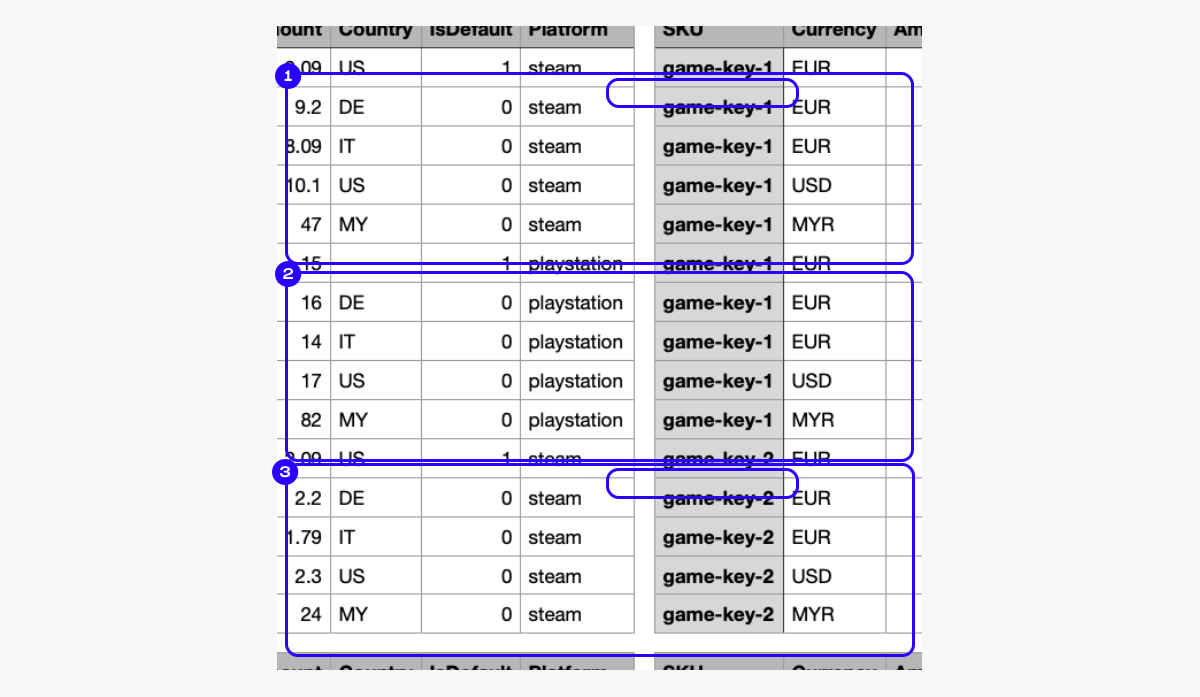
Arquivo preenchido incorretamente (diversas chaves de jogo, 3 moedas, preços regionais disponíveis, 2 plataformas).
Erro 1: agrupamento incorreto de chaves de jogo por SKU e Plataforma, resultando em nove entidades encontradas, em vez de três.
Erro 2: grupos 3, 4, 5 e 6 não possuem um preço padrão devido ao agrupamento incorreto.
Erro 3: o grupo 9 sobrescreverá os dados do grupo 7 porque possui um conjunto inteiro de preços para o mesmo item. Como resultado, game-key-2 para a plataforma playstation terá um preço em MYR somente após a importação.
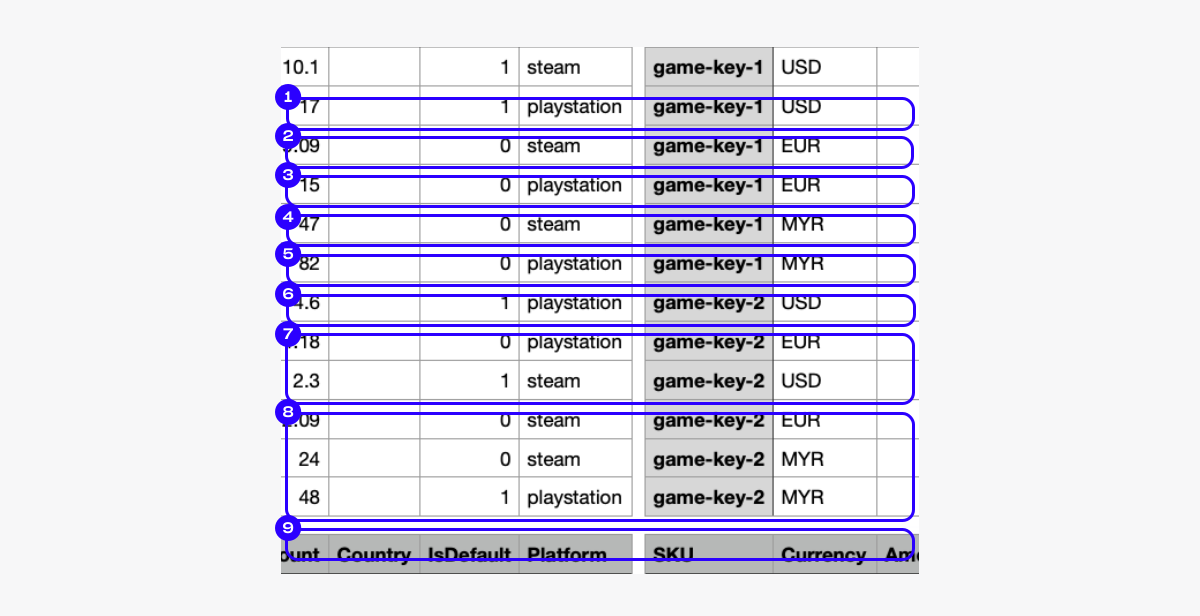
Exemplos de conclusão de arquivos e possíveis erros
Exemplos de preenchimento correto do arquivo CSV para importação:
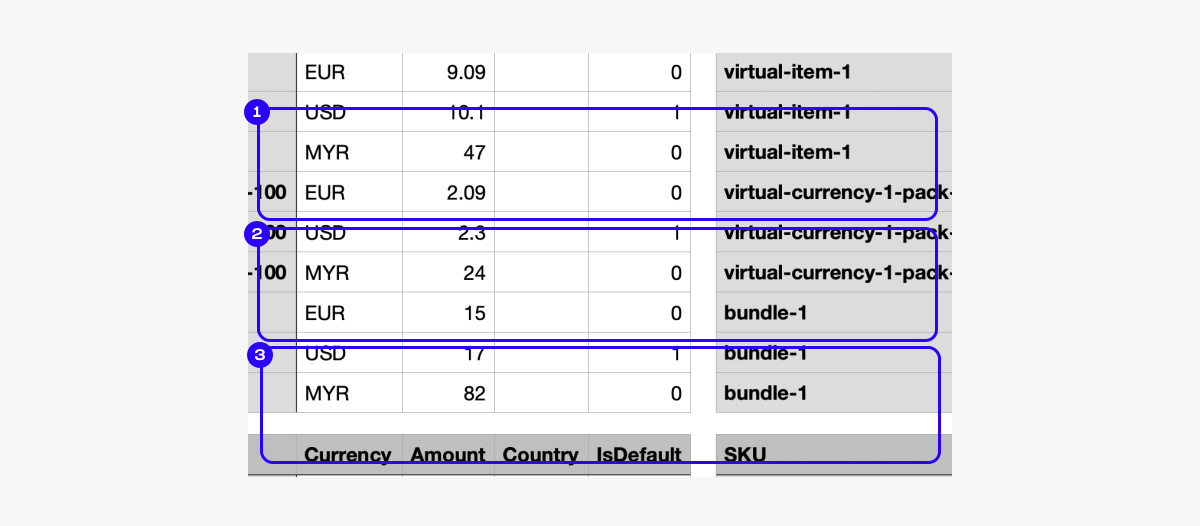
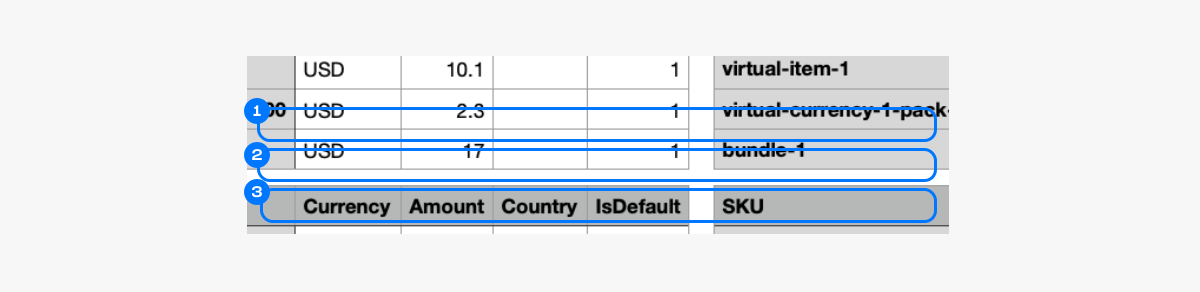
Exemplos de preenchimento incorreto do arquivo CSV para importação:
Importação de arquivos
Para importar preços de um arquivo:
- Abra seu projeto na Conta de Distribuidor.
- Selecione Items catalog no menu lateral e vá para a seção com qualquer tipo de itens.
- Selecione Import prices.
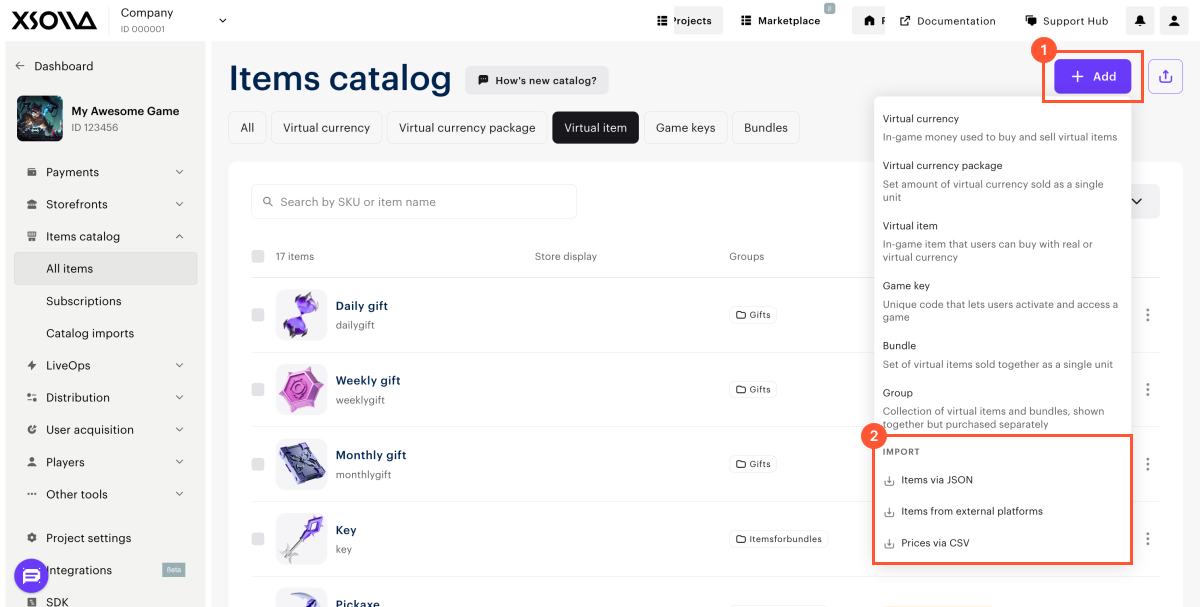
- Na janela de importação, baixe o modelo de arquivo e adicione os valores.
- Carregue o arquivo para o campo correspondente na janela de importação.
- Se ocorrer qualquer erro durante a importação, a janela de importação exibe uma lista dos erros e as recomendações para correção. Faça as alterações necessárias ao arquivo e carregue novamente.
Após um envio bem-sucedido, os preços regionais dos itens com os SKUs especificados será atualizado de acordo com os preços no arquivo. Os preços especificados anteriormente serão excluídos.
Example:
Há diversos preços em moedas diferentes e diversos preços regionais para o item na Conta de Distribuidor. No arquivo importado, há apenas um preço em EUR. Depois de importar o arquivo, apenas um preço em EUR será especificado para esse item na Conta de Distribuidor.
Adicionalmente, você pode definir preços regionais ao importar itens usando a chamada de API Import items via JSON.
Configuração usando métodos de API
Para configurar preços regionais através de métodos de API, informe uma matriz de objetos com configurações de preço para países:
- nos métodos para criar e atualizar itens virtuais
- nos métodos para criar e atualizar a moeda virtual
- nos métodos para criar e atualizar pacotes de moeda virtual
- nos métodos para criar e atualizar pacotes
nos métodos para criar e atualizar pacotes de chaves de jogo
- json
 1"prices": [
 2  {
 3    "amount": 100,
 4    "currency": "USD",
 5    "is_enabled": true,
 6    "is_default": true
 7  },
 8  {
 9    "amount": 200,
10    "currency": "CZK",
11    "country_iso": "CZ",
12    "is_enabled": false,
13    "is_default": false
14  }
15]
Encontrou um erro de texto ou digitação? Selecione o texto e pressione Ctrl+Enter.
